

Sådan citerer du i Canva
Lær, hvordan du tilføjer citater i Canva til akademiske, forretningsmæssige eller kreative projekter. Denne guide gennemgår, hvordan du citerer tekst, billeder og kilder korrekt i dine Canva-designs
Detaljerede trin til at tilføje kilder:
1. Tilføjelse af en tekstboks: Åbn dit Canva-design, og vælg ikonet "Tekst".
Klik "Tilføj en tekstboks" og skriv eller indsæt dine kildeoplysninger.
Tilpas og omplacér tekstboksen efter behov.
2. Brug af attribut-funktionen: Hvis du har uploadet et billede, skal du klikke på det for at tilføje det til dit design.
For at finde attribut-oplysninger skal du holde musen over billedet og klikke "Mere" eller klikke på billedet og vælge "Info" i værktøjslinjen.
Du kan derefter inkludere attribut-oplysningerne (fx "©[Media Element Creator's Name] via Canva.com") i en tekstboks eller i en dedikeret credits-sektion.
3. Henvisning til gratis medie: Hvis du bruger gratis medie fra Canva, kan du finde attribut-detaljerne ved at holde musen over elementet og klikke "Mere" eller ved at klikke på elementet og vælge "Info" i værktøjslinjen.
Inkludér attribut-oplysningerne i dit design, enten ved siden af billedet eller i en separat credits-sektion.
4. Download af dit design: Klik på download-pilen i øverste højre hjørne af skærmen. Vælg dit foretrukne filformat (fx PNG til digital brug, PDF til print)
Trin-for-trin-guide: Sådan citerer du i Canva
Trin 1
Start med at gå til værktøjslinjen i Canva. Klik på "Uploads".
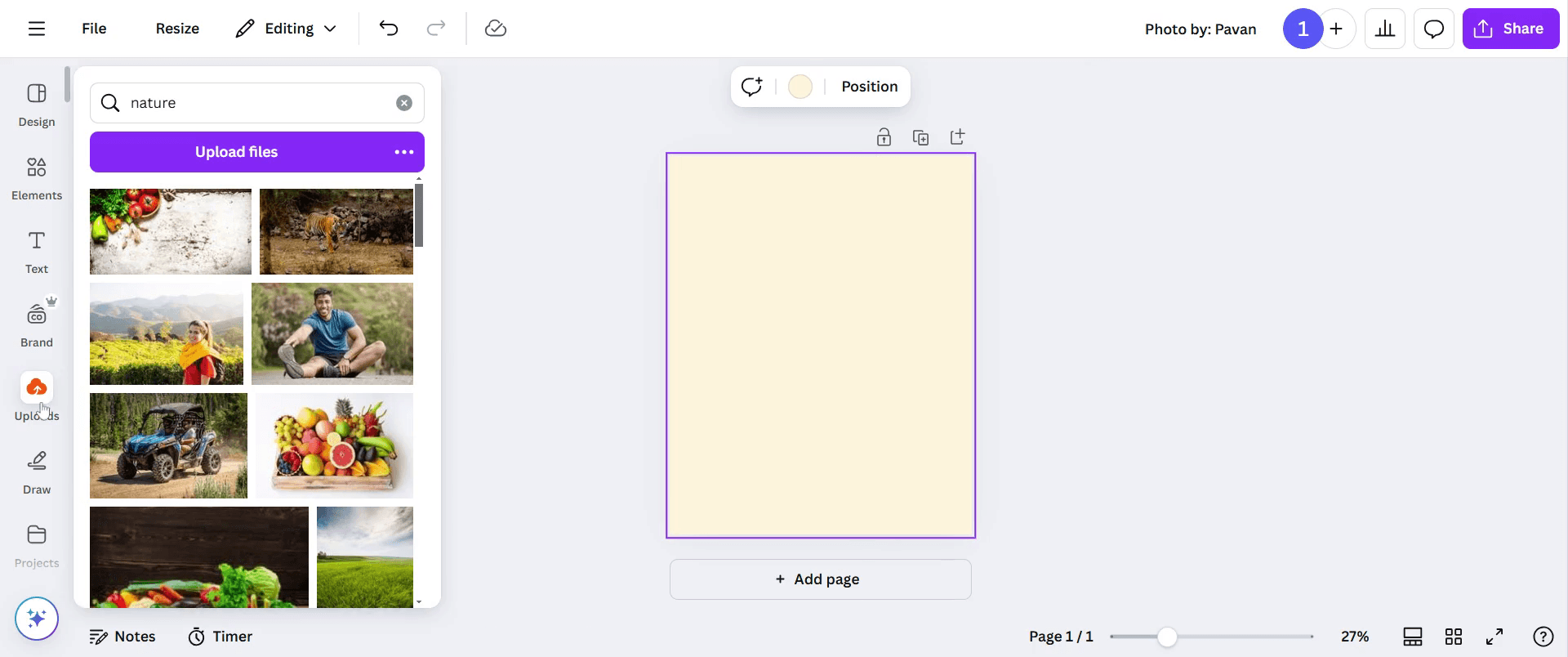
Trin 2
vælg det billede, du ønsker at tilføje til dit ark.
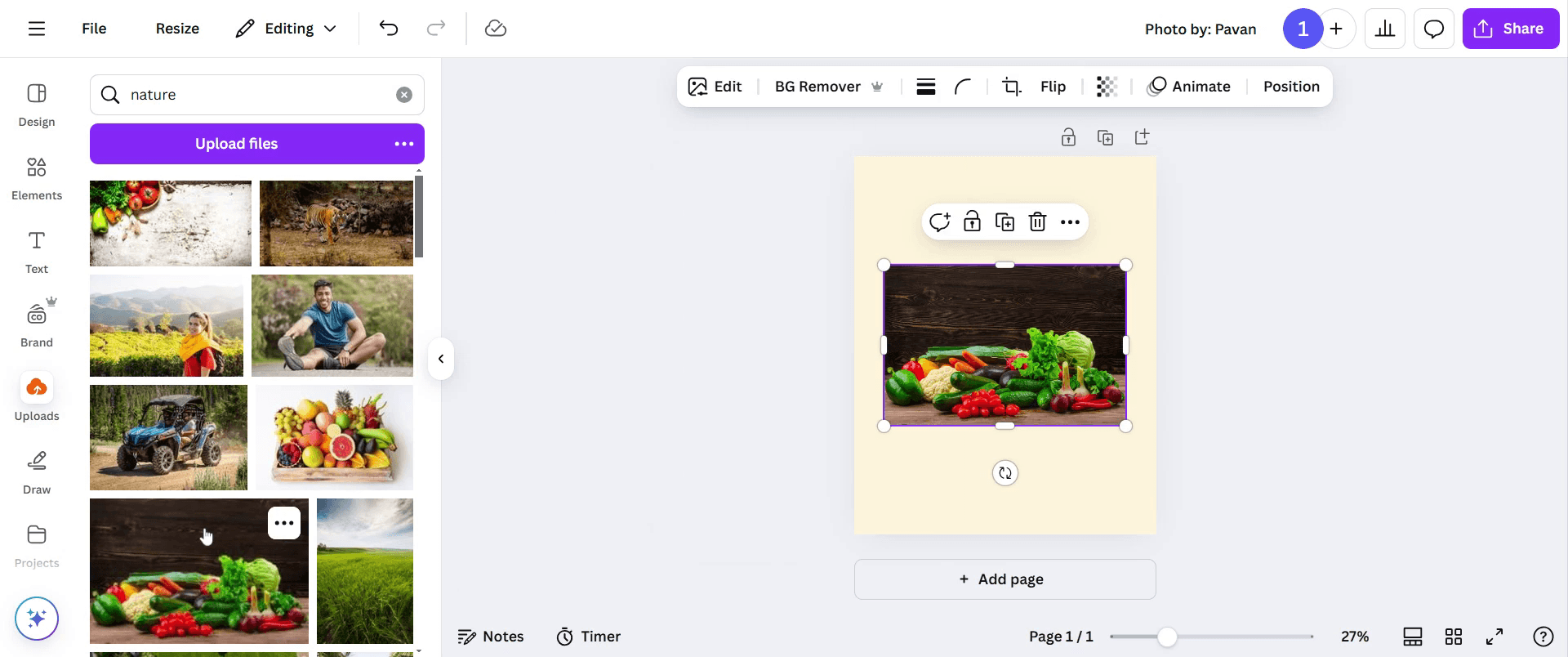
Trin 3
Efter upload skal du justere billedet, så det passer til dine behov. Gå derefter til indstillingen "Tekst", og klik på den.
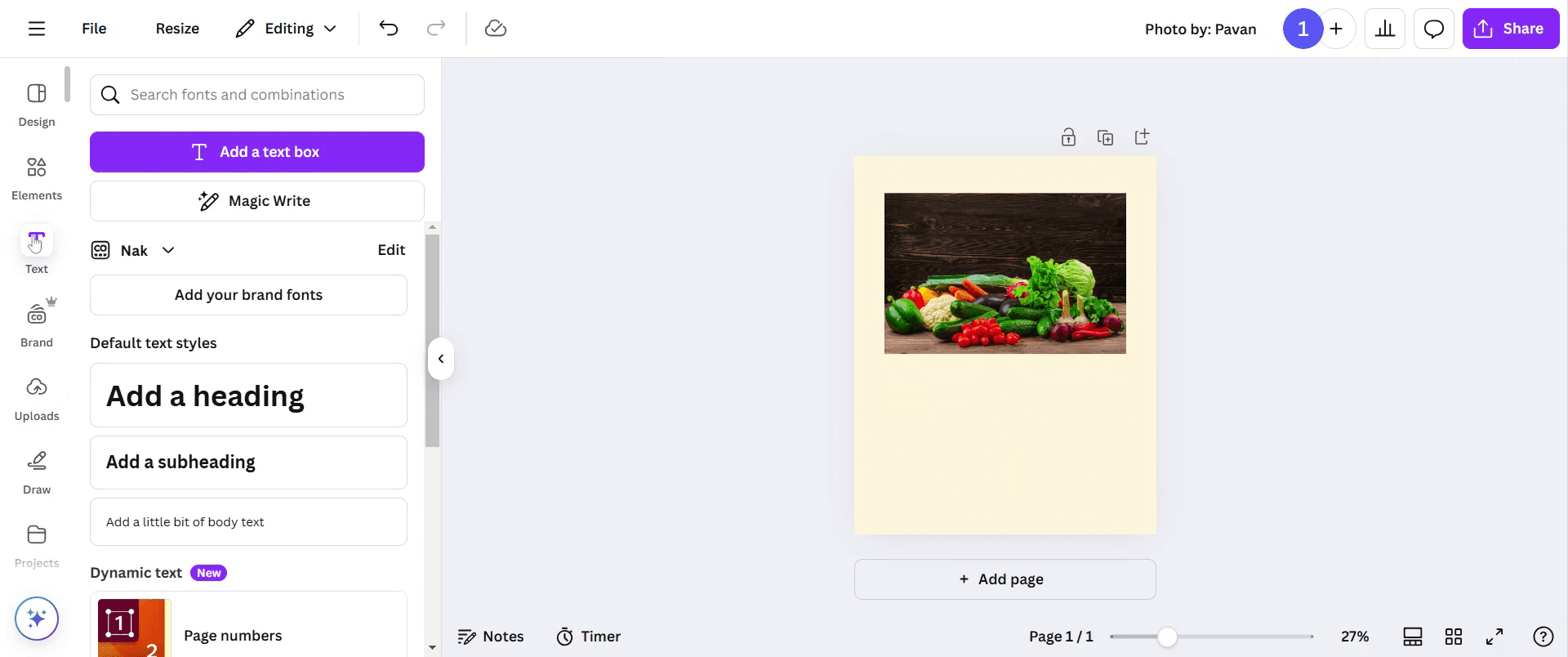
Trin 4
klik på "Tilføj en tekstboks" for at indarbejde dit ønskede indhold.
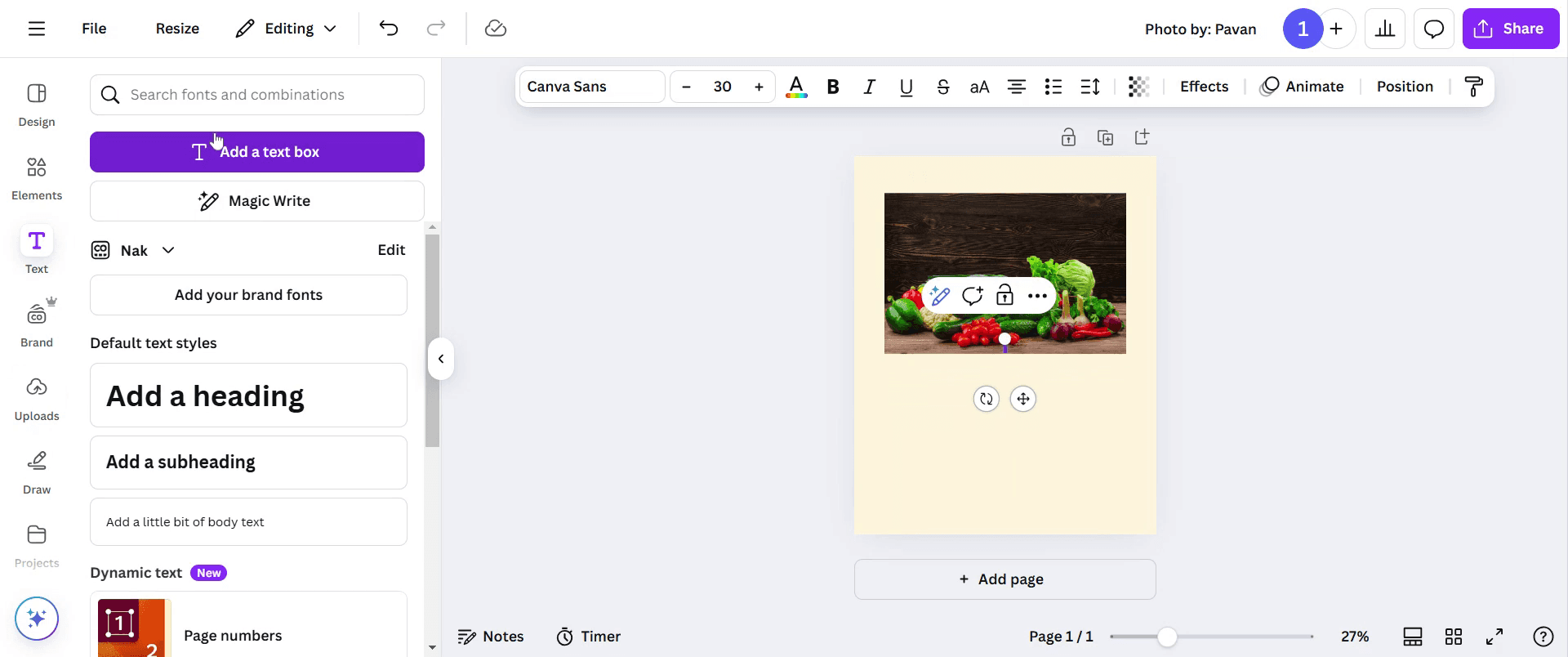
Trin 5
Skriv det indhold, du ønsker at vise om billedet.
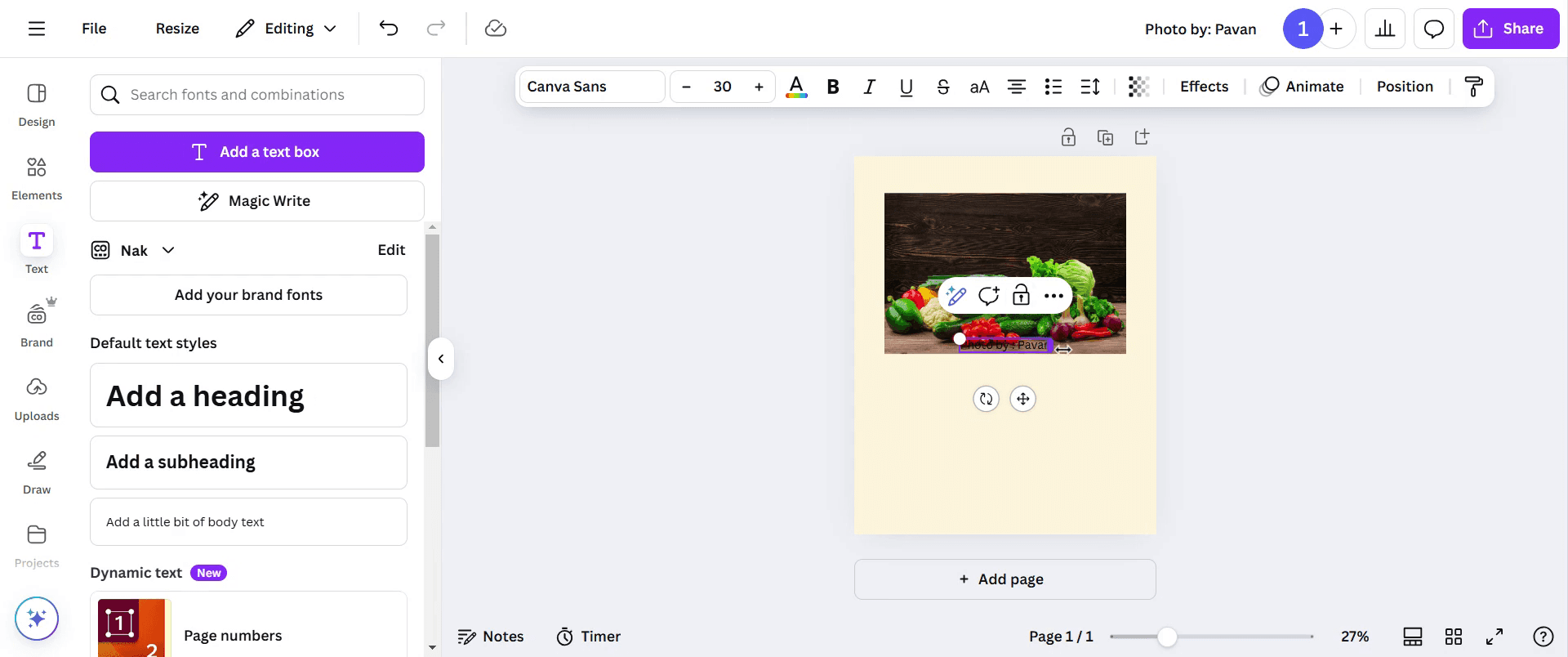
Trin 6
Foretag eventuelle nødvendige justeringer af teksten, og placér den passende på arket.
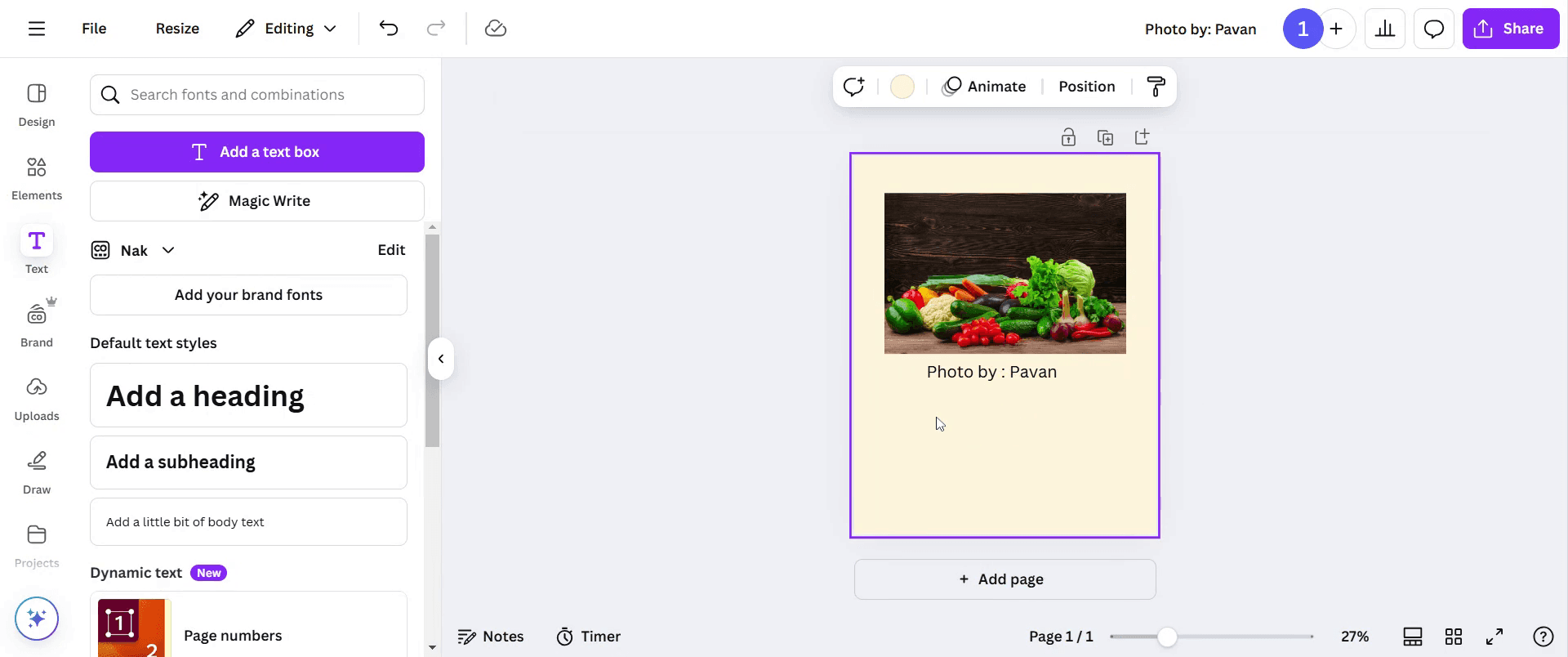
Trin 7
Du har mulighed for at tilføje links for at forbedre dit indhold yderligere. Indsæt linket, hvor det er nødvendigt.
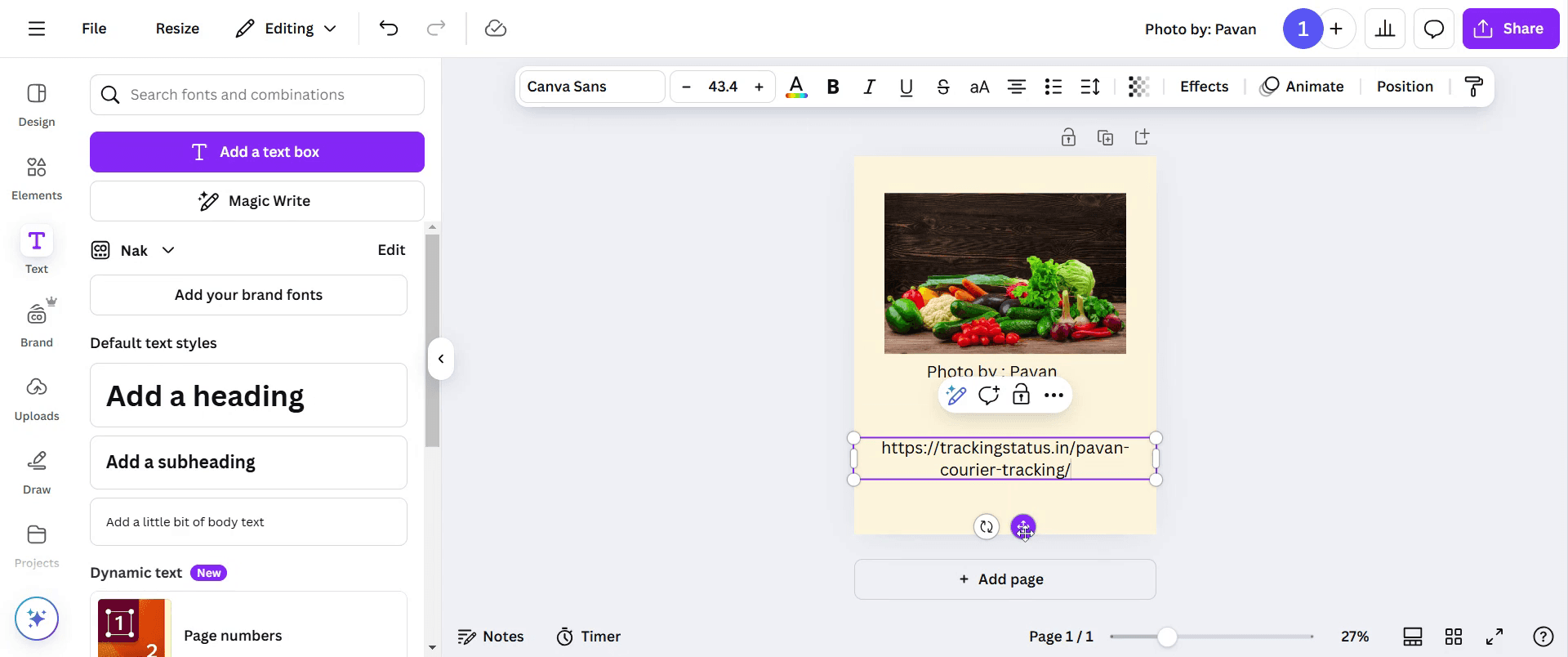
Trin 8
For at forbedre mulighederne for citater og referencer skal du tilføje links efter behov. Når du har færdiggjort dit design, skal du klikke på knappen "Del" for at dele dit arbejde.

Pro tip til at citere i Canva
Tilføj en tekstboks til citatet
Klik på indstillingen "Tekst" i venstre værktøjslinje, og vælg "Tilføj lidt brødtekst". Det opretter en ny tekstboks, hvor du kan skrive dit citat.Placér citater tæt på kilden
Placér dit citat tæt på det refererede billede, citat eller data. Det hjælper seerne med at forstå, hvad citatet henviser til.Brug korrekte citatformater
Skriv citater i APA, MLA, Chicago eller ethvert format, der kræves. Canva formaterer ikke citater automatisk, så du skal manuelt indtaste det korrekte format.Inkludér URL’er når det er nødvendigt
Til onlinekilder skal du inkludere den fulde URL. Du kan indsætte den direkte i tekstboksen eller lave et hyperlink ved at vælge teksten og klikke på link-ikonet.
Typiske faldgruber og hvordan du undgår dem
Glemmer at tilføje citater
Hvis dit design indeholder data, citater eller medie fra tredjeparter, skal du altid citere dine kilder. Hvis du udelader citater, kan det føre til troværdighedsproblemer.Brug af inkonsekvente citatstile
Vælg én citatstil (APA, MLA osv.) og hold dig til den gennem hele dit design for at sikre ensartethed.Dårlig synlighed af tekst
Lysfarvede eller for stiliserede skrifttyper kan gøre citater svære at læse. Brug farver med høj kontrast og rene skrifttyper.Rod i designet
Undgå at placere for mange citater i selve hoveddesignområdet. Brug fodnoter eller et sidste slide/en sidste side til at organisere dem bedre.Hyperlinks virker ikke i PDF’er
Hvis du eksporterer dit design som en PDF, skal du teste dine hyperlinks for at sikre, at de stadig kan klikkes i den endelige version.
Ofte stillede spørgsmål om kildeangivelse i Canva
Hvordan citerer jeg et billede, der er brugt i Canva?
Du kan tilføje en lille tekstboks under billedet og skrive “Image from Canva” eller inkludere kildeoplysninger, hvis de er tilgængelige.Kan jeg lave et link til en kildeangivelse i Canva?
Ja. Markér teksten, klik på link-ikonet i værktøjslinjen, og indsæt din URL.Lever Canva automatisk formatering af kildeangivelser?
Nej. Canva formaterer ikke automatisk kildeangivelser—du skal selv indtaste kildeangivelsen i det format, du ønsker.Hvor bør jeg placere kildeangivelser i en præsentation?
Placér dem tæt på det indhold, de refererer til, eller på et separat “Referencer”-slide til sidst.Kan jeg gemme en stil til kildeangivelse, så jeg kan genbruge den senere?
Ja. Du kan gruppere din tekst til kildeangivelse og formatering som en brugerdefineret skabelon og genbruge den i andre designs.Sådan skærmoptager du på mac?
For at skærmoptage på en Mac kan du bruge Trupeer AI. Det giver dig mulighed for at optage hele skærmen og tilbyder AI-funktioner som at tilføje AI-avatarer, tilføje voiceover, tilføje zoom ind og ud i videoen. Med trupeer’s funktion til AI-videooversættelse kan du oversætte videoen til 30+ sprog.Sådan tilføjer du en AI-avatar til en skærmoptagelse?
For at tilføje en AI-avatar til en skærmoptagelse skal du bruge et værktøj til AI-skærmoptagelse. Trupeer AI er et værktøj til AI-skærmoptagelse, som hjælper dig med at lave videoer med flere avatarer og også med at oprette din egen avatar til videoen.Sådan skærmoptager du på windows?
For at skærmoptage på Windows kan du bruge den indbyggede Game Bar (Windows + G) eller et avanceret AI-værktøj som Trupeer AI til mere avancerede funktioner som AI-avatarer, voiceover, oversættelse osv.Sådan tilføjer du voiceover til video?
For at tilføje voiceover til videoer skal du downloade trupeer ai chrome-udvidelsen. Når du er oprettet, skal du uploade din video med voice, vælge den ønskede voiceover fra trupeer og eksportere din redigerede video.Hvordan zoomer jeg ind på en skærmoptagelse?
For at zoome ind under en skærmoptagelse skal du bruge zoom-effekterne i Trupeer AI, som giver dig mulighed for at zoome ind og ud på bestemte tidspunkter og dermed øge den visuelle effekt af dit videomateriale.
Anbefalede læsninger
Technical Documentation Generator
Sådan roterer du et dokument i Canva
Sådan tilføjer du skrifttyper til Canva
Related Tutorials



