
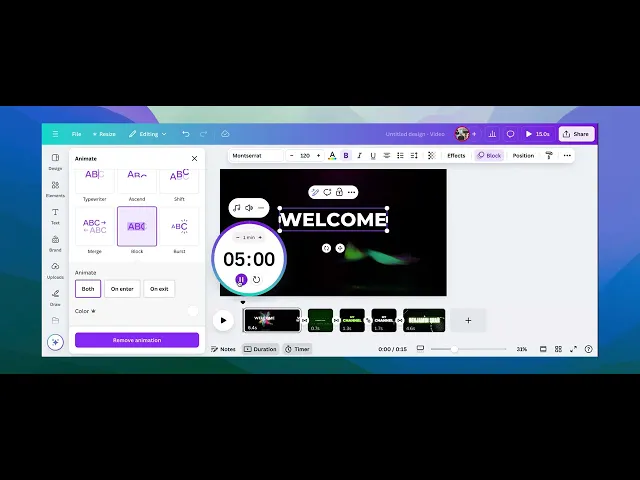
Sådan tilføjer du tekst til en Canva-video
Lær, hvordan du tilføjer tekst til dine Canva-videoer med enkle værktøjer til træk og slip. Tilpas skrifttyper, timing og animationer, så du får videoindhold, der ser professionelt ud.
Denne guide gennemgår processen med at oprette en video ved hjælp af Canva.
Du lærer, hvordan du starter et nyt videoprojekt, tilføjer tekst, animerer elementer og styrer timing for at skabe en professionelt udseende video.
Trin-for-trin-guide: Sådan tilføjer du tekst til en Canva-video
Trin 1
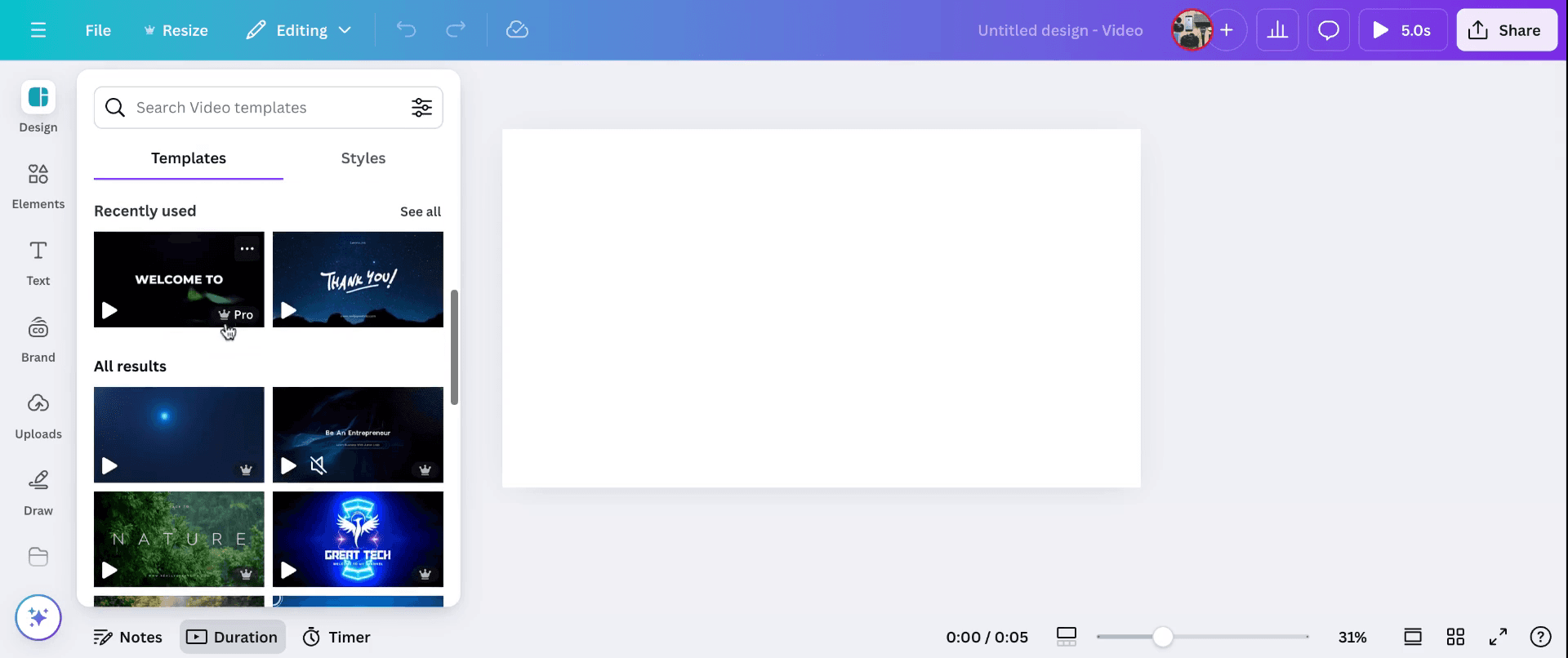
Start med at oprette et nyt videoprojekt i Canva. Åbn Canva, vælg indstillingen 'Opret design', og vælg 'Video'. Når du har valgt 'Video,'
Trin 2
et nyt projektvindue åbnes. Her kan du begynde at tilføje dit indhold, såsom tekst.Med dit nye projekt åbent kan du begynde at tilføje tekst til din video. Klik blot på tekstboksen og skriv den besked, du ønsker, som f.eks. 'Velkommen.' For at animere din tekst eller et hvilket som helst andet element skal du klikke på indstillingen 'Animate' i topmenuen.
Trin 3
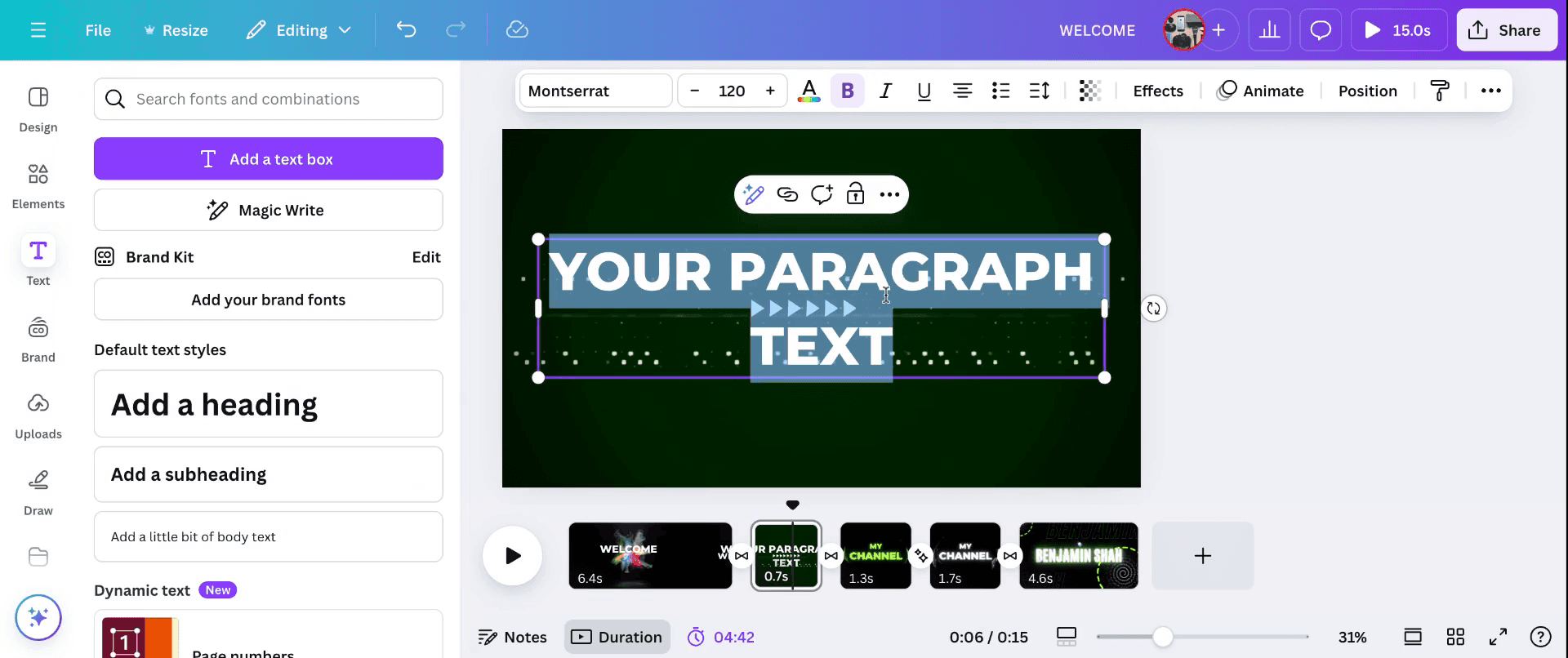
Vælg en animationsstil til din tekst, og angiv derefter, hvor længe hvert element skal vises. Når du har sat timeren, kan du forhåndsvise din video ved at afspille den for at se, hvordan dine elementer animerer og overgår.

Trin 4
Forbedr din video ved at tilføje flere elementer eller tekstbokse. Angiv individuelle tidspunkter for hver enkelt for at sikre, at din video glider jævnt fra den ene sektion til den næste. Sådan laver du en Canva-video med tekst.
Pro-tip til redigering af tekst i Canva-video
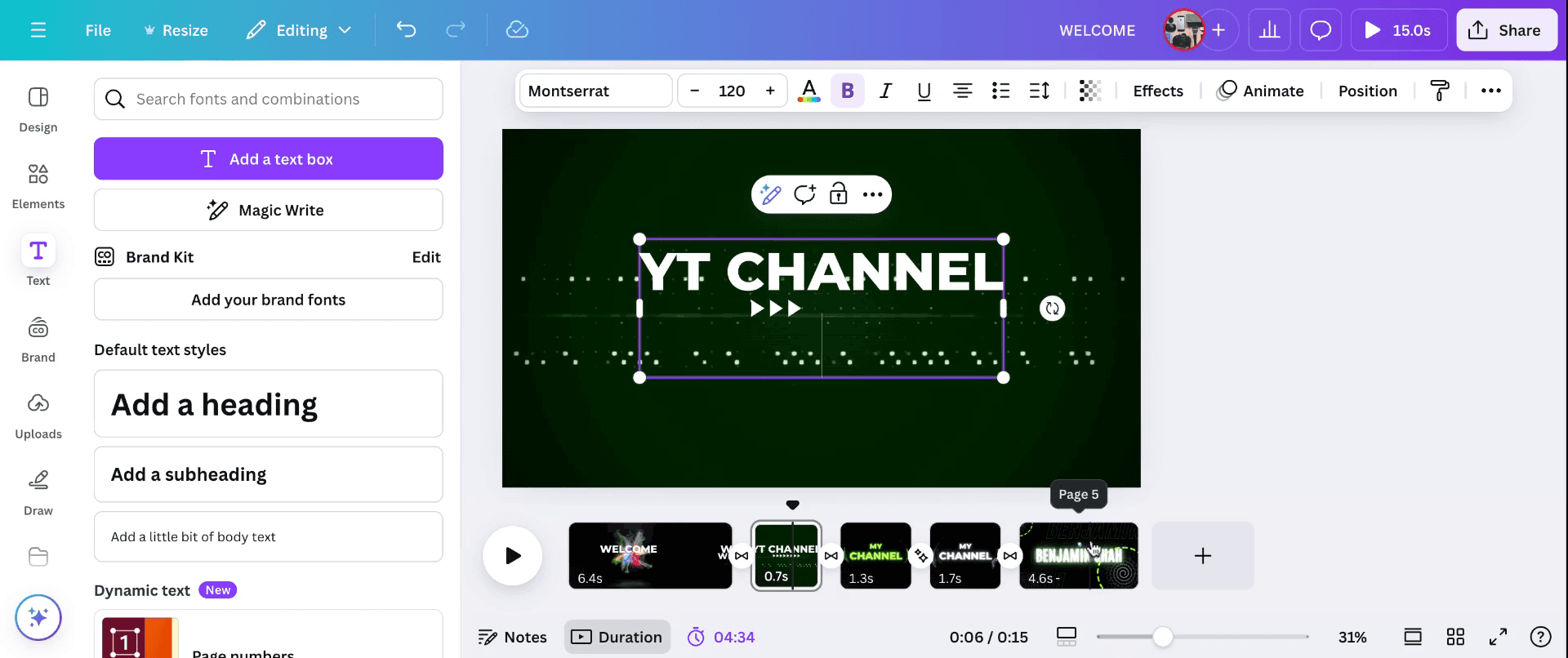
Klik på tekstboksen: Klik direkte på den tekst, du vil redigere, i videotslinjen. En tekstboks vises på lærredet, så du kan ændre teksten.
Redigér tekstindhold: Når tekstboksen er valgt, skal du blot skrive den nye tekst. Du kan opdatere skrifttype, størrelse, farve og stil ved hjælp af tekstredigeringsmulighederne i den øverste værktøjslinje.
Animér tekst: For at gøre din tekst mere dynamisk kan du anvende tekstanimationer. Vælg teksten, gå til knappen "Animate" i værktøjslinjen, og vælg en animationsstil.
Juster tekstposition: Træk tekstboksen for at placere den hvor som helst på videolærredet. Du kan også ændre størrelsen ved at trække i hjørnerne af tekstboksen.
Justering af timing: Hvis du vil have, at teksten vises på et bestemt tidspunkt i videoen, skal du bruge tidslinjen nederst til at justere, hvornår teksten vises eller forsvinder, ved at trække tekstlaget langs tidslinjen.
Typiske faldgruber og hvordan du undgår dem ved redigering af tekst i Canva-video
Tekst ryger ud af rammen: Tekst kan nogle gange flytte sig ud af synsfeltet eller blive skåret af i videoen.
Løsning: Sørg for, at tekstboksen passer inden for de sikre margener, og dobbelttjek, at den ikke er for stor til lærredet.Dårligt valg af skrifttype til video: Nogle skrifttyper kan være svære at læse på video, især når de ligger oven på travle baggrunde.
Løsning: Vælg fede, enkle skrifttyper, der er nemme at læse. Brug kontrastfarver til teksten, eller tilføj en baggrundsboks til teksten for bedre synlighed.Uensartet hastighed for tekstanimation: Tekst kan dukke op for hurtigt eller for langsomt, hvilket forstyrrer videoens flow.
Løsning: Justér animationsvarigheden på tidslinjen, så den passer til tempoet i din video.Tekst overlapper med andre elementer: Når du redigerer videotekst, kan den overlappe med billeder eller anden tekst.
Løsning: Ændr størrelse og placering af teksten, og sørg for, at den ikke blokerer vigtige visuelle elementer.Forhåndsviser ikke videoen: Hvis du redigerer teksten uden at forhåndsvise, hvordan den ser ud i videoen, kan det føre til fejl.
Løsning: Forhåndsvis videoen regelmæssigt for at sikre, at teksten ser godt ud, og at den har den rigtige timing.
Ofte stillede spørgsmål om redigering af tekst i Canva-video
Hvordan redigerer jeg tekst i en Canva-video?
Klik på tekstfeltet i videoen, og rediger derefter tekstindholdet direkte på skærmen eller brug den øverste værktøjslinje til at justere skrifttype, størrelse og stil.Kan jeg tilføje animationer til tekst i Canva-videoer?
Ja, vælg teksten, og brug knappen "Animate" til at vælge mellem forskellige stilarter til tekstanimation.Hvordan justerer jeg timingen af tekst i Canva-video?
Brug tidslinjen nederst på skærmen til at trække tekstlaget og justere, hvornår det vises eller forsvinder i videoen.Hvordan kan jeg få min tekst til at skille sig ud i en video?
Brug tekstfarver med høj kontrast, fede skrifttyper, eller tilføj en baggrundsboks til teksten for bedre synlighed mod videoens baggrund.Kan jeg ændre størrelsen på tekst i Canva-video?
Ja, klik og træk i hjørnerne af tekstfeltet for at ændre størrelsen. Du kan også justere tekststørrelsen fra den øverste værktøjslinje.Sådan skærmoptager du på mac?
For at skærmoptage på en Mac kan du bruge Trupeer AI. Det giver dig mulighed for at optage hele skærmen og tilbyder AI-funktioner som at tilføje AI-avatarer, tilføje voiceover, tilføje zoom ind og ud i videoen. Med trupeer’s funktion til AI-videooversættelse kan du oversætte videoen til 30+ sprog.Sådan tilføjer du en AI-avatar til skærmoptagelse?
For at tilføje en AI-avatar til en skærmoptagelse skal du bruge et AI-værktøj til skærmoptagelse. Trupeer AI er et AI-værktøj til skærmoptagelse, som hjælper dig med at lave videoer med flere avatarer og også hjælper dig med at oprette din egen avatar til videoen.Sådan skærmoptager du på windows?
For at skærmoptage på Windows kan du bruge den indbyggede Game Bar (Windows + G) eller et avanceret AI-værktøj som Trupeer AI til mere avancerede funktioner som AI-avatarer, voiceover, oversættelse osv.Sådan tilføjer du voiceover til video?
For at tilføje voiceover til videoer skal du downloade trupeer ai chrome-udvidelsen. Når du er tilmeldt, skal du uploade din video med voice, vælge den ønskede voiceover i trupeer og eksportere din redigerede video.Hvordan zoomer jeg ind på en skærmoptagelse?
For at zoome ind under en skærmoptagelse skal du bruge zoom-effekterne i Trupeer AI, som giver dig mulighed for at zoome ind og ud på bestemte tidspunkter og dermed øge den visuelle effekt af dit videomateriale.
Andre spørger også
Technical Documentation Generator
Sådan roterer du et dokument i Canva
Sådan tilføjer du skrifttyper til Canva
Related Tutorials


