
Sådan tilføjer du musik til en Canva-video
Lær, hvordan du tilføjer musik til dine Canva-video-projekter. Trin-for-trin-guide til at uploade lyd, bruge Canvass musikbibliotek og synkronisere numrene perfekt.
Step-by-Step-Guide: How to Add Music to a Canva Video
Step 1
Navigate to the "Apps" section
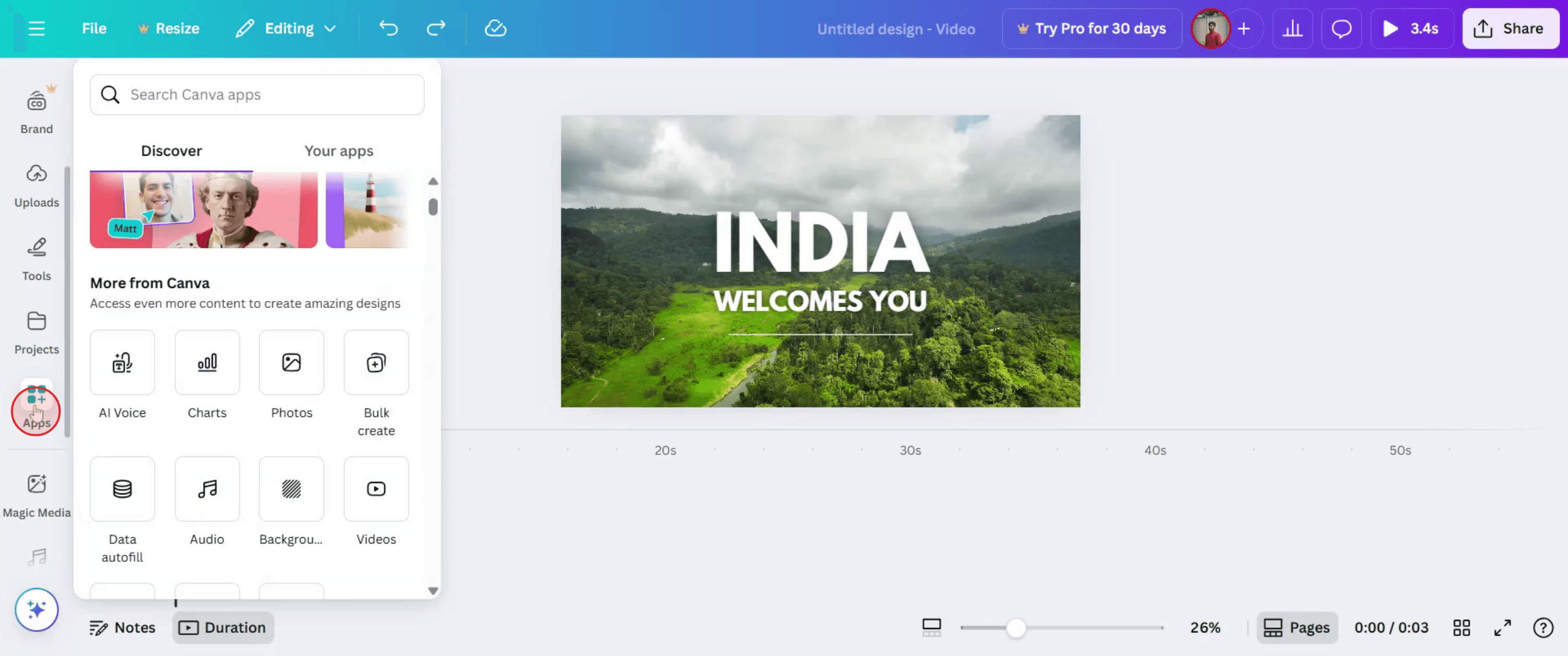
Step 2
Click on "Audio" to access.
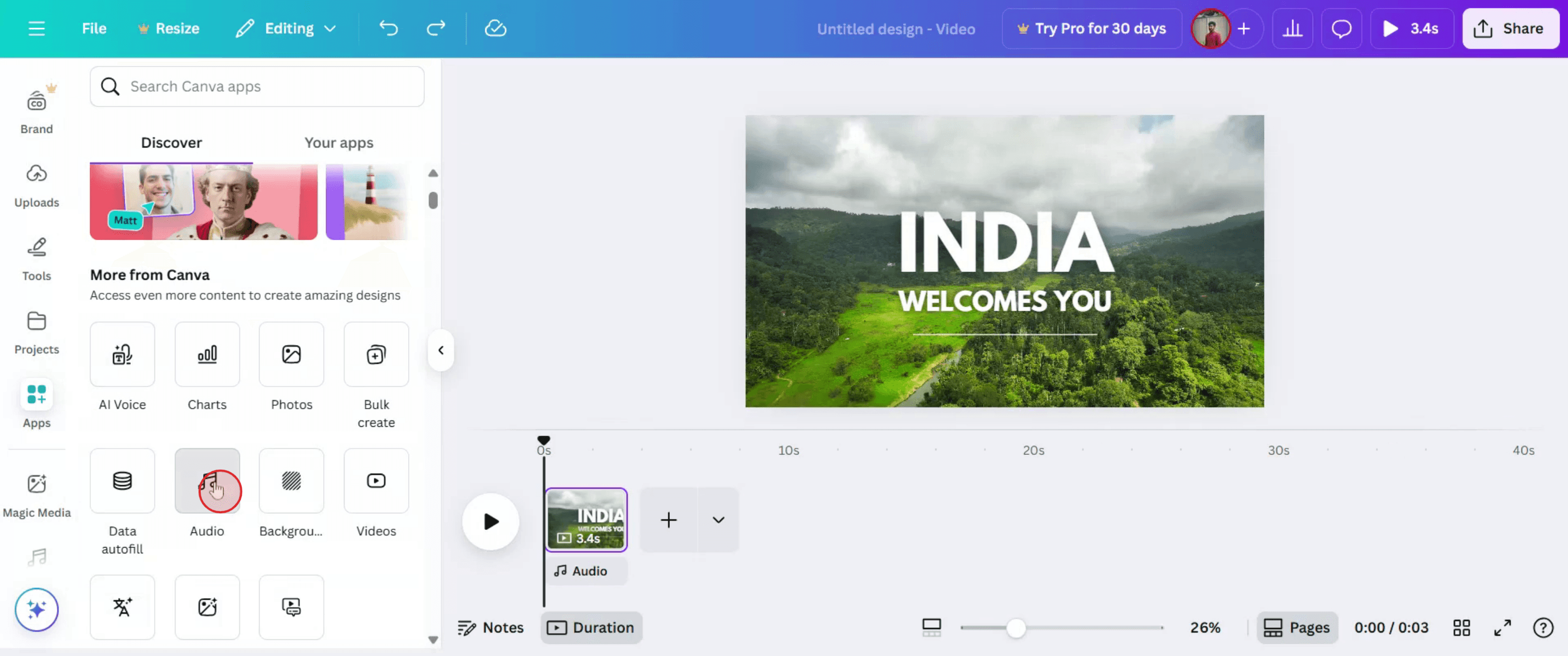
Step 3
Choose the specific audio track,
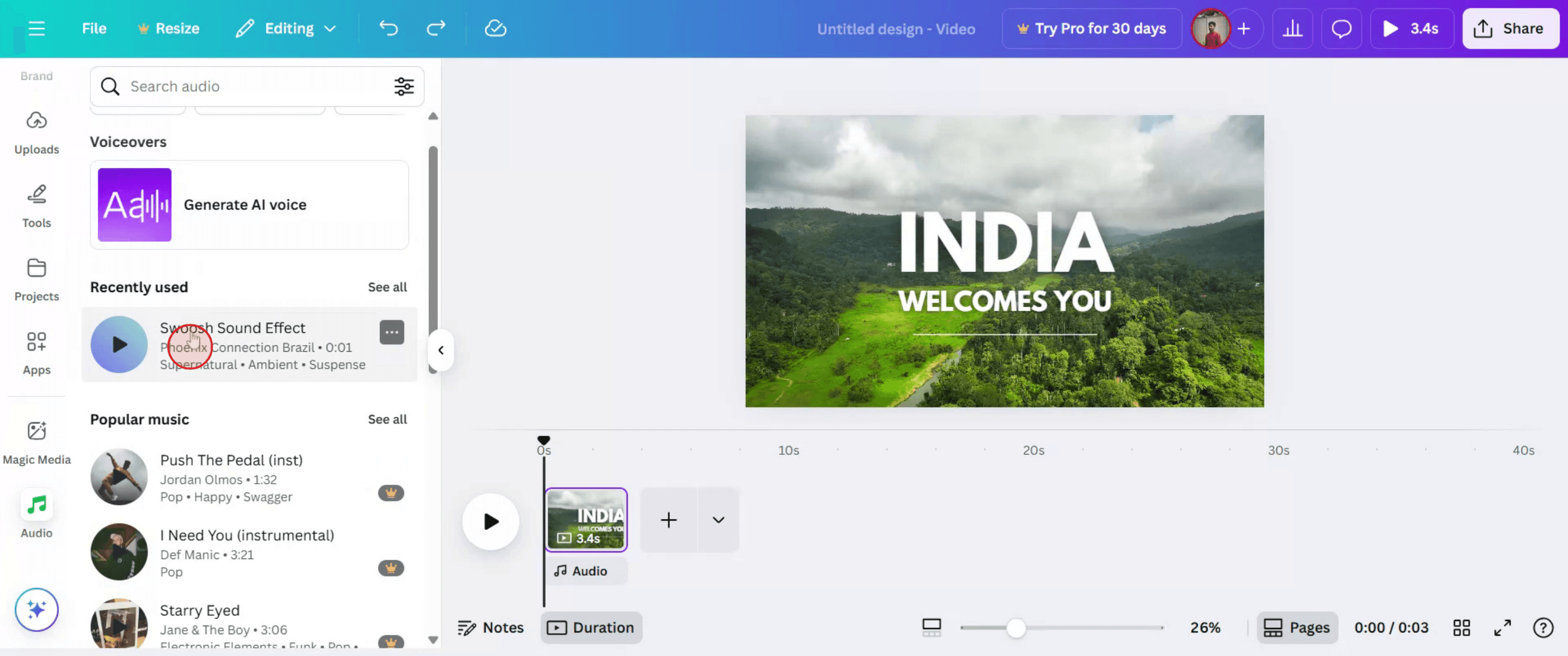
Step 4
Once you have chosen your audio, press "Queue" to finalize your selection.

Pro-tip til at tilføje musik til en Canva-video
Åbn din videodesign i Canva
Log ind på Canva, og åbn et eksisterende video-projekt, eller opret et nyt.Klik på fanen “Audio” i venstre panel
I venstre værktøjslinje skal du scrolle for at finde og klikke på fanen “Audio” for at udforske de tilgængelige musiknumre.Gennemse eller søg efter et nummer
Brug søgefeltet eller scroll gennem kategorier som upbeat, cinematic eller ambient for at finde en passende lyd.Klik på lydnummeret for at tilføje det
Når du har fundet det nummer, du vil bruge, skal du klikke på det. Lyden bliver automatisk tilføjet til tidslinjen under din video.Trim eller justér lydens timing
Træk kanterne af lydklippet i tidslinjen for at trimme det eller synkronisere det med bestemte dele af videoen.Juster lydstyrken
Klik på lydnummeret i tidslinjen, og brug skyderen til lydstyrke for at styre, hvor højt eller lavt musikken skal være.Forhåndsvis og finjustér
Brug afspilningsknappen til at forhåndsvise videoen med musik. Foretag de nødvendige ændringer for at sikre en jævn flow og balance.
Typiske faldgruber – og hvordan du undgår dem
Lyd synkroniserer ikke med videoen
Sørg for, at nummeret starter og slutter, hvor du ønsker det, ved at justere dets placering i tidslinjen.Baggrundsmusikken overdøver
Sænk lydstyrken på lydnummeret, hvis det overdøver voiceovers eller vigtige dele af videoen.Lydnummeret er for kort eller for langt
Vælg et nummer, der passer til længden af din video, eller loop det ved at duplikere og justere det korrekt.Nummeret vises ikke i Free-planen
Nogle lydnumre er kun tilgængelige med Canva Pro. Hold dig til gratis muligheder, eller opgrader for flere valg.Kommer til at erstatte i stedet for at tilføje
Hvis du trækker et nyt nummer ind på tidslinjen, kan det erstatte det eksisterende. Brug ikonet “+” eller slip det i en ny plads, hvis det er nødvendigt.
Ofte stillede spørgsmål om at tilføje musik til Canva-videoer
Hvordan tilføjer jeg musik til en video i Canva?
Gå til fanen Lyd, vælg et nummer, og klik på det for at tilføje det til din videotidslinje.Kan jeg uploade min egen lydfil?
Ja, brug fanen Uploads til at uploade din egen musik eller voiceover og træk den ind i videoen.Er baggrundsmusik tilgængelig i den gratis version af Canva?
Ja, men udvalget er begrænset. Canva Pro tilbyder en bredere variation af lydnumre.Kan jeg bruge flere lydspor i én video?
Ja, du kan tilføje mere end én lydfil ved at placere dem efter hinanden på tidslinjen.Kan jeg fade ind eller fade ud i musikken?
Canva tilbyder i øjeblikket ikke avancerede værktøjer til fade ind/fade ud, men du kan manuelt justere timing og lydstyrke for lignende effekter.Sådan skærmoptager du på mac?
For at skærmoptage på en Mac kan du bruge Trupeer AI. Det giver dig mulighed for at optage hele skærmen og tilbyder AI-funktioner som at tilføje AI-avatarer, tilføje voiceover, tilføje zoom ind og ud i videoen. Med trupeer’s funktion til AI-videooversættelse kan du oversætte videoen til 30+ sprog.Sådan tilføjer du en AI-avatar til en skærmoptagelse?
For at tilføje en AI-avatar til en skærmoptagelse skal du bruge et AI-værktøj til skærmoptagelse. Trupeer AI er et AI-værktøj til skærmoptagelse, som hjælper dig med at lave videoer med flere avatarer og også hjælper dig med at oprette din egen avatar til videoen.Sådan skærmoptager du på windows?
For at skærmoptage på Windows kan du bruge den indbyggede Game Bar (Windows + G) eller et avanceret AI-værktøj som Trupeer AI til mere avancerede funktioner som AI-avatarer, voiceover, oversættelse osv.Sådan tilføjer du voiceover til en video?
For at tilføje voiceover til videoer skal du downloade trupeer ai chrome-udvidelsen. Når du er tilmeldt, uploader du din video med voice, vælger den ønskede voiceover fra trupeer og eksporterer din redigerede video.Hvordan zoomer jeg ind på en skærmoptagelse?
For at zoome ind under en skærmoptagelse skal du bruge zoom-effekterne i Trupeer AI, som giver dig mulighed for at zoome ind og ud på bestemte tidspunkter og dermed øge den visuelle effekt af dit videomateriale.
Andre spørger også
Technical Documentation Generator
Sådan roterer du et dokument i Canva
Sådan tilføjer du skrifttyper til Canva
Related Tutorials


