
Sådan tilføjer du en kant i Canva – hurtige og nemme trin
Lær, hvordan du tilføjer kanter til dine billeder, tekst eller hele designs i Canva ved hjælp af rammer, figurer og konturværktøjer. Perfekt til at få dit indhold til at skille sig ud.
Dette dokument guider dig gennem at tilføje en kant til dit eksisterende projekt i Canva.
Ved at vælge elementer og bruge søgefunktionerne kan du nemt indarbejde en kant, der fremhæver dit design og giver det et poleret og professionelt udtryk.
At tilføje en kant i Canva er en enkel måde at forbedre dit design og skabe visuel adskillelse. Du kan vælge mellem mange stilarter, former og dekorative rammer.
Trin-for-trin-guide:
Åbn eller opret et design
Start et nyt Canva-projekt eller åbn et eksisterende.
Gå til fanen Elementer
Klik på "Elementer" i venstre sidepanel.
Søg efter kanter
Skriv “borders” i søgefeltet.
Du kan også prøve “square border,” “frame border” eller “decorative border” for mere specifikke resultater.
Vælg en kantstil
Gennemse resultaterne, og klik på en kant for at tilføje den til dit lærred.
Rammer med redigerbare indholdsområder (foto-pladsholdere) vil blive mærket som “frames.”
Tilpas størrelse og placering
Træk i hjørnehåndtagene for at ændre kantens størrelse.
Brug din mus til at flytte den rundt i dit layout.
Skift farve og stil
Når kanten er markeret, skal du klikke på farvefeltet i topværktøjslinjen for at tilpasse den.
Nogle kanter giver mulighed for yderligere stiljusteringer som linjetykkelse eller afrunding af hjørner.
Trin-for-trin-guide: Sådan tilføjer du en kant i Canva
Trin 1
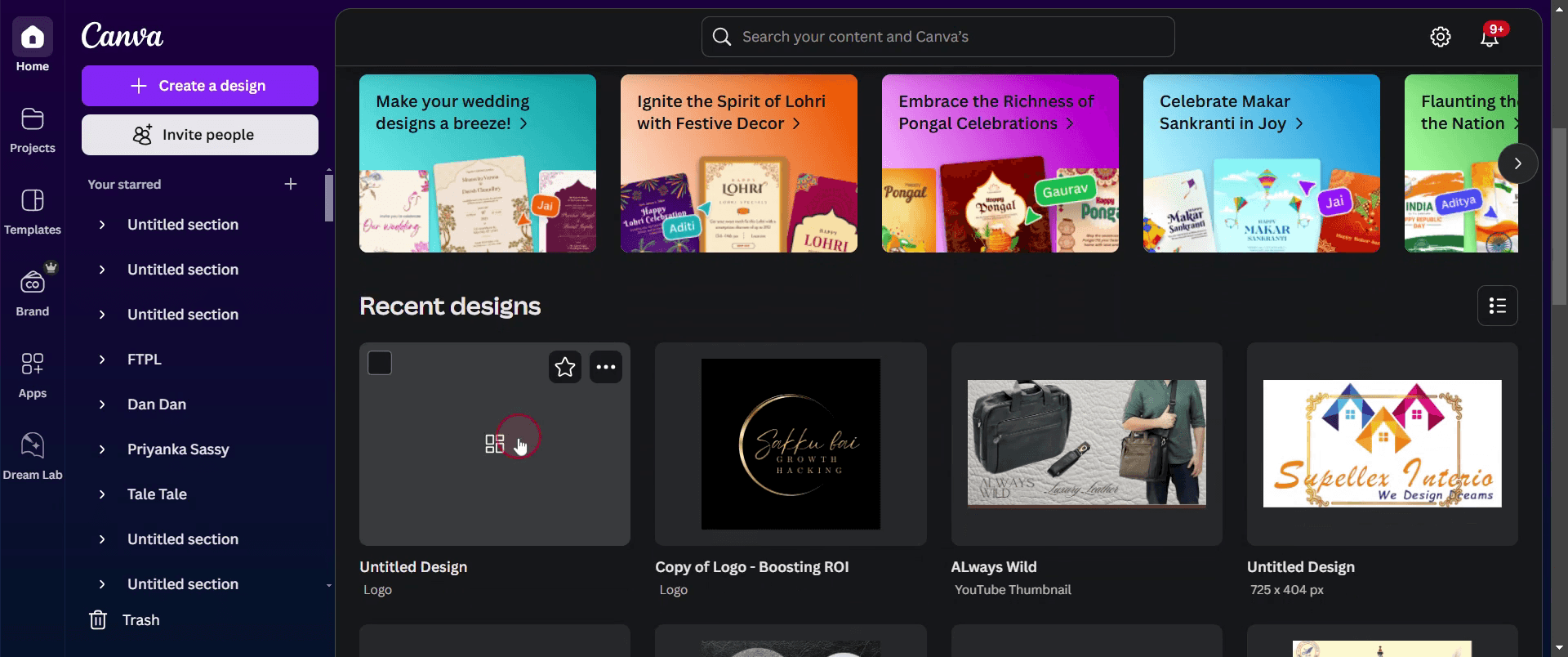
Begynd med at vælge et eksisterende projekt i Canva, som du ønsker at tilføje kanter til.
Trin 2
Gå til værktøjslinjen, og klik på indstillingen 'Elementer'.

Trin 3
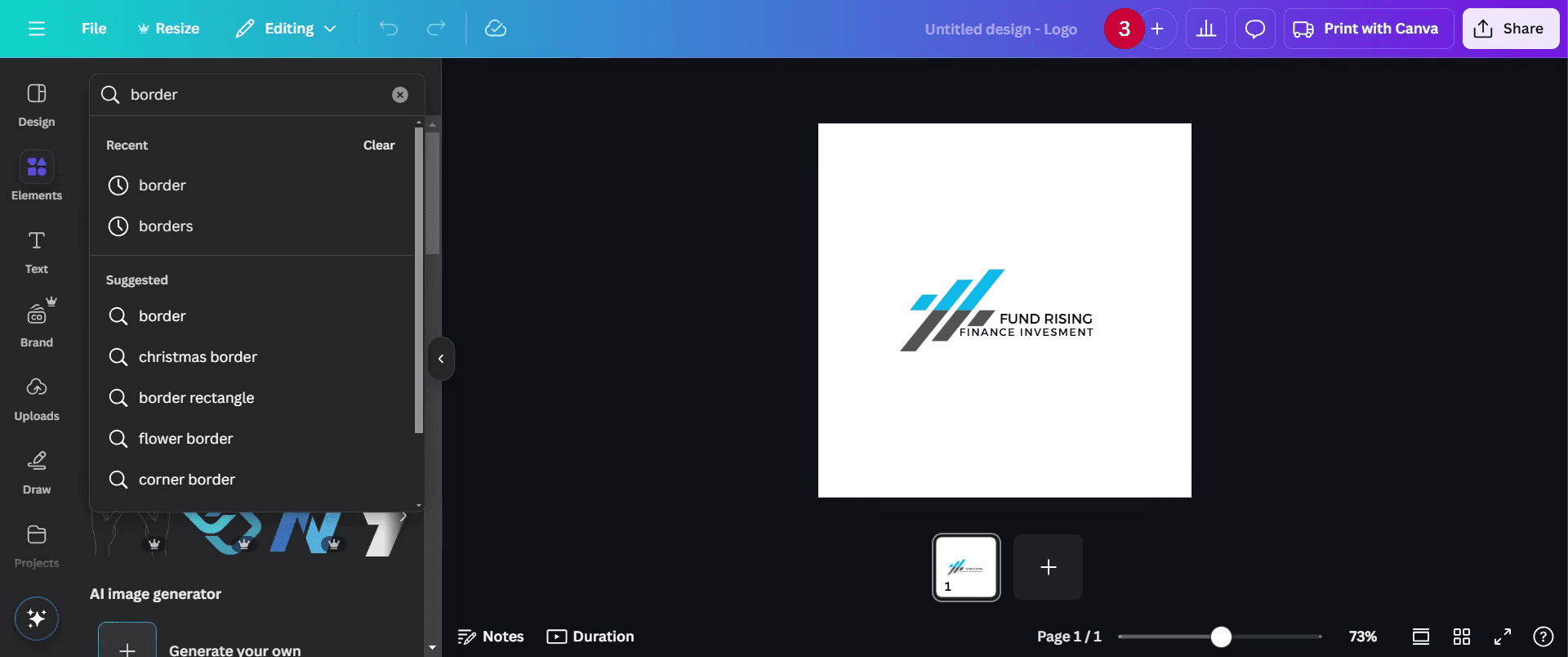
Skriv "border" i søgefeltet.
Trin 4
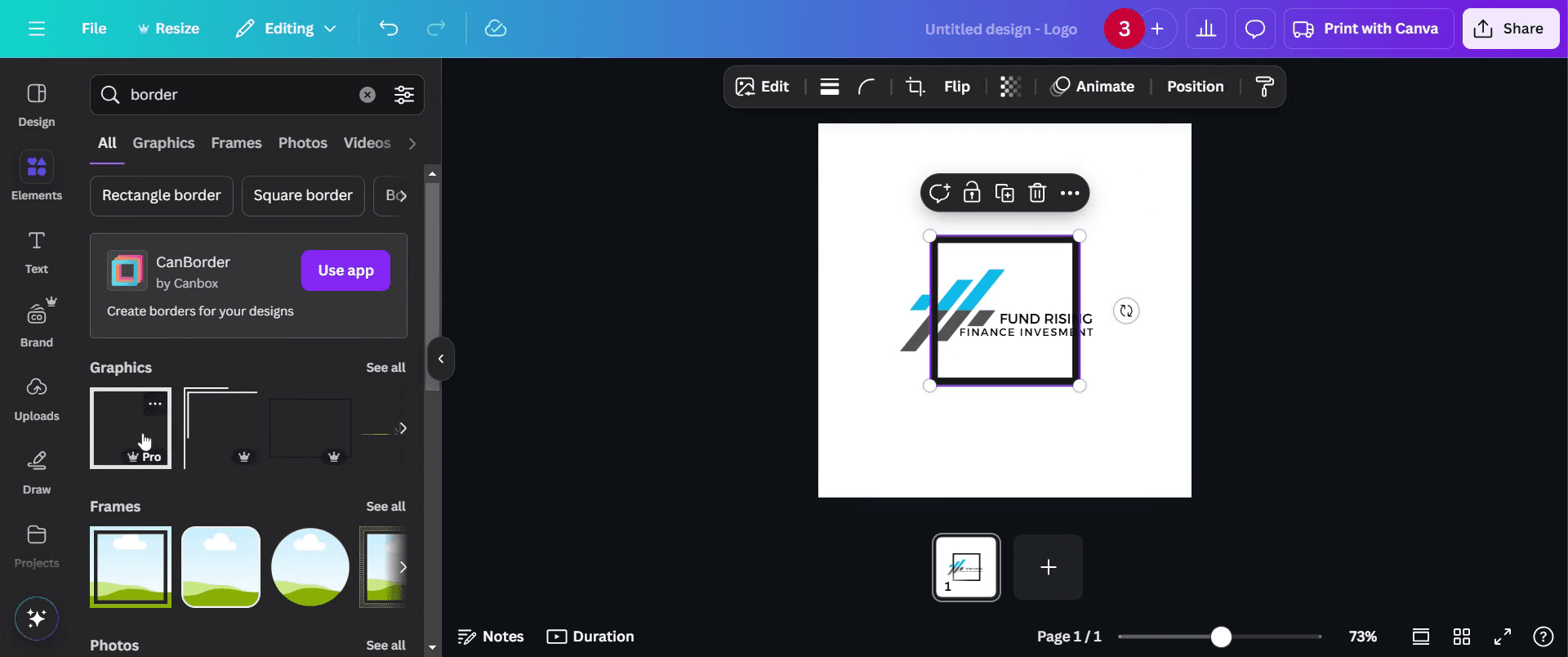
Og vælg den, du kan lide.
Trin 5
Du kan også tilpasse dit design yderligere for et forbedret udseende.
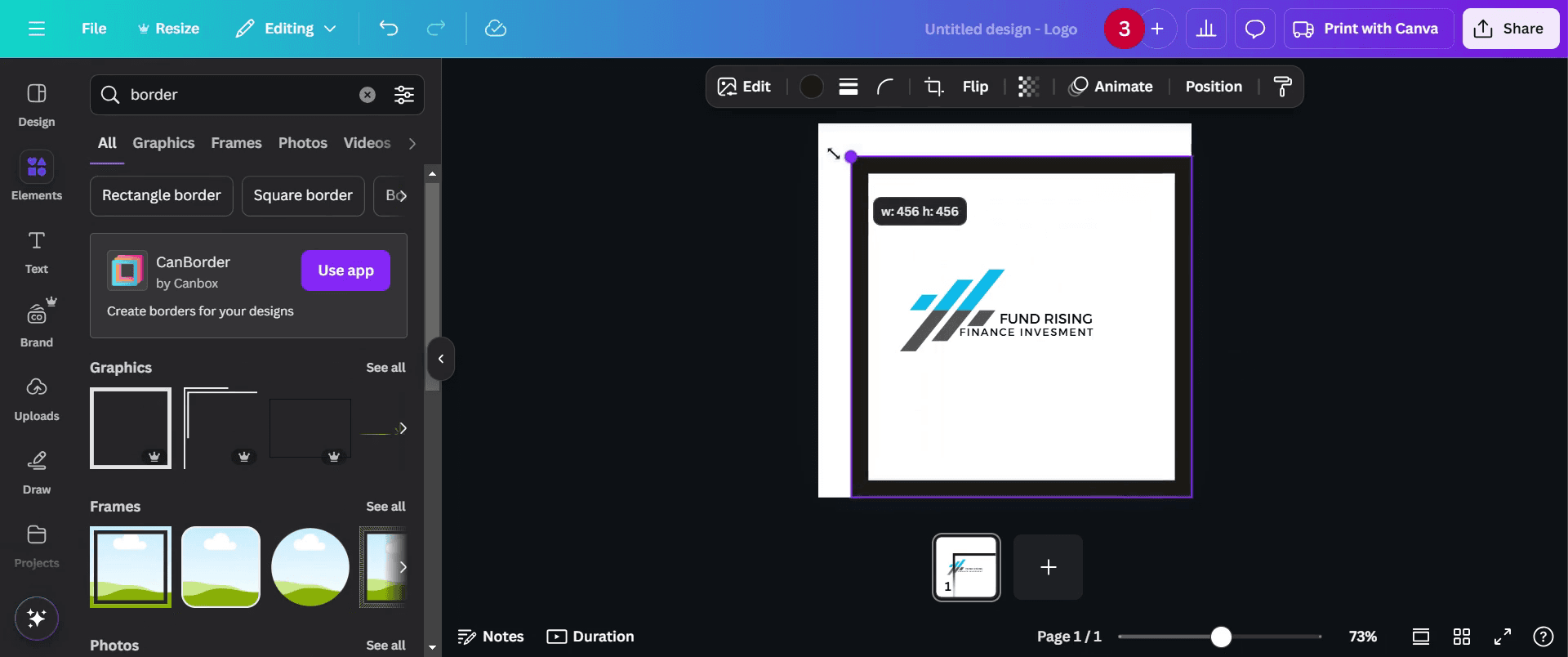
Trin 6
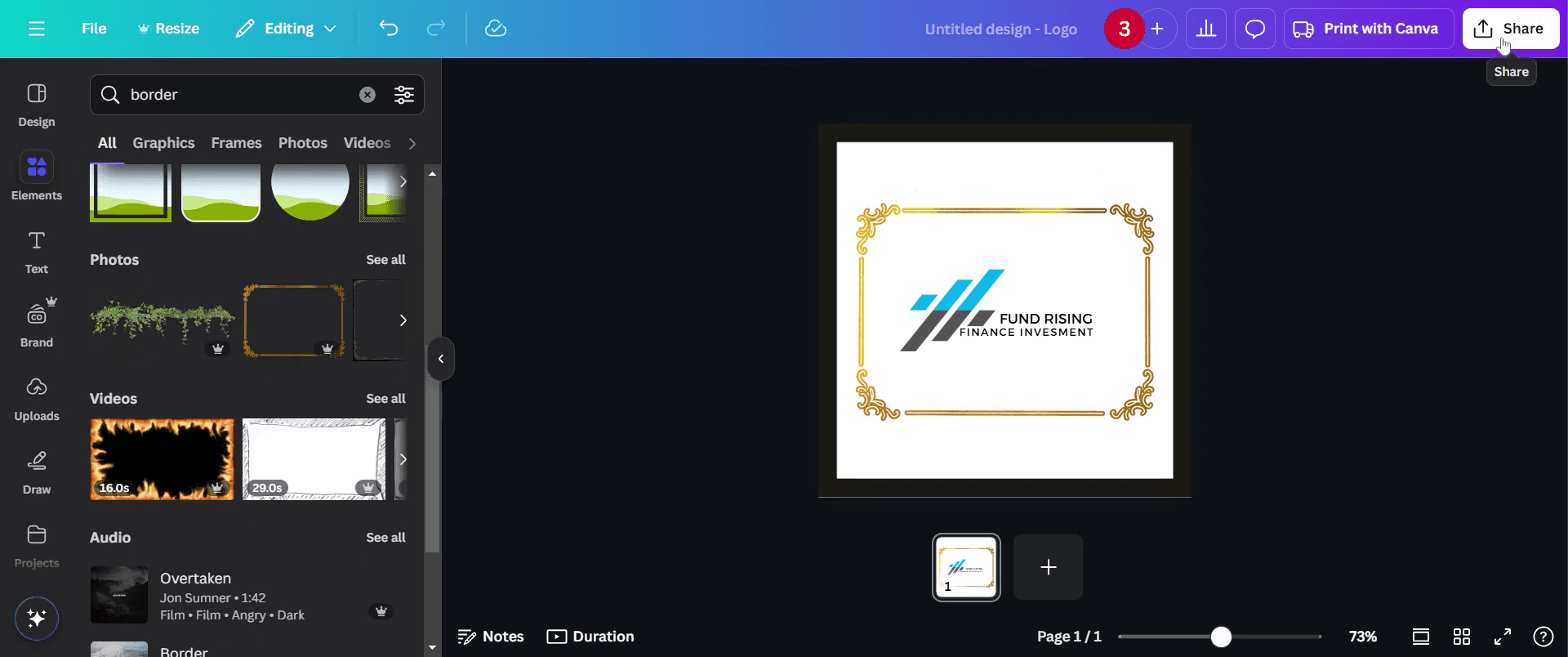
Din kant er nu tilføjet. Når du er tilfreds, skal du klikke på del-knappen for at dele.
Pro-tip til at tilføje en kant i Canva
Brug fanen Elementer til at finde færdige kantdesigns for et hurtigt og professionelt udtryk.
Juster kantens tykkelse, farve og gennemsigtighed via værktøjslinjen for en brugerdefineret effekt.
Lav en kant manuelt ved at tilføje en rektangelform, ændre størrelsen og angive stregbredden.
Typiske faldgruber & sådan undgår du dem, når du tilføjer en kant i Canva
Hvis du vælger en kant, der er for tyk, kan den komme til at dominere designet—vælg i stedet subtile kanter for et rent look.
Hvis du glemmer at justere kanten korrekt, kan det føre til et ubalanceret design—brug Canvases justeringsguider.
Hvis du anvender kanter inkonsekvent på tværs af forskellige elementer, kan designet komme til at se uprofessionelt ud—sørg for ensartethed.
Ofte stillede spørgsmål om at tilføje en kant i Canva
Hvordan tilføjer jeg en kant rundt om et billede i Canva?
Vælg billedet, gå til Rediger billede, og brug indstillingen Rammer til at tilføje en kant-effekt.Kan jeg tilpasse kantfarve og -tykkelse i Canva?
Ja, Canva giver dig mulighed for at ændre kantfarve, tykkelse og gennemsigtighed via værktøjslinjen.Sådan laver du skærmoptagelse på mac?
For at lave skærmoptagelse på en Mac kan du bruge Trupeer AI. Det giver dig mulighed for at optage hele skærmen og tilbyder AI-funktioner som at tilføje AI-avatarer, tilføje voiceover, tilføje zoom ind og ud i videoen. Med trupeer’s funktion til AI-videooversættelse kan du oversætte videoen til 30+ sprog.Sådan tilføjer du en AI-avatar til en skærmoptagelse?
For at tilføje en AI-avatar til en skærmoptagelse skal du bruge et værktøj til AI-skærmoptagelse. Trupeer AI er et værktøj til AI-skærmoptagelse, som hjælper dig med at oprette videoer med flere avatarer og også hjælper dig med at oprette din egen avatar til videoen.Sådan laver du skærmoptagelse på Windows?
For at lave skærmoptagelse på Windows kan du bruge den indbyggede Game Bar (Windows + G) eller et avanceret AI-værktøj som Trupeer AI til mere avancerede funktioner som AI-avatarer, voiceover, oversættelse osv.Sådan tilføjer du voiceover til video?
For at tilføje voiceover til videoer skal du downloade trupeer ai Chrome-udvidelsen. Når du er tilmeldt, uploader du din video med lyd, vælger den ønskede voiceover fra trupeer og eksporterer din redigerede video.Hvordan zoomer jeg ind på en skærmoptagelse?
For at zoome ind under en skærmoptagelse skal du bruge zoom-effekterne i Trupeer AI, som giver dig mulighed for at zoome ind og ud på bestemte tidspunkter og dermed forstærke den visuelle effekt af dit videomateriale.
Andre spørger også
Værktøj til generering af teknisk dokumentation
Sådan roterer du et dokument i Canva
Sådan tilføjer du skrifttyper til Canva
Related Tutorials


