
Sådan tilføjer du en tekstboks i Canva
Lær hurtigt, hvordan du tilføjer en tekstboks i Canva for at forbedre dine designs. Trin-for-trin-guide til brugere på desktop og mobil til at indsætte og tilpasse tekst.
1. Open your design: Start by opening the Canva design you're working on.
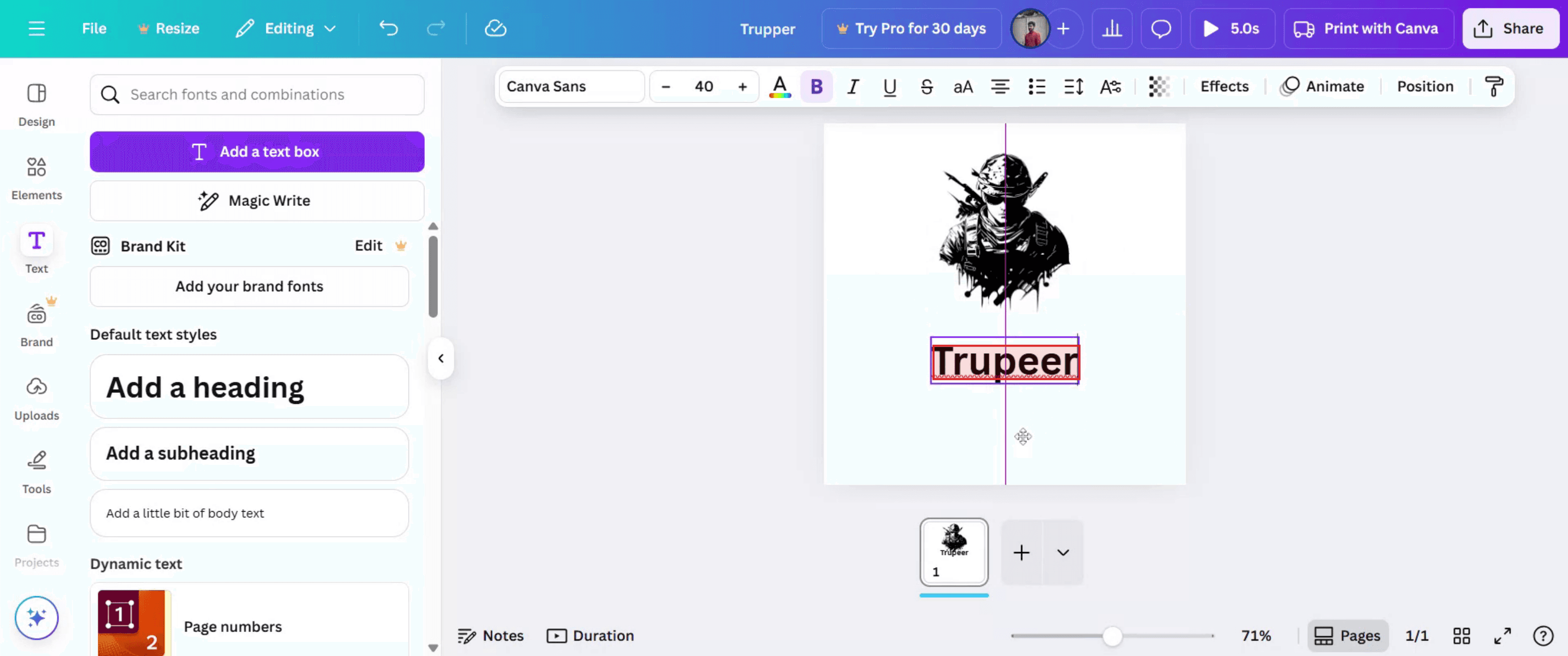
2. Locate the Text tab: On the left side of the Canva interface, you'll find a panel with various editing options. Click on the "Text" tab.
3. Add a text box:
You have a few options here: Add a text box: Click the "Add a text box" button to insert a blank text box.
Use text styles: Choose from Canva's pre-designed font combinations and formatting styles.
Add a heading, subheading, or body text: These options provide pre-formatted text elements that you can customize.
4. Position the text box: Click and drag the text box to move it to your desired location on the design.
5. Customize the text: Once the text box is added, you can Type your text Simply start typing within the text box.
Change the font: Select the text box and choose a different font from the toolbar.
Adjust size and color: Modify the font size, color, and other formatting options.
Add effects: Explore Canva's effects options to further customize your text.
Step-by-Step-Guide: How to Add a Text Box in Canva
Step 1
Click on the "Text" option.

Step 2
Choose the text style that suits your requirements,

Step 3
Position the text box exactly where you desire on the design.
Step 4
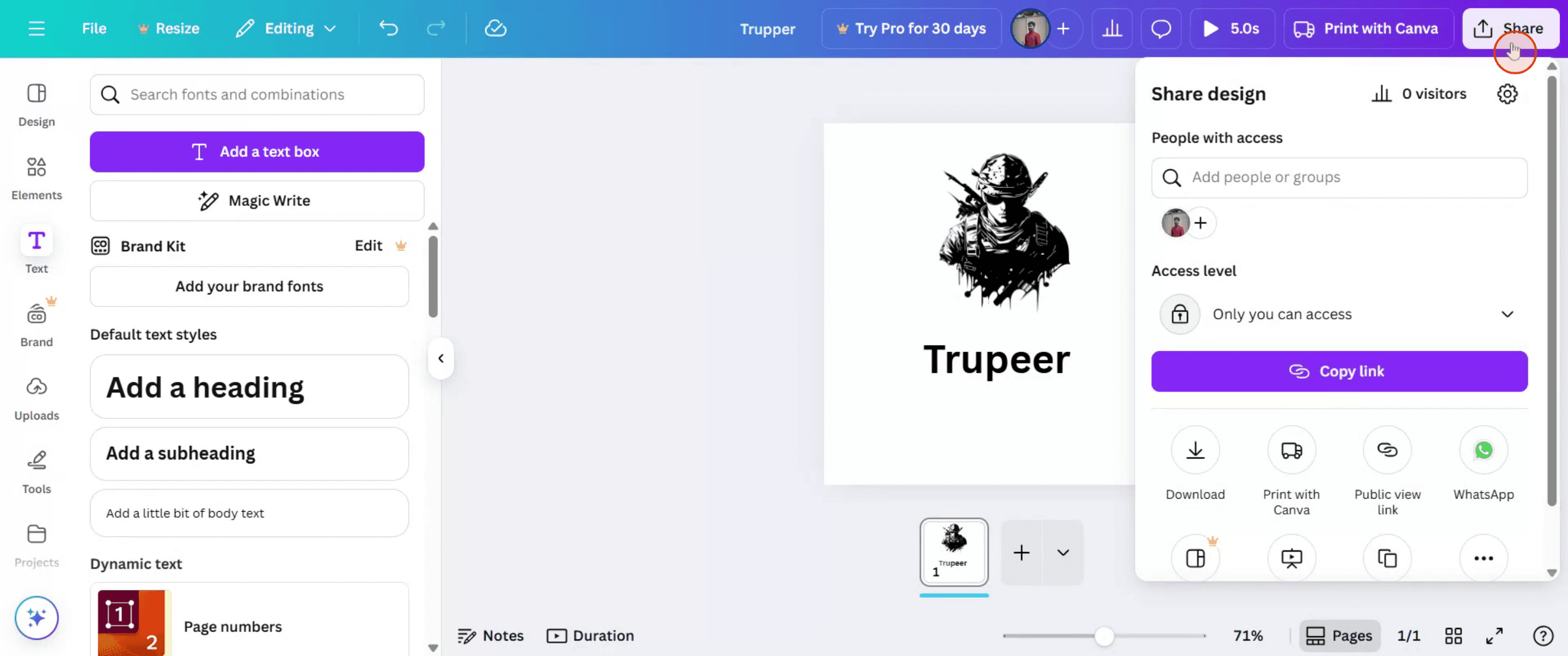
Click on "Save" to be able to share it with others.
Pro-tip til at tilføje en tekstboks i Canva
Åbn dit Canva-projekt
Log ind på Canva, og åbn et eksisterende design, eller start et nyt.Gå til tekstværktøjet
I venstre sidepanel skal du klikke på fanen “Tekst”. Her åbnes forskellige tekstmuligheder.Vælg en teksttype
Klik på “Tilføj en overskrift”, “Tilføj en underoverskrift” eller “Tilføj lidt brødtekst” ud fra dine behov for designet.Tilføj tekstboksen til dit lærred
Efter du har valgt en teksttype, vises en ny tekstboks i midten af dit lærred. Du kan trække den hvor som helst.Indtast din tekst
Klik inde i tekstboksen, og begynd at skrive dit indhold.Tilpas skrifttype og stil
Brug den øverste værktøjslinje til at justere skrifttype, størrelse, farve, justering, afstand eller effekter.Dupliker om nødvendigt
Hvis du vil have en anden tekstboks med samme formatering, skal du højreklikke på boksen og vælge “Dupliker”.
Typiske faldgruber – og hvordan du undgår dem
At klikke opretter ikke en tekstboks
Sørg for at klikke på den rigtige “Tilføj en overskrift” eller en lignende mulighed. Hvis du blot klikker på fanen Tekst, indsættes der ikke noget automatisk.Teksten vises ikke tydeligt
Hvis din baggrund er for lys eller mørk, skal du justere tekstfarven for bedre synlighed.Du kan ikke flytte tekstboksen
Sørg for, at tekstboksen ikke er låst. Hvis den er, skal du låse den op i den øverste værktøjslinje, før du trækker den.Skrifttyper er ikke tilgængelige i gratisabonnementet
Nogle skrifttyper er kun tilgængelige i Canva Pro. Vælg gratis skrifttyper, hvis du bruger den gratis version.Du redigerer ved en fejl den forkerte tekstboks
Hvis flere tekstbokse ligger tæt på hinanden, skal du zoome ind for tydeligt at vælge den, du vil redigere.
Ofte stillede spørgsmål om at tilføje en tekstboks i Canva
Hvordan tilføjer jeg en ny tekstboks i Canva?
Klik på fanen Tekst i sidepanelet, og vælg derefter en teksttype som f.eks. overskrift eller underoverskrift.Kan jeg flytte og ændre størrelsen på tekstboksen?
Ja, klik og træk for at flytte den. Brug hjørnehåndtagene til at ændre størrelsen.Er der en genvej til at tilføje en tekstboks?
I de fleste browsere kan du trykke på T på dit tastatur for hurtigt at tilføje en tekstboks til lærredet.Kan jeg tilføje flere tekstbokse i ét design?
Ja, du kan tilføje så mange, du har brug for, og tilpasse hver enkelt individuelt.Vil tekstbokse blive udskrevet korrekt i mit design?
Ja, så længe teksten er inden for det udskrivbare område og kan læses, vil den blive vist i den endelige udskrift.Sådan laver du skærmoptagelse på mac?
For at lave skærmoptagelse på en Mac kan du bruge Trupeer AI. Det giver dig mulighed for at optage hele skærmen og tilbyder AI-funktioner som at tilføje AI-avatarer, tilføje voiceover, tilføje zoom ind og ud i videoen. Med trupeer’s funktion til videoversættelse med AI kan du oversætte videoen til 30+ sprog.Sådan tilføjer du en AI-avatar til en skærmoptagelse?
For at tilføje en AI-avatar til en skærmoptagelse skal du bruge et værktøj til AI-skærmoptagelse. Trupeer AI er et værktøj til AI-skærmoptagelse, som hjælper dig med at lave videoer med flere avatarer og også hjælper dig med at oprette din egen avatar til videoen.Sådan laver du skærmoptagelse på windows?
For at lave skærmoptagelse på Windows kan du bruge den indbyggede Game Bar (Windows + G) eller et avanceret AI-værktøj som Trupeer AI til mere avancerede funktioner som AI-avatarer, voiceover, oversættelse osv.Sådan tilføjer du voiceover til video?
For at tilføje voiceover til videoer skal du downloade trupeer ai chrome-udvidelsen. Når du er tilmeldt, skal du uploade din video med voice, vælge den ønskede voiceover fra trupeer og eksportere din redigerede video.Hvordan zoomer jeg ind på en skærmoptagelse?
For at zoome ind under en skærmoptagelse skal du bruge zoom-effekterne i Trupeer AI, som giver dig mulighed for at zoome ind og ud på bestemte tidspunkter og dermed øge den visuelle effekt af dit videoinhold.
Anbefalede læsninger
Technical Documentation Generator
Sådan roterer du et dokument i Canva
Sådan tilføjer du skrifttyper til Canva
Related Tutorials



