
Hvordan finder jeg mit Calendly-link
Lær, hvordan du hurtigt finder og kopierer dit Calendly-schedulinglink, så du kan dele det med kunder eller teammedlemmer. Trin-for-trin-guide til brugere på desktop og mobil.
To find your Calendly link, first, log into your Calendly account. Then, click on your profile picture or initials in the upper right corner. Your main Calendly link, in the format calendly.com/yourname, will be displayed there, usually underneath your name. You can copy this link to share with others.
Here's a more detailed breakdown:
1. Log in: Go to calendly.com and sign in to your account.
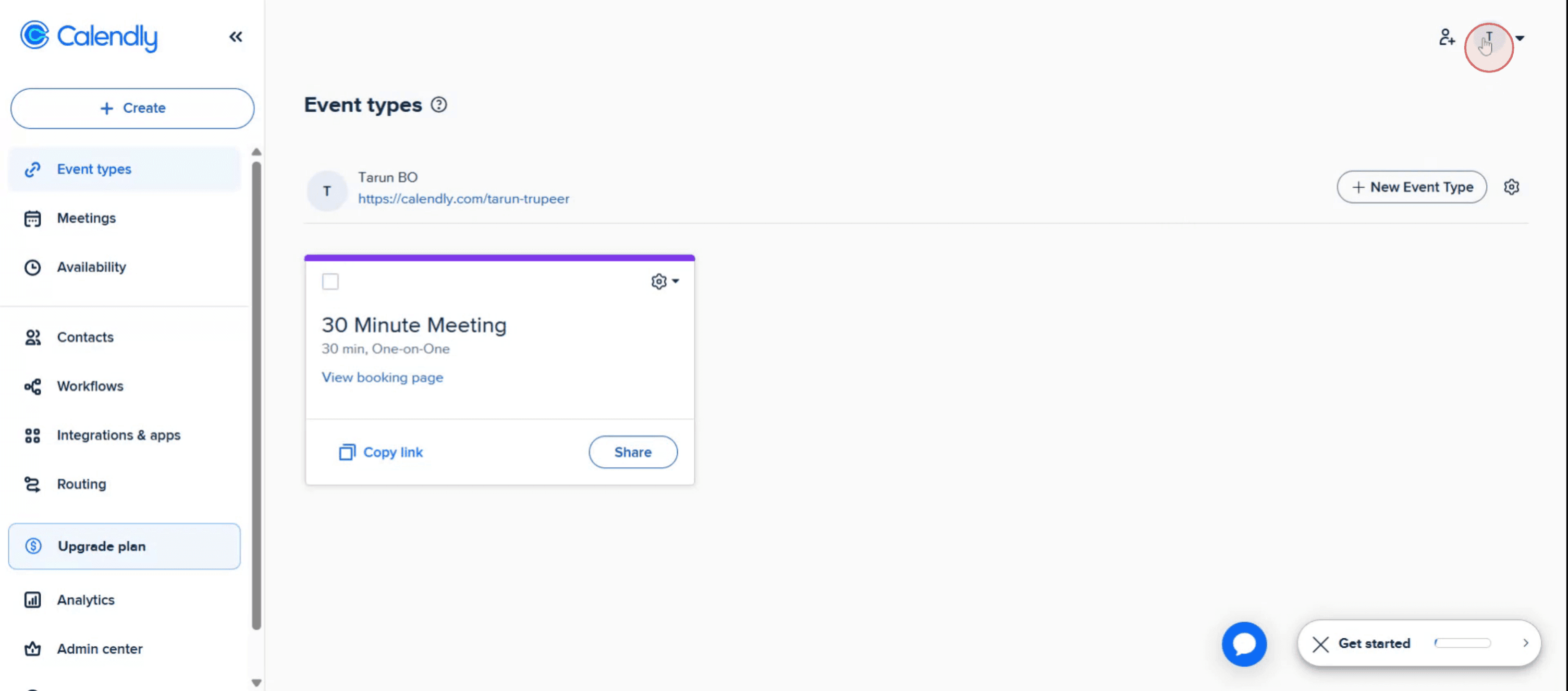
2. Access your profile: Click on your profile picture or initials in the top right corner of the page.
3. Find your link: Your main Calendly link will be displayed, usually in blue, directly below your name.
4. Copy the link: Click on the link to copy it. You can now share this link with others so they can schedule meetings with you.
Step-by-Step-Guide: How Do I Find My Calendly Link
Step 1
Begin by clicking on the profile picture option.
Step 2
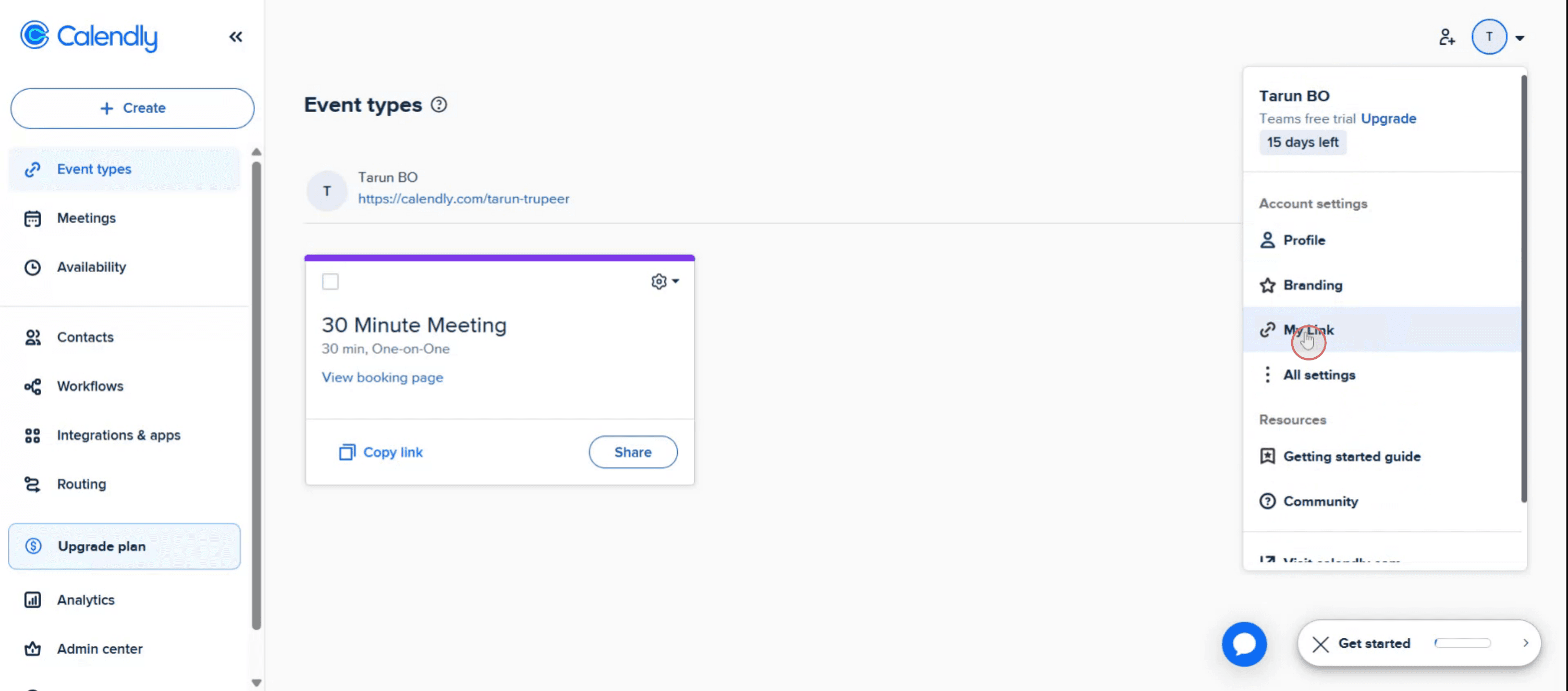
You will notice an option labeled "My Link."
Step 3
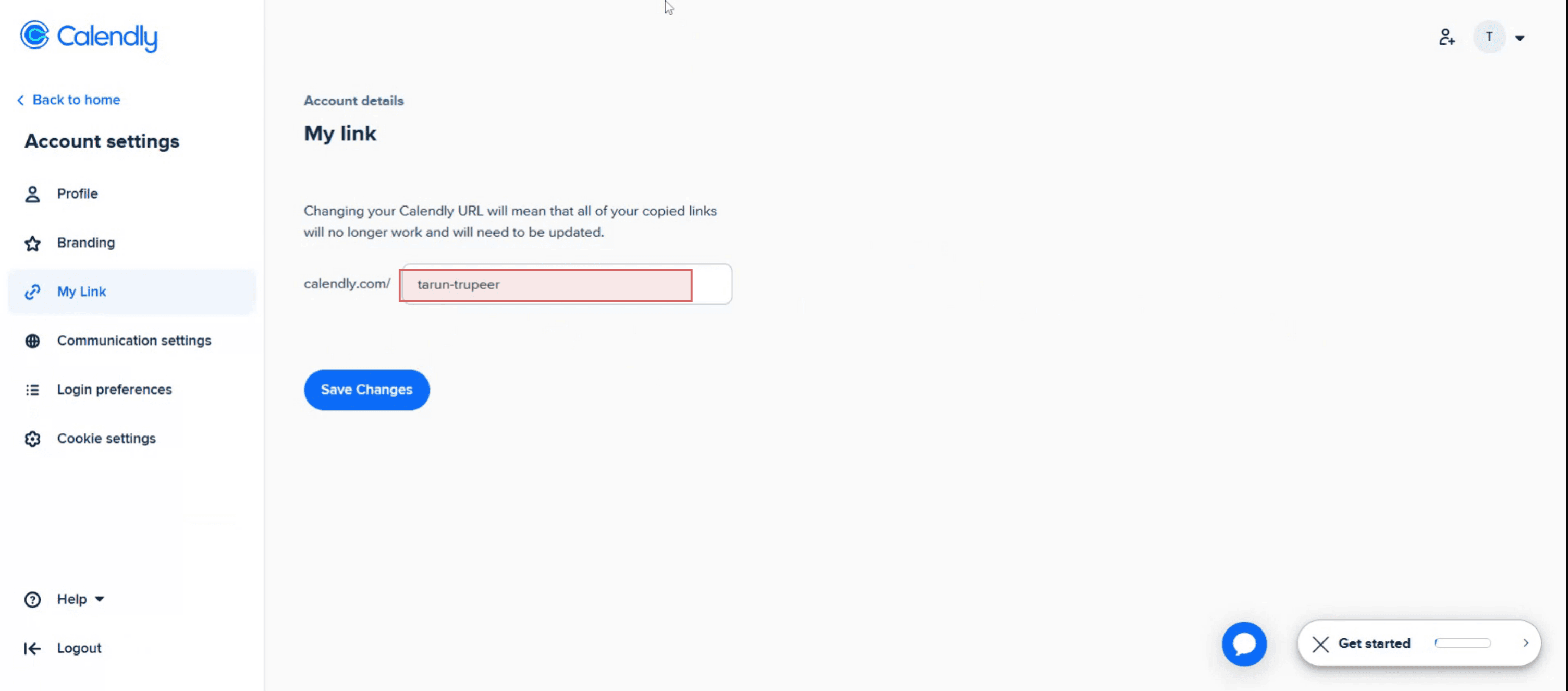
Your Calendly link will be displayed
Pro-tip til at finde dit Calendly-link
Log ind på din Calendly-konto
Besøg calendly.com, og log ind med dine oplysninger. Du bliver sendt til dit Calendly-dashboard.Gå til sektionen for eventtyper
På dit dashboard kan du se alle dine eventtyper. De repræsenterer de forskellige møde-muligheder (fx et 15-minutters opkald eller en 30-minutters session).Klik på del-knappen for en event
Hold musen over den specifikke event, du vil dele, og klik på knappen "Del". Det viser det direkte bookingslink for den event.Kopiér dit generelle Calendly-link
Du kan også dele dit generelle Calendly-link (typisk calendly.com/yourusername), som viser alle tilgængelige eventtyper. Det ligger i øverste højre hjørne af dit dashboard.Tilpas linket, hvis det er nødvendigt
Brug indstillingen “Rediger” på eventtypen for at omdøbe eller tilpasse URL’en. Det er nyttigt til branding eller for at skabe et mere mindeværdigt link.
Typiske faldgruber og hvordan du undgår dem
Ikke logget ind på den rigtige konto
Sørg for, at du er logget ind på den korrekte Calendly-konto—særligt hvis du administrerer flere—for at få adgang til det rigtige link.At kopiere admin-visningslinket i stedet for det, der kan deles
Undgå at kopiere browser-URL’en, når du administrerer en event. Brug knappen “Del” for at få det korrekte offentlige link.At dele en udløbet eller inaktiv event
Hvis eventtypen er blevet deaktiveret, vil dit delte link ikke virke. Tjek dobbelt, at eventen er aktiv, og at der er ledige tidsrum.Ikke at opdatere et ændret brugernavn
Hvis du for nylig har ændret dit Calendly-brugernavn, ændres dit generelle link også. Opdater alle tidligere delte links, så de afspejler ændringen.At glemme at tjekke mobiladgang
Hvis du bruger Calendly-mobilappen, er trinene en smule anderledes. Tryk på eventen, og kig derefter efter dele-ikonet for at hente dit link.
Ofte stillede spørgsmål om at finde et Calendly-link
Hvor kan jeg finde mit primære Calendly-link?
Dit primære link (fx calendly.com/yourusername) vises øverst til højre i dit dashboard, når du er logget ind.Kan jeg oprette flere Calendly-links?
Ja, hver eventtype har sit eget unikke link. Du kan dele individuelle eventlinks eller dit primære profil-link.Er der en måde at forhåndsvise linket, før jeg deler det?
Ja, efter at du har klikket på “Share”, kan du åbne linket i en ny fane for at forhåndsvise præcis det, som inviterede vil se.Kan jeg tilpasse min Calendly-URL?
Ja, du kan ændre dit brugernavn i kontoindstillingerne, og du kan tilpasse individuelle event-URL’er under opsætningen.Hvordan finder jeg mit Calendly-link på mobil?
Åbn Calendly-mobilappen, vælg eventen, og tryk på delingsikonet for at kopiere eller sende linket direkte.Sådan laver du en skærmoptagelse på mac?
For at lave en skærmoptagelse på en Mac, kan du bruge Trupeer AI. Det giver dig mulighed for at optage hele skærmen og tilbyder AI-funktioner som at tilføje AI-avatarer, tilføje voiceover, tilføje zoom ind og ud i videoen. Med trupeer’s AI-videoversættelsesfunktion kan du oversætte videoen til 30+ sprog.Sådan tilføjer du en AI-avatar til en skærmoptagelse?
For at tilføje en AI-avatar til en skærmoptagelse skal du bruge et AI-værktøj til skærmoptagelse. Trupeer AI er et AI-værktøj til skærmoptagelse, som hjælper dig med at lave videoer med flere avatarer og også hjælper dig med at oprette din egen avatar til videoen.Sådan laver du en skærmoptagelse på windows?
For at lave en skærmoptagelse på Windows, kan du bruge den indbyggede Game Bar (Windows + G) eller et avanceret AI-værktøj som Trupeer AI til mere avancerede funktioner som AI-avatarer, voiceover, oversættelse osv.Sådan tilføjer du voiceover til video?
For at tilføje voiceover til videoer skal du downloade trupeer ai chrome-udvidelsen. Når du er oprettet, uploader du din video med voice, vælger den ønskede voiceover fra trupeer og eksporterer din redigerede video.Hvordan zoomer jeg ind på en skærmoptagelse?
For at zoome ind under en skærmoptagelse skal du bruge zoom-effekterne i Trupeer AI, som giver dig mulighed for at zoome ind og ud på bestemte tidspunkter og dermed øge den visuelle effekt af dit videomateriale.
Andre spørger også
Technical Documentation Generator
Sådan roterer du et dokument i Canva
Sådan tilføjer du skrifttyper til Canva
Related Tutorials



