
Jak používat ChatGPT k překladu souborů
Zjistěte, jak používat ChatGPT k překladu souborů nahráním dokumentů nebo vložením textu a jeho převedením do různých jazyků. Postupujte podle tohoto rychlého tutoriálu a vytvářejte průvodce pomocí Trupeer.
This document provides step-by-step instructions on how to translate a file using a chat interface.
The process involves attaching the file, specifying the translation task, and reviewing the translated content.
ChatGPT can help you translate content quickly by pasting text and using clear instructions. Here's how to do it effectively:
1. Prepare the Text
Copy from your file: Extract the text from your PDF, Word document, or other source.
Include context: If there are technical terms or specific tone requirements, mention them in your prompt.
2. Write a Clear Prompt
Start with:
"Translate the following into [target language]:"Optionally include:
Tone (e.g., formal/informal)
Target audience (e.g., children, professionals)
Style notes (e.g., keep proper nouns in English)
3. Paste the Text
After your prompt, paste the text you'd like translated.
4. Review the Translation
Check accuracy: Look for nuanced terms or idiomatic expressions.
Ask for revisions: You can say, “Can you make it sound more conversational?” or “Translate this part more literally.”
Step-by-Step Guide: How To Use ChatGPT To Translate Files
Step 1
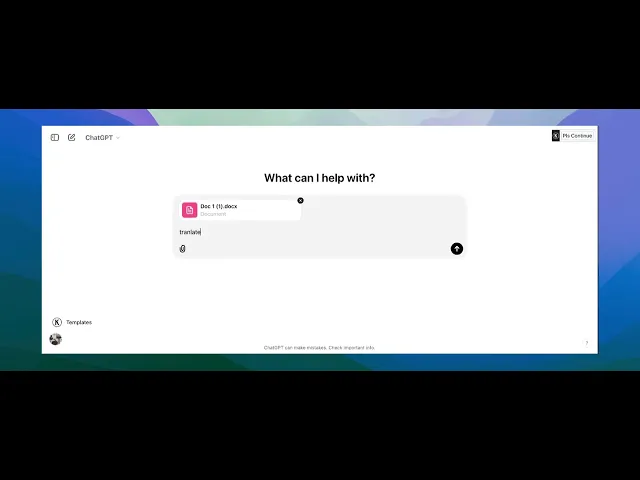
Begin by watching the introductory video on translating a file using the chatgpt homepage.

Step 2
In the message bar, select the option to attach a file.icon . select upload from computer/drive.

Step 3
In the message bar, Once uploaded type translate file to Hindi .

Step 4
As the original file is in English, specify that you would like it translated to Hindi or any language . then press Enter. You will see the file translated into Hindi

Step 5
Thank you for following the instructions.so that's How to Use ChatGPT to Translate Files

Pro tipy pro používání ChatGPT k překladu souborů
Připravte soubor pro extrakci textu: Ujistěte se, že je soubor ve formátu, který umožňuje snadnou extrakci textu, jako je .txt, .docx nebo .pdf. Pokud tomu tak není, možná ho budete muset převést do kompatibilního formátu.
Zkopírujte a vložte text do ChatGPT: Jakmile z vašeho souboru vytáhnete text, vložte ho do chatového okna ChatGPT. Pro přesnější překlady můžete uvést kontext (např. z jakého jazyka chcete text přeložit a do jakého).
Použijte funkce nahrávání souborů (pokud jsou k dispozici): Některé platformy, které se integrují s ChatGPT, mohou umožnit nahrát soubor přímo. Pokud je tato možnost dostupná, můžete soubor nahrát a požádat o překlad dokumentu.
Časté chyby a jak se jim vyhnout při používání ChatGPT k překladu souborů
Velké soubory mohou být zkráceny: ChatGPT nemusí velké soubory zpracovat dobře a text se může useknout.
Rozdělte text na menší části a překládejte je postupně.Ztráta formátování: Při kopírování a vkládání textu může dojít ke ztrátě formátování (např. odstavců, nadpisů a odrážek).
Po překladu text ručně přeformátujte do vámi požadovaného formátu.Nepřesné překlady: U složitých nebo technických textů může ChatGPT někdy špatně pochopit kontext.
Vždy poskytněte co nejvíce kontextu a v případě potřeby zkontrolujte přeložený text, zda je přesný.
Nejčastější dotazy k používání ChatGPT pro překlad souborů
Může ChatGPT překládat celé dokumenty?
Ano, ChatGPT může překládat celé dokumenty, pokud je text zadán v dobře zvládnutelných částech. Některé platformy mohou podporovat nahrávání souborů pro přímý překlad.Jaké formáty souborů mohu s ChatGPT použít pro překlady?
ChatGPT dokáže pracovat s textem extrahovaným z většiny formátů souborů, včetně .txt, .docx a .pdf. Než jej vložíte do ChatGPT, možná budete muset nejprve extrahovat text.Mohu získat přesné překlady pro technické dokumenty?
ChatGPT poskytuje překlady na základě kontextu, ale nemusí být vždy dokonalý u vysoce specializovaných nebo technických dokumentů. Doporučuje se překlady pro klíčové informace zkontrolovat.Jak udělat záznam obrazovky na Macu?
Pro záznam obrazovky na Macu můžete použít Trupeer AI. Umožňuje zachytit celou obrazovku a nabízí funkce AI, jako je přidání AI avatarů, přidání namluvení, přidání přiblížení a oddálení ve videu. Díky funkci překladu videa pomocí AI od trupeer můžete video přeložit do 30+ jazyků.Jak přidat AI avatara do záznamu obrazovky?
Pro přidání AI avatara do záznamu obrazovky budete muset použít nástroj pro záznam obrazovky s AI. Trupeer AI je nástroj pro záznam obrazovky s AI, který vám pomáhá vytvářet videa s více avatary a také vám pomůže vytvořit si vlastního avatara pro video.Jak udělat záznam obrazovky ve Windows?
Pro záznam obrazovky ve Windows můžete použít vestavěný panel Hra (Windows + G) nebo pokročilý nástroj s AI, jako je Trupeer AI, pro pokročilejší funkce, jako jsou AI avatary, namluvení, překlad atd.Jak přidat namluvení do videa?
Pro přidání namluvení do videí si stáhněte chrome rozšíření trupeer ai. Po registraci nahrajte své video s hlasem, vyberte požadované namluvení v trupeer a exportujte upravené video.Jak se přiblížit při záznamu obrazovky?
Pro přiblížení během záznamu obrazovky použijte efekty přiblížení v Trupeer AI, které vám umožní přibližovat a oddalovat v konkrétních okamžicích, čímž zvýšíte vizuální dopad vašeho videoobsahu.
Doporučené čtení
Generátor technické dokumentace
Jak zjistit, kolik zpráv jste na ChatGPT použili
Související tutoriály


