
Jak zobrazit historii verzí ve Figma
Zjistěte, jak ve Figma zobrazit historii verzí, abyste mohli sledovat změny v návrhu, obnovit dřívější verze a efektivněji spolupracovat. Rychlý průvodce pro týmy i samostatné designéry
Otevřete svůj soubor ve Figma: Přejděte na konkrétní soubor ve Figma, pro který chcete zobrazit historii verzí.
Zrušte výběr vrstev: Klikněte na prázdnou oblast na plátně, abyste zajistili, že nejsou vybrané žádné vrstvy, což umožní, aby bylo vidět jméno souboru.
Přístup k rozbalovací nabídce: Klikněte na šipku vedle názvu souboru v horní nástrojové liště.
Vyberte „Zobrazit historii verzí“: Zvolte tuto možnost v rozbalovací nabídce.
Zobrazení historie: Panel historie verzí se zobrazí na pravé straně obrazovky a bude obsahovat seznam minulých verzí.
Návod krok za krokem: Jak zobrazit historii verzí ve Figma
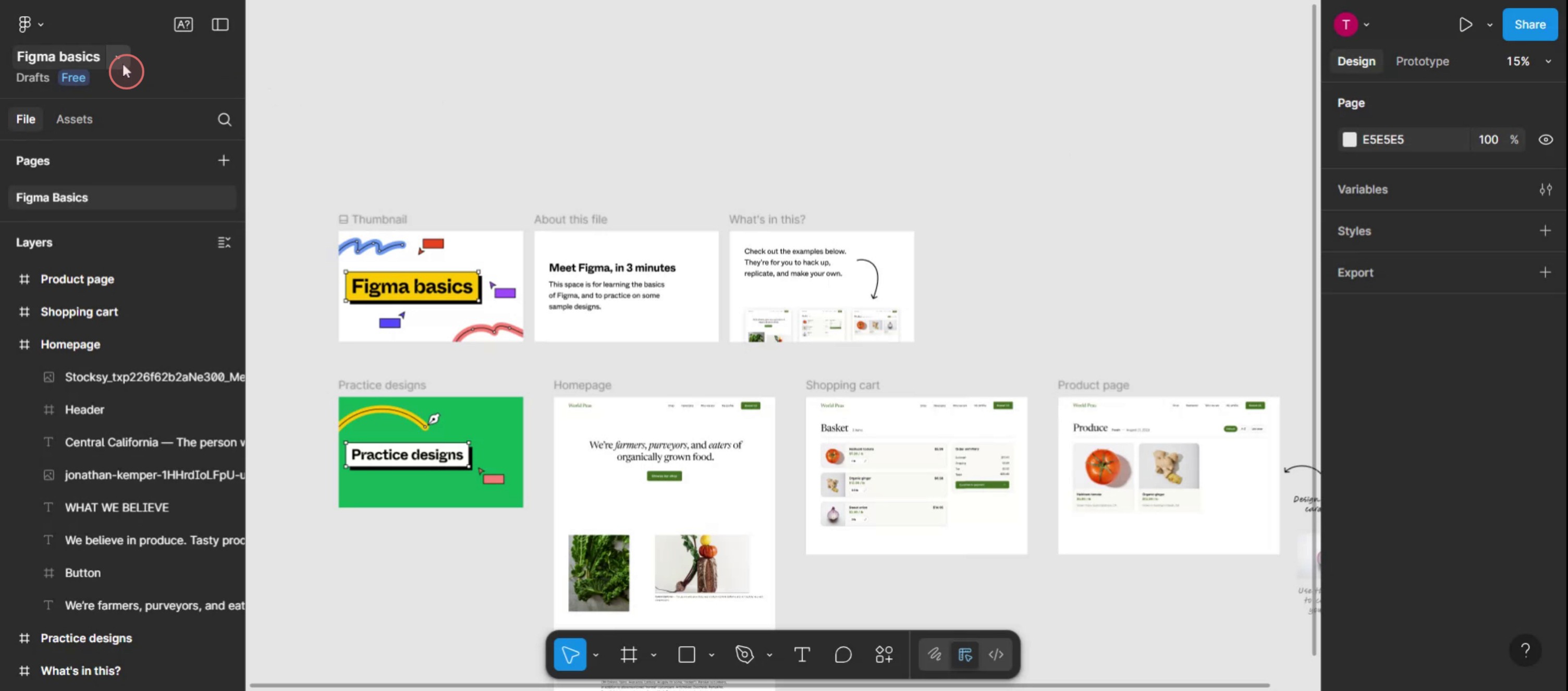
Krok 1
Vyberte rozbalovací nabídku vedle názvu souboru.
Krok 2
Vyberte možnost s označením show Version History.

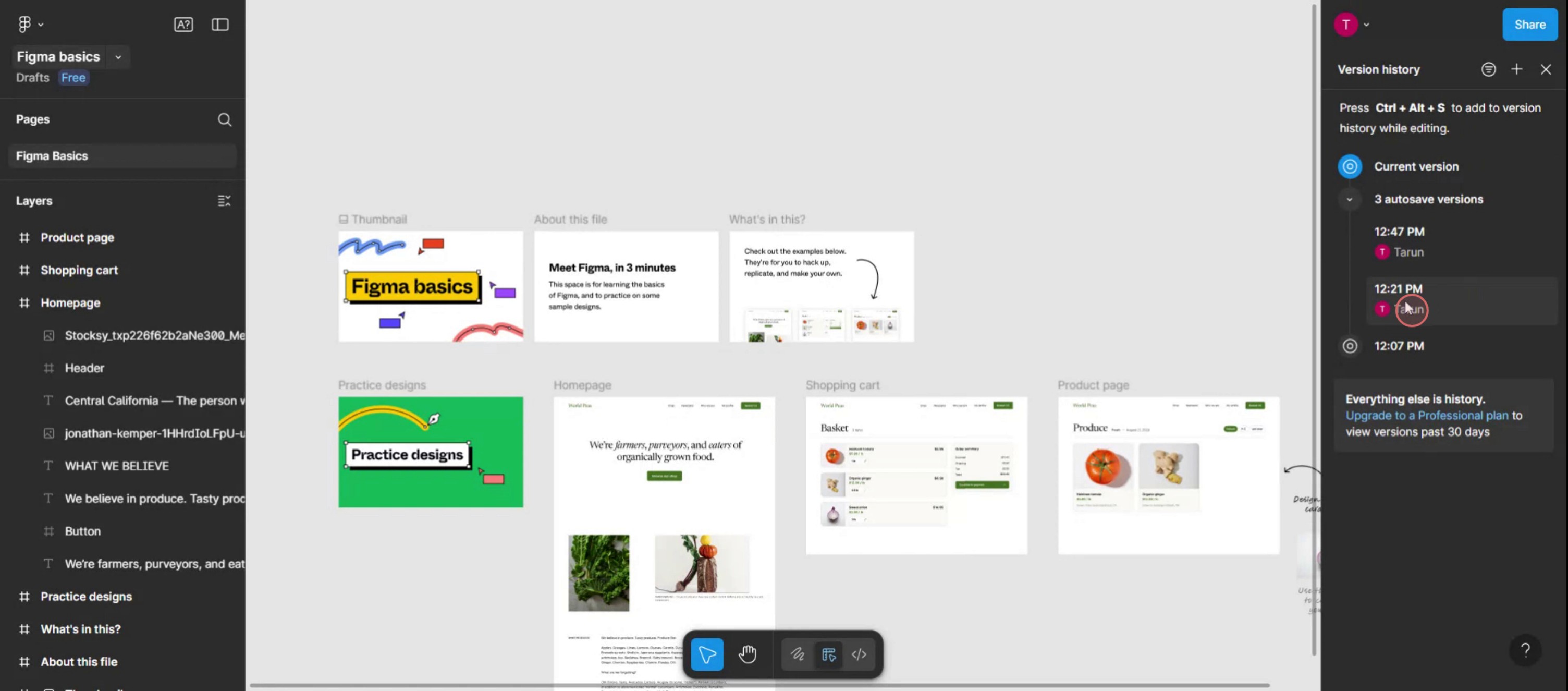
Krok 3
Historie verzí pro daný konkrétní soubor se zobrazí na pravé straně.
Tipy pro pokročilé, jak zobrazit historii verzí ve Figma
Otevřete soubor v editoru
Přejděte na soubor ve Figma, který chcete zkontrolovat, a otevřete jej v designovém editoru.Klikněte na název souboru v levém horním rohu
V levém horním rohu obrazovky klikněte na název souboru a otevřete rozbalovací nabídku s možnostmi na úrovni souboru.Vyberte možnost Zobrazit historii verzí
V rozbalovací nabídce zvolte možnost s názvem Show version history. Tím se otevře panel na pravé straně, který zobrazuje minulé verze souboru.Procházejte časovou osu
Použijte posuvník časové osy nebo klikněte na jednotlivé záznamy, abyste viděli uložené verze. Každá verze obsahuje datum a jméno přispěvatele.Obnovte nebo duplikujte verzi
Chcete-li vrátit starší verzi, klikněte na tři tečky vedle požadované verze a zvolte Restore version nebo Duplicate pro vytvoření nové kopie souboru pro větší bezpečnost.
Nejčastější chyby a jak se jim vyhnout
Nenacházíte historii verzí
Ujistěte se, že používáte soubor, který byl dříve upraven. Historie verzí se zobrazí pouze tehdy, když byly provedeny změny a uloženy.Nehodou přepíšete práci
Před obnovením vždy soubor nebo verzi nejprve duplikujte, pokud si nejste jistí. Tím zabráníte ztrátě nedávných změn.Zobrazení omezených záznamů historie
Bezplatné plány ve Figma mohou zobrazit pouze základní historii verzí. Upgradujte na placený plán, abyste získali přístup k úplným záznamům verzí a funkcím pojmenování.Nepodaří se identifikovat změny
Při velkých aktualizacích si uložené verze pojmenujte ručně, abyste pomohli identifikovat klíčové milníky v panelu historie.Zaměnění živého a historického zobrazení
Při prohlížení starších verzí jste v režimu pouze pro čtení. Ukončete historii verzí a vraťte se k živému úpravám.
Nejčastější dotazy k historii verzí ve Figma
Jak získám přístup k historii verzí ve Figma
Klikněte na název souboru v levém horním rohu projektu a vyberte možnost Zobrazit historii verzí, abyste viděli předchozí verze souboru.Mohu verze pojmenovávat ručně
Ano, klikněte na tlačítko Uložit verzi v panelu historie verzí a zadejte vlastní název pro snadnou orientaci.Je historie verzí dostupná na bezplatných účtech
Ano, ale s omezeními. Bezplatné plány zobrazují základní historii, zatímco placené plány nabízejí rozšířené funkce, jako je pojmenování verzí a delší přístup k historii.Mohu porovnat dvě verze vedle sebe
Ne, Figma neumožňuje porovnání vedle sebe. Musíte přepínat mezi verzemi, abyste viděli rozdíly.Co se stane, když obnovím verzi
Obnovení verze nahradí aktuální stav vašeho souboru starší verzí. Zvažte duplikování, pokud chcete zachovat obě verze.Jak udělat screen record na mac?
Pro screen record na Macu můžete použít Trupeer AI. Umožňuje zachytit celou obrazovku a poskytuje funkce AI, jako je přidání AI avatarů, přidání voiceoveru, přidání zoomu dovnitř a ven ve videu. Díky funkci AI video translation od trupeer můžete video přeložit do 30+ jazyků.Jak přidat AI avatar do screen nahrávání?
Chcete-li do screen nahrávání přidat AI avatar, budete muset použít nástroj pro AI screen nahrávání. Trupeer AI je nástroj pro AI screen nahrávání, který vám pomáhá vytvářet videa s více avatary; také vám pomáhá vytvořit si vlastní avatar pro video.Jak udělat screen record na windows?
Pro screen record ve Windows můžete použít vestavěný panel Hra (Windows + G) nebo pokročilý AI nástroj, jako je Trupeer AI, pro pokročilejší funkce, jako jsou AI avatary, voiceover, překlad atd.Jak přidat voiceover do videa?
Chcete-li přidat voiceover do videí, stáhněte si chrome rozšíření trupeer ai. Po registraci nahrajte své video s hlasem, vyberte požadovaný voiceover v trupeer a exportujte upravené video.Jak přiblížit při screen nahrávání?
Pro přiblížení během screen nahrávání použijte efekty přiblížení v Trupeer AI, které vám umožní
Doporučené čtení
Generátor technické dokumentace
Jak skrýt názvy rámců ve Figma
Související tutoriály


