
Jak uložit soubor Figma
Zjistěte, jak uložit soubor Figma rychle a snadno. Postupujte podle tohoto návodu krok za krokem a uložte své návrhy z Figma lokálně nebo do cloudu, aby byla vaše práce vždy zálohovaná!
This guide provides clear instructions on how to save your design in Figma, ensuring your work is securely stored both locally and in version history.
Follow the steps below to efficiently manage your design files.
Figma primarily works in the cloud, automatically saving your designs as you go. However, you can also manually save a local copy if needed.
1. Saving to the Cloud (Default Behavior)
Figma autosaves your work in real time.
Changes are synced to your Figma account every few seconds.
No manual action is needed to save, just stay logged in and connected to the internet.
2. Saving a Local Copy
To export a .fig file for offline use or sharing:
Open Your File: Make sure the design you want to save is open in the editor.
Click the Figma Menu: In the top-left corner, click the Figma icon.
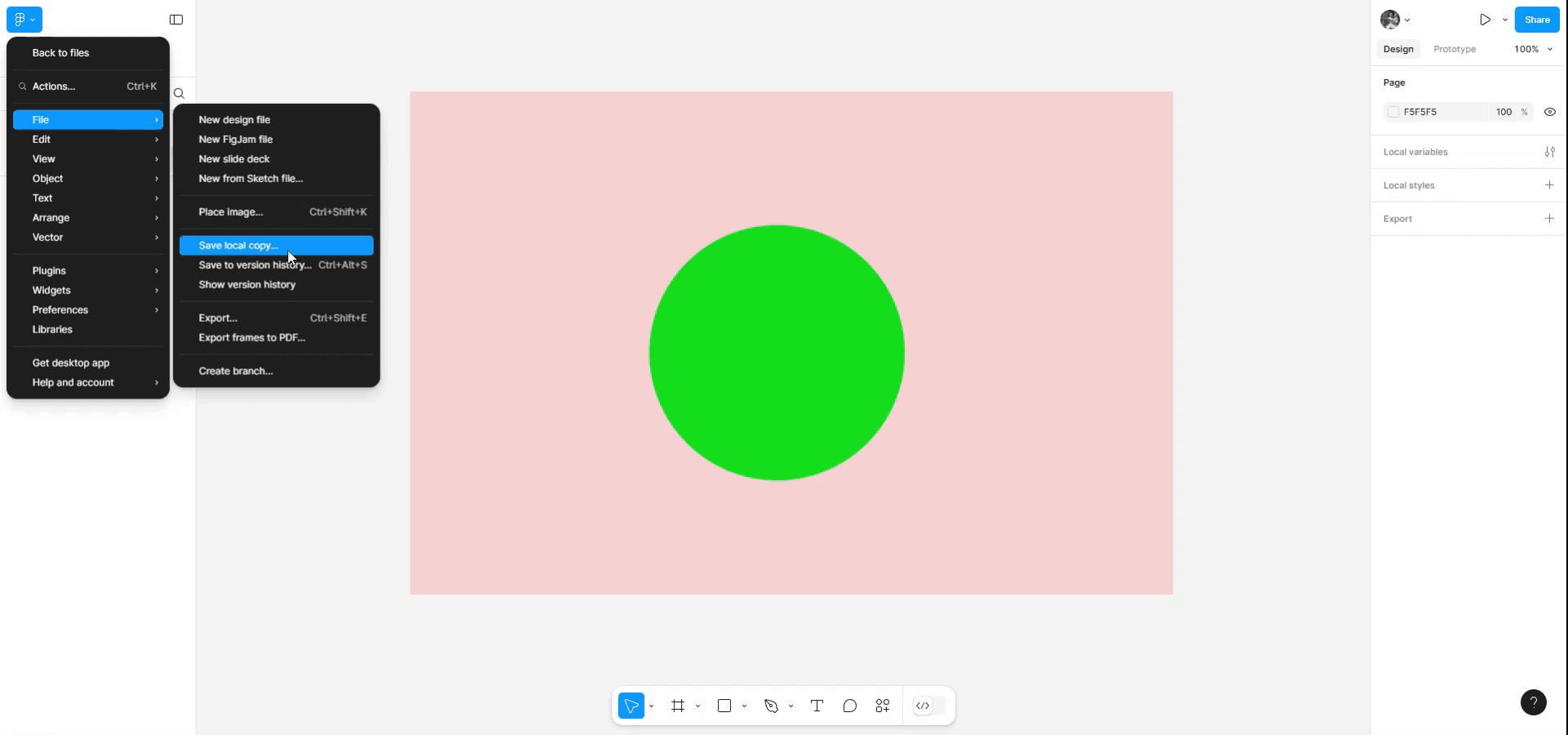
Go to File > Save local copy.
Choose the Destination: Your file browser will open. Select where you'd like to save the
.figfile.Name and Save: Give your file a name and click Save.
Step-by-Step Guide: How To Save Figma File
Method 1
Open the design you wish to save in Figma. Navigate to the main menu, then select 'File' from the submenu. Click on 'Save local' to store your design on your device.
Method 2
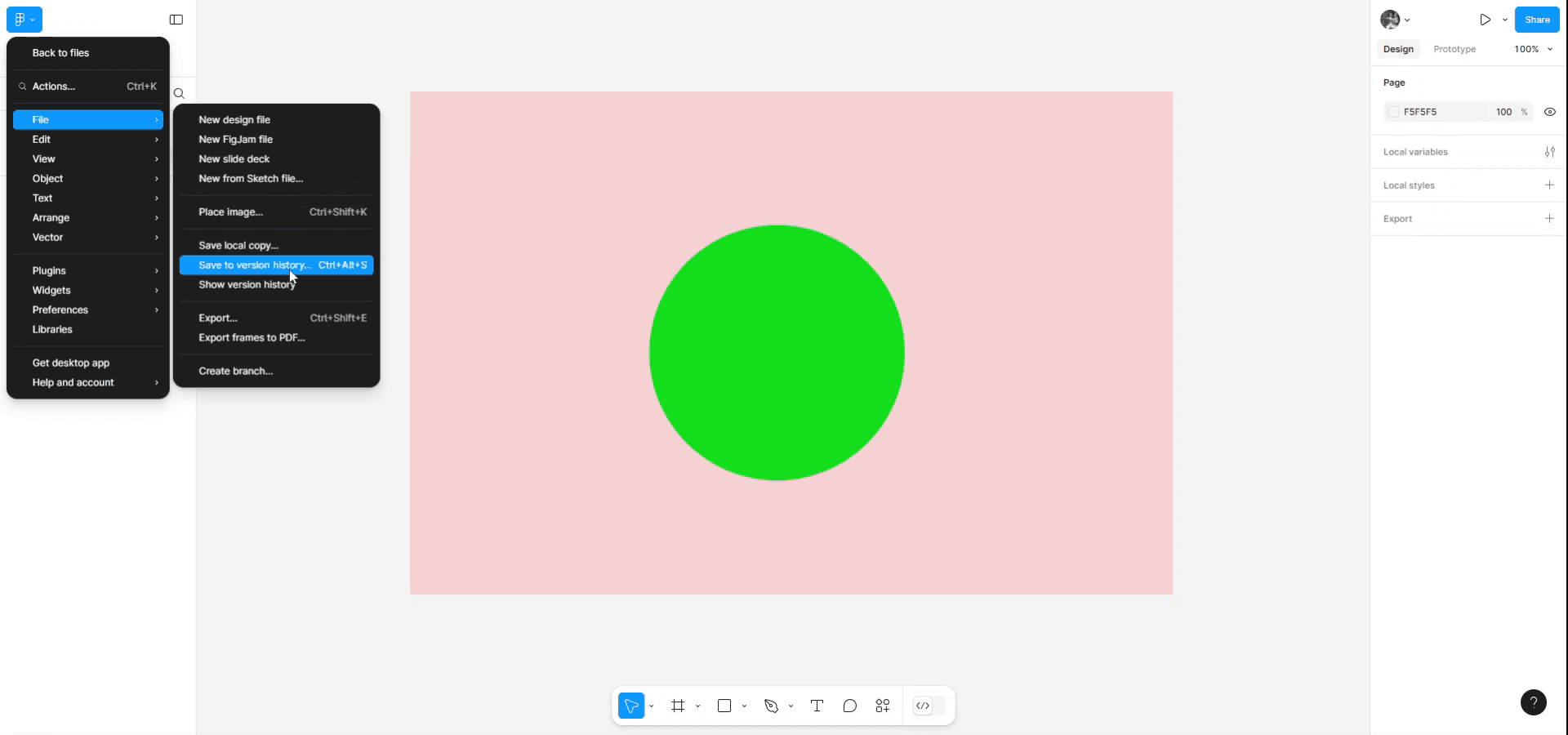
Alternatively, you can save your design to version history by pressing 'Ctrl + Alt + S' or by clicking on the provided option.
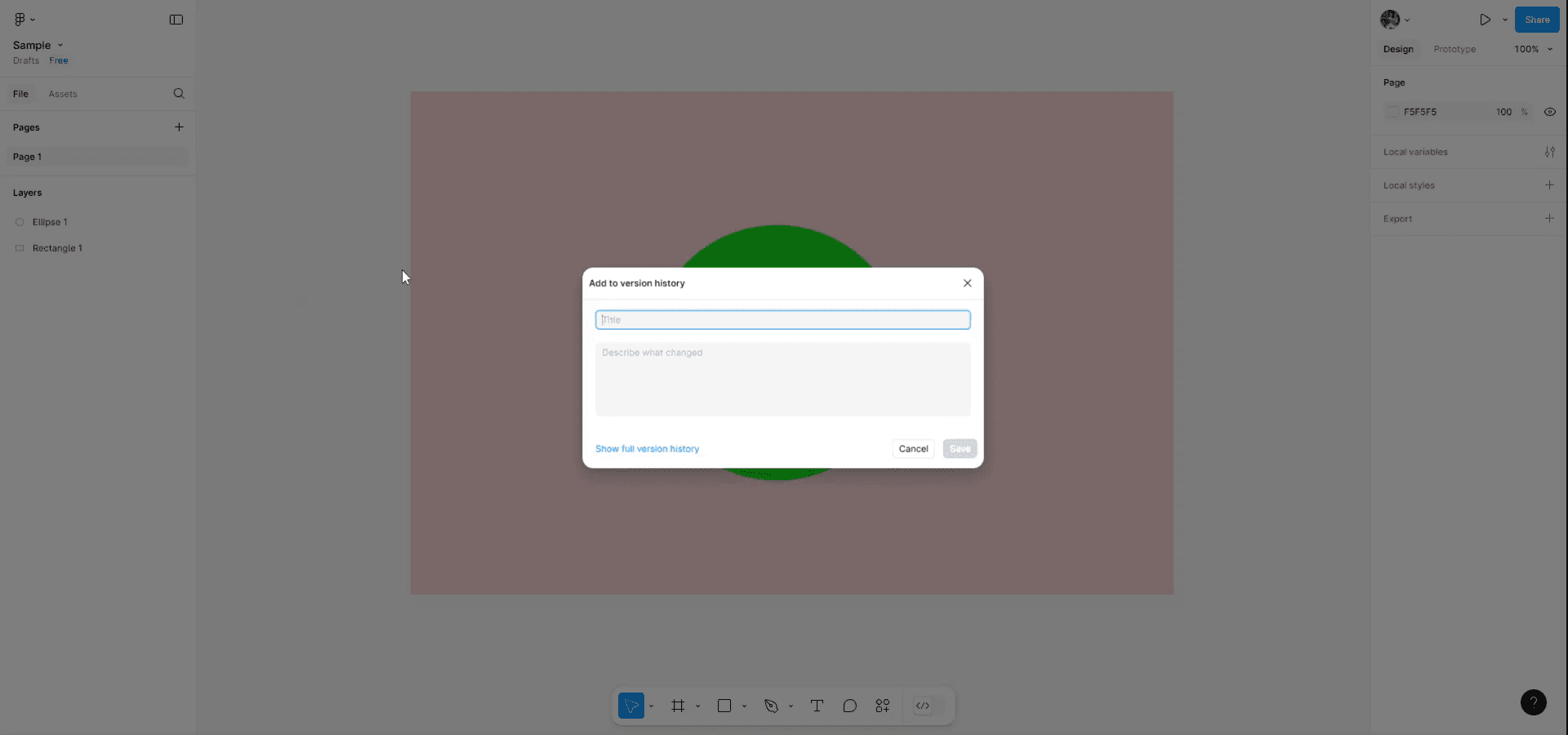
Add your version to another version history, according to your predefined versions. This ensures that all iterations of your design are stored and accessible.
Pro tipy, jak uložit soubor ve Figma
1. Použijte klávesové zkratky pro rychlé exporty
Místo ručního procházení nabídek použijte zkratku Cmd + Shift + E (Mac) nebo Ctrl + Shift + E (Windows) pro okamžité otevření panelu exportu. Ušetříte čas, zejména při exportu více snímků nebo assetů.
2. Exportujte v různých rozlišeních pro různá zařízení
Při exportu obrázků můžete přidáním exportních nastavení vybrat více měřítek (např. 1x, 2x, 3x). To je zvlášť užitečné pro zajištění, že vaše návrhy budou vypadat ostře na obrazovkách s vysokým rozlišením, jako jsou Retina displeje.
3. Uložte historii verzí před většími změnami
Protože Figma automaticky ukládá všechny změny, je dobrým zvykem vytvořit si ručně kontrolní bod verze ještě před provedením významných úprav. Přejděte na Soubor > Uložit do historie verzí a přidejte popis. To vám pomůže vrátit se k předchozí verzi v případě potřeby.
Časté chyby a jak se jim vyhnout při ukládání souboru ve Figma
1. Zapomenutí exportovat konkrétní snímky nebo vrstvy
Mnoho uživatelů zapomene před exportem vybrat konkrétní snímky nebo vrstvy, což vede k tomu, že se ukládají prázdné nebo nesprávné soubory. Vždy si dvakrát zkontrolujte, že je vybrán správný snímek nebo vrstva, než kliknete na tlačítko Exportovat. Můžete také použít panel na pravé straně pro náhled toho, co se bude exportovat.
2. Přepisování souborů bez uchování zálohy
Protože Figma automaticky ukládá změny, je snadné nechtěně přepsat své návrhy a ztratit dřívější iterace. Používejte historii verzí pravidelně tak, že přejdete na Soubor > Uložit do historie verzí. Klíčové verze (např. „Final Design v1“) si můžete označit, abyste měli zálohu, ke které se v případě potřeby vrátíte.
Nejčastější dotazy, jak uložit soubor ve Figma
1. Jak uložím soubor ve Figma do počítače?
Figma automaticky ukládá vaši práci do cloudu. Chcete-li však uložit soubor do počítače, můžete jej exportovat jako soubor .fig tak, že přejdete na File > Save local copy. Díky tomu si jej můžete později uložit a importovat zpět do Figma.
2. Můžu uložit soubor ve Figma jako PDF nebo obrázek?
Ano, soubor ve Figma můžete uložit jako PDF nebo obrázek. Vyberte snímek nebo návrh, který chcete exportovat, přejděte na File > Export a zvolte požadovaný formát (PDF, PNG, JPG nebo SVG).
3. Ukládá Figma automaticky moji práci?
Ano, Figma automaticky ukládá vaši práci v reálném čase do cloudu. Nemusíte ručně ukládat svůj pokrok, protože se ukládá automaticky po každé změně.
4. Jak udělat záznam obrazovky na mac?
Pro záznam obrazovky na Macu můžete použít Trupeer AI. Umožňuje zachytit celou obrazovku a nabízí funkce s umělou inteligencí, jako je přidání AI avatarů, přidání voiceoveru, přidání přiblížení a oddálení ve videu. Díky funkci překlad videa s AI od trupeer můžete video přeložit do 30+ jazyků.
5. Jak přidat AI avatar do záznamu obrazovky?
Chcete-li do záznamu obrazovky přidat AI avatar, budete muset použít nástroj pro záznam obrazovky s AI. Trupeer AI je nástroj pro záznam obrazovky s umělou inteligencí, který vám pomáhá vytvářet videa s více avatary a také vám pomůže vytvořit si vlastní avatar pro video.
6. Jak udělat záznam obrazovky ve Windows?
Pro záznam obrazovky ve Windows můžete použít vestavěný panel Game Bar (Windows + G) nebo pokročilý nástroj s AI, jako je Trupeer AI, pro pokročilejší funkce, jako jsou AI avatary, voiceover, překlad atd.
7. Jak přidat voiceover do videa?
Chcete-li do videí přidat voiceover, stáhněte si chrome rozšíření trupeer ai. Po přihlášení nahrajte své video s hlasem, vyberte požadovaný voiceover v trupeer a exportujte upravené video.
8. Jak se přiblížit v záznamu obrazovky?
Chcete-li se během záznamu obrazovky přiblížit, použijte efekty přiblížení v Trupeer AI, které vám umožní přiblížit a oddálit v konkrétních okamžicích a zvýšit vizuální dopad vašeho videoobsahu.
Doporučené čtení
Technical Documentation Generator
Jak skrýt názvy snímků ve Figma
Související tutoriály



