

Jak odstranit logo Mailchimp
Zjistěte, jak odstranit logo Mailchimp z vašich e-mailových kampaní a landing pages. Návod krok za krokem, jak skrýt branding – co je možné u bezplatných vs. placených tarifů.
Chcete-li z e-mailů nebo landing pages odebrat logo Mailchimp (známé také jako „Referral Badge“), budete potřebovat placený plán Mailchimp. Uživatelé bezplatného plánu nemohou odznáček odebrat. Jakmile budete mít placený plán, můžete odznáček vypnout v editoru e-mailu nebo landing page.
Postup pro odebrání odznáčku (placený plán):
Přejděte do editoru e-mailu nebo landing page: Přejděte na konkrétní e-mail nebo landing page, ze které chcete odznáček odebrat.
Najděte nastavení odznáčku Mailchimp: V editoru vyhledejte část týkající se patičky nebo odznáčku Mailchimp. V novém builderu kliknete na blok rozvržení Patička a poté na možnost „Referral Badge“. V klasickém builderu jej najdete pod „Referral Badge“ nebo „Show Badge“.
Vypněte odznáček: Přepněte nastavení tak, aby se odznáček Mailchimp vypnul.
Uložte změny: Nezapomeňte uložit nebo publikovat změny, aby se odebrání projevilo.
Krok za krokem: Jak odebrat logo Mailchimp
Krok 1
Na svém dashboardu klikněte na Create v levém sloupci.

Krok 2
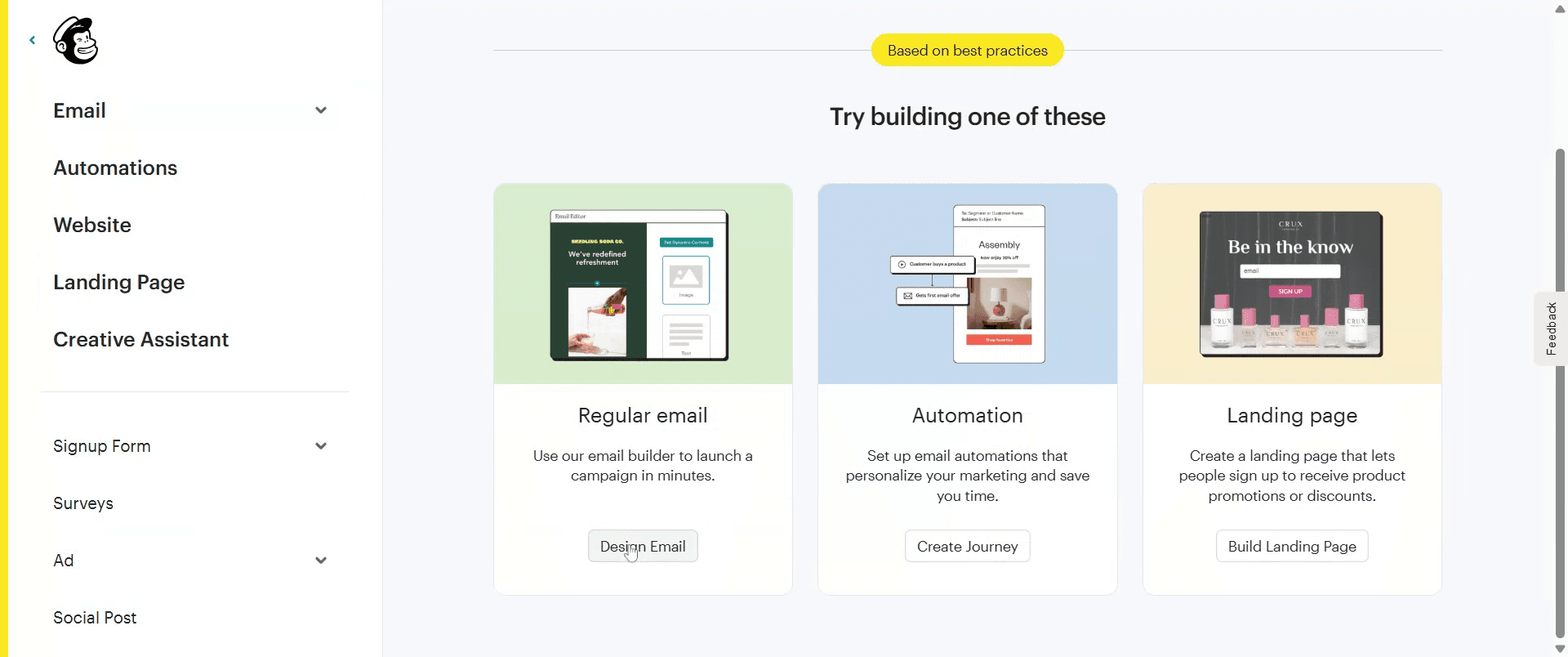
Klikněte na Design Email a vytvořte běžný e-mail.
Krok 3
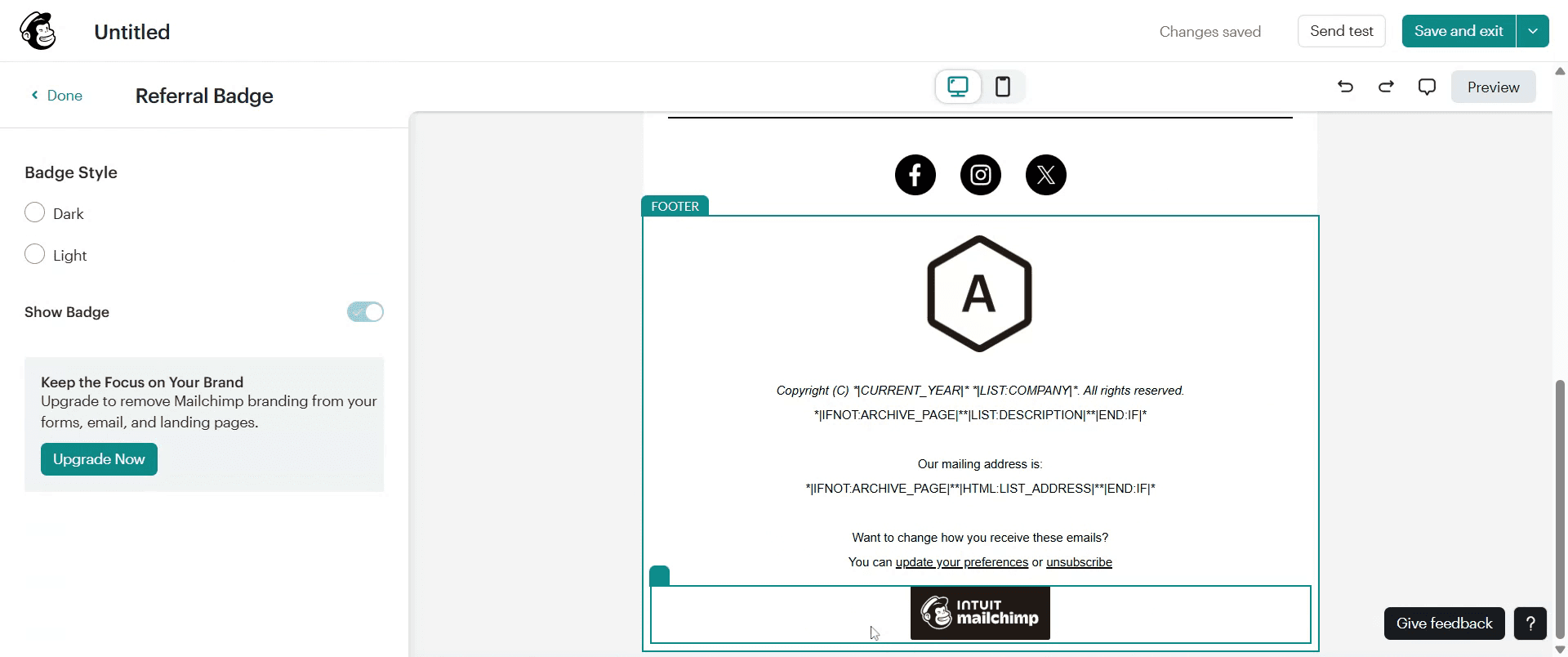
Dále vyhledejte a vyberte v zvolené šabloně možnost „Footer“.
Krok 4
Vypněte možnost Show Badge a logo Mailchimp bude odebráno.

Tipy pro odstranění loga Mailchimp
Přihlaste se ke svému účtu Mailchimp
Přejděte na mailchimp.com a přihlaste se pomocí údajů svého účtu.Přejděte ke kampani e-mailu nebo šabloně
Klikněte na kartu Kampaně nebo přejděte do Šablon. Otevřete e-mail, ve kterém se zobrazuje logo Mailchimp.Sjeďte na část Patička
Logo Mailchimp se obvykle nachází úplně dole v šabloně e-mailu, v oblasti patičky.Klikněte pro úpravu bloku Patička
Přejděte myší na patičku a klikněte na ikonu Upravit nebo tužku, čímž otevřete editor obsahu pro tento blok.Odeberte možnost loga (pouze placené plány)
Pokud jste na placeném plánu Mailchimp (Essentials nebo vyšší), uvidíte možnost odebrat nebo vypnout logo Mailchimp.Uložte změny
Po úpravě patičky klikněte na Save & Close, aby se změny použily ve vašem návrhu e-mailu.Zkontrolujte náhled pro potvrzení
Použijte možnost Náhled nebo Odeslat test, abyste se ujistili, že bylo logo úspěšně odebráno.
Nejčastější chyby a jak se jim vyhnout
Pokus o odebrání loga na bezplatném plánu
Logo Mailchimp je na bezplatných plánech povinné a nelze jej odebrat, pokud nepřejdete na placený plán.Úprava nesprávné části
Logo Mailchimp se zobrazuje pouze v patičce, ne v hlavičce ani v těle. Ujistěte se, že upravujete správný blok obsahu.Zapomenutí uložit změny
Pokud editor opustíte bez uložení, změny se nepoužijí. Před odchodem vždy klikněte na Save & Close.Nenaplnění náhledu
Někdy náhled zobrazuje uloženou (cache) verzi. Obnovte prohlížeč nebo znovu otevřete kampaň a potvrďte změny.Zaměnění loga s logem od Mailchimpu
Ujistěte se, že odebíráte branding Mailchimp a ne logo vaší vlastní společnosti.
Nejčastější dotazy k odebrání loga Mailchimp
Mohu odebrat logo Mailchimp na bezplatném plánu?
Ne, logo je automaticky zahrnuto v bezplatných účtech. Pro odebrání musíte přejít na placený plán.Které plány Mailchimp umožňují odebrání loga?
Jakýkoli placený plán — Essentials, Standard nebo Premium — vám umožňuje odebrat logo Mailchimp z vašich e-mailů.Lze odebrat logo natrvalo ze všech e-mailů?
Ano, můžete vytvořit a uložit vlastní patičku bez loga v placeném plánu a znovu ji použít v budoucích kampaních.Ovlivní odebrání loga funkčnost e-mailu?
Ne, odebrání loga ovlivní pouze vzhled e-mailu. Nemá žádný dopad na doručitelnost ani výkon.Jak poznám, že bylo logo odebráno správně?
Použijte funkci Náhled nebo Odeslat testovací e-mail a zkontrolujte, zda byl branding Mailchimp úspěšně odebrán.Jak udělat záznam obrazovky na mac?
Pro záznam obrazovky na Macu můžete použít Trupeer AI. Umožňuje zachytit celou obrazovku a poskytuje funkce s umělou inteligencí, jako je přidání AI avatarů, přidání voiceoveru, přiblížení a oddálení ve videu. Díky funkci překladů videa s AI od trupeer můžete video přeložit do 30+ jazyků.Jak přidat AI avatar do záznamu obrazovky?
Chcete-li do záznamu obrazovky přidat AI avatar, budete muset použít nástroj pro záznam obrazovky s AI. Trupeer AI je nástroj pro záznam obrazovky s umělou inteligencí, který vám pomůže vytvářet videa s více avatary a také vám pomůže vytvořit si vlastní avatar pro video.Jak udělat záznam obrazovky ve Windows?
Pro záznam obrazovky ve Windows můžete použít vestavěný panel Game Bar (Windows + G) nebo pokročilý nástroj s AI, jako je Trupeer AI, pro pokročilejší funkce, jako jsou AI avatary, voiceover, překlad atd.Jak přidat voiceover do videa?
Chcete-li přidat voiceover do videí, stáhněte si chrome rozšíření trupeer ai. Po registraci nahrajte své video s hlasem, vyberte požadovaný voiceover v trupeer a exportujte upravené video.Jak přiblížit záznam obrazovky?
Pro přiblížení během záznamu obrazovky použijte efekty přiblížení v Trupeer AI, které vám umožní přiblížit a oddálit v konkrétních okamžicích a zvýšit tak vizuální dopad vašeho videoobsahu.
Doporučené čtení
Související tutoriály


