
Jak vytvořit koláž v Canvě
Zjistěte, jak vytvořit koláž v Canvě pomocí šablon, mřížek a vlastních rozvržení. Návod krok za krokem, jak navrhnout krásné fotokoláže pro jakýkoli účel.
Návod krok za krokem: Jak vytvořit koláž v Canvě
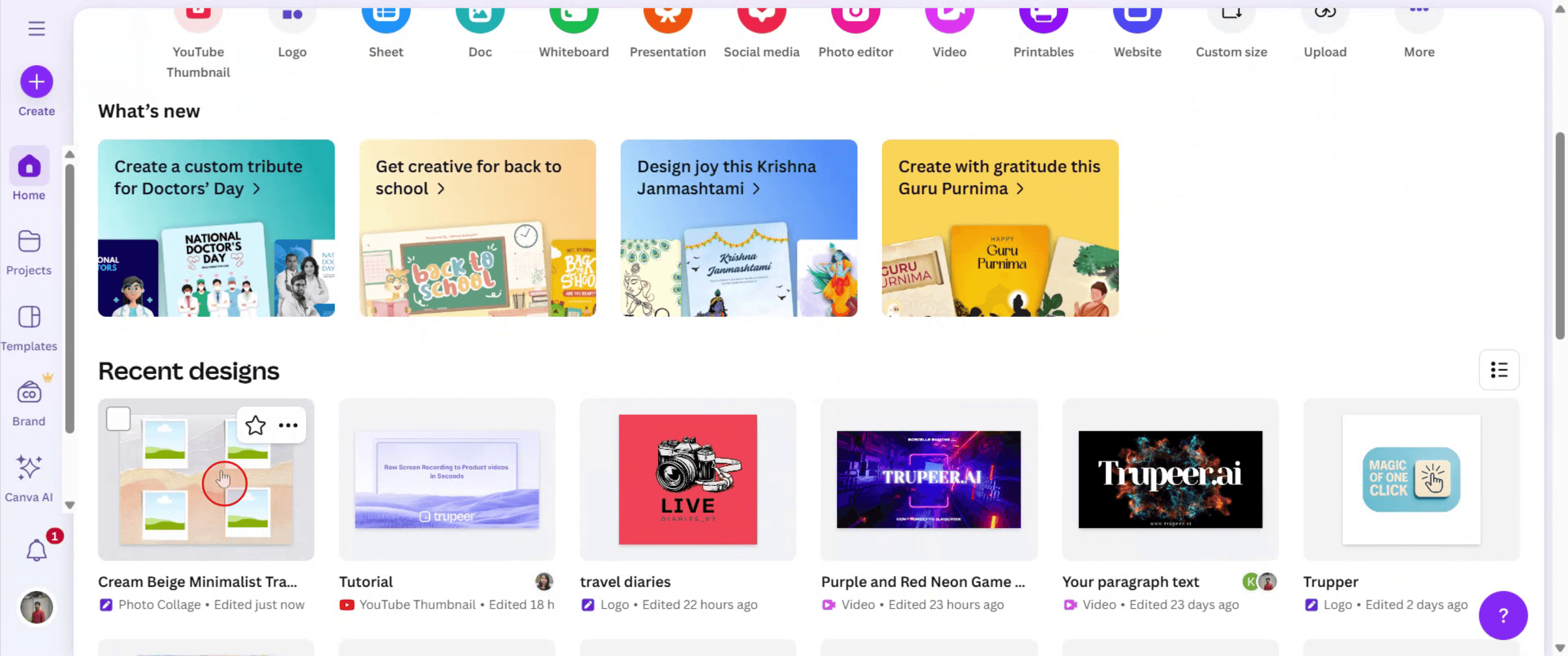
Krok 1
Najděte a klikněte na projekt, ve kterém chcete vytvořit koláž.
Krok 2
Přejděte do sekce pro nahrávání ve svém projektu.
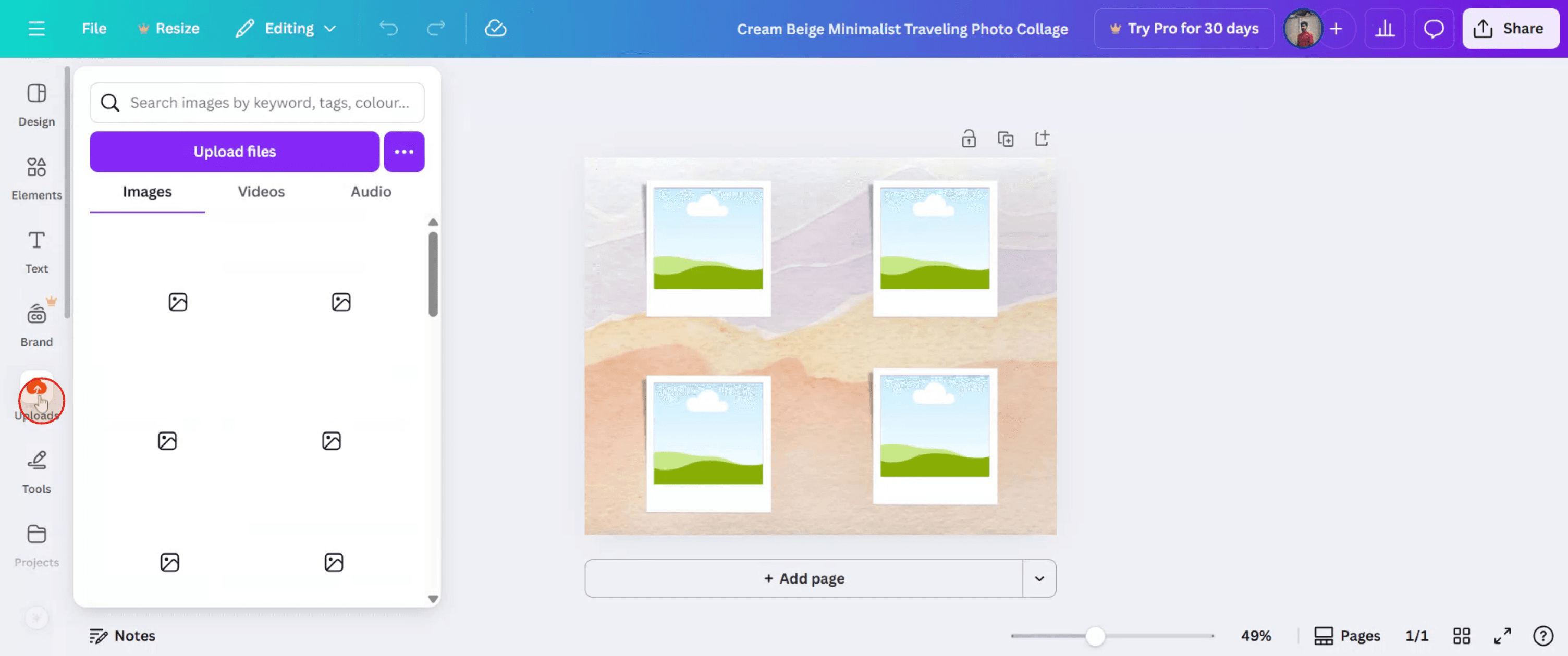
Krok 3
Pokračujte v uspořádání obrázků tak, že je budete přetahovat a pouštět, abyste dosáhli vámi preferovaného rozvržení pro koláž.

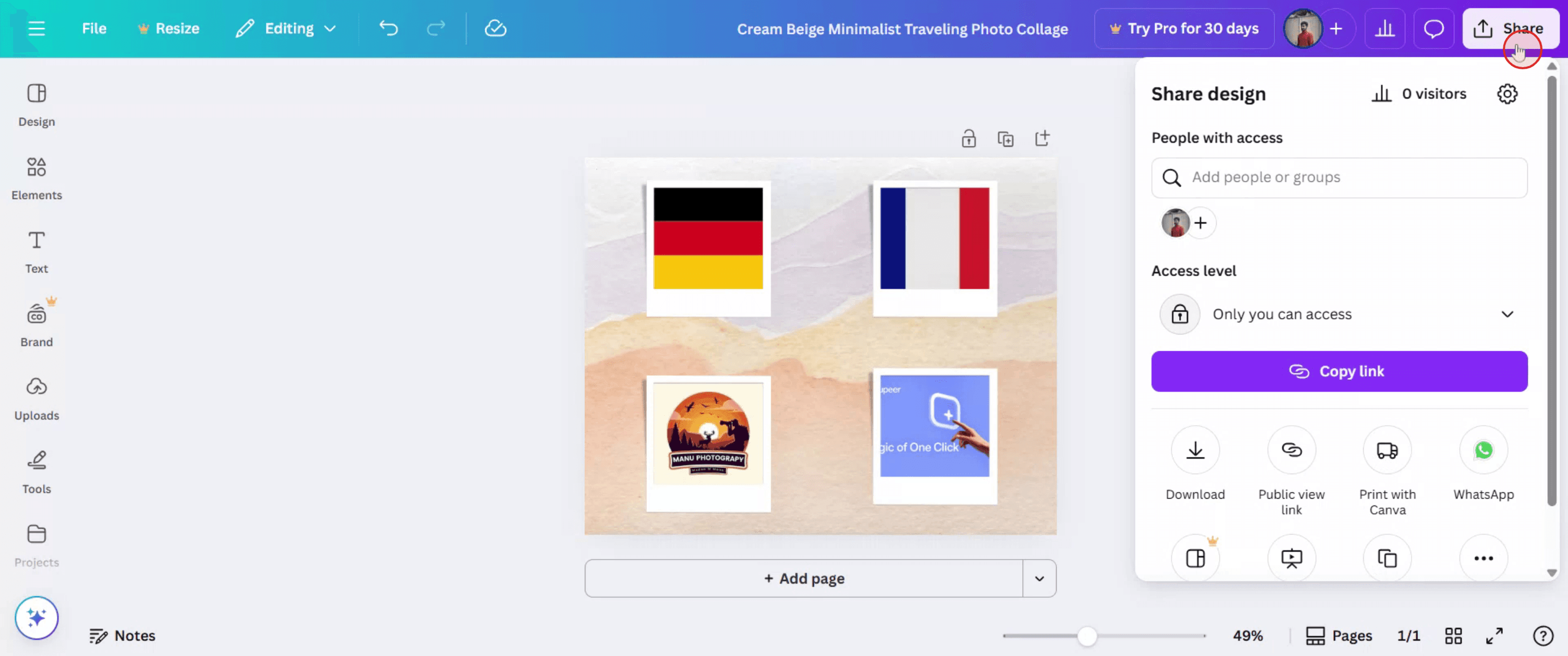
Krok 4
Jakmile budete se svým návrhem koláže spokojeni, klikněte na tlačítko „Sdílet“ a podělte se o svou tvorbu s ostatními.
Pro tipy pro tvorbu koláže v Canvě
Přihlaste se do Canvy
Otevřete Canvu a přihlaste se ke svému účtu pomocí svých přihlašovacích údajů.Vyhledejte šablonu „Photo Collage“
Do vyhledávacího pole zadejte „photo collage“ a zobrazte různé předpřipravené šablony koláží.Vyberte šablonu nebo začněte od nuly
Vyberte rozvržení, které se vám líbí, nebo klikněte na prázdné plátno a vytvořte vlastní koláž.Nahrajte své fotografie
Klikněte na kartu „Uploads“ v levém menu a poté nahrajte obrázky, které chcete do své koláže zahrnout.Přetáhněte a pusťte obrázky do šablony
Jednoduše přetáhněte nahrané fotografie do zástupných míst v šabloně, nebo je umístěte ručně.Upravte text, pozadí a prvky
Přidejte text, změňte písma, použijte filtry a využijte grafické prvky od Canvy, abyste koláž ještě vylepšili.V případě potřeby změňte velikost nebo přeuspořádejte
Změňte velikost fotografií a upravte jejich umístění tak, aby celkový vzhled koláže působil vyváženě.Uložte a stáhněte svou koláž
Klikněte vpravo nahoře na tlačítko „Sdílet“ a poté vyberte „Stáhnout“, abyste svou koláž uložili v požadovaném formátu.
Nejčastější chyby a jak se jim vyhnout
Příliš mnoho obrázků v jednom rozvržení
Nepřeplňujte svou koláž. Držte se rozvržení, které poskytne každému obrázku dostatek prostoru.Nízkorozlišovací fotografie
Používejte kvalitní obrázky, abyste se vyhnuli rozmazanému nebo pixelovanému výsledku.Ignorování jednotnosti stylu
Udržujte podobné ladění – filtry, barvy nebo tóny fotografií – pro ucelený vzhled.Přílišné používání prvků
Nepřehánějte to se samolepkami, tvary nebo textem. Zachovejte čistý a vizuálně přitažlivý vzhled.Zapomenutí na správné zarovnání a rozestupy
Využijte nástroje pro zarovnání v Canvě, aby byla koláž vyvážená a uklizená.
Nejčastější dotazy k tvorbě koláže v Canvě
Je Canva zdarma pro tvorbu koláží?
Ano, mnoho funkcí pro koláže je k dispozici zdarma. Některé prémiové prvky mohou vyžadovat účet Pro.Mohu si koláž z Canvy vytisknout?
Ano, svůj návrh si můžete stáhnout ve vysokém rozlišení a vytisknout.Mohu do koláže v Canvě přidat videa?
Ano, videa můžete zahrnout, pokud používáte digitální nebo animovaný formát koláže.Mohu použít mobilní aplikaci Canvy k vytvoření koláže?
Rozhodně ano, mobilní aplikace Canva nabízí stejné nástroje pro tvorbu koláží jako desktopová verze.Jaká je nejlepší velikost koláže?
Záleží na platformě. Pro sociální sítě použijte čtverec (1080x1080 px); pro tisk zvažte rozměry A4 nebo plakátu.Jak udělat záznam obrazovky na mac?
Pro záznam obrazovky na Macu můžete použít Trupeer AI. Umožňuje zachytit celou obrazovku a poskytuje funkce AI, jako je přidání AI avatarů, přidání hlasového komentáře, přidání přiblížení a oddálení ve videu. Díky funkci překladu videa pomocí AI od trupeer můžete video přeložit do 30+ jazyků.Jak přidat AI avatar do záznamu obrazovky?
Chcete-li do záznamu obrazovky přidat AI avatar, budete muset použít nástroj pro záznam obrazovky s AI. Trupeer AI je nástroj pro záznam obrazovky s AI, který vám pomůže vytvářet videa s více avatary a také vám pomůže vytvořit si vlastní avatar pro video.Jak udělat záznam obrazovky ve Windows?
Pro záznam obrazovky ve Windows můžete použít vestavěný panel Hra (Windows + G) nebo pokročilý nástroj s AI, jako je Trupeer AI, pro pokročilejší funkce, jako jsou AI avatary, hlasový komentář, překlad atd.Jak přidat hlasový komentář do videa?
Pro přidání hlasového komentáře do videí si stáhněte chrome rozšíření trupeer ai. Po registraci nahrajte své video s hlasem, vyberte požadovaný hlasový komentář v trupeer a exportujte upravené video.Jak zvětšit (Zoom) při záznamu obrazovky?
Pro přiblížení během záznamu obrazovky použijte efekty přiblížení v Trupeer AI, které vám umožní přibližovat a oddalovat v konkrétních okamžicích, čímž zvýšíte vizuální dopad obsahu vašeho videa.
Související tutoriály


