

Jak vytvořit přechod (gradient) v Canvě
Naučte se, jak v Canvě přidat gradientní pozadí nebo překryvy pomocí vestavěných prvků a jednoduchých designových triků—ideální pro profesionální, poutavé návrhy.
V tomto dokumentu se naučíte, jak vytvořit přechod (gradient) v Canvě. Projdeme spolu postupem výběru pozadí, přidáním nových barev a sdílením vašeho návrhu.
Tyto kroky vám pomohou vytvářet vizuálně přitažlivé návrhy s efekty přechodu v Canvě.
Canva vám usnadňuje přidat do vašich návrhů krásné přechody (gradienty), ať už pracujete s pozadími, tvary, nebo dokonce s textem. Můžete použít hotové grafiky s přechody, nebo si vytvořit vlastní přechody přímo v editoru.
Metoda 1: Použití předpřipravených prvků s přechodem
1. Otevřete svůj návrh
Začněte s prázdným plátnem nebo otevřete existující projekt.
2. Přejděte na kartu „Prvky“
Klikněte na „Prvky“ v levém panelu a poté do vyhledávacího pole zadejte „gradient“.
3. Vyberte přechod (gradient)
V části „Grafika“ uvidíte různé možnosti přechodu – lineární, radiální, barevné, jemné atd.
4. Přidejte a upravte
Kliknutím jej přidáte do svého návrhu. Změňte velikost, otočte nebo (pokud je to upravitelné) změňte barvy pomocí panelu nástrojů.
Metoda 2: Vytvoření vlastního přechodu (pro uživatele Canvy Pro)
1. Vyberte prvek
Klikněte na tvar, pozadí nebo textové pole, na které chcete přechod použít.
2. Otevřete výběr barev
Klikněte na barevnou dlaždici v horním panelu nástrojů.
3. Vyberte kartu „Gradient“
Pokud je k dispozici, přepněte na kartu Gradient.
4. Přidejte a upravte barevné body
Klikněte na „+“ pro přidání barevných bodů (až 10).
Klikněte na každý bod a přiřaďte mu barvu.
Přetáhněte pro změnu polohy bodů nebo upravte úhly.
5. Vyberte typ přechodu (gradientu)
Vyberte si z možností Lineární, Radiální nebo jiných stylů podle toho, co je k dispozici.
Tipy pro lepší návrhy s přechodem (gradientem)
Hrajte si s kontrastem: Kombinujte tmavé a světlé barvy pro hloubku.
Používejte barvy značky: Uložte vlastní přechody do Sady značky pro konzistenci.
Použijte napříč prvky: Přechody nejsou jen pro pozadí – můžete je použít i na text, ikony a překryvy.
Postup krok za krokem: Jak vytvořit přechod (gradient) v Canvě
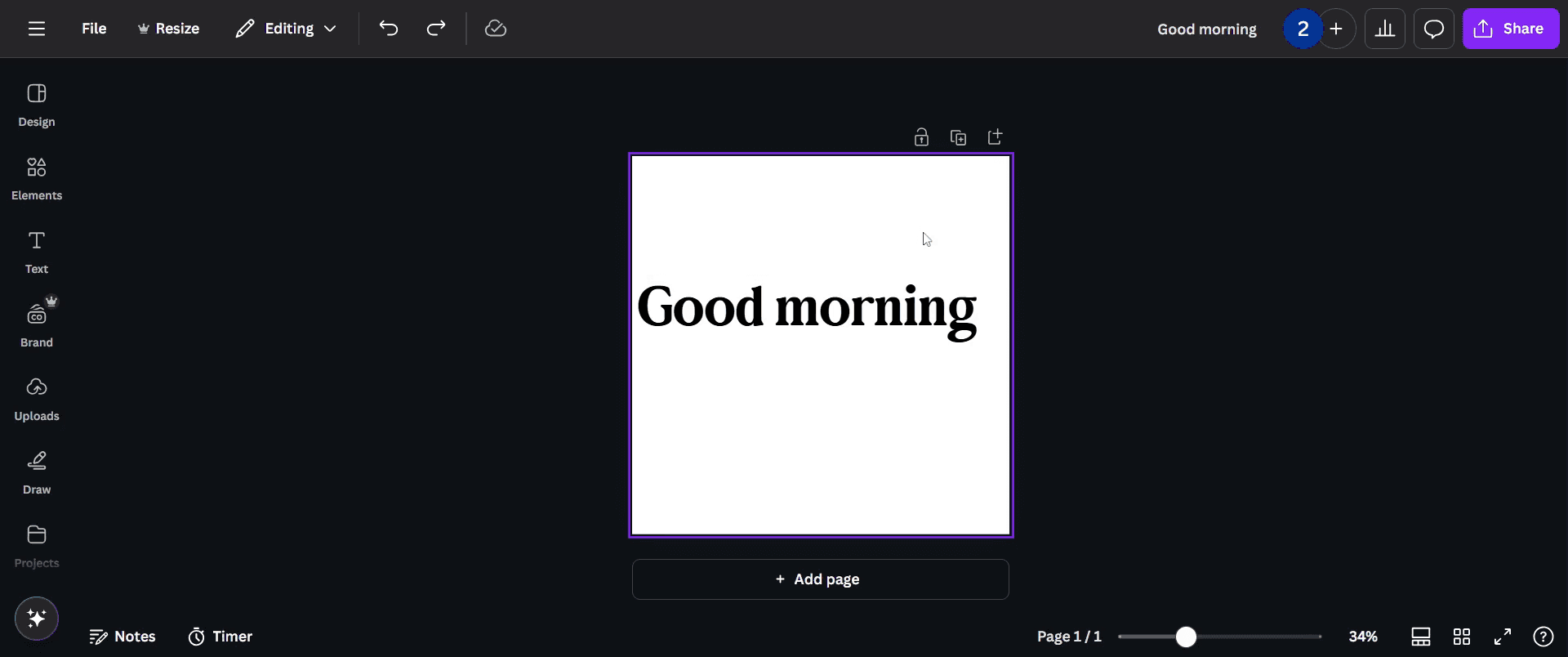
Krok 1
Klikněte na pozadí, aby se zvýraznilo.
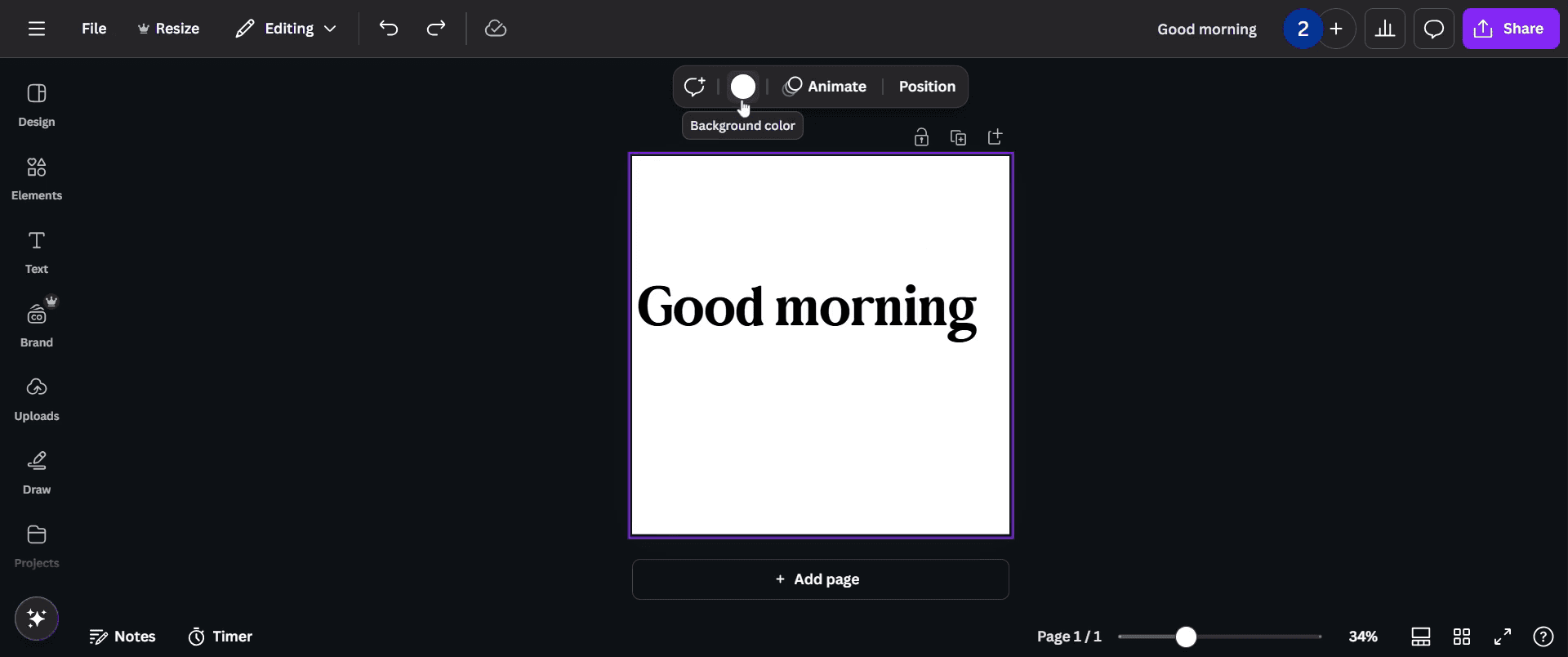
Krok 2
Přejděte a klikněte na možnost „Barva pozadí“.
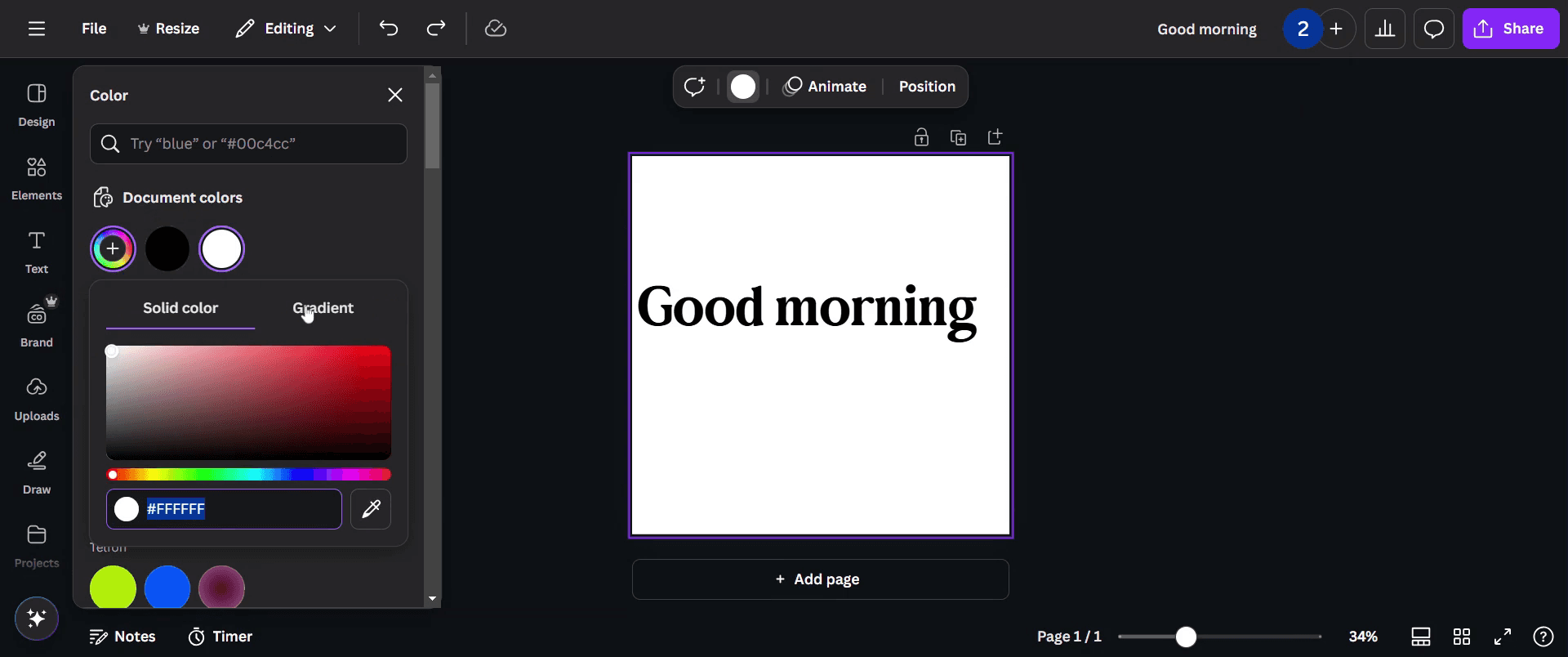
Krok 3
Vyberte možnost „Přidat nové barvy“ v části barev dokumentu.

Krok 4
Vyberte sekci „Přechod“.
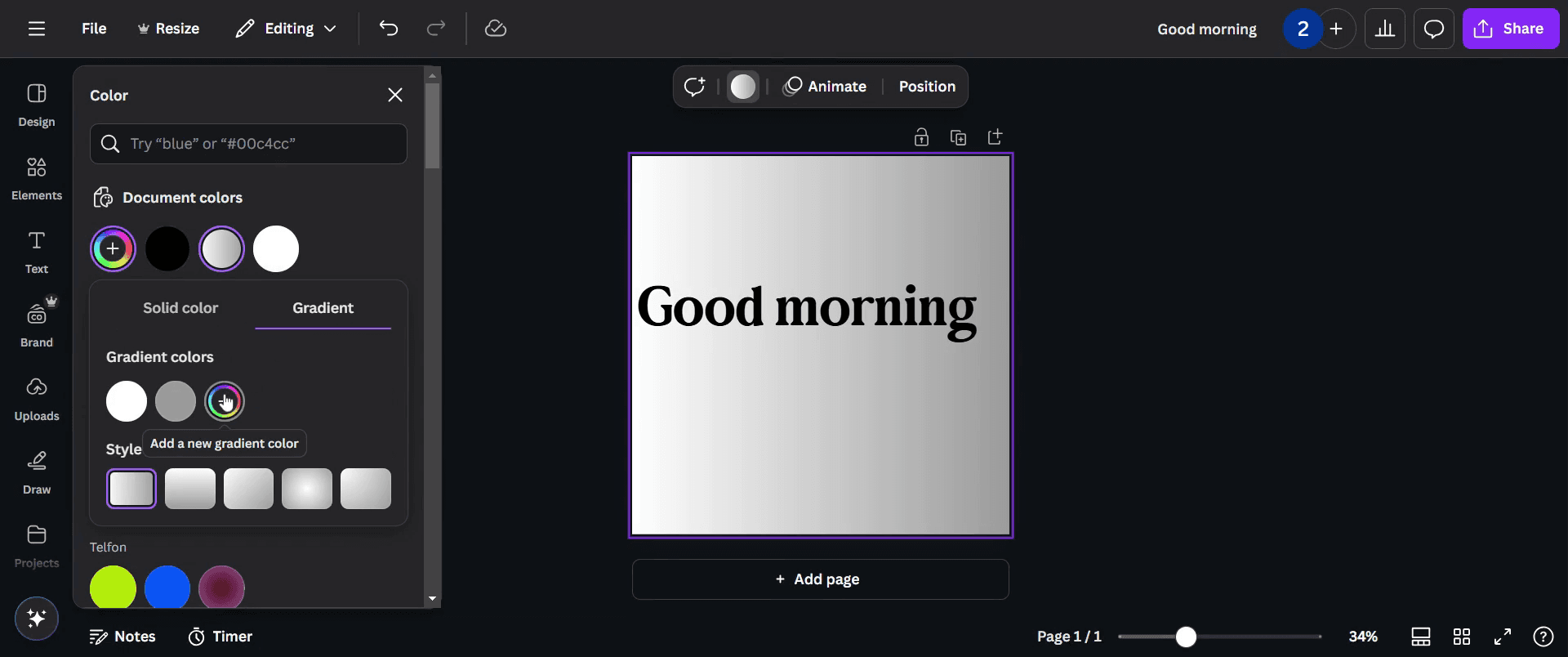
Krok 5
Zde si můžete vybrat a přidat novou barvu přechodu.
Krok 6
Přizpůsobte si přechod výběrem barev podle vašich preferencí.
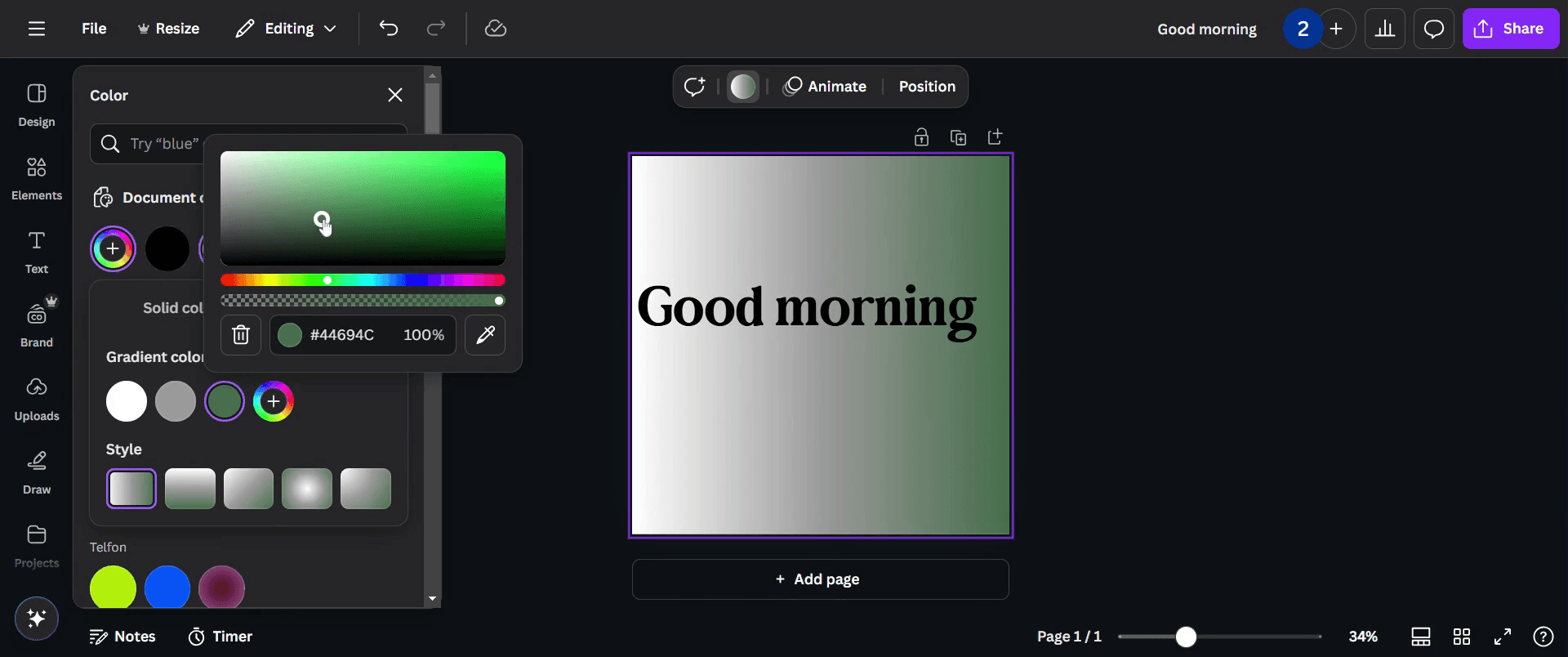
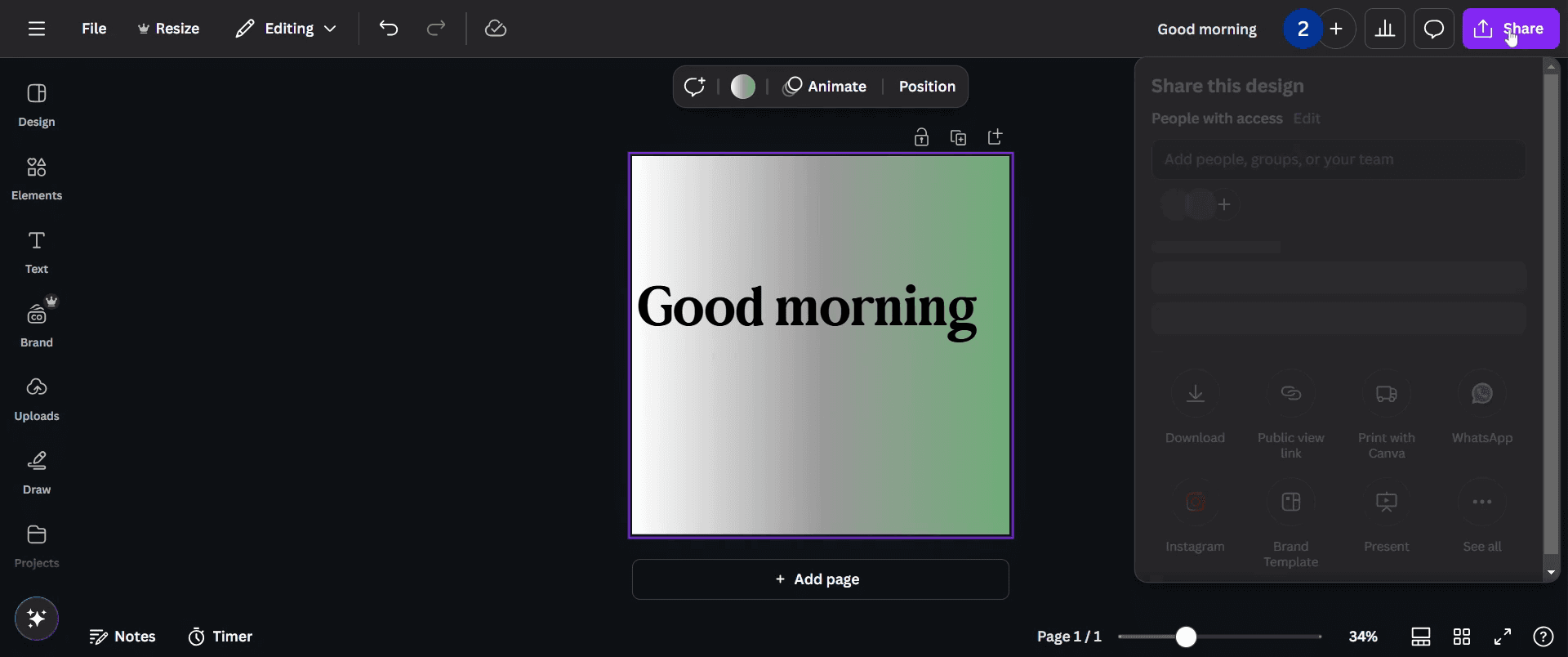
Krok 7
Jakmile budete spokojeni s barvami a návrhem, klikněte na tlačítko „Sdílet“.
Profi tipy pro vytvoření přechodu (gradientu) v Canvě
Použijte prvek Přechod (Gradient) na kartě Prvky, abyste do svého návrhu rychle přidali plynulý přechodový efekt
Upravte úrovně průhlednosti tak, aby se přechod plynule spojil s pozadím nebo jinými prvky návrhu
Experimentujte s různými barvami přechodu a vytvořte poutavé vizuální efekty, které zvýrazní váš návrh
Časté chyby & jak se jim vyhnout při vytváření přechodu (gradientu) v Canvě
Výběr kolidujících barev může způsobit, že bude přechod vypadat neatraktivně; použijte doplňkové barvy pro plynulý přechod
Pokud neupravíte průhlednost, mohou vzniknout ostré okraje; použijte nástroj pro průhlednost a změkčete efekt přechodu
Příliš časté používání přechodů může způsobit, že návrhy budou působit přeplněně; používejte je strategicky, aby si zachovaly čistý profesionální vzhled
Nejčastější dotazy k vytvoření přechodu v Canvě
1. Můžu v Canvě vytvořit vlastní přechod?
V současnosti Canva nepodporuje plně přizpůsobitelné přechody, ale můžete vrstvit prvky s přechodem a upravit průhlednost pro podobný efekt
2. Jak změním barvy přechodu v Canvě?
Vyberte prvek s přechodem, klikněte na možnosti barev v horní části a zvolte nové barvy pro přizpůsobení vzhledu
3. Můžu v Canvě použít přechod na text?
Canva přímo nepodporuje text s přechodem, ale můžete vytvořit přechodné pozadí a použít efekt masky pro dosažení vzhledu
4. Jak vytvořím přechodné pozadí v Canvě?
Jednoduše vyberte přechod na kartě Prvky, změňte jeho velikost tak, aby pokryl celé plátno, a upravte barvy tak, aby odpovídaly vašemu návrhu,
5. Jak udělat záznam obrazovky na Macu?
Pro záznam obrazovky na Macu můžete použít Trupeer AI. Umožňuje zachytit celou obrazovku a poskytuje funkce s umělou inteligencí, jako je přidání AI avatarů, přidání komentáře (voiceover) a přidání přiblížení a oddálení ve videu. Díky funkci překladů videa s umělou inteligencí od trupeer můžete video přeložit do 30+ jazyků.
6. Jak přidat AI avatara do záznamu obrazovky?|
Chcete-li do záznamu obrazovky přidat AI avatara, budete muset použít nástroj pro záznam obrazovky s umělou inteligencí. Trupeer AI je nástroj pro záznam obrazovky s umělou inteligencí, který vám pomůže vytvářet videa s více avatary a také vám pomůže vytvořit si vlastního avatara pro video.
7. Jak udělat záznam obrazovky ve Windows?
Pro záznam obrazovky ve Windows můžete použít vestavěný panel Hry (Windows + G) nebo pokročilý nástroj s umělou inteligencí, jako je Trupeer AI, pro pokročilejší funkce, jako jsou AI avatary, komentář (voiceover), překlad atd.
8. Jak přidat komentář (voiceover) do videa?
Pro přidání komentáře (voiceover) do videí si stáhněte chrome rozšíření trupeer ai. Po registraci nahrajte své video s hlasem, vyberte požadovaný komentář (voiceover) v trupeer a exportujte upravené video.
9. Jak se přiblížit (Zoom) v záznamu obrazovky?
Pro přiblížení během záznamu obrazovky použijte efekty přiblížení v Trupeer AI, které vám umožní přiblížit a oddálit v konkrétních okamžicích a zvýšit tak vizuální dopad vašeho videoobsahu.
Lidé se také ptají
Související tutoriály


