
Jak vytvořit GIF ve Figma
Chcete vytvářet animované GIFy ve Figma? Postupujte podle tohoto podrobného návodu a navrhněte, animujte a exportujte vlastní GIFy pomocí Figma a nástrojů třetích stran.
1. Install the plugin:
Open Figma and go to "Plugins" > "Manage Plugins".
Search for and install either "Export to GIF/Video" or "Animated GIF Maker".
Alternatively, you can find and install plugins from the Figma community website.
2. Select your frames:
Create the frames you want to animate and arrange them in the order you want them to appear in the GIF.
Select all the frames you want to include in the GIF.
3. Configure GIF settings:
Open the plugin you installed.
Choose the GIF format if available.
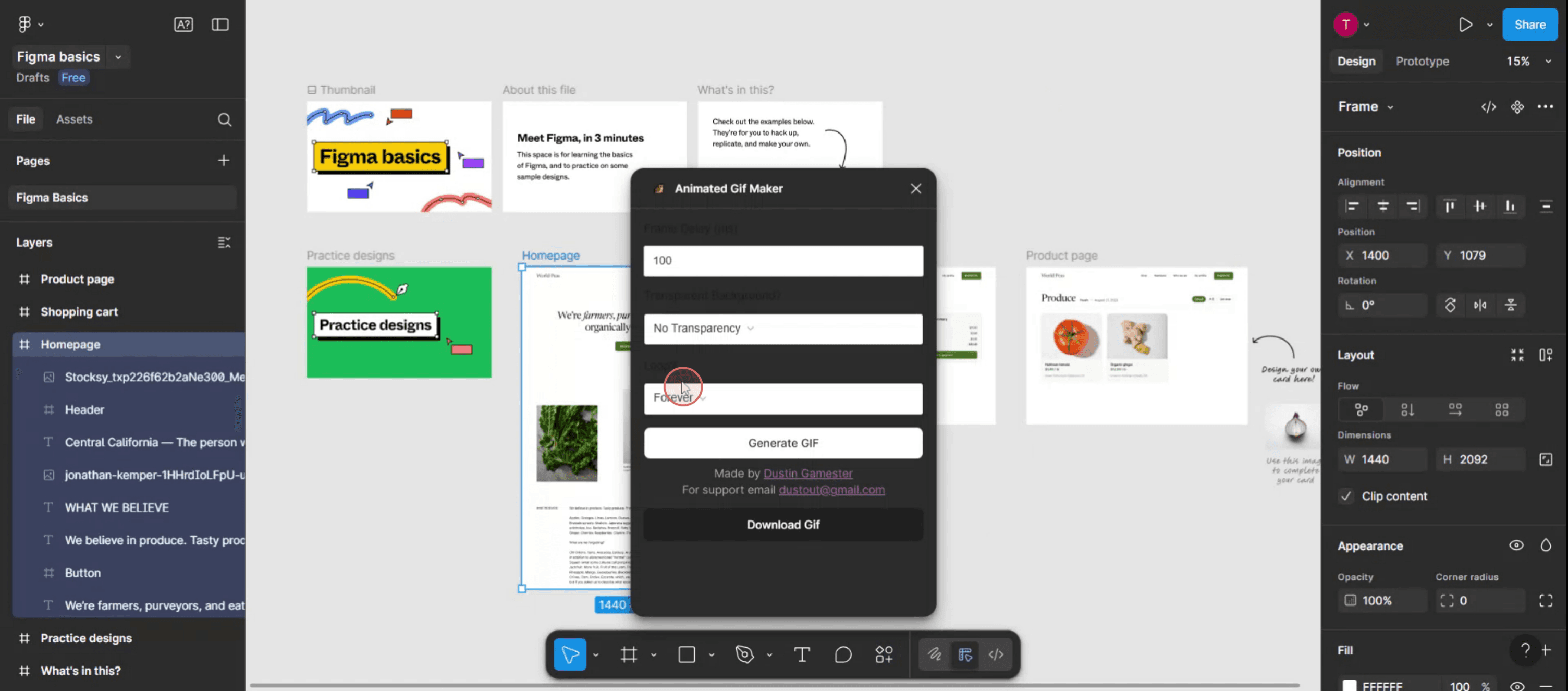
Set the frame rate (how fast the animation plays).
Choose the desired dimensions for your GIF.
Decide if you want the GIF to loop or play only once.
Some plugins might offer additional features like adding a transparent background.
4. Export the GIF:
Once you're happy with the settings, click the "Export" or "Generate GIF" button.
The plugin will create the GIF file and allow you to download it to your computer.
Step-by-Step-Guide: How to Make a GIF in Figma
Step 1
Choose the template you want to convert into an animated GIF.
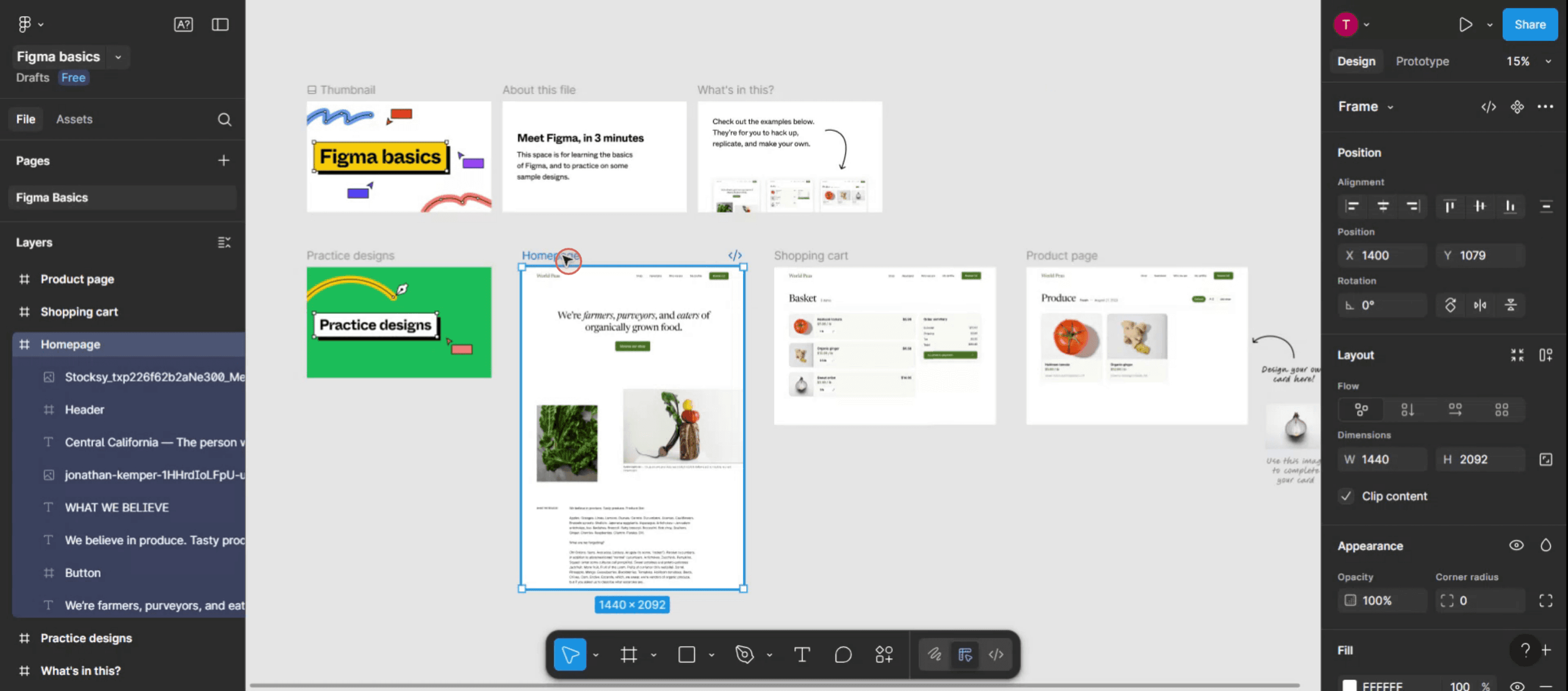
Step 2
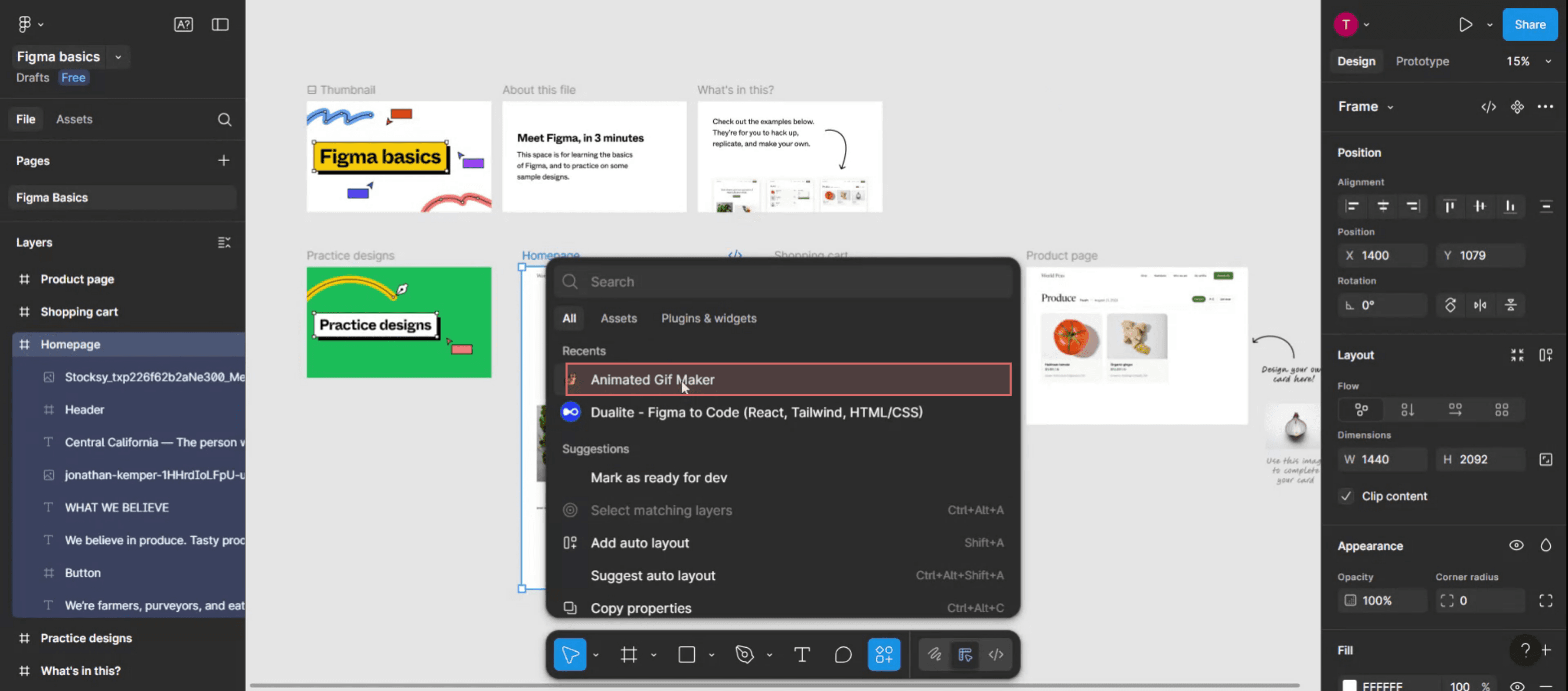
Next, Click on the Actions menu within Figma.

Step 3
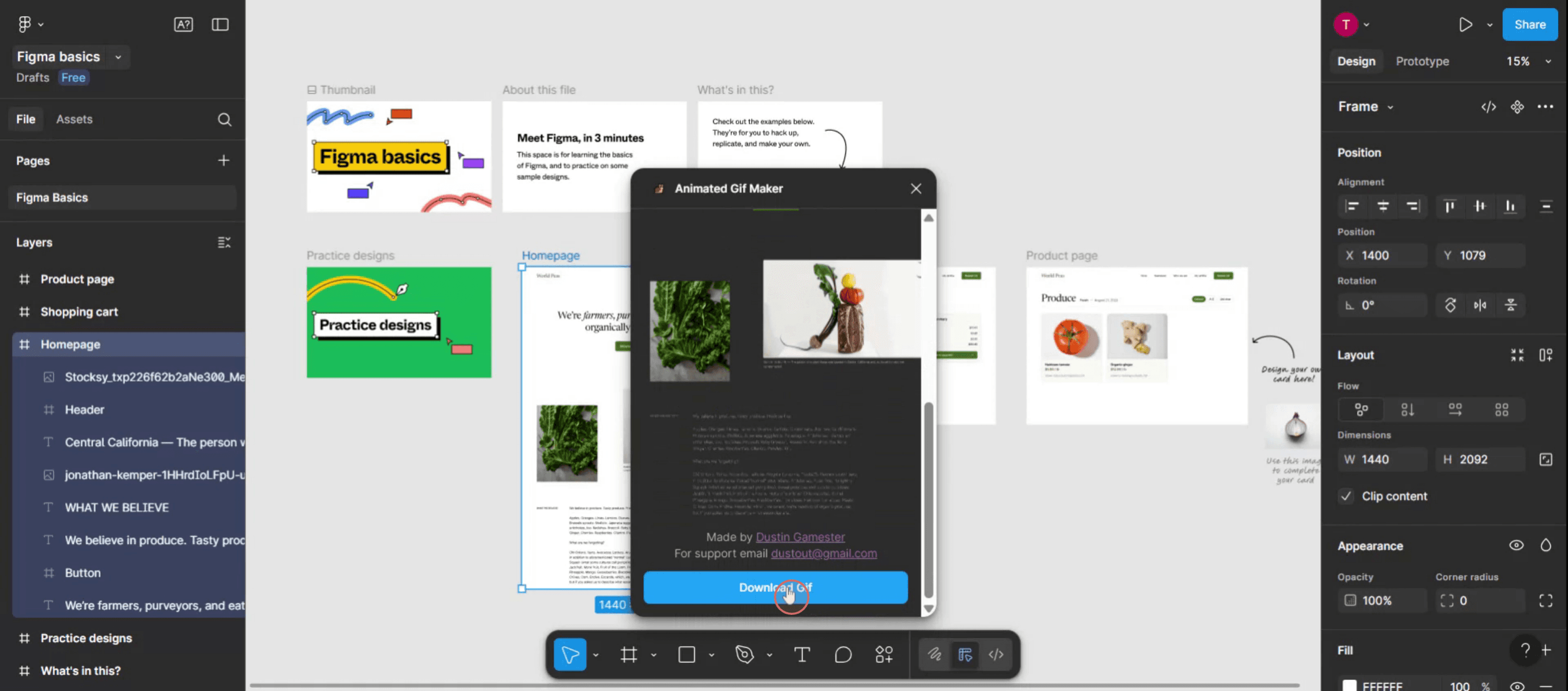
In the search bar, look for the "animated GIF maker" plugin.
Step 4
Then pop-up window will appear, in this you can customize gif requirements,
Step 5
Click on Download GIF to save your creation.
Pro tipy pro vytvoření GIFu ve Figmě
Navrhněte své snímky ve Figmě
Vytvořte sekvenci snímků, které chcete animovat, duplikováním kreslicích ploch (frames) a provedením změn v každé z nich tak, aby odrážely pohyb nebo transformaci.Pojmenujte snímky v pořadí
Každý snímek jasně označte v pořadí (např. Frame 1, Frame 2 atd.), aby se dal později snadno identifikovat během procesu exportu.Exportujte snímky jako PNG
Vyberte každý snímek, klikněte na možnost Export v panelu vpravo dole a exportujte je jako soubory PNG. Udržujte stejnou velikost a měřítko pro všechny snímky.Použijte externí nástroj na GIF
Otevřete nástroj pro tvorbu GIFů, jako je ezgif.com, Photoshop nebo jakýkoli online nástroj na GIF. Nahrajte všechny své exportované PNG ve správném pořadí.Nastavte dobu trvání snímku a opakování
Upravte dobu zpoždění mezi snímky a zapněte opakování, aby se váš GIF přehrával nepřetržitě.Exportujte finální GIF
Jakmile dokončíte nastavení, exportujte a stáhněte soubor GIF. Nyní jej můžete používat ve svých prezentacích, na webových stránkách nebo v náhledech UI.
Nejčastější chyby a jak se jim vyhnout
Nesouosé snímky
Zajistěte, aby byly všechny prvky konzistentně zarovnané napříč každým snímkem, aby se zabránilo trhavým nebo roztřeseným GIFům.Přeskakování konvencí pojmenování
Pokud nejsou vaše snímky pojmenované postupně, může být obtížné udržet pořadí při nahrávání do nástroje na GIF.Export v různých velikostech
Vždy si dvakrát zkontrolujte, že každý snímek má stejnou velikost a měřítko, abyste zajistili plynulou animaci.Nízká kvalita výstupu
Při používání online nástrojů na GIF vyberte takový, který podporuje výstup ve vysokém rozlišení, aby se zabránilo rozpixelování.Příliš velký soubor
Pokud se váš GIF stane příliš velkým, snižte počet snímků nebo před nahráním obrázky mírně zkomprimujte.
Nejčastější dotazy k vytváření GIFů ve Figma
Můžu exportovat GIF přímo z Figma?
Ne, Figma nemá vestavěnou možnost exportu GIFů. Musíte exportovat snímky a použít externí nástroj.Jaký je nejlepší formát pro export snímků z Figma?
Preferovaná je PNG kvůli kvalitě a podpoře průhlednosti.Jaké externí nástroje můžu použít k vytvoření GIFů z návrhů ve Figma?
Mezi oblíbené nástroje patří ezgif.com, Adobe Photoshop a Giphy.Kolik snímků bych měl použít pro plynulý GIF?
Typicky stačí 10–20 snímků pro krátké animace. Více snímků zajistí plynulejší pohyb, ale větší velikost souboru.Můžu ovládat rychlost animace?
Ano, většina nástrojů pro GIFy umožňuje nastavit dobu zpoždění mezi snímky a upravit tak rychlost přehrávání.Jak nahrát obrazovku na mac?
Pro nahrávání obrazovky na Macu můžete použít Trupeer AI. Umožňuje zachytit celou obrazovku a nabízí funkce s umělou inteligencí, jako je přidání AI avatarů, přidání hlasového komentáře, přidání zoomu dovnitř a ven ve videu. Díky funkci AI video překlad můžete video přeložit do 30+ jazyků.Jak přidat AI avatar do nahrávání obrazovky?
Pro přidání AI avatara do nahrávání obrazovky budete potřebovat použít nástroj pro nahrávání obrazovky s AI. Trupeer AI je nástroj pro nahrávání obrazovky s umělou inteligencí, který vám pomůže vytvářet videa s více avatary a také vám pomůže vytvořit si vlastního avatara pro video.Jak nahrát obrazovku ve Windows?
Pro nahrávání obrazovky ve Windows můžete použít vestavěný panel Hra (Windows + G) nebo pokročilý AI nástroj, jako je Trupeer AI, pro pokročilejší funkce, jako jsou AI avatary, hlasový komentář, překlad atd.Jak přidat hlasový komentář do videa?
Pro přidání hlasového komentáře do videí si stáhněte chrome rozšíření trupeer ai. Po přihlášení nahrajte své video s hlasem, vyberte požadovaný hlasový komentář v trupeer a exportujte upravené video.Jak zvětšit záběr při nahrávání obrazovky?
Pro přiblížení během nahrávání obrazovky použijte efekty přiblížení v Trupeer AI, které umožňují přiblížit a oddálit v konkrétních okamžicích a zvýraznit tak vizuální dopad vašeho videoobsahu.
Lidé se také ptají
Generátor technické dokumentace
Jak skrýt názvy rámců ve Figma
Související tutoriály



