

Jak používat Huddles ve Slacku
Zjistěte, jak ve Slacku spustit a připojit se k Huddle pro rychlé hlasové a video konverzace. Postup krok za krokem, jak používat Slack Huddles na počítači i v mobilu.
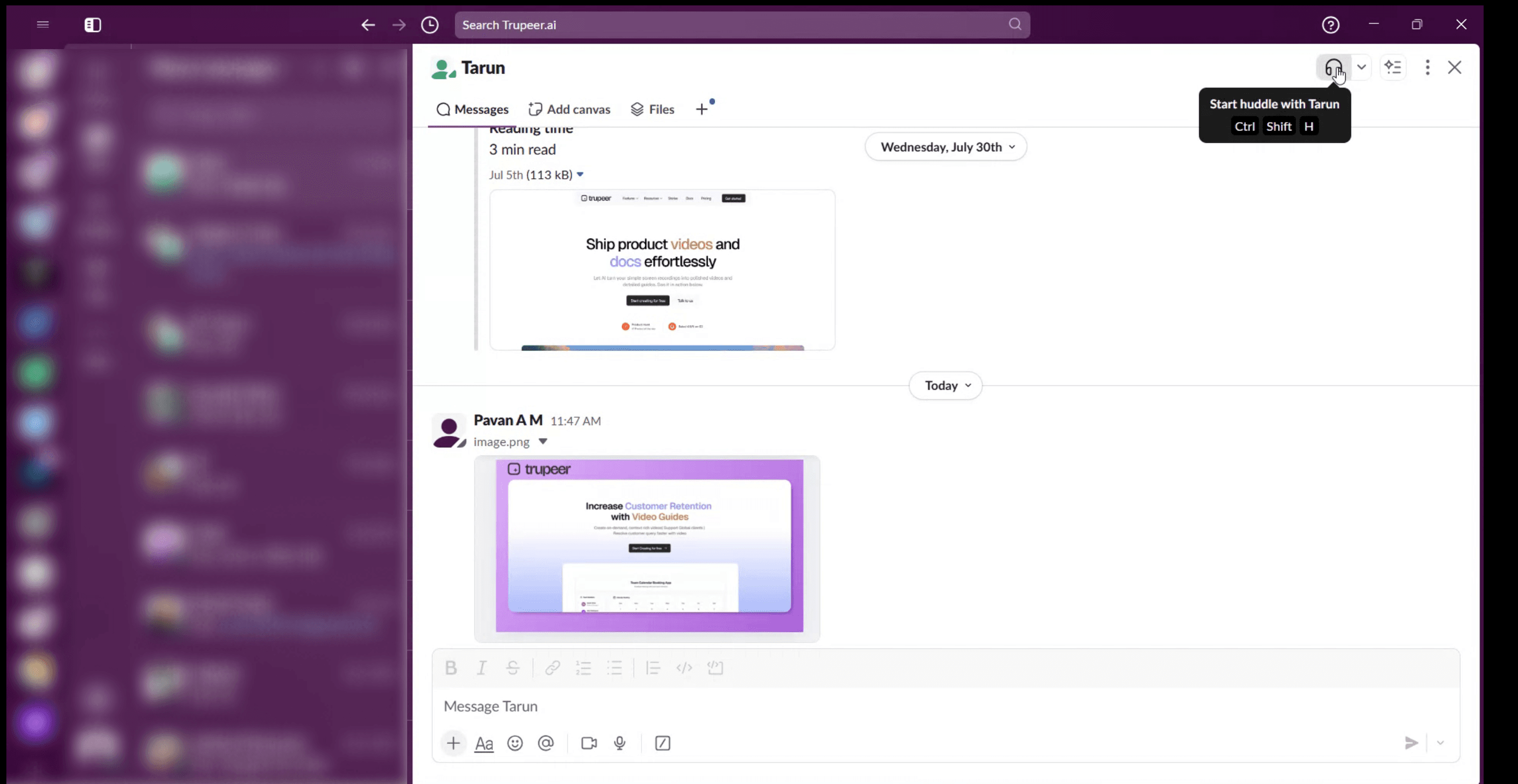
Chcete-li začít huddle v aplikaci Slack, přejděte do kanálu nebo přímé zprávy (DM), kde chcete huddle zahájit, a poté klikněte na ikonu sluchátek v záhlaví konverzace. Ostatní můžete do huddle pozvat také tak, že kliknete na tři tečky (nebo ikonu ozubeného kola) a vyberete možnost „Invite people“.
Podrobné kroky:
Otevřete kanál nebo DM: Najděte kanál nebo přímou zprávu, kde chcete huddle zahájit.
Spusťte huddle: Klikněte na ikonu sluchátek v záhlaví konverzace.
(Volitelné) Zapněte video: Pokud chcete video huddle, klikněte na ikonu kamery.
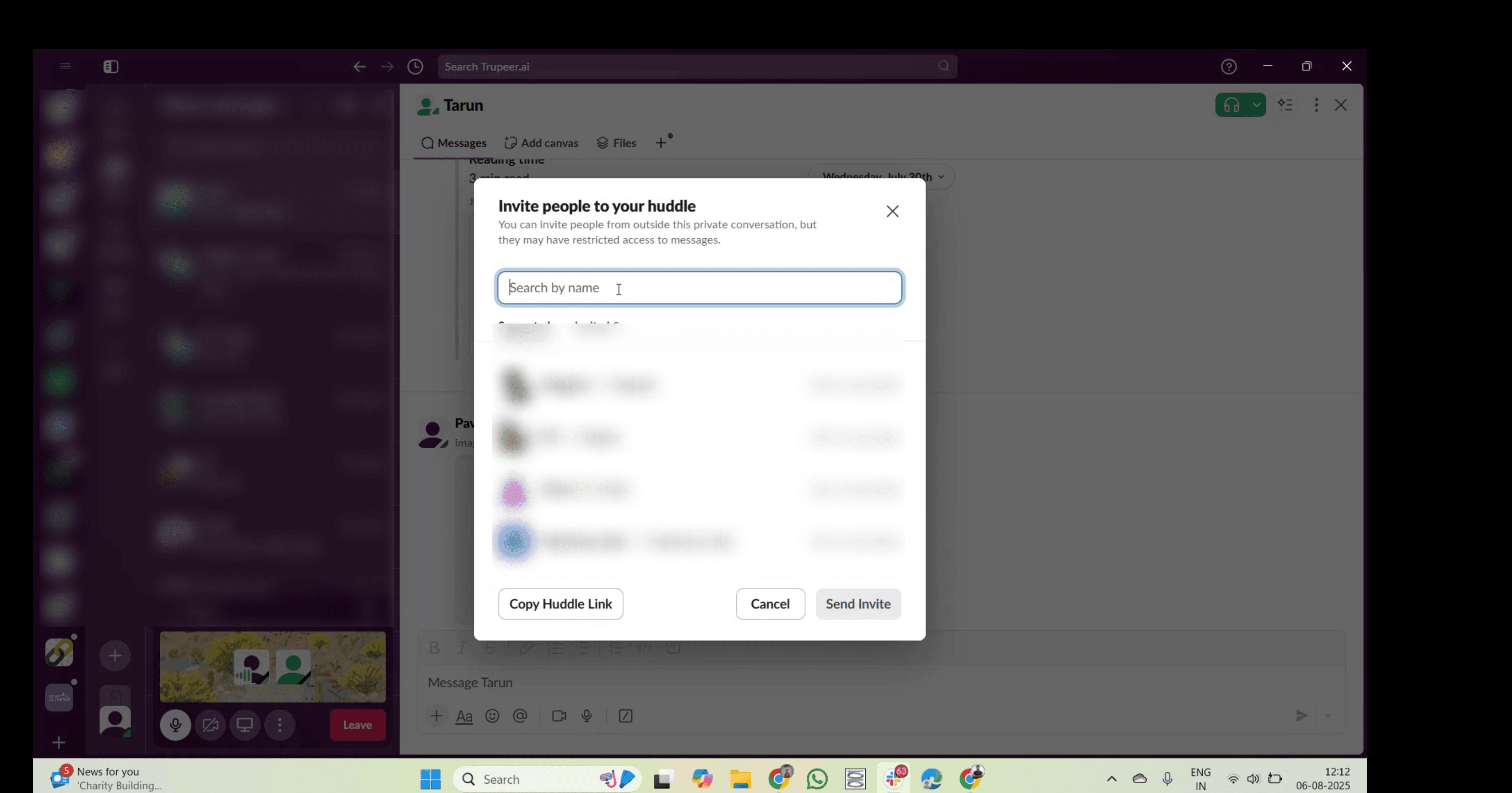
Pozvěte ostatní: Klikněte na tři tečky (nebo ikonu ozubeného kola) v záhlaví konverzace. Vyberte „Invite people“. Zvolte uživatele, které chcete pozvat. Klikněte na „Send Invites“.
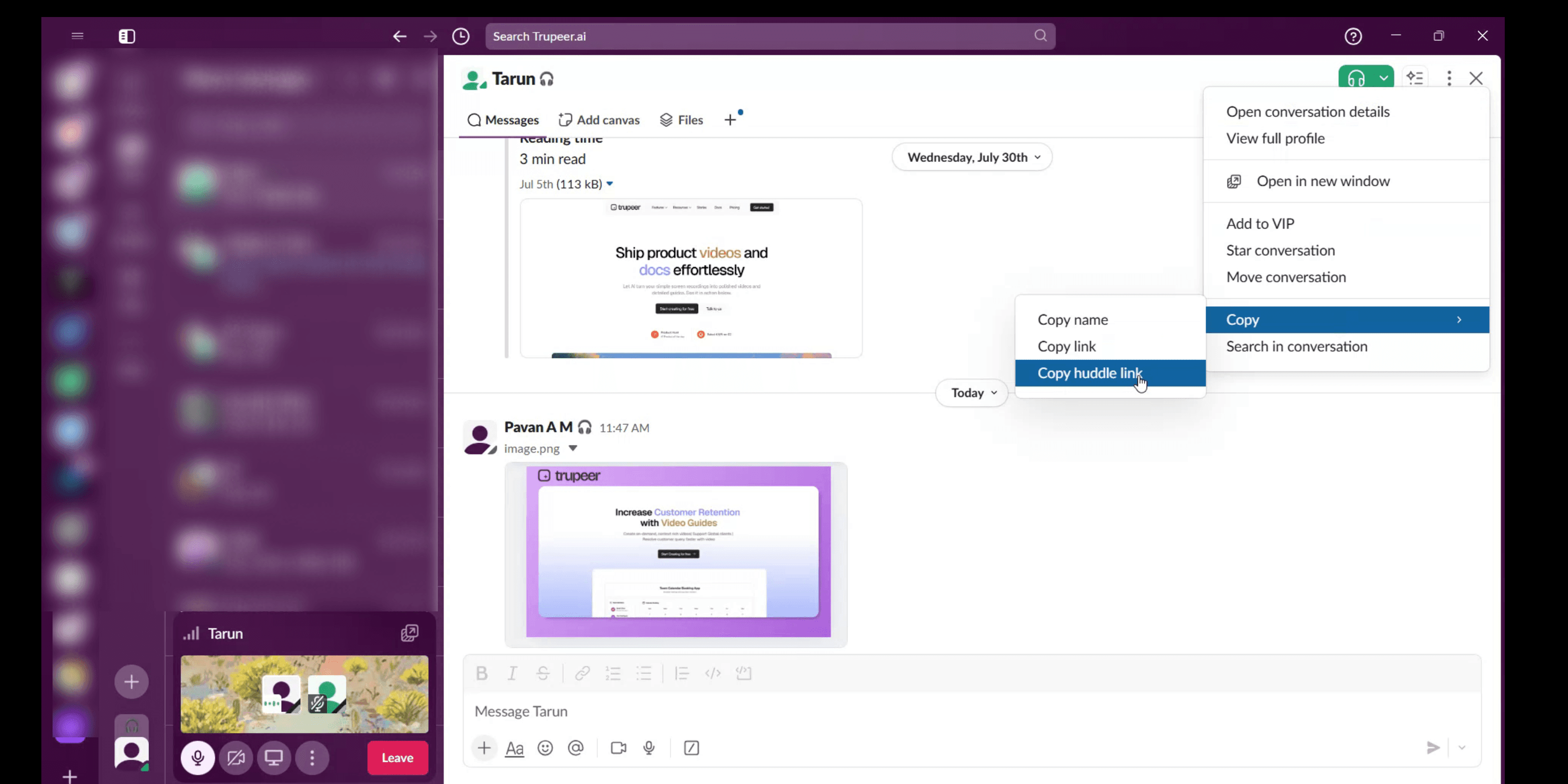
Sdílejte odkaz na huddle: Odkaz na huddle můžete sdílet i s ostatními, aby se mohli připojit, i když nejsou v kanálu nebo DM. Postup: Klikněte na šipku vedle ikony sluchátek. Vyberte „Copy huddle link“. Sdílejte odkaz.
Ukončete huddle: Když už huddle není potřeba, jednoduše z něj odejděte. Jakékoli poznámky nebo sdílené odkazy v konverzaci zůstanou k pozdějšímu použití.
Návod krok za krokem: Jak používat huddle v aplikaci Slack
Krok 1
Chcete-li začít huddle, klikněte na ikonu sluchátek v záhlaví konverzace. V levém dolním rohu obrazovky uvidíte otevřené mini okno
Krok 2
V okně huddle klikněte na ikonu pozvat lidi, abyste přidali další účastníky.

Krok 3
Zadejte jméno lidí, které chcete pozvat.
Krok 4
Vyberte „Copy huddle link“ a poté jej sdílejte, kde chcete.
Tipy pro profesionály: Jak používat huddle v aplikaci Slack
Otevřete Slack a přihlaste se
Spusťte aplikaci Slack na počítači nebo mobilním zařízení a přihlaste se ke svému pracovišti.Přejděte do přímé zprávy nebo kanálu
Vyberte osobní nebo týmový kanál, kde chcete huddle zahájit.Klikněte na ikonu sluchátek
V levém dolním rohu okna chatu (nebo vpravo nahoře na některých rozhraních) klikněte na ikonu sluchátek a spusťte huddle.V případě potřeby pozvěte účastníky
Ostatní v kanálu nebo DM uvidí, že je huddle aktivní, a mohou se připojit. Ostatní můžete pozvat také ručně kliknutím na tlačítko Pozvat.Používejte audio, video a sdílení obrazovky
Jakmile jste v huddle, můžete zapnout video (pokud je podporované), ztlumit/obnovit zvuk mikrofonu a sdílet obrazovku pomocí nástrojové lišty.Přidávejte reakce nebo používejte chat v konverzacích
V průběhu huddle můžete reagovat pomocí emoji nebo psát zprávy v chatu, abyste podpořili konverzaci.Odejděte z huddle, až budete hotovi
Když je vaše diskuze hotová, klikněte na tlačítko Odejít a opustíte huddle.
Nejčastější problémy a jak se jim vyhnout
Možnost huddle není viditelná
Ujistěte se, že používáte desktopovou aplikaci Slack nebo aktualizovanou mobilní aplikaci. Některé starší verze nebo webová rozhraní nemusí zobrazovat ikonu huddle.Účastníci vás neslyší
Zkontrolujte oprávnění mikrofonu a nastavení systémového zvuku. Také se ujistěte, že mikrofon není v Slacku ztlumený.Nelze sdílet obrazovku
Sdílení obrazovky je podporované pouze v desktopové aplikaci. Ujistěte se, že to nezkoušíte z mobilního zařízení.Připojení do špatného kanálu
Ujistěte se, že huddle spouštíte ve správné DM nebo skupině, kde účastníci očekávají, že se objeví.Zaměňování huddle za hovory
Huddles jsou lehké schůzky zaměřené primárně na zvuk, na rozdíl od hovorů v Slacku, které jsou formálnější a zahrnují plnohodnotné funkce videokonferencí.
Nejčastější dotazy k huddle v Slacku
Co je huddle ve Slacku?
Huddle je rychlá neformální zvuková konverzace dostupná v rámci jakéhokoli DM nebo kanálu ve Slacku.Můžu ve huddle použít video?
Ano, Slack nyní podporuje volitelné video v huddle. Během relace můžete zapnout kameru.Kolik lidí se může připojit k huddle?
Slack umožňuje až 50 účastníků v huddle v závislosti na vašem tarifu.Můžu spustit huddle z mobilní aplikace?
Ano, huddle lze spustit a připojit se k nim z mobilních i desktopových aplikací.Nahrávají se huddle?
Ne, huddle ve Slacku se ve výchozím nastavení nenahrávají. Pokud chcete nahrávky, zvažte použití hovorů ve Slacku nebo externích nástrojů.Jak udělat záznam obrazovky na Macu?
Pro záznam obrazovky na Macu můžete použít Trupeer AI. Umožňuje zachytit celou obrazovku a nabízí funkce s umělou inteligencí, jako je přidání AI avatarů, přidání hlasového komentáře, přidání přiblížení a oddálení ve videu. Díky funkci AI video překladu od trupeer můžete video přeložit do 30+ jazyků.Jak přidat AI avatar do záznamu obrazovky?
Pro přidání AI avatara do záznamu obrazovky budete muset použít nástroj pro záznam obrazovky s AI. Trupeer AI je nástroj pro záznam obrazovky s umělou inteligencí, který vám pomůže vytvářet videa s více avatary a také vám pomůže vytvořit si vlastní avatara pro video.Jak udělat záznam obrazovky ve Windows?
Pro záznam obrazovky ve Windows můžete použít vestavěný panel Hra (Windows + G) nebo pokročilý AI nástroj, jako je Trupeer AI, pro pokročilejší funkce, jako jsou AI avatary, hlasový komentář, překlad atd.Jak přidat hlasový komentář do videa?
Pro přidání hlasového komentáře do videí si stáhněte chrome rozšíření trupeer ai. Po přihlášení nahrajte své video s hlasem, vyberte požadovaný hlasový komentář v trupeer a exportujte upravené video.Jak zvětšit (Zoom) při záznamu obrazovky?
Pro přiblížení během záznamu obrazovky použijte efekty přiblížení v Trupeer AI, které umožňují přiblížit a oddálit v konkrétních okamžicích a zvýraznit tak vizuální dopad vašeho videoobsahu.
Doporučené čtení
Související tutoriály


Understand how work happens.
Carry it into your next transition.
Start Free Trial
Book a Demo
Příklady použití
konkurenti

