
Jak aktualizovat Figma na UI3
Naučte se přepnout na nové rozhraní Figma UI3 pomocí tohoto snadného průvodce. Získejte aktualizovaný designový zážitek během několika kliknutí.
V tomto průvodci se naučíte, jak v aplikaci Figma zapnout funkci UI 3. Tento proces zahrnuje přechod v rozhraní Figma tak, abyste získali přístup k nové funkci rozhraní a aktivovali ji.
Postupujte podle kroků níže a vylepšete své uživatelské prostředí tím, že začnete používat nejnovější funkce rozhraní dostupné v aplikaci Figma.
Chcete-li aktualizovat Figma na nové UI3, otevřete svůj návrhový soubor a klikněte na ikonu „?“ (Nápověda) v pravém dolním rohu. Poté vyberte možnost „Použít nové UI (v beta)“ a přepněte na přepracované rozhraní. Tuto možnost můžete najít také v prohlížeči souborů přes File > View > Use New UI.
Postup krok za krokem:
1. Otevřete Figma:
Spusťte Figma a otevřete libovolný návrhový soubor.
2. Otevřete nabídku Nápověda:
Klikněte na ikonu „?“ v dolní části vpravo.
3. Zapněte nové UI:
V nabídce vyberte „Use New UI (v beta)“. Figma se obnoví a přepne na aktualizované rozhraní.
4. (Volitelné) Vraťte se ke starému UI:
V případě potřeby se můžete vrátit zpět kliknutím na ikonu „?“ a výběrem možnosti „Go back to previous UI.“
Průvodce krok za krokem: Jak aktualizovat Figma na UI3
Krok 1
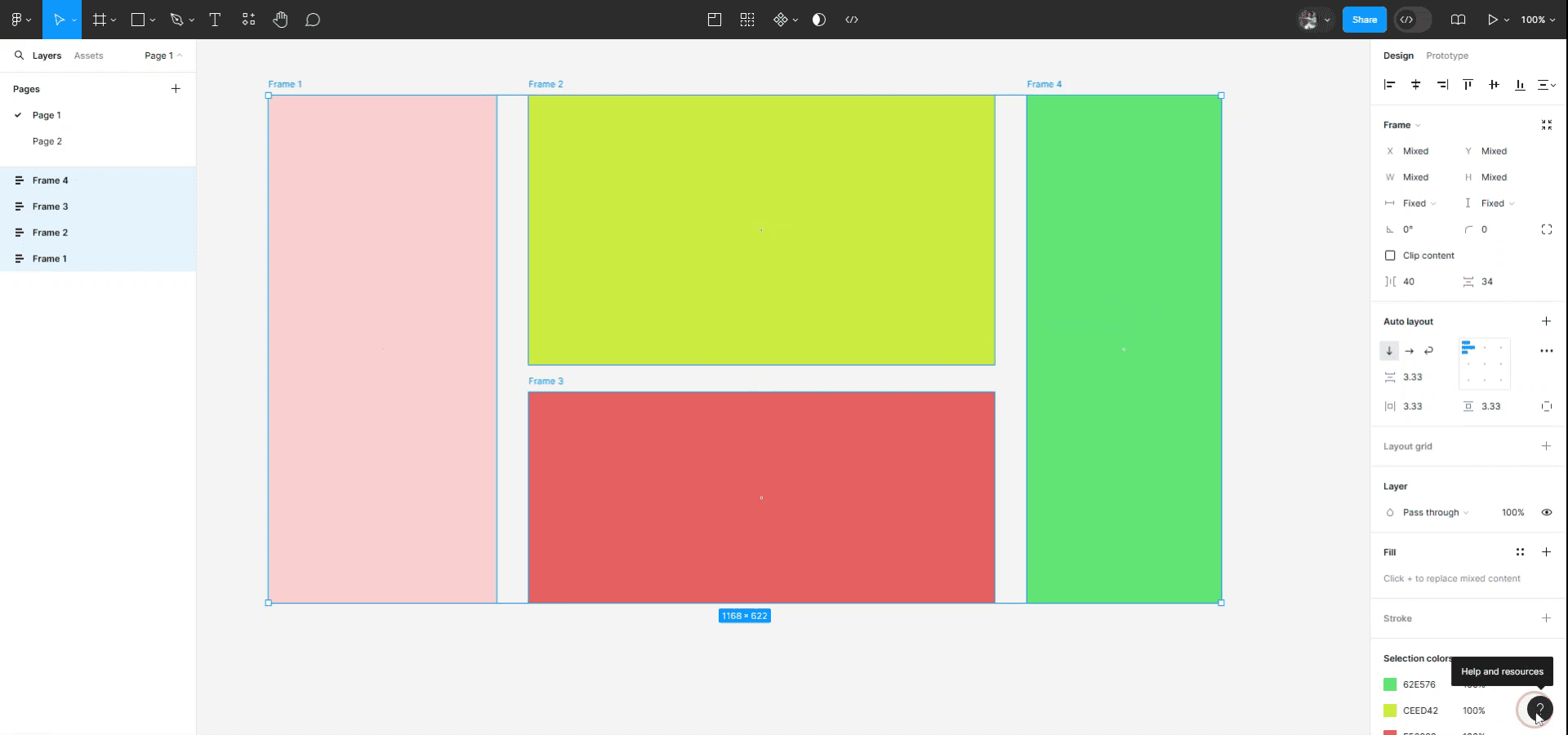
Chcete-li v aplikaci Figma zapnout strom UI, nejprve přejděte na ikonu nápovědy umístěnou v pravém dolním rohu rozhraní. Klikněte na ni a zobrazí se nabídka.
Krok 2
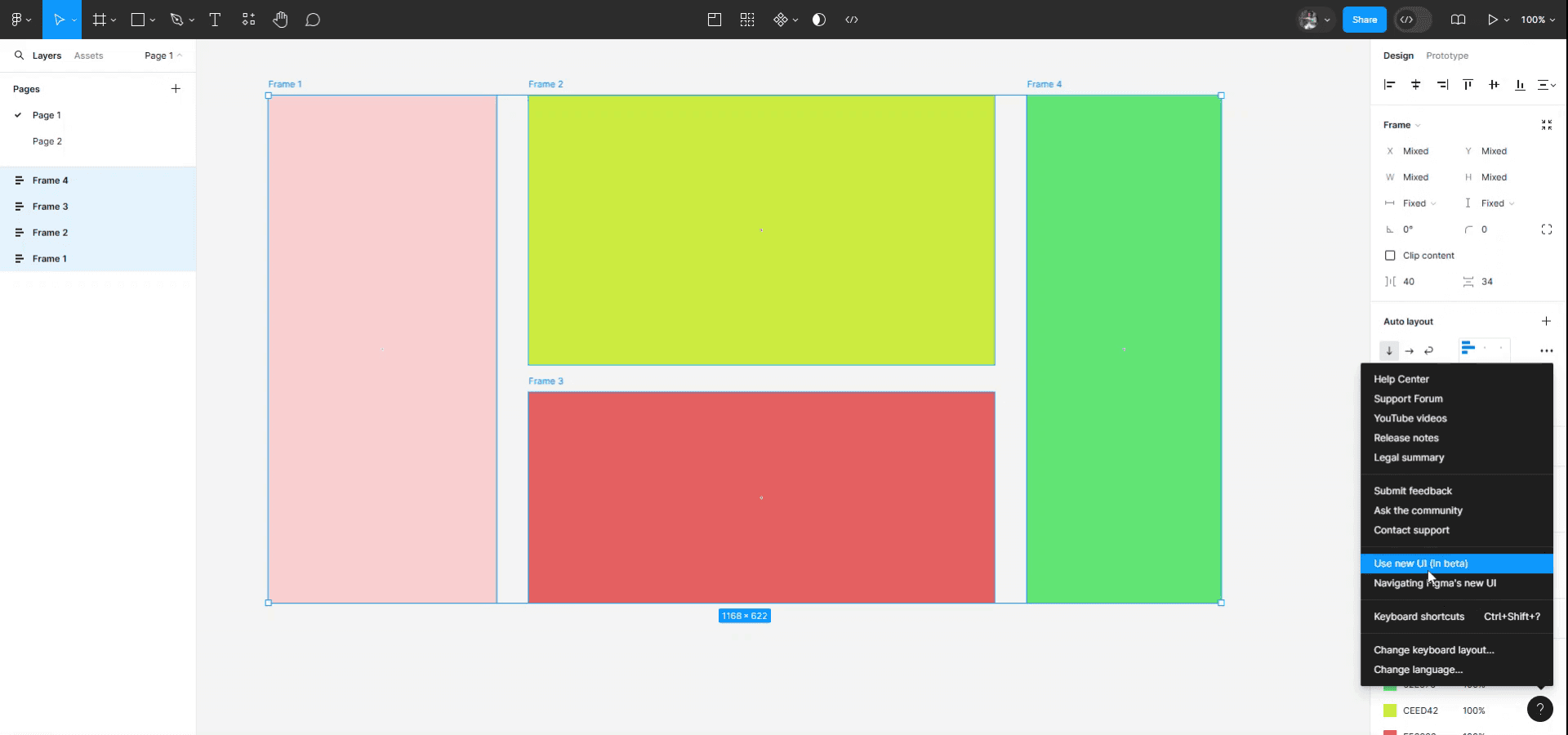
V této nabídce najděte a klikněte na „Use new UI in beta.“
Jakmile kliknete na „Use new UI in beta,“ vaše uživatelské rozhraní se aktualizuje na nejnovější verzi, která zahrnuje nové vylepšení rozhraní.
Tipy, jak získat UI 3 v aplikaci Figma
Stáhněte UI kity z Figma Community:
Vyhledejte v Figma Community UI 3, abyste našli předpřipravené UI kity a šablony. Můžete najít celou řadu UI kitů přizpůsobených vašim potřebám v oblasti návrhu.Použijte UI kity pro Figma:
Figma nabízí různé vestavěné UI kity (např. Material UI nebo iOS UI). Pokud se „UI 3“ vztahuje na konkrétní verzi nebo téma, můžete tu verzi vyhledat v komunitní sekci Figma nebo najít podobné kity.Nainstalujte UI kit:
Jakmile najdete kit UI 3 v komunitě Figma nebo z jiného zdroje, klikněte na Duplicate, abyste přidali kit do svého pracovního prostoru ve Figma. Po duplikaci můžete používat a upravovat prvky UI ve svém vlastním projektu.Přizpůsobte UI kit UI 3:
Přizpůsobte kit úpravou komponent, barev, typografie a rozestupů tak, aby odpovídaly vaší značce nebo preferencím návrhu.Zkontrolujte aktualizace:
UI kity často aktualizuje komunita nebo jejich tvůrci. Sledujte aktualizace, abyste měli nejnovější funkce a prvky.
Časté chyby a jak se jim vyhnout při získávání UI 3 v aplikaci Figma
Výběr nesprávné verze UI kitu:
Oprava: Zkontrolujte, že verze UI kitu odpovídá vašim požadavkům na návrh, zejména pokud se „UI 3“ vztahuje na konkrétní verzi softwaru, jako je Android 3 nebo Material 3.Přetížení pracovního prostoru:
Oprava: Udržujte svůj pracovní prostor ve Figma uspořádaný. Pokud používáte více UI kitů, umístěte je do samostatných stránek nebo složek, abyste se vyhnuli nepořádku ve svých návrhových souborech.Nepřizpůsobení UI kitu:
Oprava: Nepoužívejte UI kit jen tak, jak je. Přizpůsobte jej tak, aby odpovídal vaší značce a požadavkům uživatelů, aby váš návrh vynikl a nepůsobil obecně.Zapomenutí optimalizace pro různé velikosti obrazovky:
Oprava: UI kity jsou často vytvořené pro konkrétní velikosti obrazovek. Ujistěte se, že přizpůsobíte komponenty kitu tak, aby fungovaly pro různá zařízení a rozlišení.
Nejčastější dotazy k UI 3 ve Figma
Co je UI 3 ve Figma?
„UI 3“ může označovat UI kit, šablonu motivu nebo verzi z konkrétního designového systému či frameworku. Je důležité ověřit, k čemu se „UI 3“ ve vašem kontextu vztahuje.Jak najdu UI 3 ve Figma Community?
Použijte vyhledávací lištu Figma Community a najděte UI 3 kity, motivy nebo šablony, které odpovídají vašim designovým potřebám.Mohu upravit UI 3 kit po stažení?
Ano, jakmile si UI 3 kit zduplikujete do svého pracovního prostoru, můžete komponenty, barvy, typografii a další prvky upravovat podle potřeby.Existuje v UI 3 konkrétní UI kit pro mobilní aplikace?
Je pravděpodobné, že existují mobilní verze UI 3 kitů. Hledejte konkrétně „UI 3 mobile kit“ nebo si v detailu kitu ověřte kompatibilitu pro mobilní zařízení.Mohu sdílet své vlastní návrhy UI 3 se svým týmem?
Ano, jakmile si svůj UI 3 kit přizpůsobíte, můžete sdílet svůj soubor ve Figma se členy týmu a společně na návrhu spolupracovat.Jak nahrát obrazovku na mac?
Pro nahrávání obrazovky na Macu můžete použít Trupeer AI. Umožňuje zachytit celou obrazovku a nabízí funkce s umělou inteligencí, jako je přidání AI avatarů, přidání namluvení, přidání zoomu dovnitř a ven ve videu. Díky funkci AI video překladu od trupeer můžete video přeložit do 30+ jazyků.Jak přidat AI avatar do nahrávání obrazovky?
Chcete-li do nahrávání obrazovky přidat AI avatar, budete muset použít nástroj pro nahrávání obrazovky s AI. Trupeer AI je nástroj pro nahrávání obrazovky s umělou inteligencí, který vám pomůže vytvářet videa s více avatary a také vám pomůže vytvořit si vlastní avatar pro video.Jak nahrát obrazovku ve Windows?
Pro nahrávání obrazovky ve Windows můžete použít vestavěný panel Hra (Windows + G) nebo pokročilý nástroj s umělou inteligencí, jako je Trupeer AI, pro pokročilejší funkce, jako jsou AI avatary, namluvení, překlad atd.Jak přidat namluvení do videa?
Chcete-li do videí přidat namluvení, stáhněte si chrome rozšíření trupeer ai. Po registraci nahrajte své video s hlasem, vyberte požadované namluvení v trupeer a exportujte upravené video.Jak přiblížit při nahrávání obrazovky?
Chcete-li během nahrávání obrazovky přiblížit, použijte efekty přiblížení v Trupeer AI, které vám umožní přibližovat a oddalovat v konkrétních okamžicích a zvýraznit tak vizuální dopad vašeho videoobsahu.
Doporučené čtení
Generátor technické dokumentace
Jak skrýt názvy rámců ve Figma
Související tutoriály



