

Jak rozšířit stránku ve Figma
Naučte se snadno stáhnout více stránek nebo návrhů najednou z Canva. Tento rychlý průvodce vás provede kroky, jak ušetřit čas a zefektivnit váš pracovní postup.
Tento průvodce poskytuje jasný a stručný postup, jak rozšířit stránky v Figma.
Proces spočívá v úpravě velikosti stránky nebo jejím duplikování při zachování integrity návrhu. Postupujte podle těchto kroků a efektivně spravujte rozvržení projektu ve Figma.
Ve Figma neexistuje doslovné tlačítko extend page jako v některých jiných designových nástrojích, ale svou pracovní plochu můžete snadno rozšířit změnou velikosti rámů, úpravou zobrazení nebo přidáním nových stránek. Takto to můžete udělat:
1. Změna velikosti rámu
Pokud pracujete v rámci (který funguje jako stránka ve Figma), můžete jej natáhnout tak, aby se do něj vešlo více obsahu:
Vyberte rám: Klikněte na rám, který chcete změnit.
Použijte pravý postranní panel: Otevřete panel Design vpravo.
Přetáhněte pro změnu velikosti: Přejděte kurzorem na okraj rámu, dokud se nezmění, a poté jej přetáhněte tak, aby byl rám větší buď svisle, vodorovně, nebo obojí.
Aplikujte omezení: Nastavte vodorovná nebo svislá omezení, aby se váš obsah při změně velikosti správně přizpůsobil.
2. Úprava zobrazení (zoom)
Někdy nemusíte rám rozšiřovat—stačí se jen přiblížit/oddálit nebo upravit měřítko rozhraní, abyste viděli více plátna:
V prohlížeči: Použijte nastavení zoomu ve svém prohlížeči (obvykle najdete pod View > Zoom).
V desktopové aplikaci Figma:
Přejděte do View v horním menu.
Přejděte na Interface Scale a vyberte možnosti jako „Make Larger“ nebo „Reset to Default“.
Klávesové zkratky:
Mac:
Reset:
Option + Shift + Command + 0Zoom In:
Option + Shift + Command + =Zoom Out:
Option + Shift + Command + -
Windows:
Reset:
Ctrl + Shift + Alt + 0Zoom In:
Ctrl + Shift + Alt + =Zoom Out:
Ctrl + Shift + Alt + -
3. Přidávání nebo správa stránek
Pokud vám dochází místo nebo chcete svůj návrh lépe zorganizovat, jednoduše přidejte další stránky:
Přidat novou stránku: Klikněte na název aktuální stránky (např. „Page 1“) v levém horním rohu plátna a poté stiskněte „+“ pro vytvoření nové.
Přejmenovat stránky: Klikněte znovu na název stránky a přejmenujte ji pro lepší organizaci.
Použijte pluginy: Vyzkoušejte pluginy jako Add Multiple Pages, pokud potřebujete rychle hromadně vytvořit několik nových stránek.
Postup krok za krokem: Jak rozšířit stránku ve Figma
Metoda 1
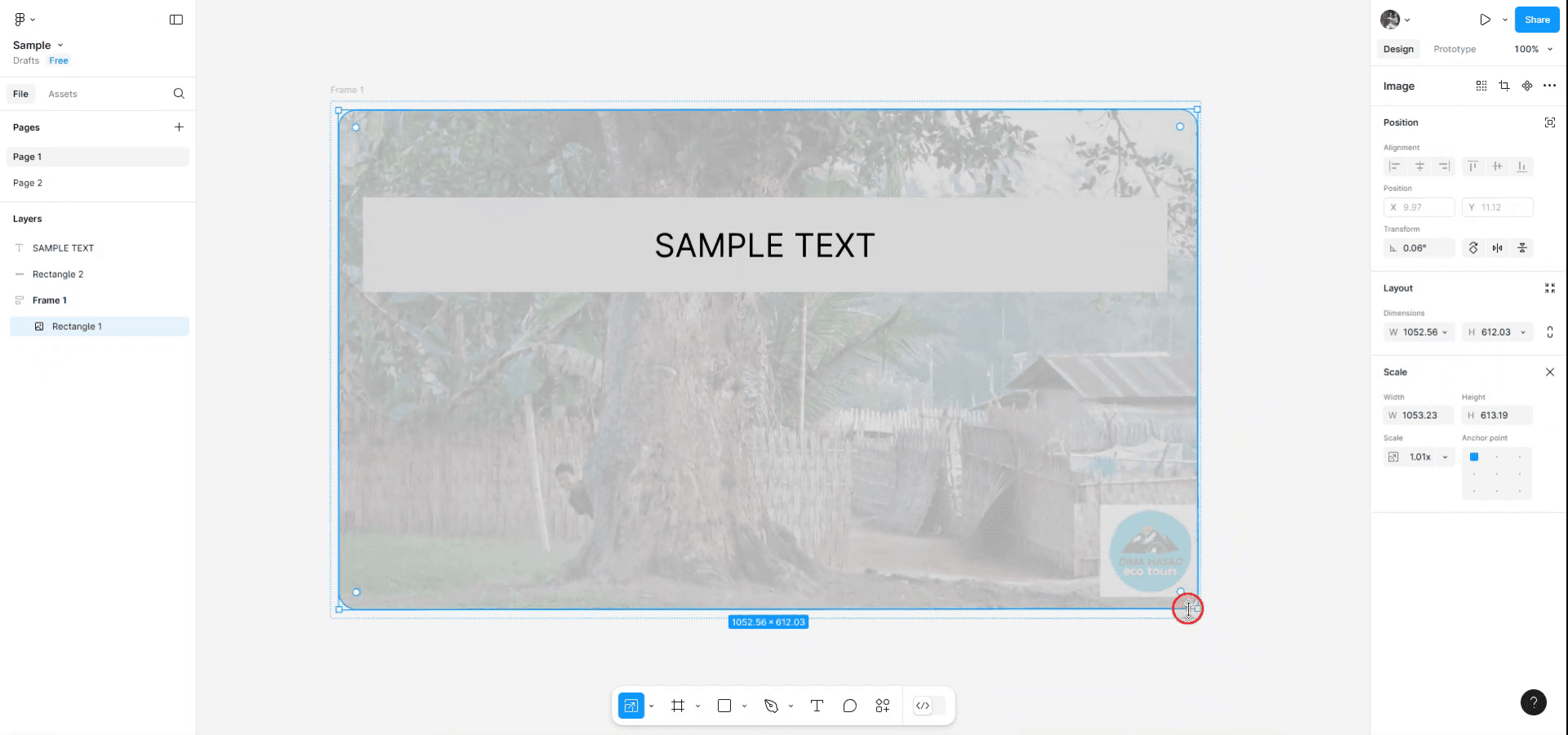
Chcete-li začít rozšiřovat stránku ve Figma, nejprve otevřete ukázkový návrh, který chcete rozšířit. Přejděte do krajního rohu své stránky a klikněte na něj.
Dále vyhledejte tlačítko pro změnu velikosti, jak je uvedeno na obrázku. Klikněte na toto tlačítko a rozšířte nebo změňte velikost stránky na požadované rozměry.
Metoda 2
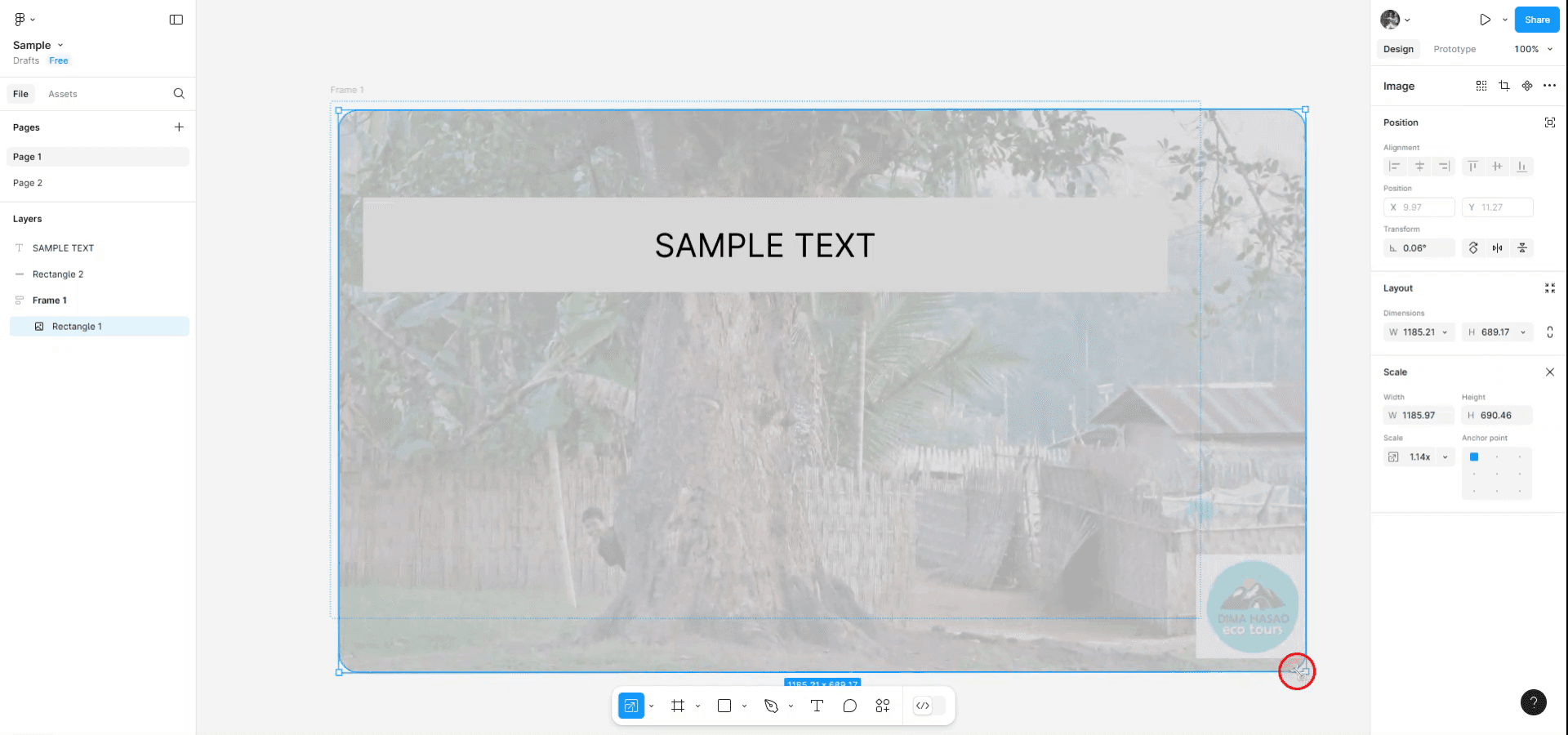
Pokud chcete měnit velikost při zachování pevného měřítka nebo poměru stran, stiskněte klávesu „K“ pro aktivaci nástroje pro měřítko. Díky tomu můžete měnit velikost a zároveň automaticky udržet měřítko stávající stránky.
Metoda 3
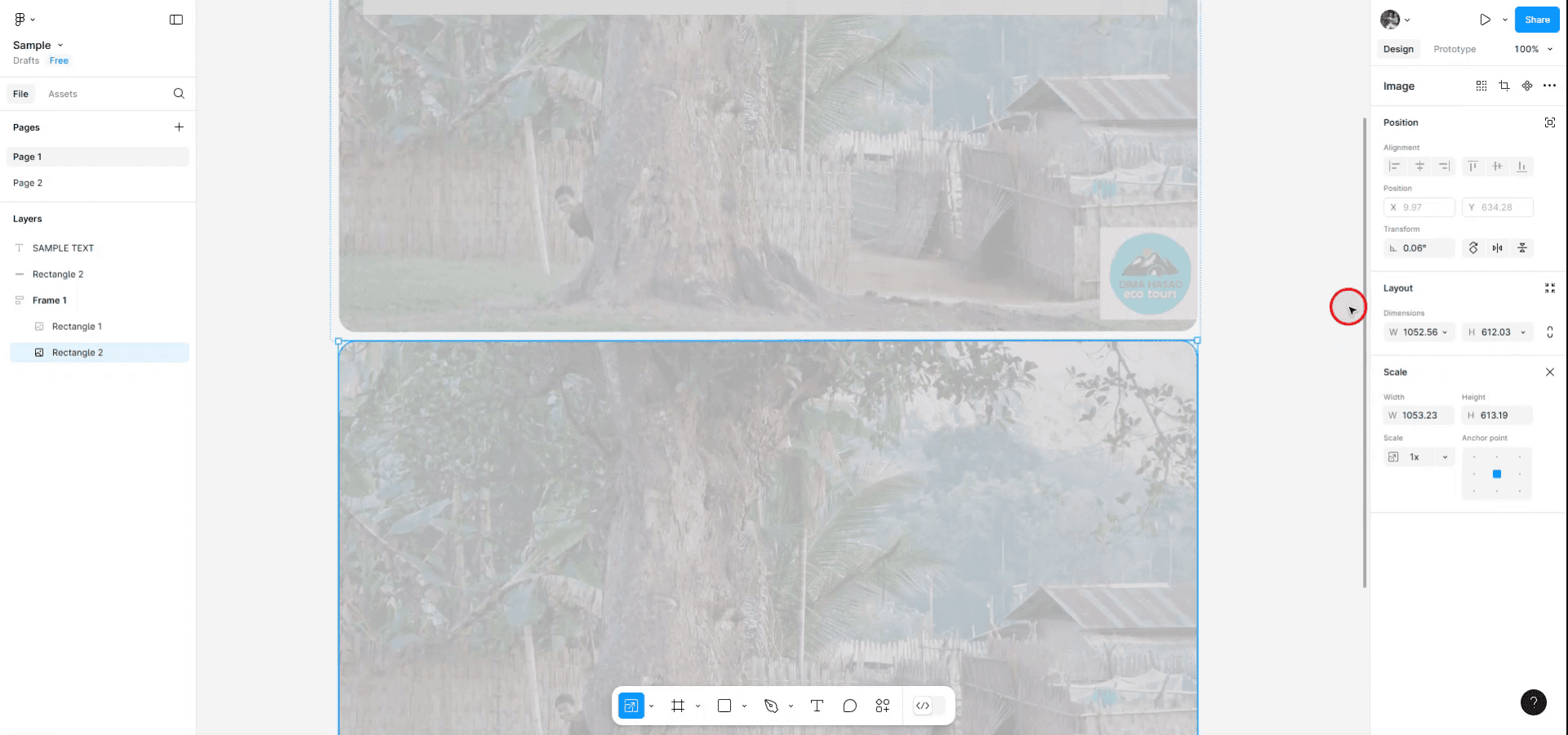
Chcete-li rozšířit stránku jejím duplikováním, stiskněte „Ctrl + D“, pokud používáte Windows, nebo „Command + D“, pokud používáte Mac. Tato akce duplikuje vaši stránku a vytvoří novou instanci.
Tipy, jak rozšířit stránku ve Figma
Jak rozšířím velikost plátna ve Figma?
Chcete-li ve Figma rozšířit velikost plátna, klikněte a táhněte okraje plátna v editoru. Můžete také použít nástroj Změnit velikost tak, že vyberete snímek nebo kreslicí plochu a budete táhnout její úchyty pro zvětšení rozměrů.
Mohu ve Figma nastavit vlastní velikost stránky?
Ano, můžete. Když vyberete snímek nebo kreslicí plochu, uvidíte v panelu Vlastnosti vpravo možnosti šířky a výšky. Zadejte požadované rozměry a nastavte vlastní velikost pro svou stránku nebo návrhovou oblast.
Ovlivní rozšíření stránky ve Figma existující prvky?
Rozšíření stránky pouze upraví velikost plátna nebo snímku a nemá vliv na umístění existujících prvků. Pokud je to však potřeba, upravte své návrhové komponenty, aby odpovídaly novým rozměrům plátna.
Časté chyby a jak se jim vyhnout při rozšiřování stránky ve Figma
Rozšiřování stránky zbytečně může ztížit orientaci v projektu a může zmást spolupracovníky.
Extrémně velké velikosti plátna s mnoha prvky mohou zpomalit výkon Figma. Udržujte rozšíření přiměřená a optimalizovaná.
Rozšíření stránky může ovlivnit, jak se návrhy exportují, zejména pokud exportní nastavení neodpovídá novým rozměrům. Po změně velikosti vždy zkontrolujte exportní nastavení.
Nejčastější dotazy, jak rozšířit stránku ve Figma
Jak rozšířím velikost plátna ve Figma?
Chcete-li ve Figma rozšířit velikost plátna, klikněte a táhněte okraje plátna v editoru. Můžete také použít nástroj Změnit velikost tak, že vyberete snímek nebo kreslicí plochu a budete táhnout její úchyty pro zvětšení rozměrů.Mohu ve Figma nastavit vlastní velikost stránky?
Ano, můžete. Když vyberete snímek nebo kreslicí plochu, uvidíte v panelu Vlastnosti vpravo možnosti šířky a výšky. Zadejte požadované rozměry a nastavte vlastní velikost pro svou stránku nebo návrhovou oblast.Ovlivní rozšíření stránky ve Figma existující prvky?
Rozšíření stránky pouze upraví velikost plátna nebo snímku a nemá vliv na umístění existujících prvků. Pokud je to však potřeba, upravte své návrhové komponenty, aby odpovídaly novým rozměrům plátna.Jak udělat záznam obrazovky na mac?
Chcete-li udělat záznam obrazovky na Macu, můžete použít Trupeer AI. Umožňuje zachytit celou obrazovku a nabízí funkce s umělou inteligencí, jako je přidání AI avatarů, přidání voiceoveru, přidání zoomu dovnitř a ven ve videu. Díky funkci AI video překladu od trupeer můžete video přeložit do 30+ jazyků.Jak přidat AI avatar do záznamu obrazovky?
Chcete-li do záznamu obrazovky přidat AI avatar, budete muset použít nástroj pro AI záznam obrazovky. Trupeer AI je nástroj pro AI záznam obrazovky, který vám pomůže vytvářet videa s více avatary a také vám pomůže vytvořit si vlastního avatara pro video.Jak udělat záznam obrazovky ve windows?
Chcete-li udělat záznam obrazovky ve Windows, můžete použít vestavěný panel Game Bar (Windows + G) nebo pokročilý AI nástroj, jako je Trupeer AI, pro pokročilejší funkce, jako jsou AI avatary, voiceover, překlad atd.Jak přidat voiceover do videa?
Chcete-li přidat voiceover do videí, stáhněte si chrome rozšíření trupeer ai. Po registraci nahrajte své video s hlasem, vyberte požadovaný voiceover v trupeer a exportujte upravené video.Jak přiblížit záznam obrazovky?
Chcete-li během záznamu obrazovky přiblížit, použijte efekty zoomu v Trupeer AI, které vám umožní přibližovat a oddalovat v konkrétních okamžicích a zvýšit tak vizuální dopad vašeho videoobsahu.
Lidé se také ptají
Technical Documentation Generator
Jak skrýt názvy snímků ve Figma
Související tutoriály


