
Jak exportovat soubor SVG z Figma
Naučte se exportovat soubory SVG z Figma s přesností. Postupujte podle tohoto jednoduchého průvodce a stáhněte vektorové assety pro použití v projektech pro web, design nebo vývoj.
Steps in detail:
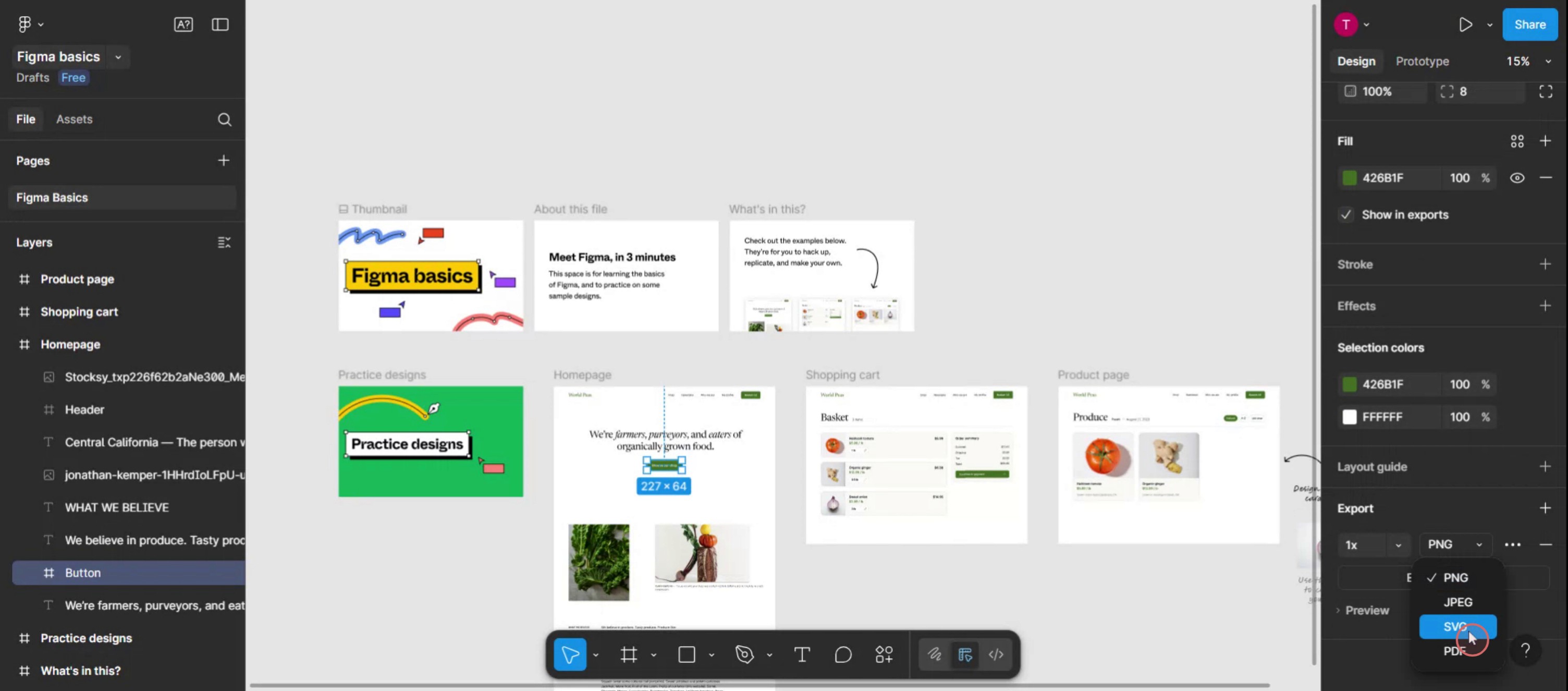
1. Select the elements: Choose the specific frame, group, or individual objects you want to export as an SVG.
2. Locate the Export section: Find the "Export" section in the right-hand sidebar of the Figma interface.
3. Choose the format: Click the "+" button next to "Export" to add an export setting. Then, select "SVG" from the format dropdown.
4. Export the file: Click the "Export" button and choose where to save the SVG file on your computer.
Step-by-Step-Guide: How to Export an SVG File From Figma
Step 1
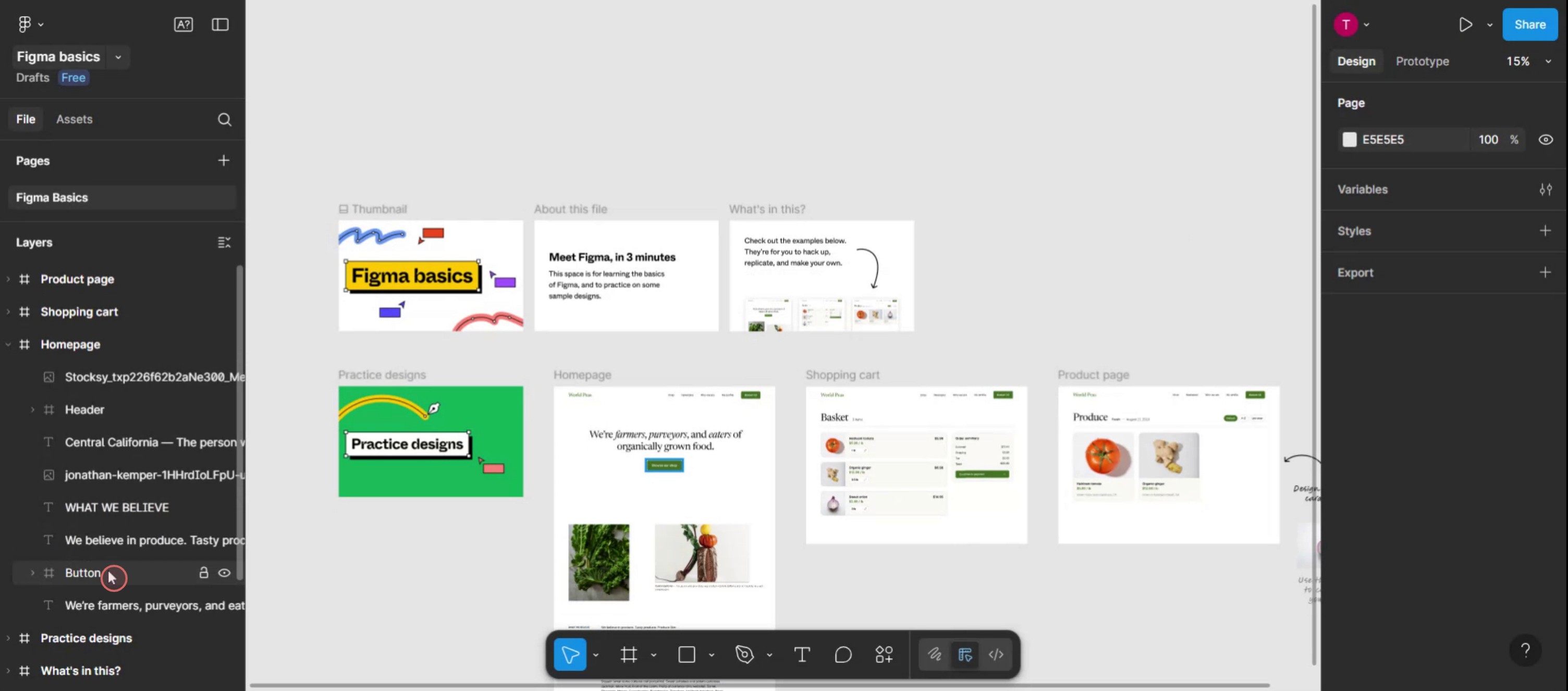
Select the specific layer you wish to convert into an SVG file.
Step 2
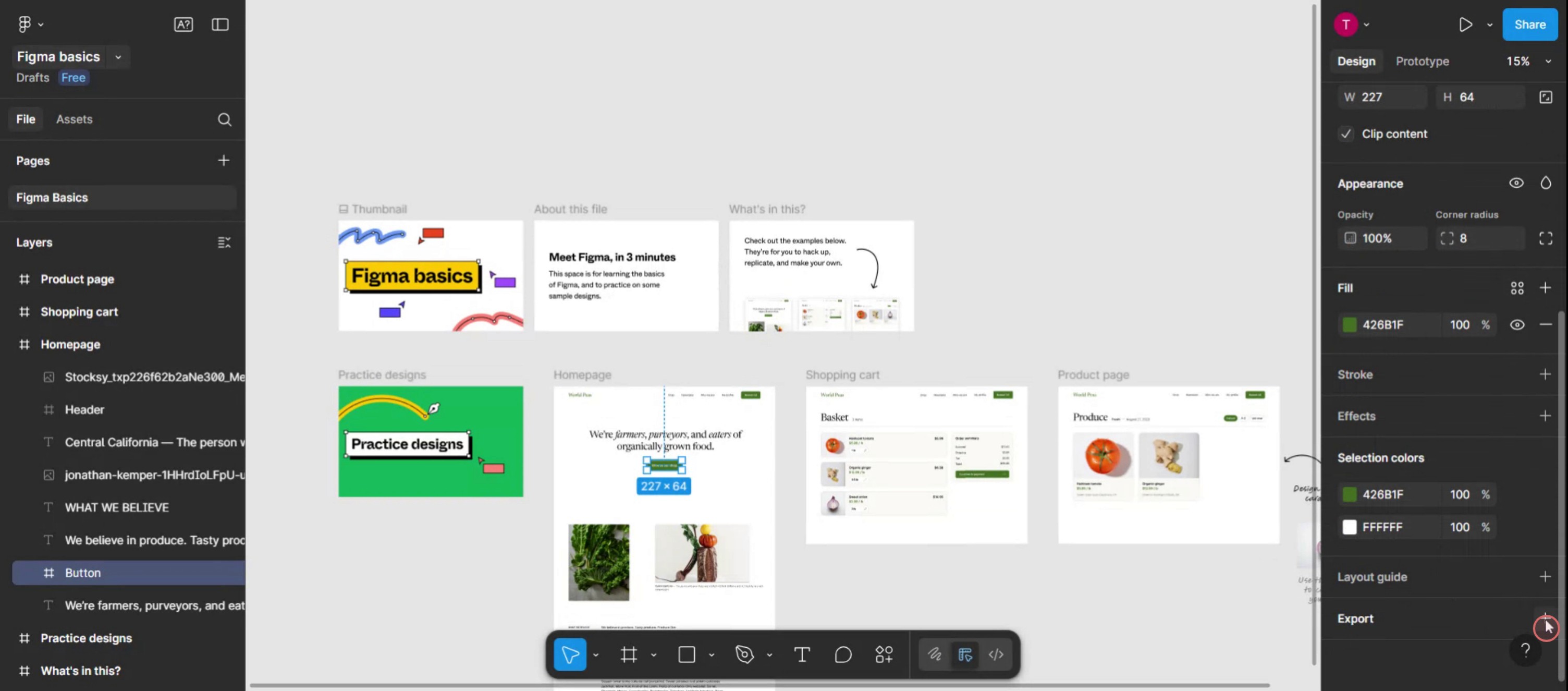
Click on the plus icon to proceed.
Step 3
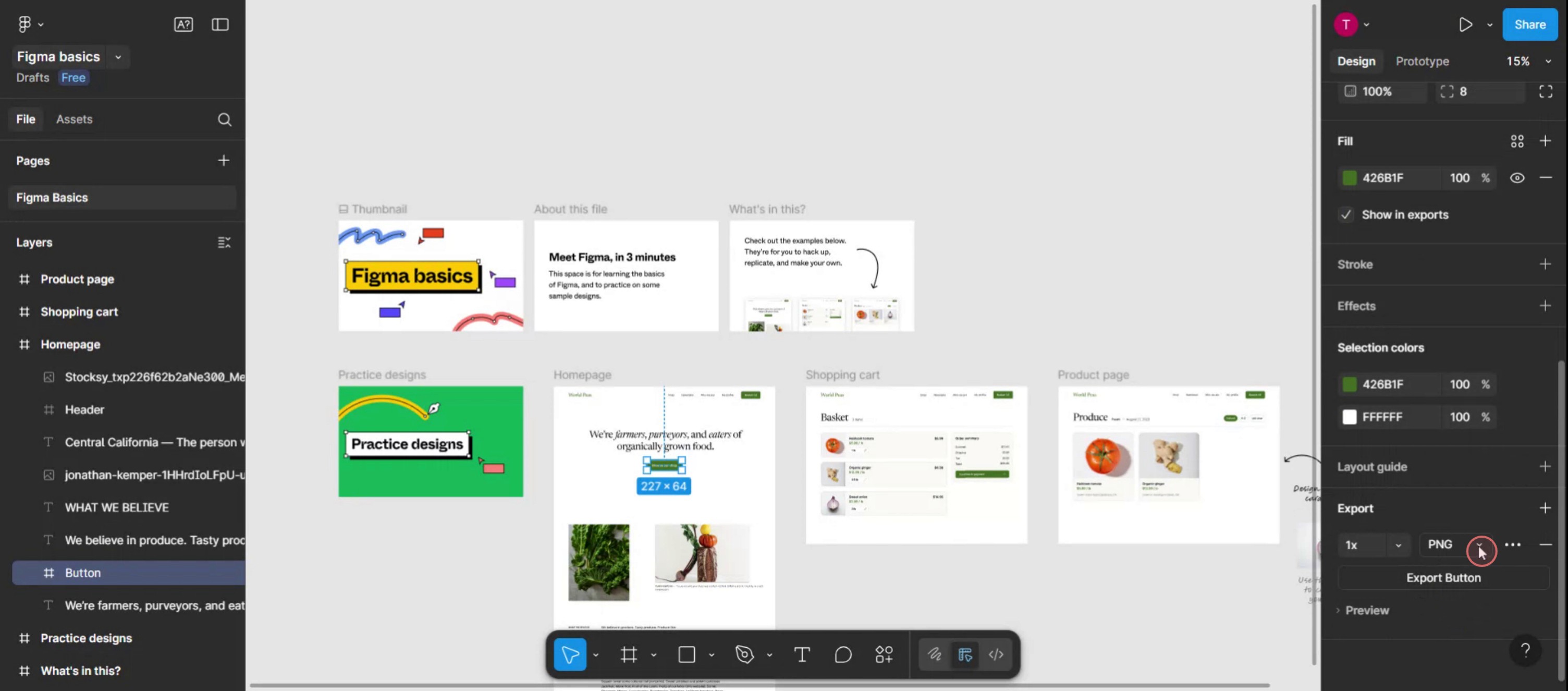
Click on this dropdown menu,
Step 4
Select the SVG format for your file.
Pro tipy pro export souboru SVG z Figma
Vyberte objekt nebo snímek
Klikněte na konkrétní objekt, ikonu nebo snímek, který chcete exportovat jako SVG. Ujistěte se, že je vybrán pouze požadovaný prvek.Přejděte do sekce exportu v pravém postranním panelu
V pravém postranním panelu se posuňte dolů a vyhledejte sekci „Export“. Pokud je sbalená, možná ji budete muset rozbalit.Klikněte na ikonu „+“ pro přidání nastavení exportu
Klikněte na „+“ vedle štítku exportu, čímž aktivujete možnosti exportu pro vybraný objekt nebo snímek.Vyberte „SVG“ v rozbalovacím seznamu formátu
V rozbalovacím menu formátu exportu vyberte ze seznamu dostupných formátů možnost „SVG“ (PNG, JPG, PDF, SVG atd.).Klikněte na tlačítko „Export“
Po výběru SVG klikněte na tlačítko „Export [Název vrstvy]“. Figma vygeneruje a stáhne soubor SVG do vašeho počítače.
Nejčastější problémy a jak se jim vyhnout
Exportované SVG nefunguje správně
Pokud má SVG efekty jako rozostření nebo nepodporované písmo, nemusí se vykreslit správně. Před exportem zjednodušte design.Export souboru jako PNG nebo jiný formát
Vždy si zkontrolujte, že je v rozbalovacím seznamu formátu vybráno „SVG“. Ve výchozím nastavení se může zobrazovat PNG.Nechtěné prvky zahrnuté do exportu
Ujistěte se, že vybíráte pouze to, co chcete exportovat. Použijte skupiny nebo snímky pro izolaci cíle exportu.Ztráta kvality u exportovaného SVG
Protože je SVG vektorové, problémy s kvalitou jsou vzácné, ale používejte zploštělé vektory a vyhněte se složitým rastrovým obrázkům uvnitř souboru.Příliš velká velikost souboru SVG
Vyčistěte nepoužívané vrstvy a cesty. Pokud je to nutné, převed’te text do obrysů, abyste snížili velikost souboru.
Nejčastější dotazy k exportu SVG z Figma
Jak exportuji soubor SVG ve Figma?
Vyberte objekt nebo snímek, přejděte do pravého bočního panelu, přidejte nastavení exportu, zvolte SVG jako formát a poté klikněte na Export.Mohu exportovat více SVG najednou?
Ano, vyberte více snímků nebo komponent a u každé použijte nastavení exportu, než je všechny exportujete najednou.Zůstane můj text v SVG editovatelný?
Ve výchozím nastavení ano. Pokud chcete zajistit kompatibilitu, před exportem převeďte text na křivky.Jaká je výhoda použití SVG oproti PNG?
Soubory SVG se dají škálovat, jsou lehké a zachovávají kvalitu v jakémkoli rozlišení. Jsou ideální pro ikony a UI prvky.Mohu použít exportované SVG na webu?
Ano, exportovaná SVG z Figma jsou připravená pro web a lze je přímo vložit do HTML nebo použít jako obrazové assety.Jak udělat záznam obrazovky na Macu?
Pro záznam obrazovky na Macu můžete použít Trupeer AI. Umožňuje zachytit celou obrazovku a nabízí funkce s umělou inteligencí, jako je přidání AI avatarů, přidání komentáře (voiceover), přiblížení a oddálení ve videu. Díky funkci AI video překladu od trupeer můžete video přeložit do 30+ jazyků.Jak přidat AI avatar do záznamu obrazovky?
Chcete-li do záznamu obrazovky přidat AI avatar, budete potřebovat použít nástroj pro záznam obrazovky s AI. Trupeer AI je nástroj pro záznam obrazovky s umělou inteligencí, který vám pomůže vytvářet videa s více avatary a také vám pomůže vytvořit si vlastní avatar pro video.Jak udělat záznam obrazovky ve Windows?
Pro záznam obrazovky ve Windows můžete použít vestavěný panel Hra (Windows + G) nebo pokročilý AI nástroj, jako je Trupeer AI, pro pokročilejší funkce, jako jsou AI avatary, voiceover, překlad atd.Jak přidat voiceover do videa?
Chcete-li přidat voiceover do videí, stáhněte si chrome rozšíření trupeer ai. Po přihlášení nahrajte své video s hlasem, vyberte požadovaný voiceover v trupeer a exportujte upravené video.Jak přiblížit záznam obrazovky?
Pro přiblížení během záznamu obrazovky použijte efekty přiblížení v Trupeer AI, které vám umožní přibližovat a oddalovat v konkrétních okamžicích a zvýraznit tak vizuální dopad vašeho videoobsahu.
Lidé se také ptají
Generátor technické dokumentace
Jak skrýt názvy snímků ve Figma
Související tutoriály


