

Jak deaktivovat účet na Upwork
Zjistěte, jak deaktivovat nebo trvale smazat svůj účet na Upwork. Postup krok za krokem pro uzavření profilů freelancera, klienta nebo agentury při zabezpečení vašich financí a dat.
Zde je podrobnější rozpis:
Přístup k nastavení účtu: Klikněte na svou profilovou fotku v pravém horním rohu a vyberte „Settings“.
Přejděte na kontaktní informace: V levém postranním panelu najděte a klikněte na „Contact Info“.
Zavřete svůj účet: Přejděte na konec stránky a klikněte na „Close my account“.
Potvrďte uzavření: Vyberte důvod pro uzavření účtu z nabízených možností a klikněte na „Close Account“.
Postup krok za krokem: Jak deaktivovat účet Upwork
Krok 1
Klikněte na Nastavení účtu,
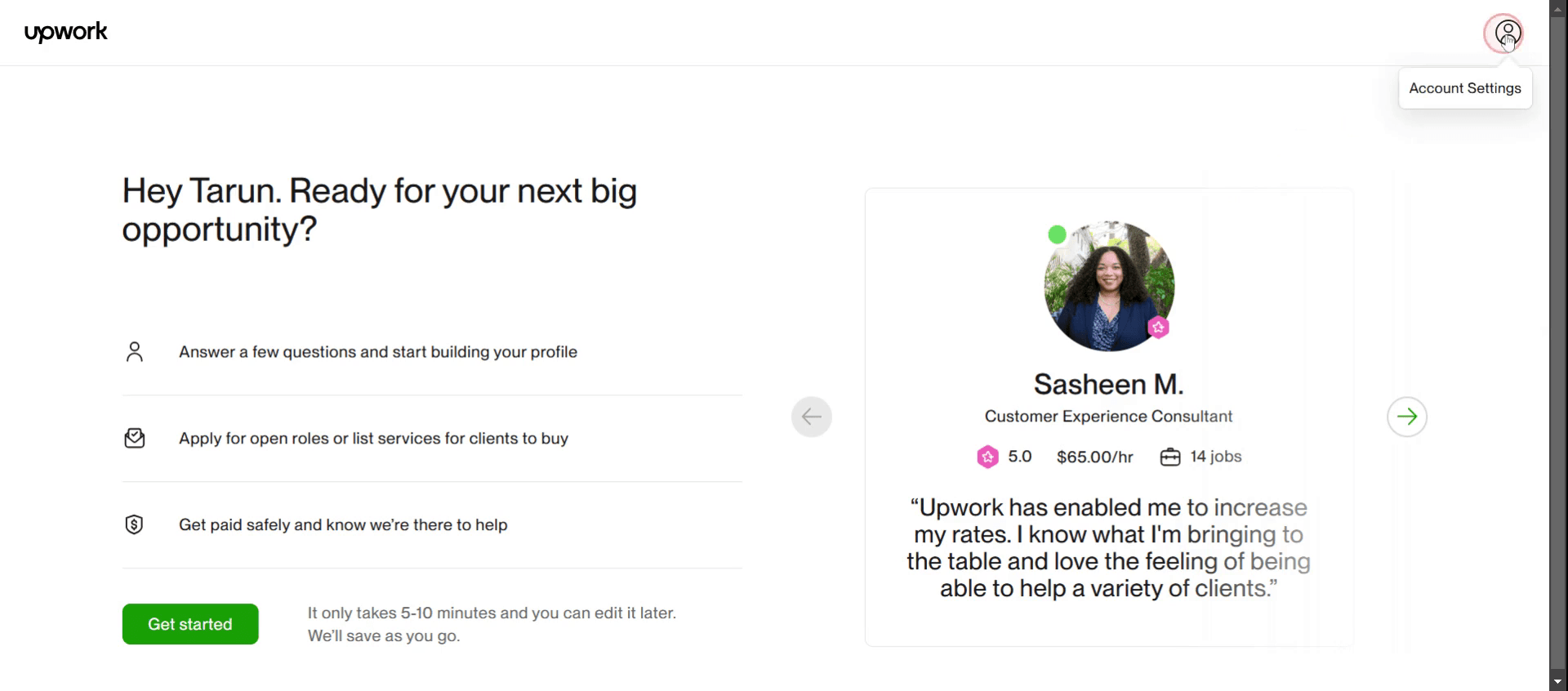
Krok 2
Vyberte možnost Zavřít účet.
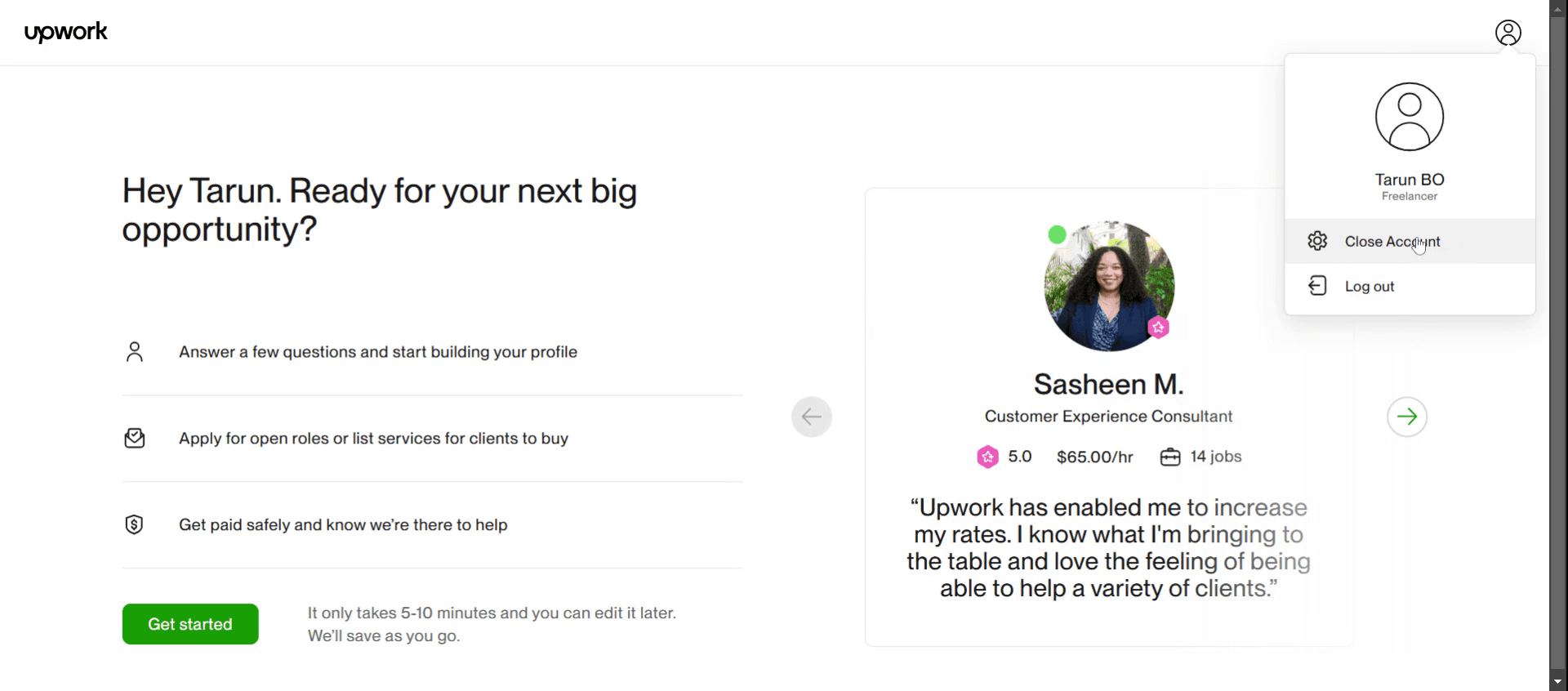
Krok 3
Poté vyberte konkrétní důvod.
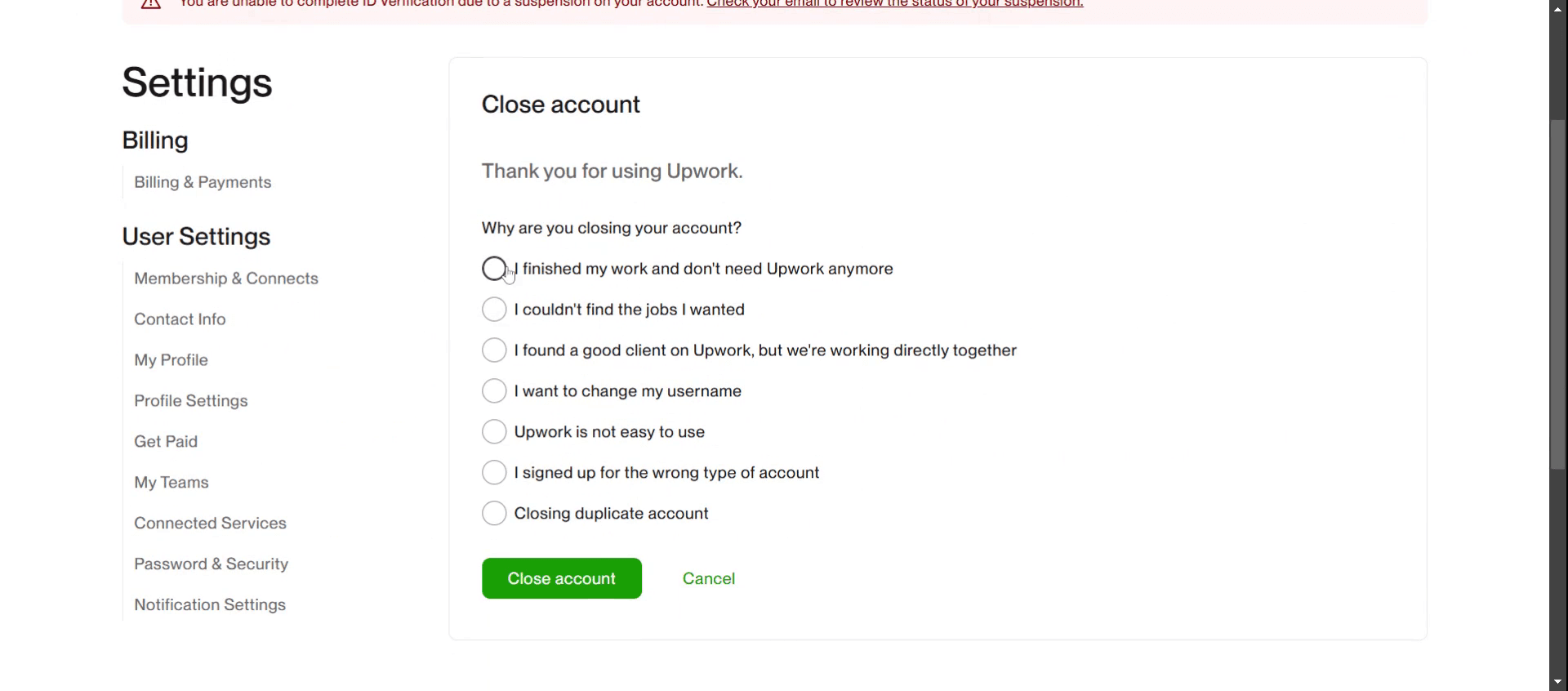
Krok 4
A klikněte na zavření účtu,
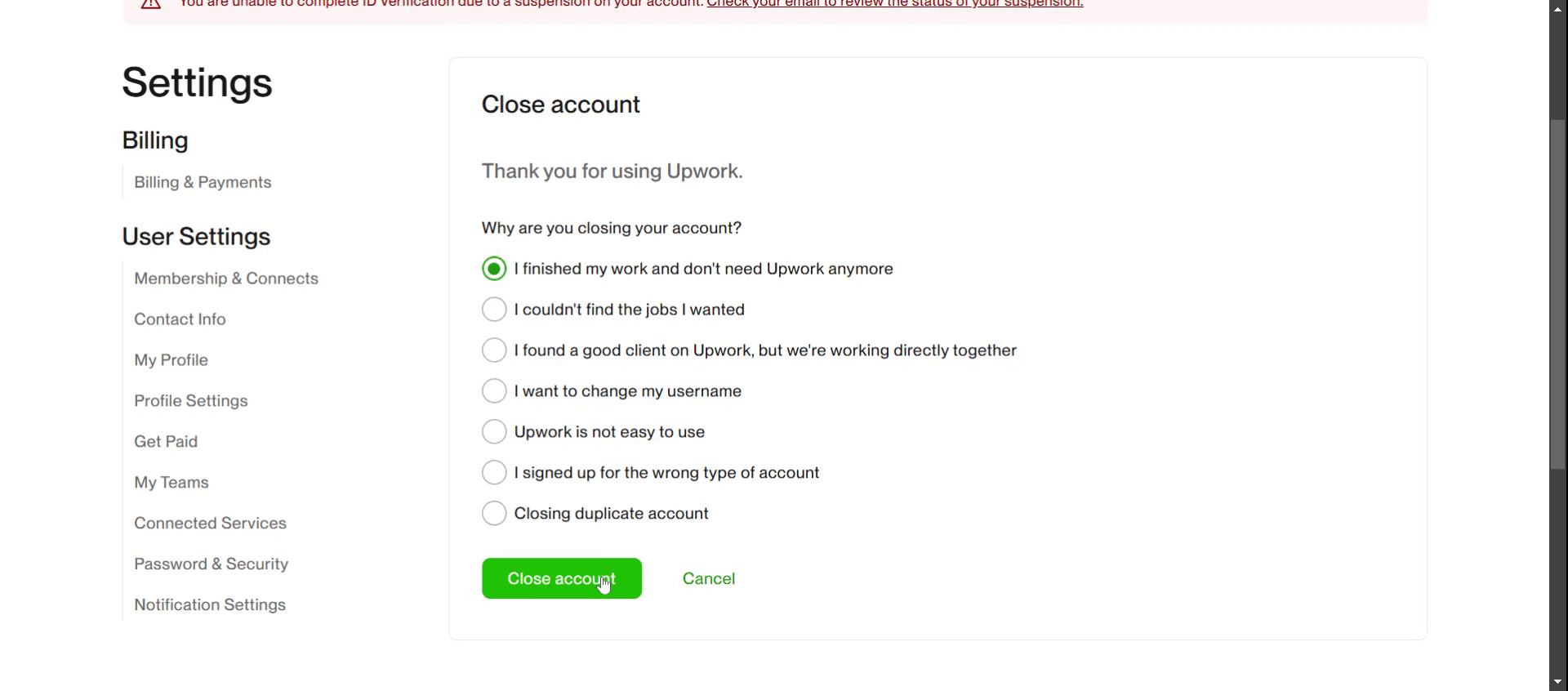
Pro tipy pro deaktivaci vašeho účtu Upwork
Přihlaste se ke svému účtu Upwork
Začněte přihlášením do svého profilu Upwork pomocí registrovaného e-mailu a hesla. Ujistěte se, že jste přihlášeni do správného účtu, pokud spravujete více profilů.Přejděte do Nastavení
Klikněte na svou profilovou fotku v pravém horním rohu a poté vyberte „Settings“ v rozbalovací nabídce. Právě zde najdete všechny možnosti správy účtu.Přejděte do sekce Kontaktní informace
V nabídce nastavení najděte a vyberte kartu „Contact Info“. Tato sekce obsahuje vaše osobní údaje a informace o účtu.Posuňte se dolů a najděte možnost Zavřít účet
Na konci sekce Kontaktní informace najdete možnost „Close My Account“. Kliknutím na ni zahájíte proces deaktivace.Vyberte důvod odchodu
Upwork vás vyzve k výběru důvodu pro uzavření účtu. Vyberte možnost, která nejlépe vystihuje vaši situaci, abyste mohli pokračovat.
Nejčastější chyby a jak se jim vyhnout
Pokus o deaktivaci při aktivní smlouvě
Upwork neumožňuje uzavření účtu, pokud máte probíhající smlouvy nebo nevyřízené platby. Ujistěte se, že dokončíte všechny aktivní zakázky a vyberete dostupné výdělky.Nevybrání finančních prostředků před uzavřením
Před deaktivací vyberte případný zůstatek na účtu, protože po dokončení procesu můžete ztratit přístup.Použití účtu freelancera při snaze uzavřít účet klienta
Pokud spravujete jak účty freelancera, tak účty klienta, ujistěte se, že deaktivujete správný profil.Zapomenutí zrušit předplatné
Pokud máte předplatné prémiového tarifu, zrušte ho nejdříve, abyste předešli budoucím poplatkům.Očekávání okamžitého smazání
Upwork může chvíli trvat, než deaktivaci plně zpracuje. Mějte to na paměti, pokud se chcete později znovu připojit nebo získat přístup k historickým informacím.
Nejčastější dotazy k deaktivaci účtu Upwork
Mohu svůj účet Upwork později znovu aktivovat?
V některých případech ano. Můžete kontaktovat podporu Upwork a požádat o znovuaktivaci, i když schválení není zaručeno.Co se stane s mými výdělky, když uzavřu účet?
Před uzavřením musíte vybrat všechny své finanční prostředky. V opačném případě může být přístup k vašemu zůstatku omezen.Bude můj profil odstraněn z výsledků vyhledávání?
Ano, jakmile je váš účet deaktivován, váš profil už na platformě nebude viditelný.Mohu svůj účet s nevyřízenými návrhy smazat?
Než budete moci deaktivovat svůj účet, musíte vybrat všechny otevřené návrhy.Ztratím po deaktivaci historii účtu?
Ano, ztratíte přístup ke svým zprávám, historii zakázek a hodnocením. Nezapomeňte si předem uložit vše důležité.Jak udělat záznam obrazovky na Macu?
Pro záznam obrazovky na Macu můžete použít Trupeer AI. Umožňuje zachytit celou obrazovku a poskytuje funkce s umělou inteligencí, jako je přidání AI avatarů, přidání namluvení, přidání přiblížení a oddálení ve videu. Díky funkci překlad videa pomocí AI od trupeer můžete video přeložit do 30+ jazyků.Jak přidat AI avatar do záznamu obrazovky?
Chcete-li do záznamu obrazovky přidat AI avatar, budete muset použít nástroj pro záznam obrazovky s AI. Trupeer AI je nástroj pro záznam obrazovky s umělou inteligencí, který vám pomůže vytvářet videa s více avatary a také vám pomůže vytvořit si vlastní avatar pro video.Jak udělat záznam obrazovky ve Windows?
Pro záznam obrazovky ve Windows můžete použít vestavěný panel Hra (Windows + G) nebo pokročilý nástroj s AI, jako je Trupeer AI, pro pokročilejší funkce, jako jsou AI avatary, namluvení, překlad atd.Jak přidat namluvení do videa?
Chcete-li do videí přidat namluvení, stáhněte si rozšíření trupeer ai pro Chrome. Po registraci nahrajte své video s hlasem, vyberte požadované namluvení v trupeer a exportujte upravené video.Jak se přiblížit při záznamu obrazovky?
Chcete-li se během záznamu obrazovky přiblížit, použijte efekty přiblížení v Trupeer AI, které vám umožní přibližovat a oddalovat v konkrétních okamžicích, čímž zvýšíte vizuální dopad vašeho videoobsahu.
Související tutoriály



