
Jak změnit vlastnictví Google tabulky – návod krok za krokem
Zjistěte, jak přenést vlastnictví Google tabulky na někoho jiného. Postupujte podle tohoto rychlého návodu a bezpečně změňte vlastnictví souboru a zajistěte pokračující přístup.
In this process, you will learn how to transfer ownership of a Google Sheet to another person.
If you want to change the owner of a Google Sheet, you can easily transfer ownership to someone you've already shared the file with. Here's how to do it step by step:
1. Open the Google Sheet
Go to your Google Drive, find the sheet you want to transfer, and open it.
2. Click "Share"
In the top right corner of the sheet, click the Share button.
3. Find the new owner
In the “People with access” section, look for the person you want to make the new owner. If you haven’t shared the file with them yet, you'll need to do that first.
4. Transfer ownership
Next to their name, click the dropdown arrow and select Transfer ownership.
5. Confirm the transfer
Google will ask you to confirm the change. Click Yes to complete the process.
Step-by-Step Guide: How To Change Ownership Of A Google Sheet
Step 1
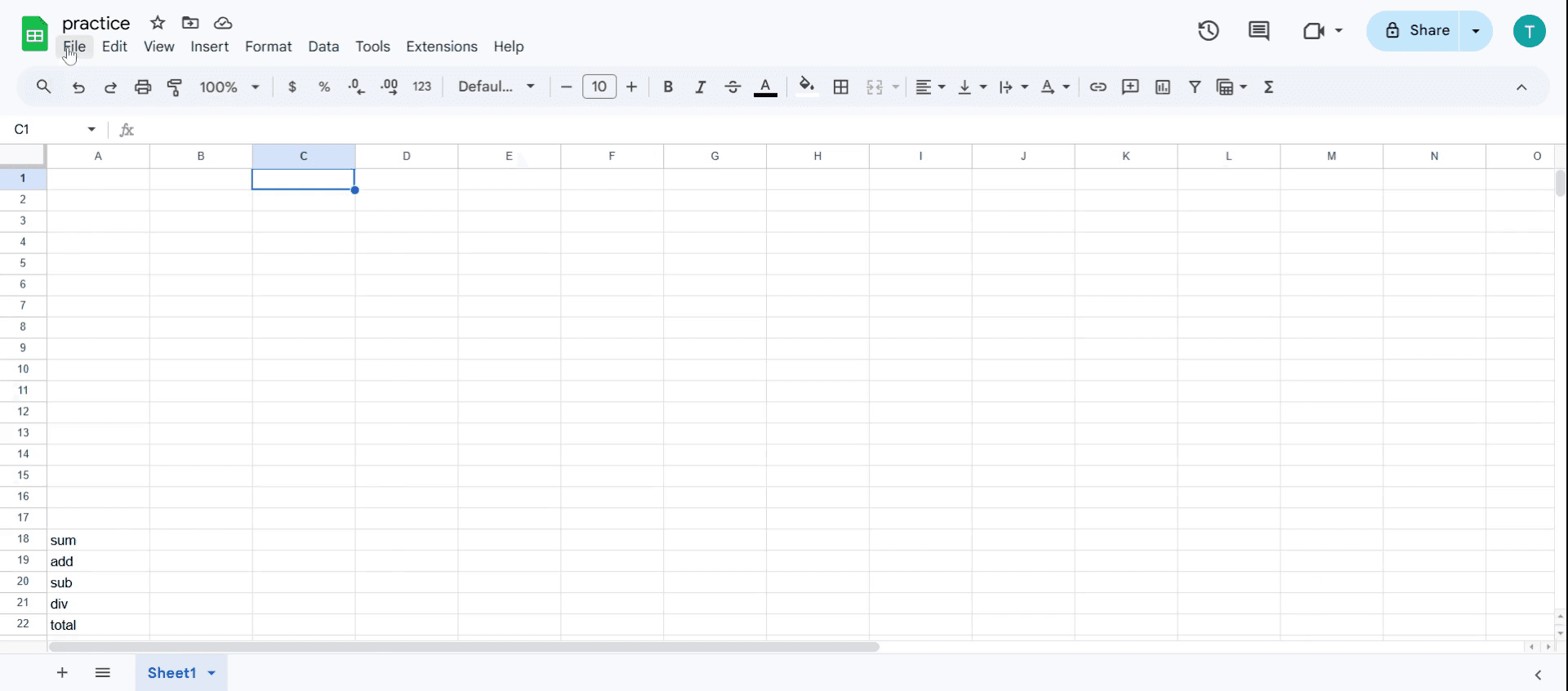
Open the Google Sheet you wish to transfer ownership of and click on the File menu.
Step 2
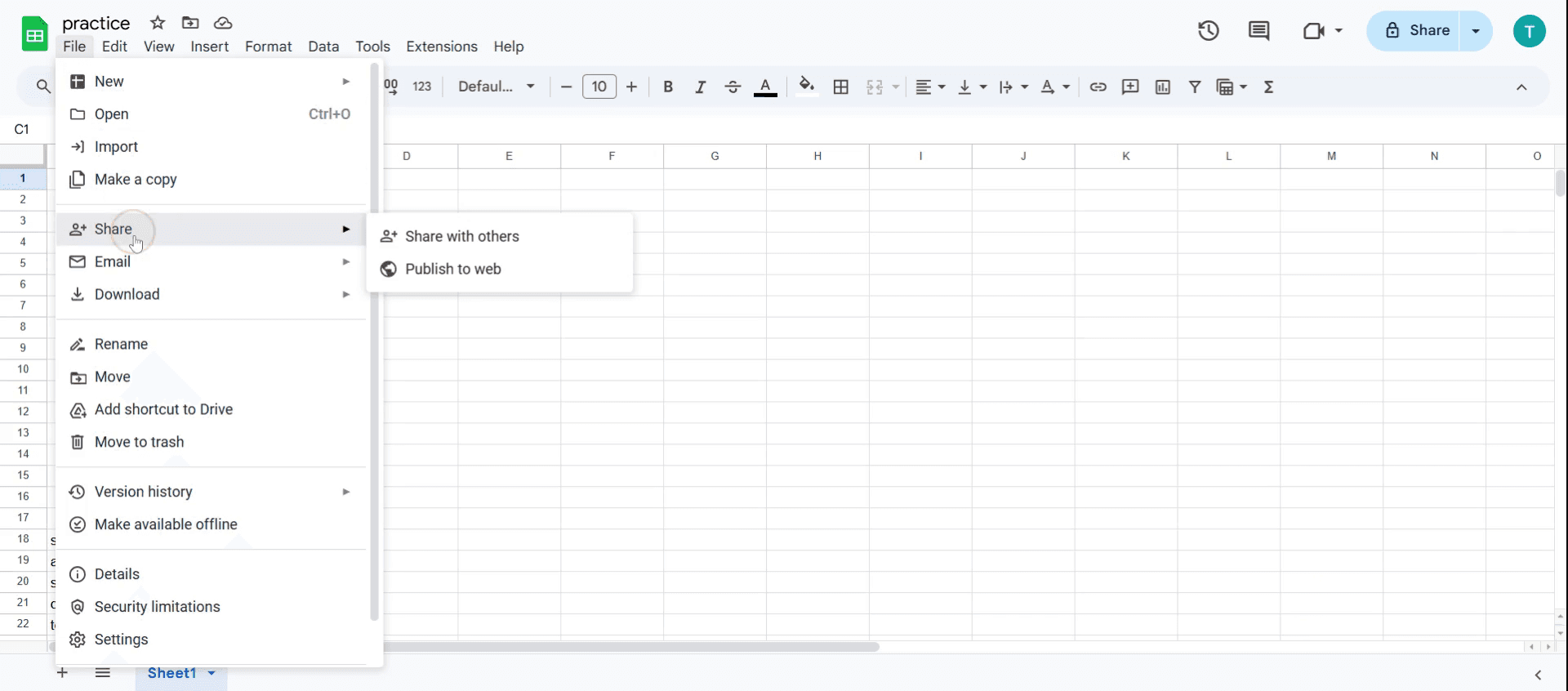
Select the Share option,
Step 3
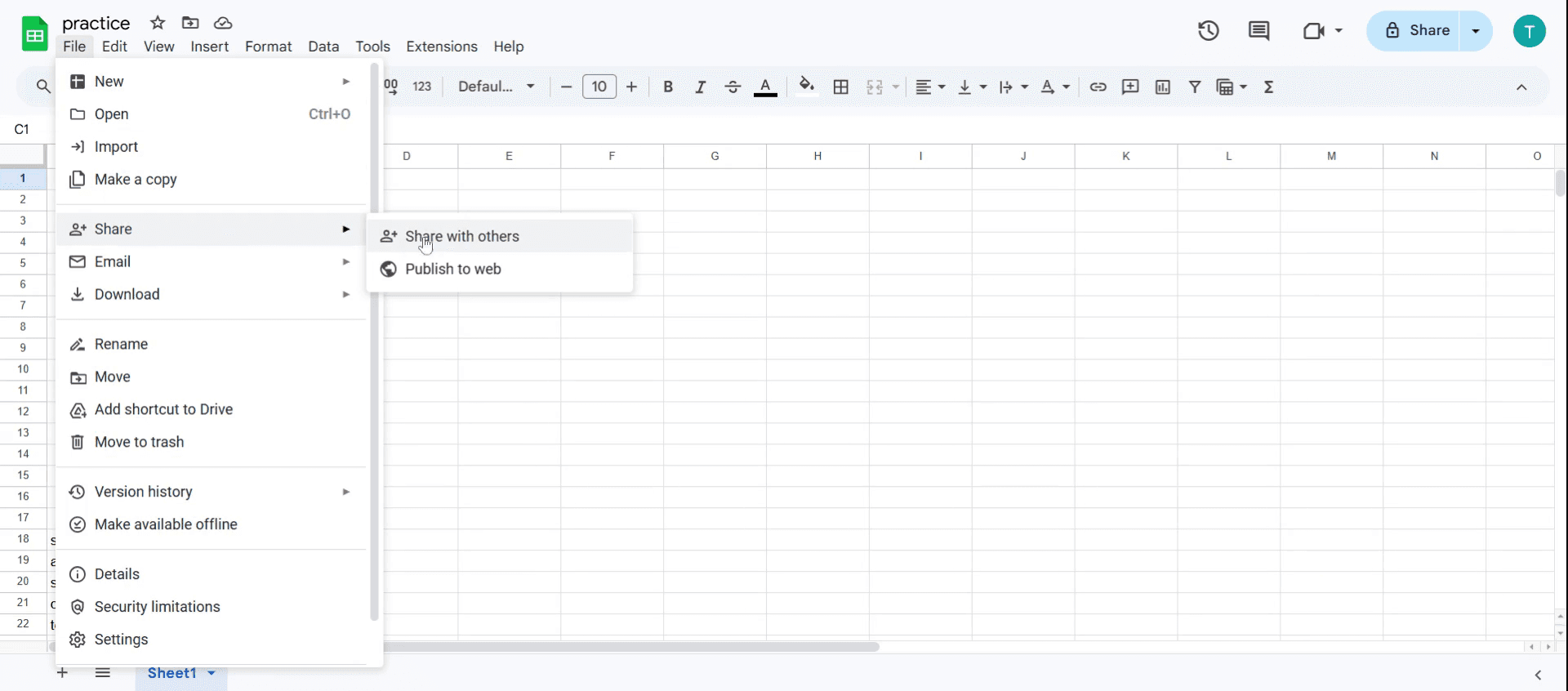
Click on Share with others.
Step 4
Locate the name of the person with whom you have shared the document
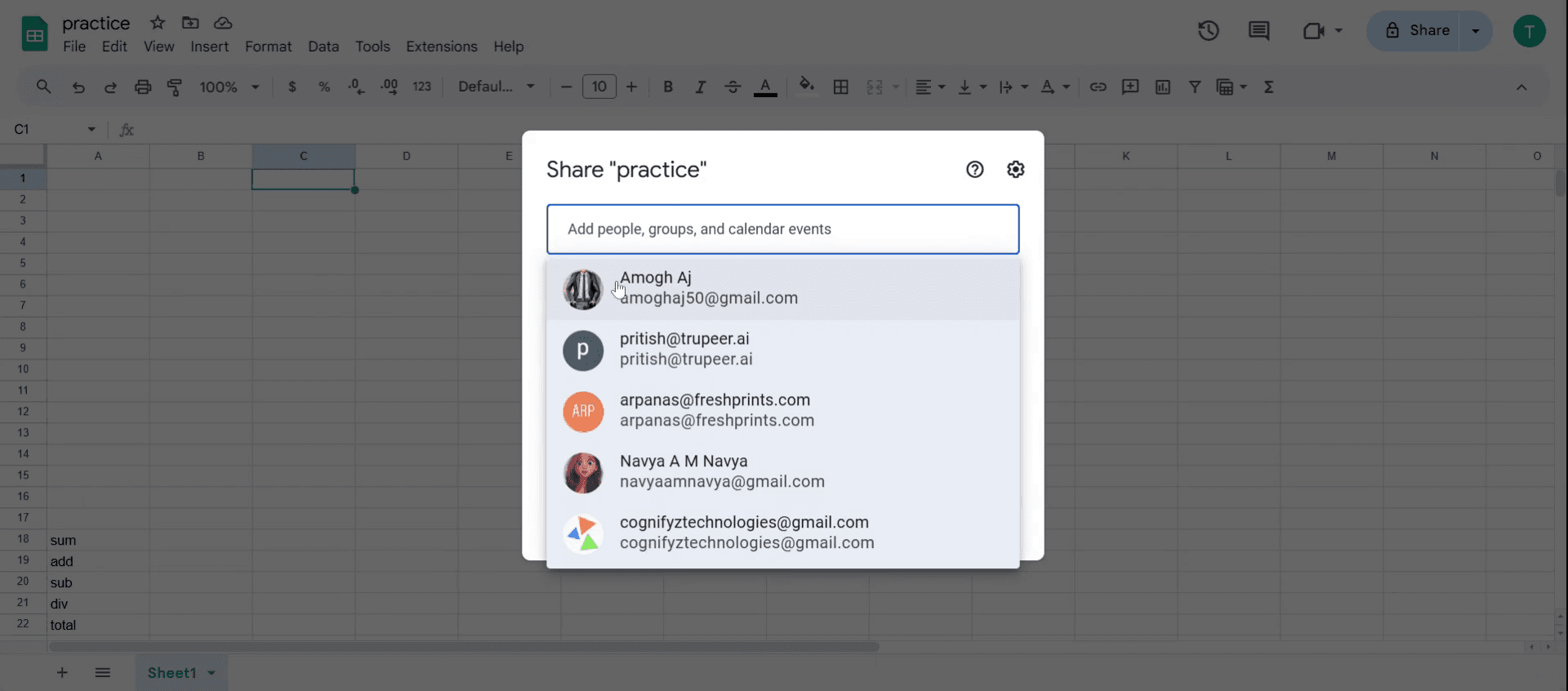
Step 5
Click on the Send option again and then on share with others.
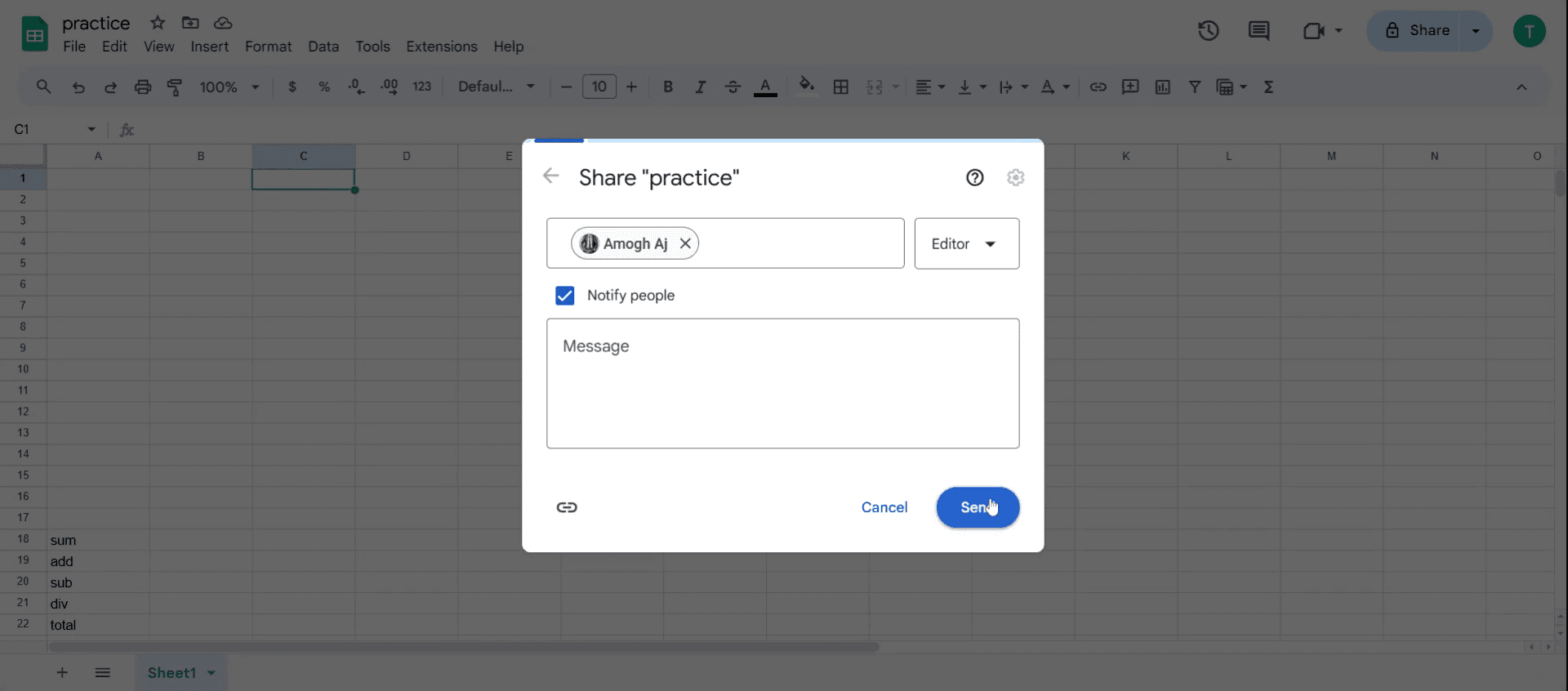
Step 6
Again click on the File menu.
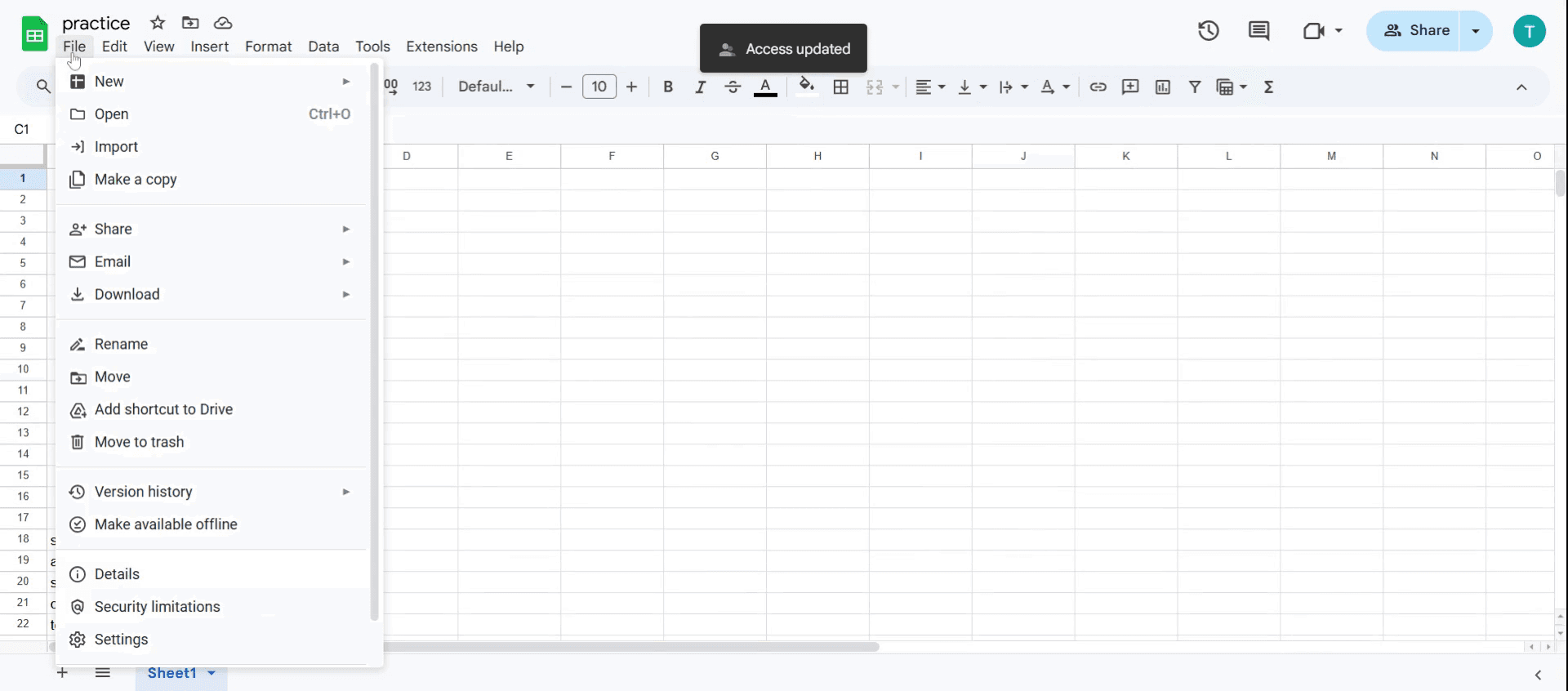
Step 7
Next, select the share option,
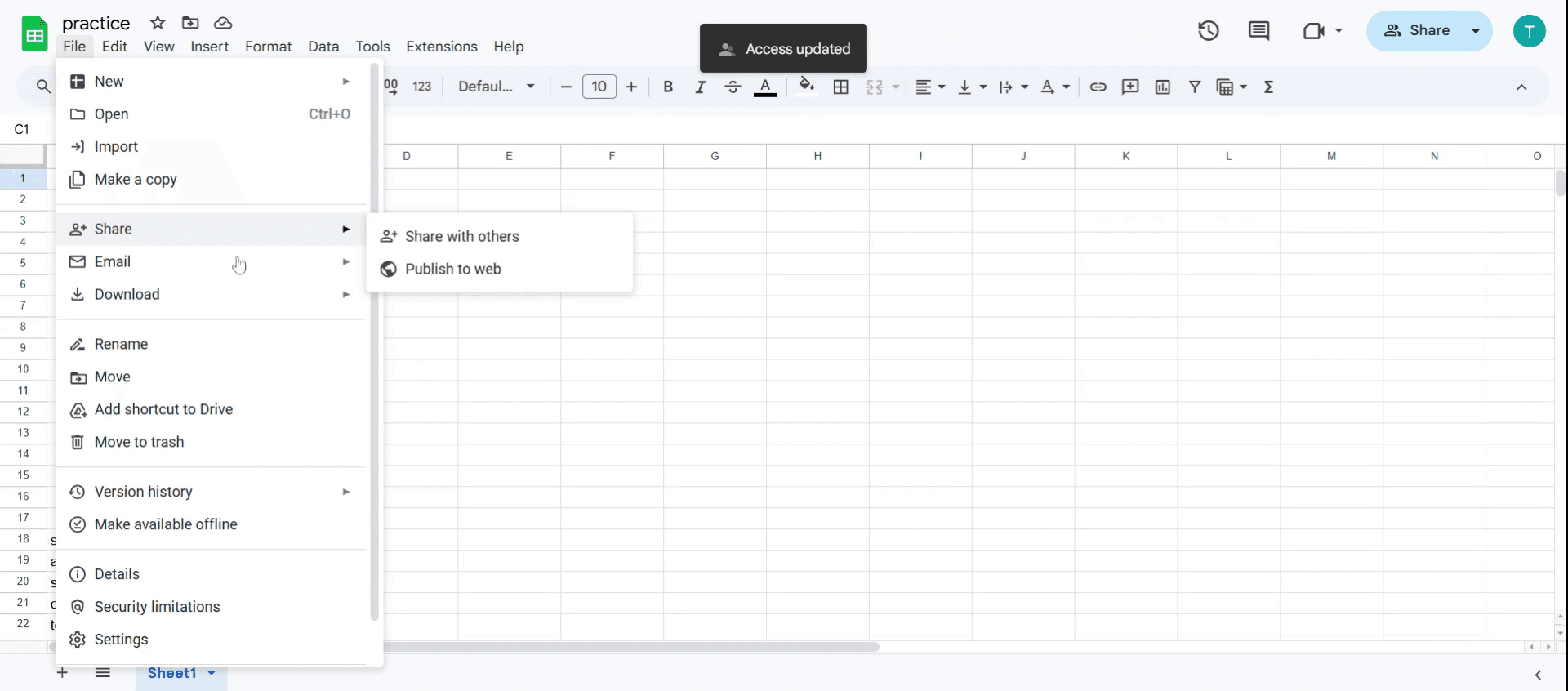
Step 8
Followed by clicking on share with others
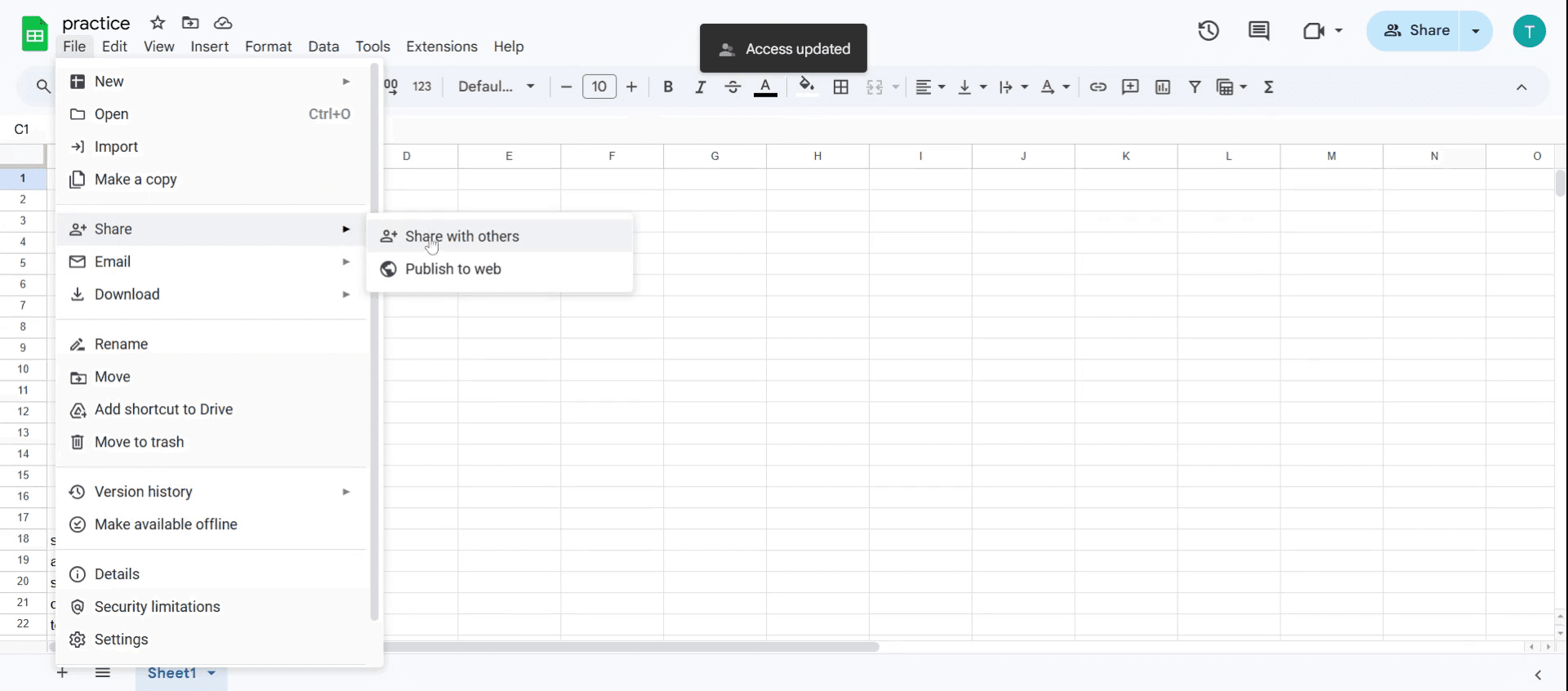
Step 9
Locate the name of the person with whom you have shared the document
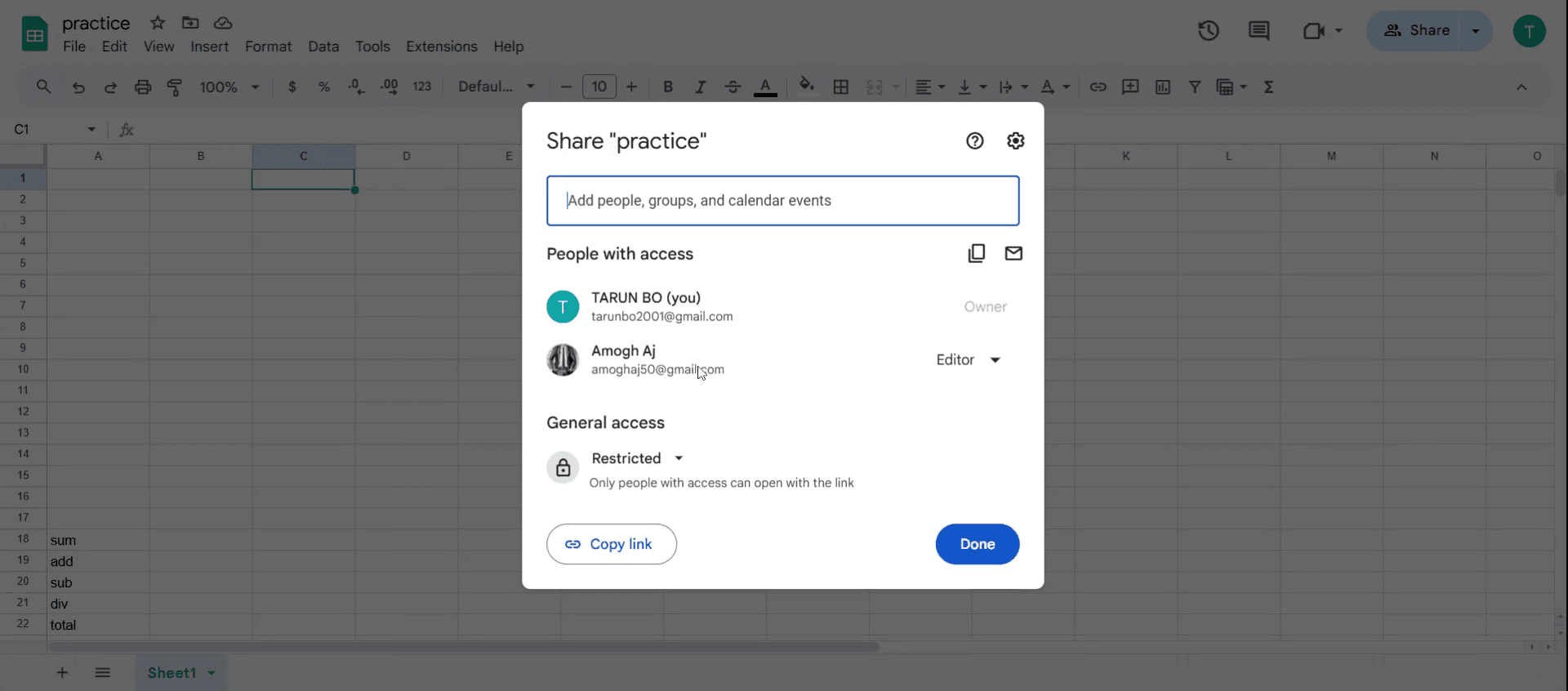
Step 10
Click on the Editor in the dropdown menu,
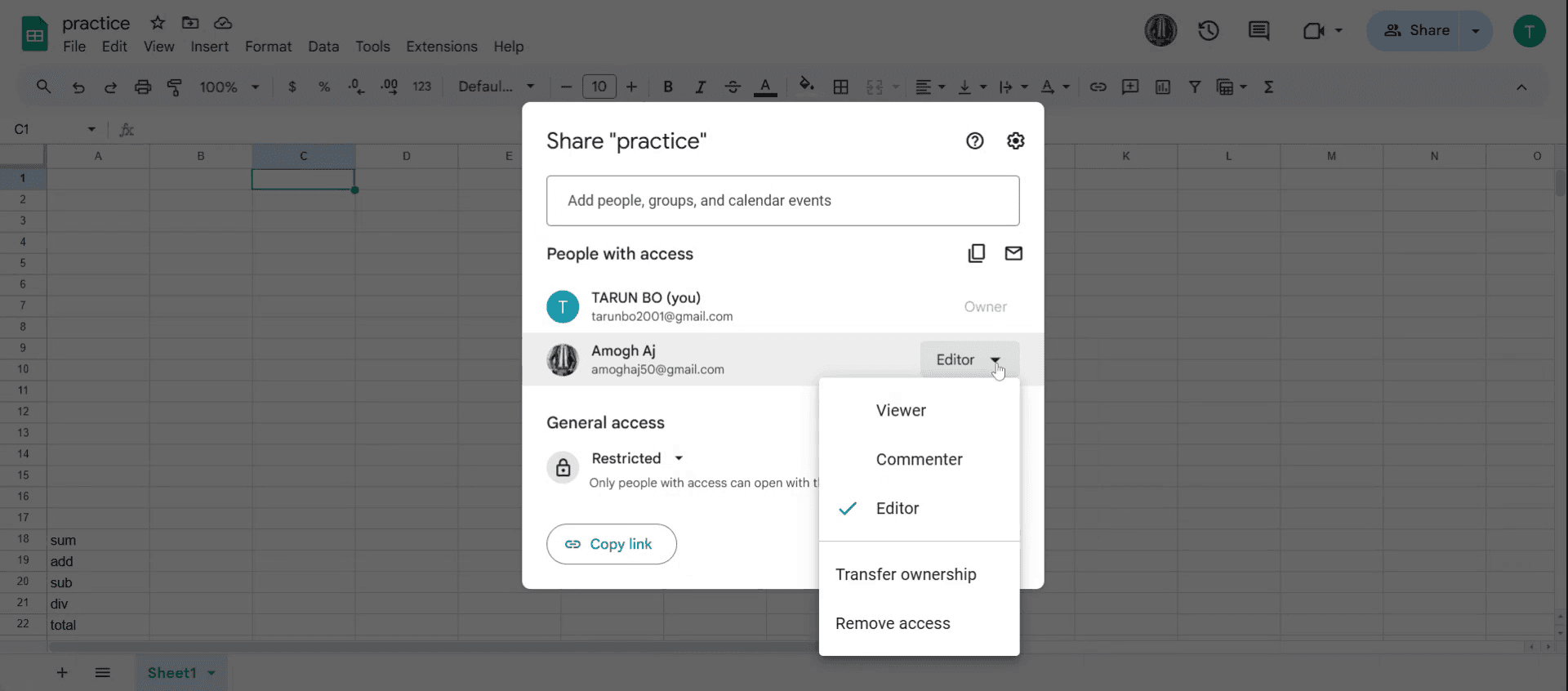
Step 11
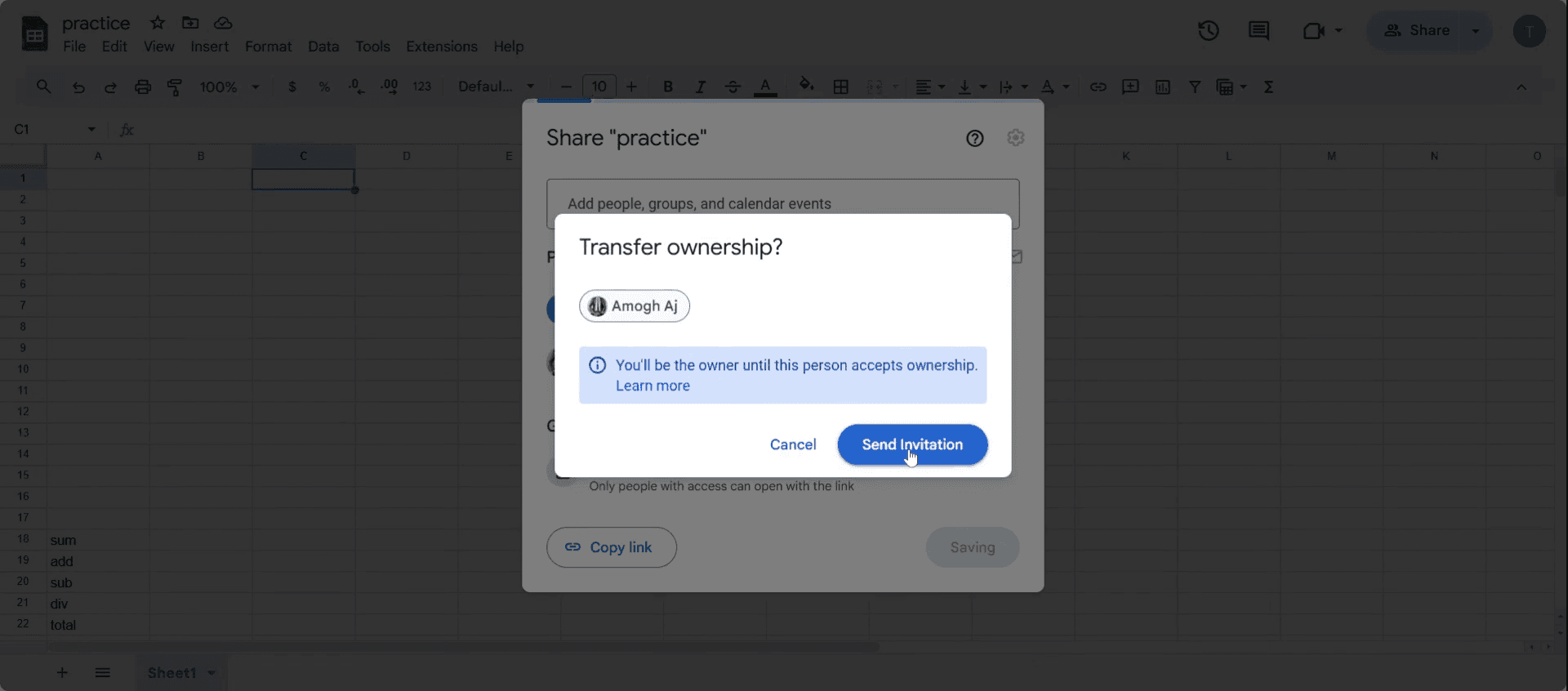
Select Transfer ownership, in the menu then send the invitation to transfer ownership
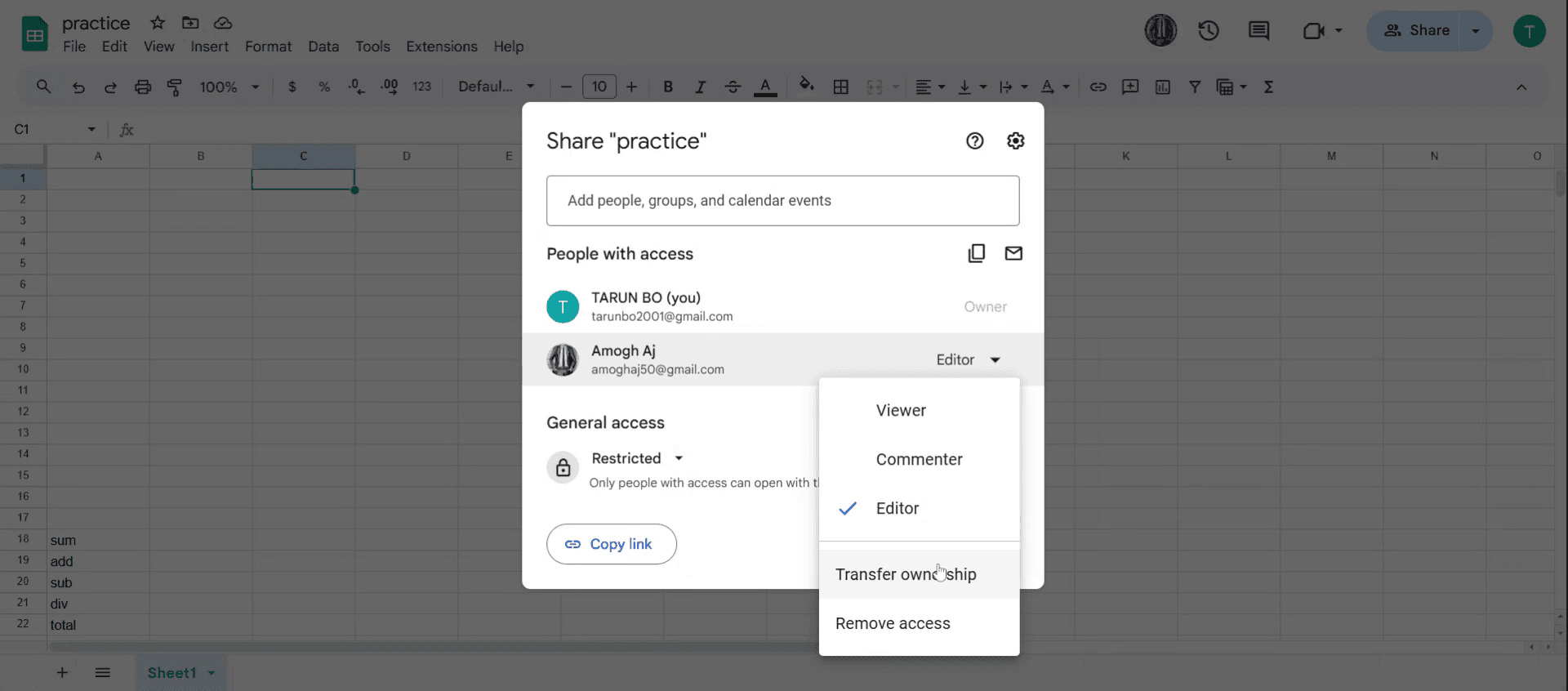
Step 12
By clicking send invitation. Please note, it may take some time to process
Pro tipy, jak změnit vlastnictví Tabulky Google
Zajistěte, aby měl nový vlastník účet Google – Vlastnictví lze převést pouze uživatelům s účtem Google propojeným s jejich e-mailovou adresou.
Pro lepší kontrolu použijte firemní pracovní prostor – Pokud používáte Google Workspace, administrátoři mohou omezit převody vlastnictví, proto si předem zkontrolujte nastavení administrátora.
Před odebráním sebe potvrďte převod vlastnictví – Vždy si ověřte, že nový vlastník přijal přístup, než odeberete vlastní oprávnění.
Nejčastější chyby a jak se jim vyhnout
Pokus o převod vlastnictví u tabulky, která není od Googlu – Vlastnictví lze měnit pouze u Tabulek Google, ne u souborů Excel uložených na Disku.
Převod vlastnictví na e-mail bez přístupu k Googlu – Pokud příjemce nemá účet Google, nebude moci převzít vlastnictví.
Domněnka, že změna vlastnictví je vratná – Jakmile je vlastnictví převedeno, může ho znovu přiřadit pouze nový vlastník, proto postupujte opatrně.
Nejčastější dotazy k tomu, jak změnit vlastníka listu
Jaké jsou kroky, jak změnit vlastníka listu?
Otevřete list, přejděte na sdílení, zadejte e-mail nového vlastníka, nastavte ho jako Editor a poté klikněte na Převést vlastnictví v pokročilých nastaveních.Mohu proces vrátit zpět po použití toho, jak změnit vlastníka listu?
Ne, jakmile převedete vlastnictví, pouze nový vlastník ho může změnit zpět, proto si před potvrzením vše dvakrát zkontrolujte.Proč nevidím možnost, jak změnit vlastníka listu?
Pokud používáte pracovní nebo školní účet, správce mohl zakázat převody vlastnictví. Ověřte to u správce služby Google WorkspaceJak udělat záznam obrazovky na Macu?
Pro záznam obrazovky na Macu můžete použít Trupeer AI. Umožňuje zachytit celou obrazovku a nabízí funkce AI, jako je přidání AI avatarů, přidání hlasového komentáře, přidání zoomu dovnitř a ven ve videu. Díky funkci AI překlad videa od Trupeer můžete video přeložit do 30+ jazyků.Jak přidat AI avatara do záznamu obrazovky?
Pro přidání AI avatara do záznamu obrazovky budete potřebovat nástroj pro záznam obrazovky s AI. Trupeer AI je nástroj pro záznam obrazovky s AI, který vám pomůže vytvářet videa s více avatary a také vám pomůže vytvořit si vlastního avatara pro vaše video.Jak udělat záznam obrazovky ve Windows?
Pro záznam obrazovky ve Windows můžete použít vestavěný panel Hra (Windows + G) nebo pokročilý nástroj s AI, jako je Trupeer AI, pro pokročilejší funkce, jako jsou AI avatary, hlasový komentář, překlad atd.Jak přidat hlasový komentář do videa?
Pro přidání hlasového komentáře do videí si stáhněte chrome rozšíření trupeer ai. Po registraci nahrajte své video s hlasem, vyberte požadovaný hlasový komentář v trupeer a exportujte upravené video.Jak přiblížit záznam obrazovky?
Pro přiblížení během záznamu obrazovky použijte efekty přiblížení v Trupeer AI, které vám umožní přiblížit a oddálit v konkrétních okamžicích a zvýšit tak vizuální dopad vašeho videoobsahu
Doporučené čtení
Generátor technické dokumentace
Jak přidat kalendář do Tabulek Google
Jak přidat symbol rupie do Tabulek Google
Jak přidat odrážky do Tabulek Google
Související tutoriály


