

Jak změnit formát měny v Tabulkách Google
Potřebujete zobrazovat ceny v jiné měně? Naučte se během několika sekund měnit symboly měny v Tabulkách Google pomocí jednoduchých nástrojů formátování.
Tento postup popisuje kroky, jak změnit formát měny pro buňku nebo pro celý sloupec v Tabulkách Google.
Podle těchto pokynů si uživatelé mohou přizpůsobit své tabulky tak, aby odrážely různé měny podle svých potřeb.
Můžete změnit měnu v Tabulkách Google buď pro konkrétní buňky, nebo nastavit výchozí hodnotu pro celou tabulku úpravou locale.
1. Změňte měnu pro konkrétní buňky
Krok 1: Vyberte buňky, které chcete formátovat.
Krok 2: Klikněte na Formát > Číslo > Vlastní měna.
Krok 3: Vyberte požadovanou měnu (např. USD, EUR, INR) nebo si vytvořte vlastní.
Krok 4: Klikněte na Použít a naformátujte buňky podle toho.
2. Nastavte výchozí měnu pomocí locale
Krok 1: Přejděte na Soubor > Nastavení tabulky.
Krok 2: V rozbalovací nabídce Locale vyberte zemi, která používá vámi požadovanou měnu.
Krok 3: Klikněte na Uložit nastavení. Výchozí měna (a regionální formáty jako datum/čas) se aktualizují podle vašeho výběru.
3. Tip navíc: Použijte převod měny v reálném čase
Pomocí funkce
=GOOGLEFINANCE("CURRENCY:USDINR")získejte aktuální směnné kurzy mezi měnami.
Krok za krokem: Jak změnit měnu v Tabulkách Google
Krok 1
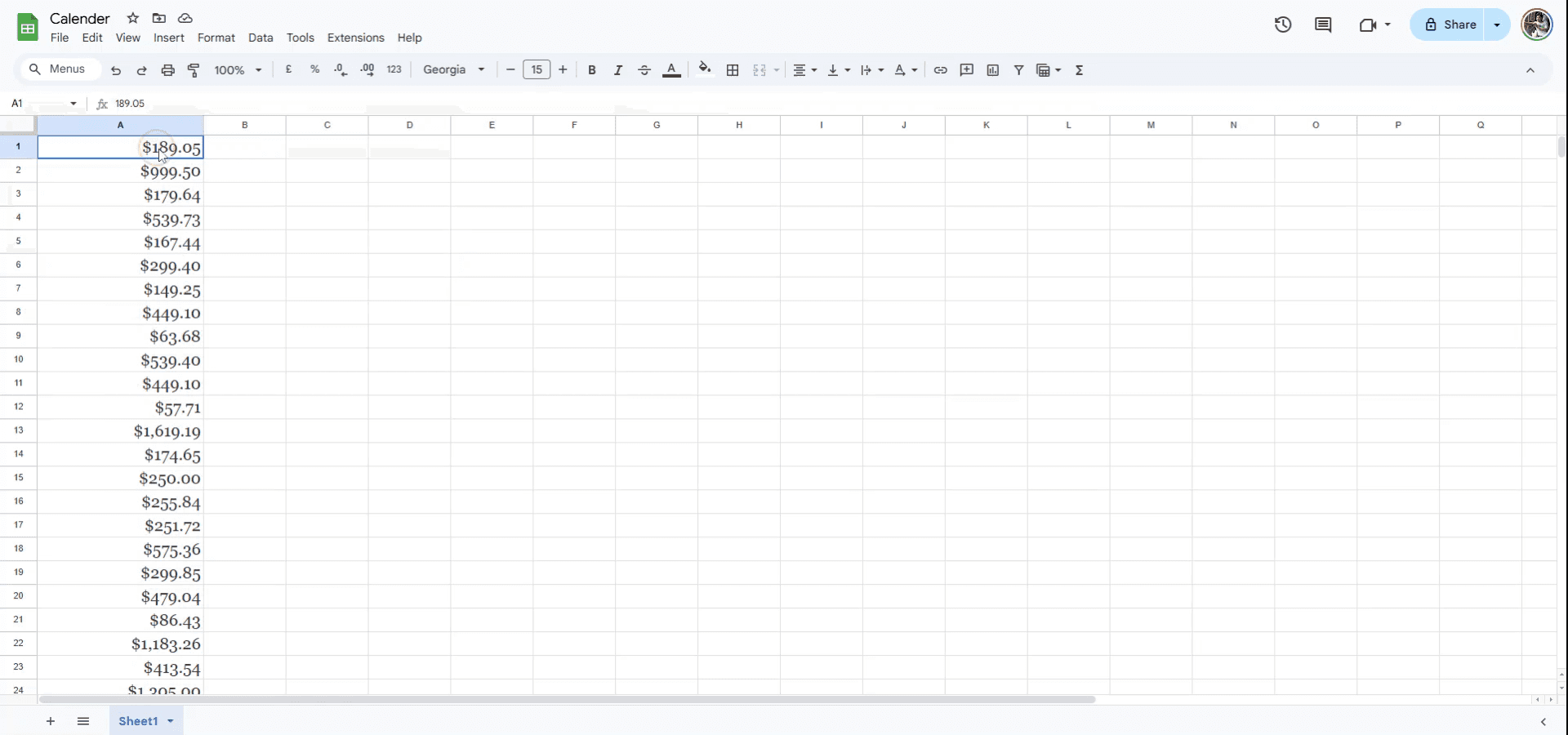
Chcete-li změnit měnu jedné buňky nebo sloupce, začněte tím, že vyberete požadovaný sloupec nebo buňku.
Krok 2
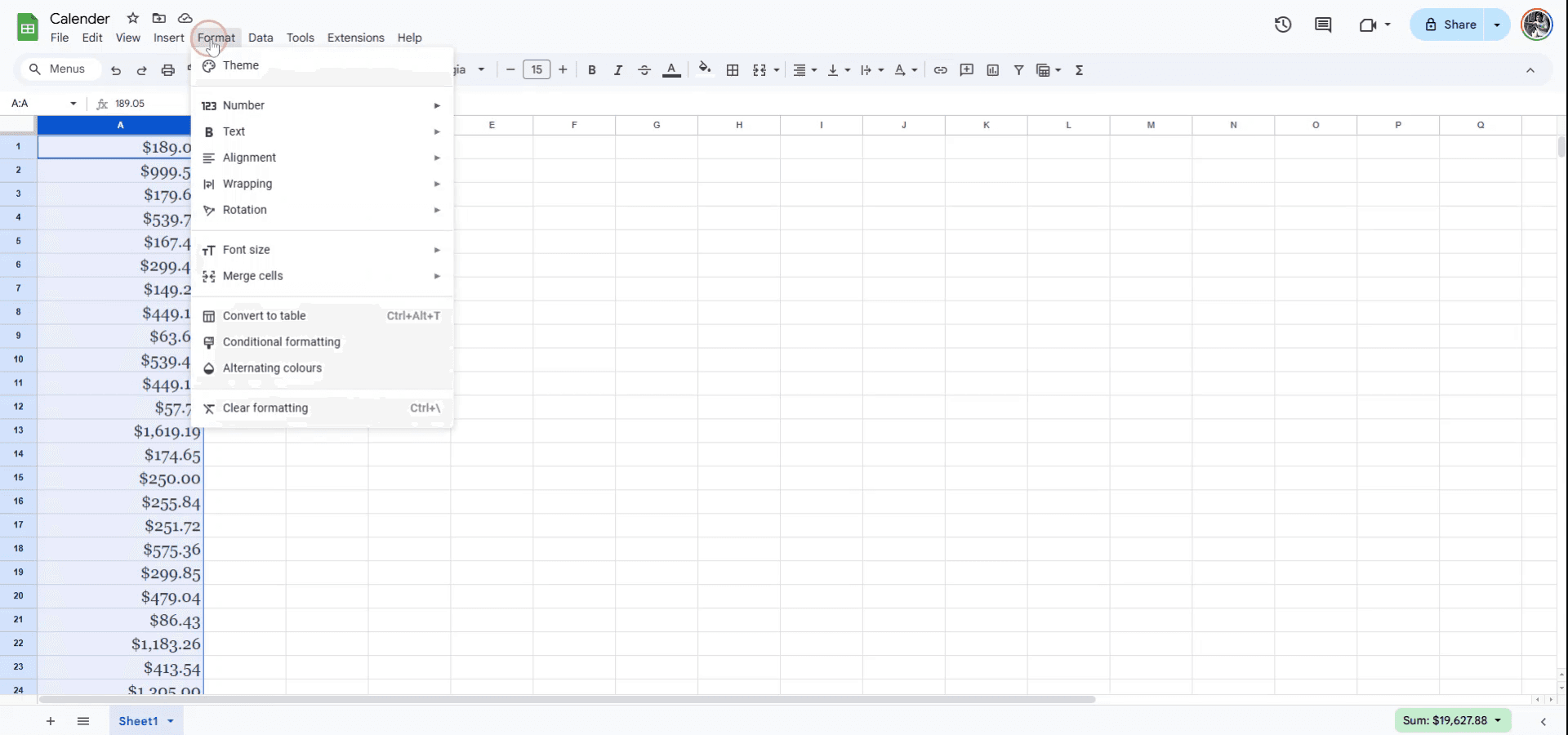
Poté přejděte do nabídky výše a vyberte možnost „Formát“.
Krok 3
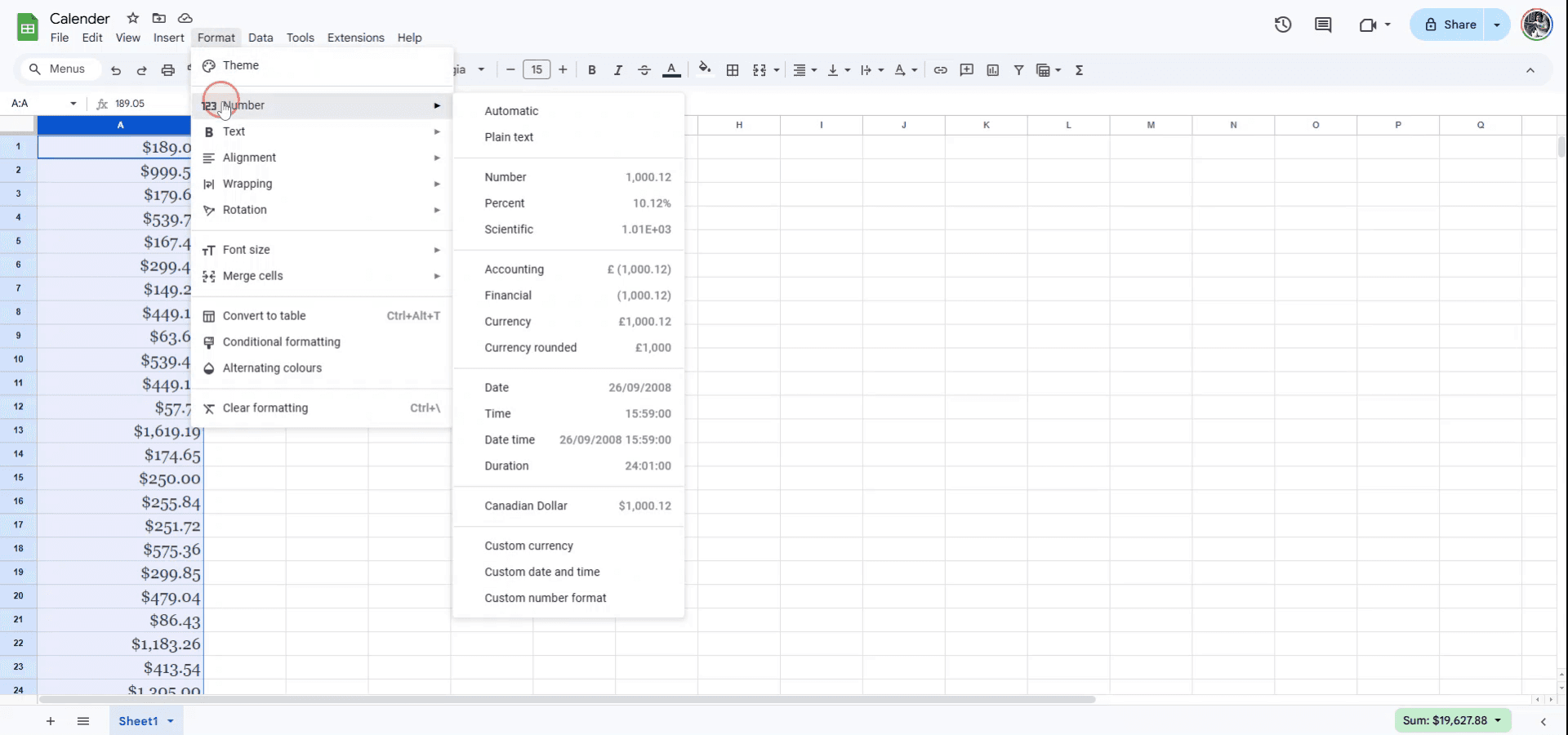
V rozbalovací nabídce, která se zobrazí, vyberte „Číslo“.
Krok 4
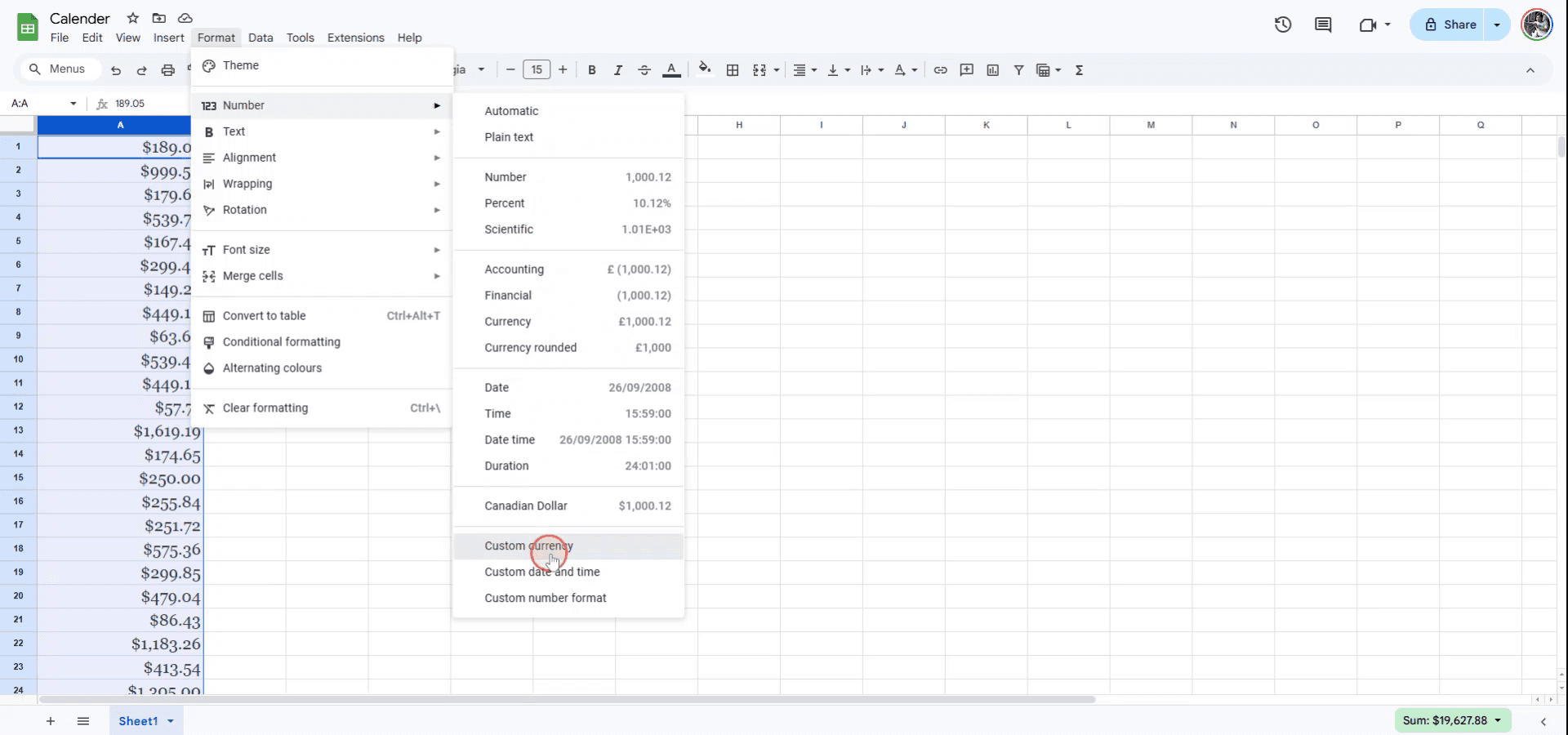
V souvisejícím podmenu vyberte „Vlastní měna“.
Krok 5
Nyní uvidíte seznam dostupných měn. Chcete-li například přepnout z dolarů na libry, vyberte „British Pound Sterling“.

Tipy, jak změnit měnu v Tabulkách Google
Použijte nabídku Formát: Vyberte buňky, přejděte na Formát > Číslo > Měna a vyberte výchozí formát měny, jako je USD nebo EUR.
Nastavte konkrétní měnu: Klikněte na symbol měny v nástrojové liště a vyberte Další formáty > Další měny, abyste si ze seznamu zvolili požadovanou měnu.
Použijte formát měny na celé sloupce: Vyberte celý sloupec a použijte formát měny tak, aby všechny budoucí záznamy v tomto sloupci automaticky používaly zvolenou měnu.
Nejčastější chyby a jak se jim vyhnout při změně měny v Tabulkách Google
Nesprávná výchozí měna: Někdy mohou Tabulky Google nastavit měnu podle jiné oblasti. Oprava: Ručně vyberte správnou měnu pomocí Další měny v nabídce formátu.
Nekonzistentní formátování mezi buňkami: Pokud některé buňky mají formát měny, zatímco jiné ne, mohou se výpočty rozbít. Oprava: Použijte stejný formát měny na všechny relevantní buňky nebo sloupce.
Nepřehledné symboly měny: Zadání čísel bez použití formátu měny zobrazí pouze obyčejná čísla. Oprava: Vždy použijte formát měny, aby se symbol zobrazil.
Nejčastější dotazy k změně měny v Tabulkách Google
Můžu použít více měn v jednom listu?
Ano, můžete formátovat jednotlivé buňky nebo sloupce různými měnami tak, že je vyberete a použijete konkrétní formáty měny.Co se stane, když změním jazyk (locale) listu?
Změna jazyka (locale) aktualizuje výchozí měnu na tu, která se v dané oblasti běžně používá.Můžu vytvořit vlastní formát měny?
Ano, přejděte na Formát > Číslo > Vlastní formát čísla a vytvořte formát s požadovaným symbolem měny.Jak nahrát obrazovku na Macu?
Pro nahrávání obrazovky na Macu můžete použít Trupeer AI. Umožňuje zachytit celou obrazovku a nabízí funkce s umělou inteligencí, jako je přidání AI avatarů, přidání hlasového komentáře, přiblížení a oddálení ve videu. Díky funkci AI překlad videa od trupeer můžete video přeložit do 30+ jazyků.Jak přidat AI avatar do nahrávání obrazovky?
Pro přidání AI avatara do nahrávání obrazovky budete potřebovat nástroj pro nahrávání obrazovky s AI. Trupeer AI je nástroj pro nahrávání obrazovky s umělou inteligencí, který vám pomůže vytvářet videa s více avatary a také vám pomůže vytvořit si vlastní avatara pro video.Jak nahrát obrazovku ve Windows?
Pro nahrávání obrazovky ve Windows můžete použít vestavěný panel Hra (Windows + G) nebo pokročilý nástroj s AI, jako je Trupeer AI, pro pokročilejší funkce, jako jsou AI avatary, hlasový komentář, překlad atd.Jak přidat hlasový komentář do videa?
Pro přidání hlasového komentáře do videí si stáhněte rozšíření trupeer ai pro Chrome. Po registraci nahrajte své video s hlasem, vyberte požadovaný hlasový komentář v trupeer a exportujte upravené video.Jak přiblížit při nahrávání obrazovky?
Pro přiblížení během nahrávání obrazovky použijte efekty přiblížení v Trupeer AI, které vám umožní přibližovat a oddalovat v konkrétních okamžicích, čímž zvýšíte vizuální dopad vašeho videoobsahu.
Doporučené čtení
Generátor technické dokumentace
Jak přidat kalendář do Tabulek Google
Jak přidat symbol rupie do Tabulek Google
Jak přidat odrážky do Tabulek Google
Související tutoriály



