

Jak vypočítat procenta v Tabulkách Google – snadný průvodce vzorcem
Zjistěte, jak vypočítat procenta v Tabulkách Google pomocí jednoduchých vzorců. Ideální pro sledování změn, porovnávání hodnot nebo efektivní analýzu dat.
This document outlines the steps to calculate the concentration percentage using a spreadsheet.
Calculating percentages in Google Sheets is pretty straightforward. You can either do the math manually or let Google Sheets handle the formatting for you.
1. Use the basic formula
The standard way to find a percentage is to divide the part by the total, then multiply by 100.
For example, if you want to know what percentage $30 is of $200, you’d type:= (30 / 200) * 100
That gives you 15%.
2. Use cell references
Instead of typing numbers directly into the formula, you can use cell references.
Let’s say the portion is in cell B1 and the total is in B2. You’d write:= (B1 / B2) * 100
This makes it easy to update values later without changing the formula.
3. Format as a percentage instead
To skip the * 100 part, you can just divide the values and format the result as a percentage.
For example:= B1 / B2
Then go to the menu and click Format > Number > Percent. Google Sheets will automatically convert it to a percentage for you.
4. A real example
Say you're tracking sales and want to see how much one category contributes to the total. Just divide the category’s sales by the total sales. Then format the result as a percentage or multiply by 100 whichever you prefer.
Step-by-Step Guide: How To Calculate Percentage In Google Sheets
Step 1
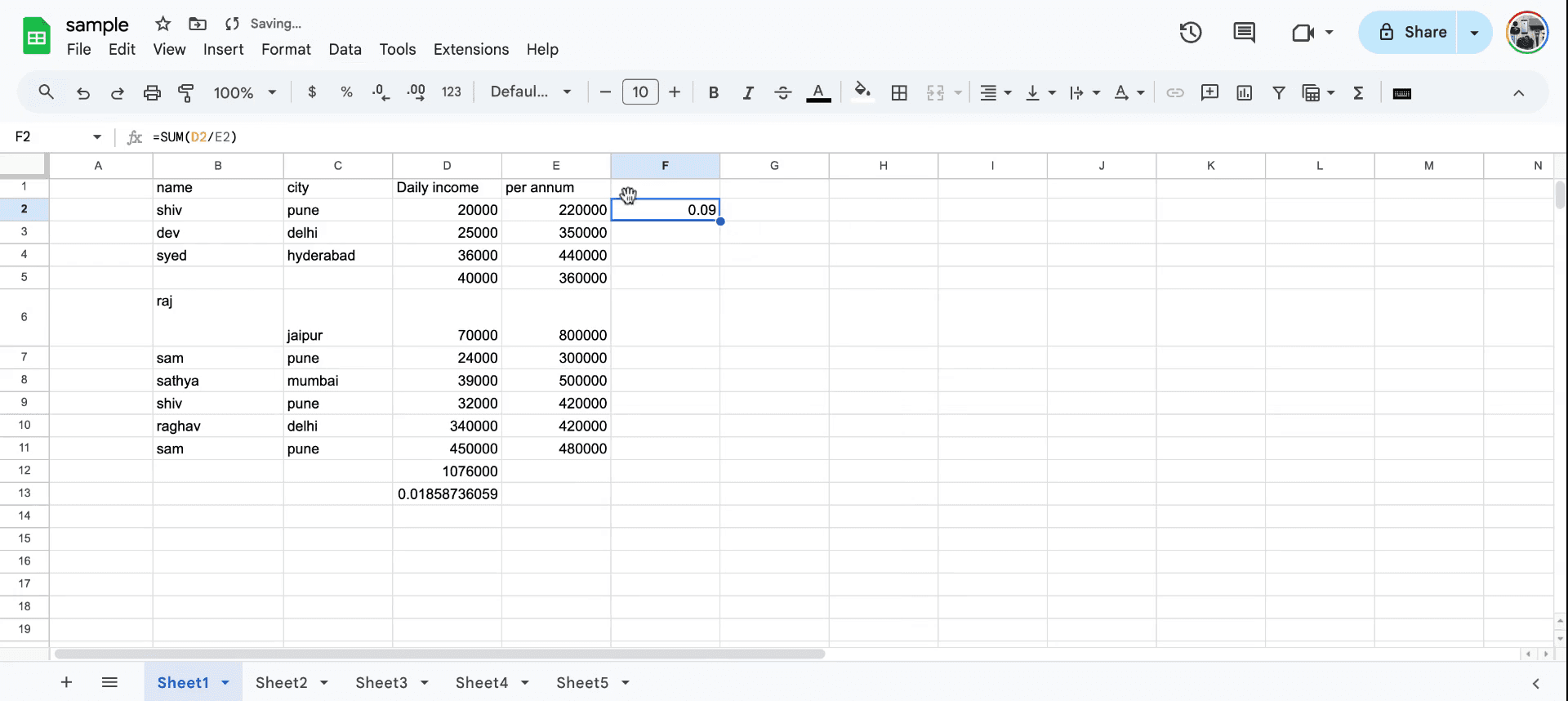
Begin by selecting the column that contains the data for which you need to calculate the concentration.Add the total using: =SUM(range)
For example, if values are in D2**:E2**, calculate the total in F2: =SUM(D2/E2)
Identify and select the two values that need to be included in the calculation.
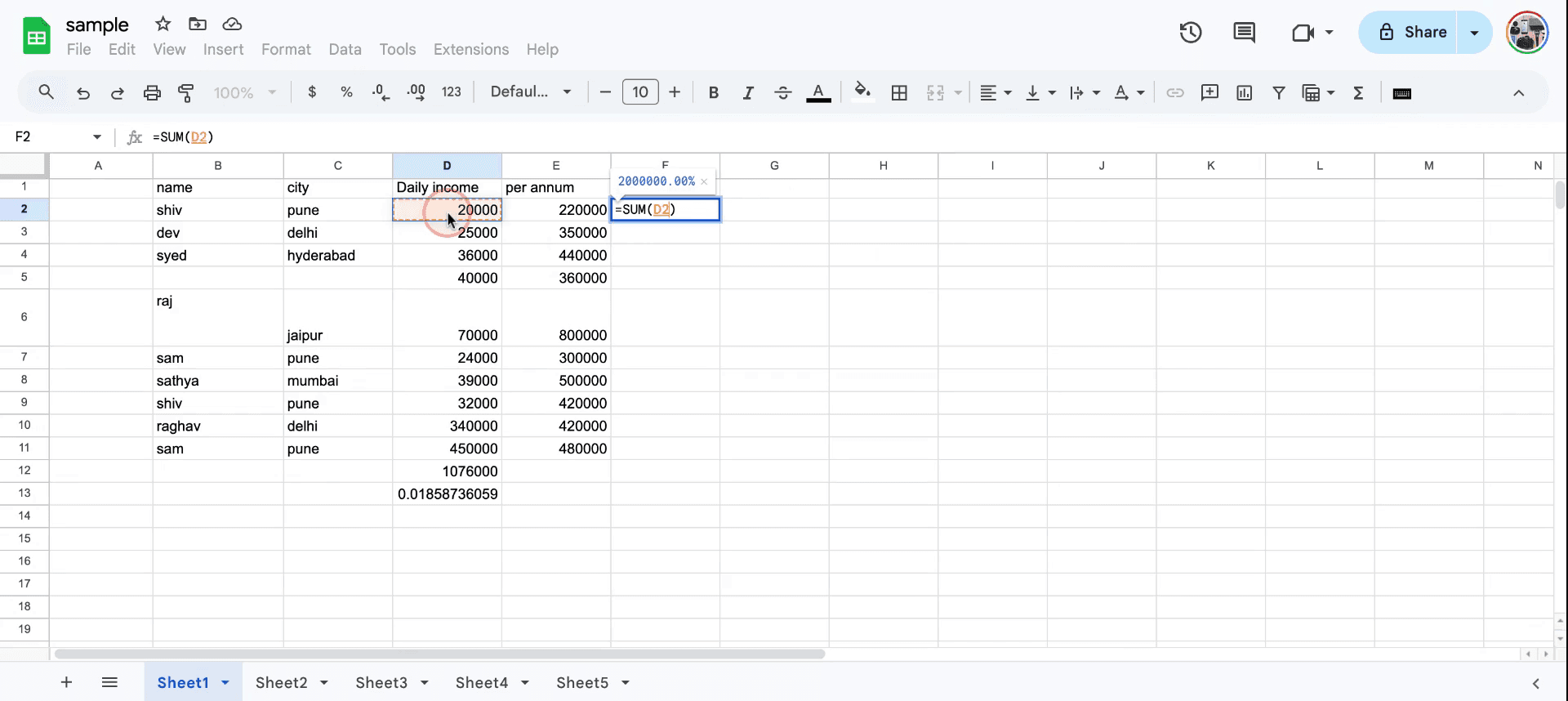
Step 2
Proceed to compute the sum and then navigate to the next step.
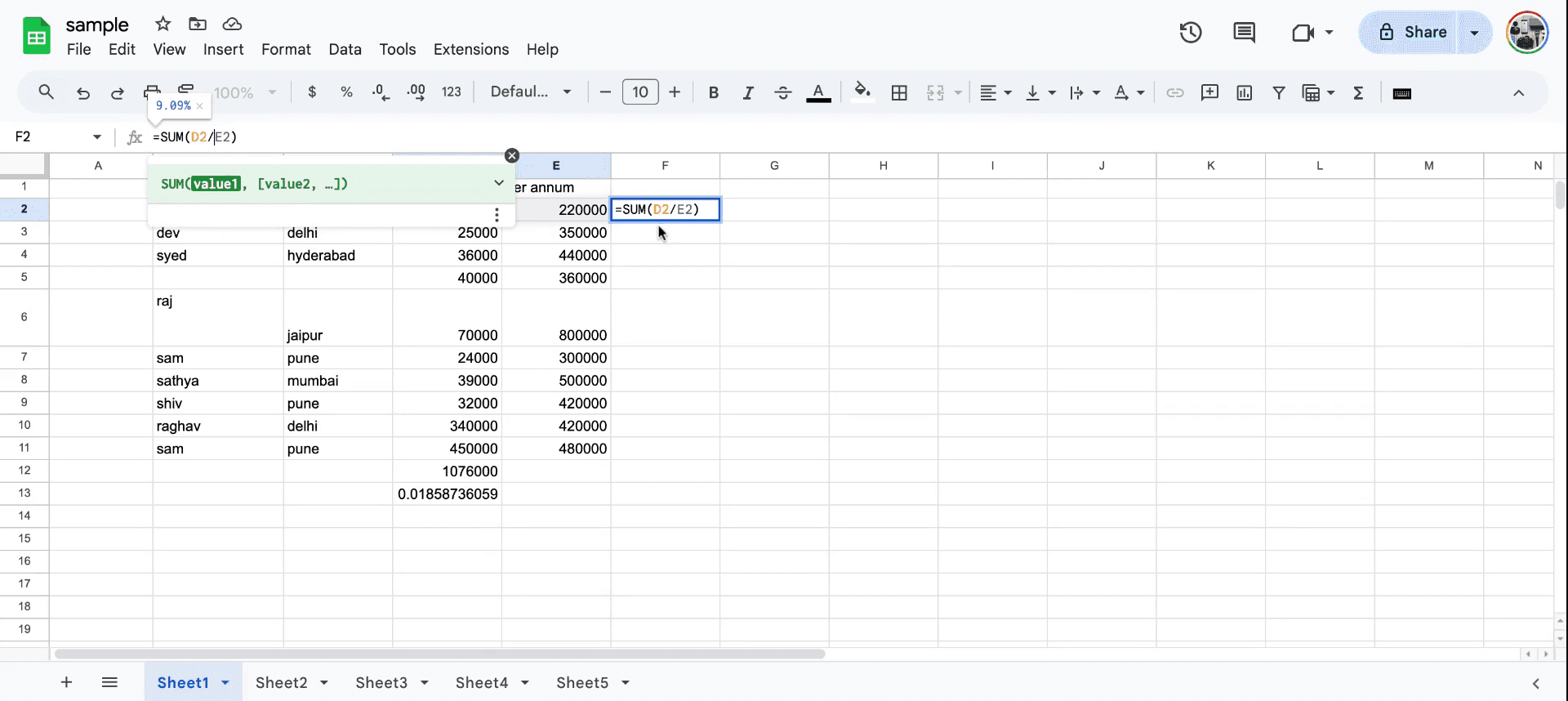
Step 3
Click on the values to view an example of the calculated answer below.
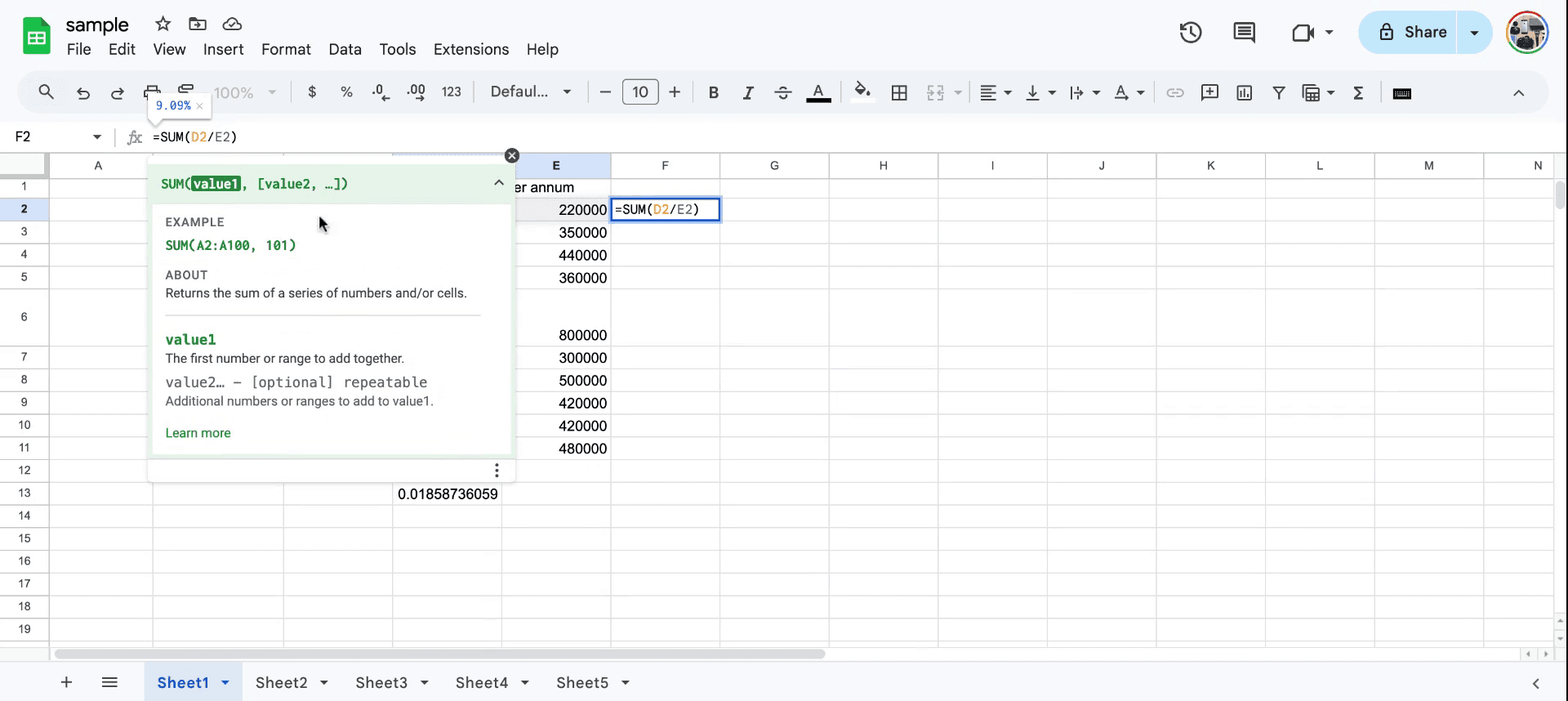
Step 4
Format it as a percentage:
Select the cell.
Go to Format > Number > Percent or click the % icon in the toolbar.
Notice the calculated value showing as 11 percent.
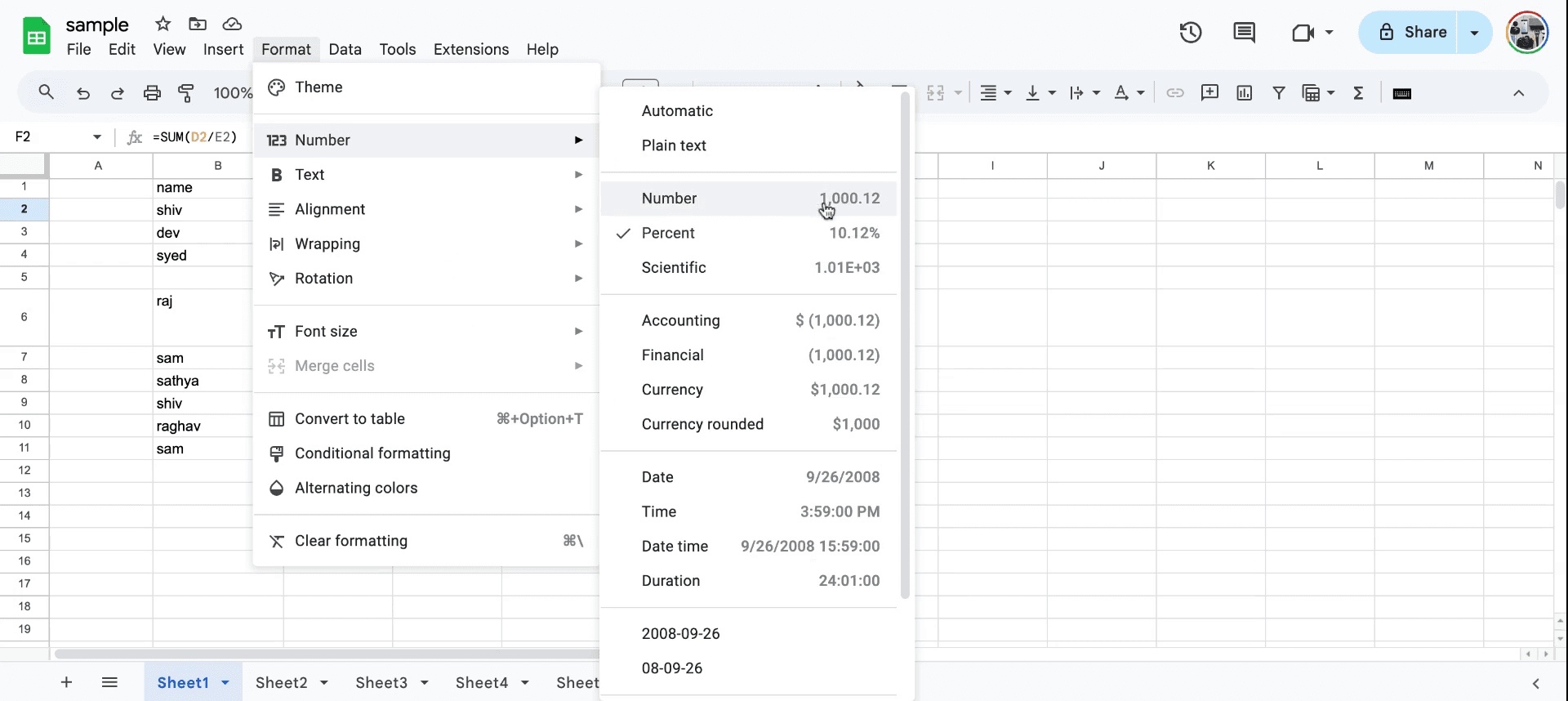
Step 5
Observe the number associated with the percentage.
Pro tipy pro výpočet procent v tabulce
Základní vzorec pro procenta: Pro výpočet procent použijte vzorec
= (část/celkem) * 100. Například pokud chcete zjistit, jaké procento představuje 50 z 200, použijte= (50/200) * 100.Použijte formát procent: Po výpočtu můžete výsledek naformátovat jako procenta tak, že vyberete buňku a kliknete na Formát > Číslo > Procenta.
Procento změny: Chcete-li vypočítat procentuální změnu mezi dvěma hodnotami, použijte vzorec
= ((nová_hodnota - původní_hodnota) / původní_hodnota) * 100. Tím získáte procentuální změnu.
Nejčastější chyby a jak se jim vyhnout při výpočtu procent v tabulce
Nesprávné datové typy: Ujistěte se, že čísla, se kterými počítáte, jsou správně naformátovaná jako čísla, a ne jako text. Oprava: Zkontrolujte a upravte formát buňky na „Číslo“ nebo „Procenta“.
Nesprávné pochopení vzorce: Někteří mohou ve vzorci použít špatný odkaz pro celkem a část. Oprava: Zkontrolujte, že dělíte „část“ „celkem“ a poté vynásobíte 100 pro správná procenta.
Nesprávný formát procent: Po výpočtu se číslo nemusí zobrazit jako procento. Oprava: Ujistěte se, že jste buňku naformátovali jako procenta přes nabídku Formát.
Nejčastější dotazy k výpočtu procent v tabulce
Jak vypočítám procento z čísla?
Použijte vzorec= number * percentage, například= 200 * 10%vám dá 20.Jak vypočítám procentuální nárůst nebo pokles?
Použijte vzorec= ((new_value - old_value) / old_value) * 100.Lze vypočítat procento bez násobení 100?
Ano, můžete výsledek přímo naformátovat jako procento tak, že použijete formát „Percent“ v nabídce Formát.Jak udělat záznam obrazovky na Macu?
Pro záznam obrazovky na Macu můžete použít Trupeer AI. Umožňuje zachytit celou obrazovku a poskytuje funkce s umělou inteligencí, jako je přidání AI avatarů, přidání hlasového komentáře, přidání zoomu dovnitř a ven ve videu. Díky funkci překlad videa s umělou inteligencí od trupeer můžete video přeložit do 30+ jazyků.Jak přidat AI avatar do záznamu obrazovky?
Chcete-li do záznamu obrazovky přidat AI avatar, budete potřebovat použít nástroj pro záznam obrazovky s umělou inteligencí. Trupeer AI je nástroj pro záznam obrazovky s umělou inteligencí, který vám pomůže vytvářet videa s více avatary a také vám pomůže vytvořit si vlastního avatara pro video.Jak udělat záznam obrazovky ve Windows?
Pro záznam obrazovky ve Windows můžete použít vestavěný panel Hra (Windows + G) nebo pokročilý nástroj s umělou inteligencí, jako je Trupeer AI, pro pokročilejší funkce, jako jsou AI avatary, hlasový komentář, překlad atd.Jak přidat hlasový komentář do videa?
Chcete-li do videí přidat hlasový komentář, stáhněte si rozšíření trupeer ai pro Chrome. Po registraci nahrajte své video s hlasem, vyberte požadovaný hlasový komentář v trupeer a exportujte upravené video.Jak se přiblížit (Zoom) v záznamu obrazovky?
Chcete-li během záznamu obrazovky přiblížit, použijte efekty přiblížení v Trupeer AI, které vám umožní přibližovat a oddalovat v konkrétních okamžicích a zvýraznit tak vizuální dopad vašeho videoobsahu
Doporučené čtení
Generátor technické dokumentace
Jak přidat kalendář do Tabulek Google
Jak přidat symbol rupií do Tabulek Google
Jak přidat odrážky do Tabulek Google
Související tutoriály


