
Jak upravit krytí v Canvě – snadný průvodce průhledností
Zjistěte, jak upravit krytí obrázků, textu a prvků v Canvě. Vytvářejte decentní nebo vrstvené návrhy pomocí tohoto jednoduchého návodu krok za krokem.
Tento průvodce nabízí jednoduchý postup, jak změnit průhlednost v Canvě.
Postupujte podle těchto kroků a snadno upravíte průhlednost vybraného prvku tak, aby vznikl požadovaný vizuální efekt.
Průhlednost v Canvě určuje, jak průhledně prvek vypadá. Nižší hodnota znamená větší průhlednost, zatímco 100 % znamená plné zobrazení.
Postup krok za krokem:
1. Vyberte prvek
Klikněte na obrázek, textové pole, tvar nebo jiný prvek, který chcete udělat průhledným.
2. Otevřete možnost Průhlednost
V horní pravé nástrojové liště editoru Canvy vyhledejte ikonu kostiček (nástroj Průhlednost).
3. Upravte posuvník průhlednosti
Tažením posuvníku doleva snížíte průhlednost (více průhledné) nebo doprava zvýšíte (méně průhledné).
Můžete také zadat konkrétní číslo (od 0 do 100) do vstupního pole.
4. Zkontrolujte změny
Při posouvání posuvníku uvidíte, jak se prvek v reálném čase stává více či méně průhledným.
5. Uložte svůj návrh
Jakmile budete s průhledností spokojeni, klikněte na „Sdílet“ nebo „Stáhnout“ a exportujte svůj návrh.
Postup krok za krokem: Jak upravit průhlednost v Canvě
Krok 1
Chcete-li v Canvě změnit průhlednost prvku, začněte tím, že vyberete konkrétní prvek, jehož průhlednost chcete upravit.

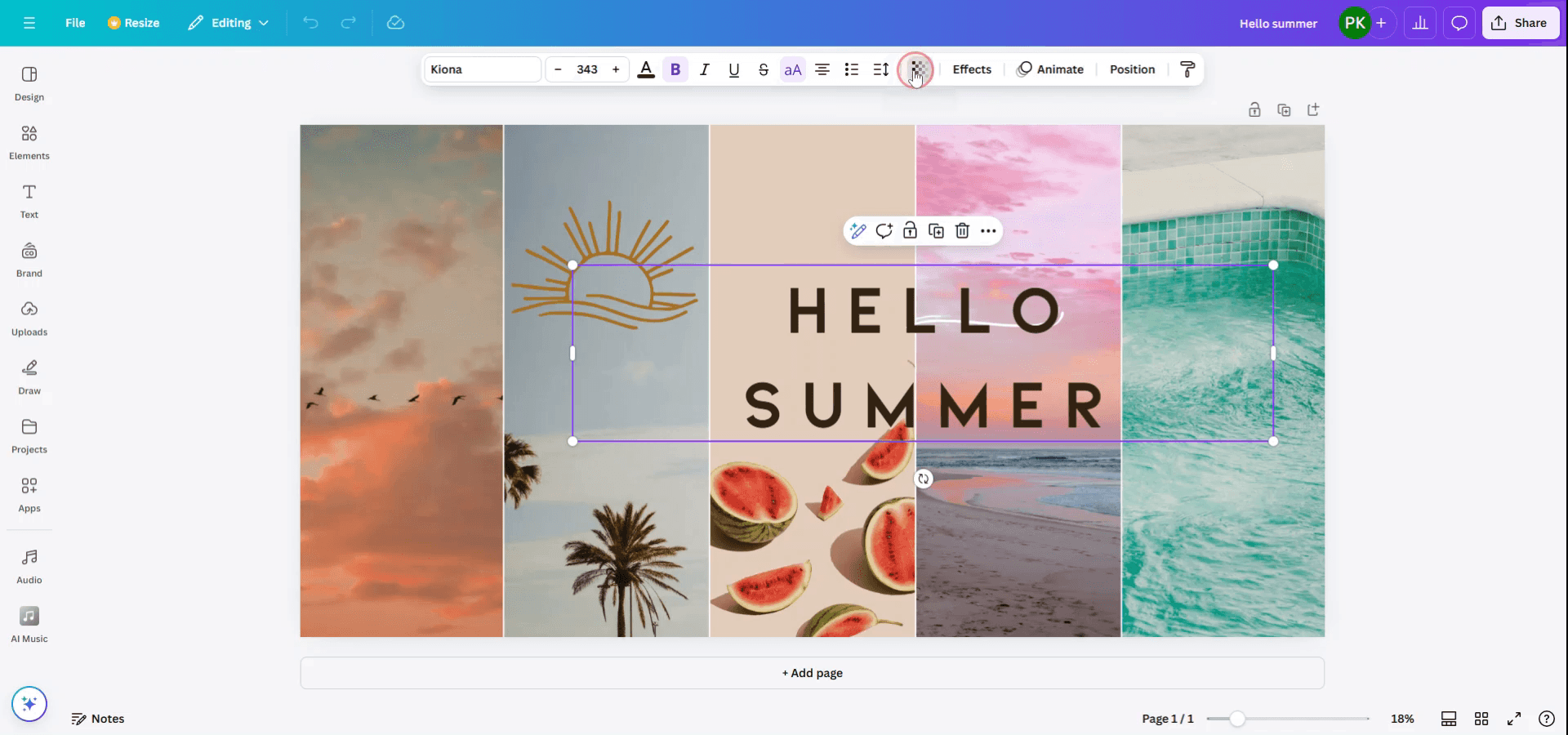
Krok 2
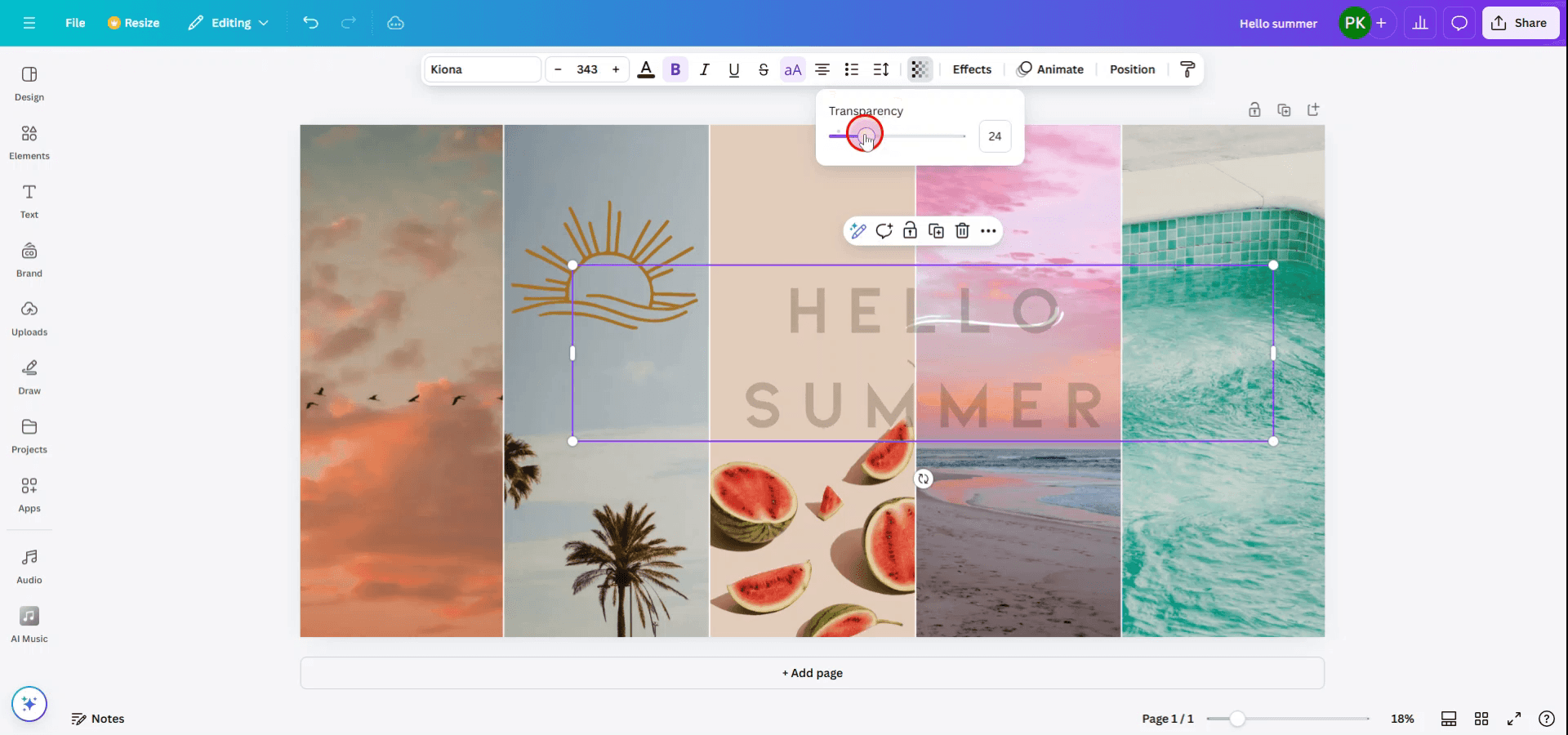
Jakmile je prvek vybraný, v horní části obrazovky se zobrazí nástrojová lišta. Najděte a vyberte na této liště možnost „Průhlednost“. Poté se zobrazí posuvník, který vám umožní upravit průhlednost prvku podle vašich představ.
Tipy pro profesionály, jak měnit průhlednost v Canvě
Vyberte prvek, který chcete upravit:
Klikněte na obrázek, textové pole, tvar nebo jiný prvek, u kterého chcete změnit průhlednost.Použijte posuvník průhlednosti:
Jakmile je váš prvek vybraný, klikněte na tlačítko „Průhlednost“ v nástrojové liště v horní části. Tím se zobrazí posuvník, který vám umožní upravit průhlednost vybraného prvku.Upravte posuvník:
Posuňte posuvník doleva nebo doprava pro snížení či zvýšení průhlednosti. Přesunutí posuvníku na 0 % způsobí, že bude prvek zcela průhledný, zatímco 100 % jej ponechá zcela neprůhledný.Aplikujte průhlednost na vrstvy:
Pokud máte překrývající se prvky, můžete změnit průhlednost jednotlivých vrstev pro promíchaný efekt. To je zvlášť užitečné u obrázků na pozadí nebo barevných překryvů.Použijte průhlednost pro efekty barev a přechodů:
U textu nebo tvarů můžete upravit průhlednost a vytvořit průhledné efekty na barvách či přechodech, díky čemuž je snadno začleníte do pozadí.
Časté chyby a jak se jim vyhnout při změně průhlednosti v Canvě
Průhlednost není po úpravě viditelná:
Ujistěte se, že prvek, který upravujete, má za sebou viditelnou barvu nebo obrázek. Pokud jde o zcela průhledný obrázek, může působit neviditelně.Náhodná změna průhlednosti jiných prvků:
Před úpravou průhlednosti se ujistěte, že jste vybrali správný prvek. Pokud změníte špatnou vrstvu, stiskněte „Zpět“ nebo zrušte výběr prvku.Nastavení průhlednosti se po stažení neprojeví:
Ujistěte se, že stahujete ve správném formátu (například PNG pro průhledné obrázky), aby byl efekt průhlednosti viditelný v konečném souboru.Průhlednost ovlivňuje čitelnost textu:
Při aplikaci průhlednosti na text buďte opatrní, protože může snížit čitelnost. Zvažte jemné snížení průhlednosti nebo přidání kontrastního pozadí za text.Nepoužíváte vrstvy správně:
Využijte funkci „Pozice“ k efektivnímu vrstvení prvků. Úprava průhlednosti u obrázků na pozadí a vrstvení průhledného textu nebo tvarů může vytvořit vizuálně atraktivní návrh.
Nejčastější dotazy k úpravě průhlednosti v Canvě
Jak změním průhlednost obrázku nebo textu v Canvě?
Vyberte prvek, klikněte na tlačítko „Průhlednost“ v panelu nástrojů a pomocí posuvníku upravte průhlednost.Mohu upravit průhlednost pro více prvků najednou?
Průhlednost budete muset upravit u každého prvku zvlášť. Seskupení prvků může pomoci, ale úpravy průhlednosti je stále nutné provádět po jednom.Proč není průhlednost vidět v mém staženém souboru?
Zkontrolujte, že stahujete soubor ve formátu, který podporuje průhlednost, například PNG. Formáty PDF nemusí průhlednost zachovat.Mohu udělat barvu poloprůhlednou?
Ano, můžete změnit průhlednost jakékoli barvy nebo přechodu použitého na tvary či pozadí a dosáhnout tak poloprůhledného efektu.Mohu použít průhlednost na celý návrh nebo stránku?
Průhlednost nelze najednou použít na celý návrh. Budete muset upravit průhlednost každého prvku zvlášť.Jak nahrát obrazovku na Macu?
Pro nahrávání obrazovky na Macu můžete použít Trupeer AI. Umožňuje zachytit celou obrazovku a nabízí funkce s umělou inteligencí, jako je přidání AI avatarů, přidání hlasového komentáře, přidání zoomu dovnitř a ven ve videu. Díky funkci překlad videa pomocí AI od trupeer můžete video přeložit do 30+ jazyků.Jak přidat AI avatar do nahrávání obrazovky?
Chcete-li do nahrávání obrazovky přidat AI avatar, budete muset použít nástroj pro nahrávání obrazovky s AI. Trupeer AI je nástroj pro nahrávání obrazovky s umělou inteligencí, který vám pomůže vytvářet videa s více avatary a také vám pomůže vytvořit si vlastní avatar pro video.Jak nahrát obrazovku ve Windows?
Pro nahrávání obrazovky ve Windows můžete použít vestavěný panel Game Bar (Windows + G) nebo pokročilý nástroj s AI, jako je Trupeer AI, pro pokročilejší funkce, jako jsou AI avatary, hlasový komentář, překlad atd.Jak přidat hlasový komentář do videa?
Chcete-li přidat hlasový komentář do videí, stáhněte si rozšíření trupeer ai pro Chrome. Po přihlášení nahrajte své video s hlasem, vyberte požadovaný hlasový komentář v trupeer a exportujte upravené video.Jak přiblížit záznam obrazovky?
Chcete-li během nahrávání obrazovky přiblížit, použijte efekty přiblížení v Trupeer AI, které vám umožní přibližovat a oddalovat v konkrétních okamžicích a zvýraznit tak vizuální dopad vašeho videoobsahu.
Doporučené čtení
Generátor technické dokumentace
Jak vytvořit vzor z textu v Canvě
Související tutoriály



