

Jak upravit mezery mezi písmeny v Canvě – typografie jednoduše
Zjistěte, jak změnit mezery mezi písmeny v Canvě, aby byl text lépe čitelný a design vyvážený. Rychlé kroky s vizuálními tipy.
V tomto průvodci se naučíte, jak v Canvě přidat mezery mezi písmeny, včetně mezer mezi písmeny a řádkových mezer, aby vaše návrhy působily vizuálně přitažlivěji.
Postupujte podle těchto jednoduchých kroků a zvládněte umění práce s rozestupy v Canvě.
Jemné doladění mezer mezi písmeny může zlepšit čitelnost vašeho návrhu i jeho vizuální dojem. V Canvě to jde snadno upravit během několika kliknutí.
Postup krok za krokem:
Vyberte text
Klikněte na textové pole ve svém návrhu, které chcete upravit.Otevřete možnosti rozestupů
V horní editorové liště klikněte na „Spacing.“Upravte mezery mezi písmeny
V části „Letter spacing“ použijte posuvník nebo zadejte konkrétní hodnotu pro zvýšení či snížení prostoru mezi znaky.Zkontrolujte změny
Podívejte se, jak nové rozestupy ovlivní vzhled a čitelnost textu ve vašem návrhu.V případě potřeby doladění
Proveďte další drobné úpravy, abyste našli správnou rovnováhu mezi stylem návrhu a čitelností.Uložte svůj návrh
Jakmile budete s výsledkem spokojeni, nezapomeňte uložit svůj projekt.
Průvodce krok za krokem: Jak upravit mezery mezi písmeny v Canvě
Krok 1
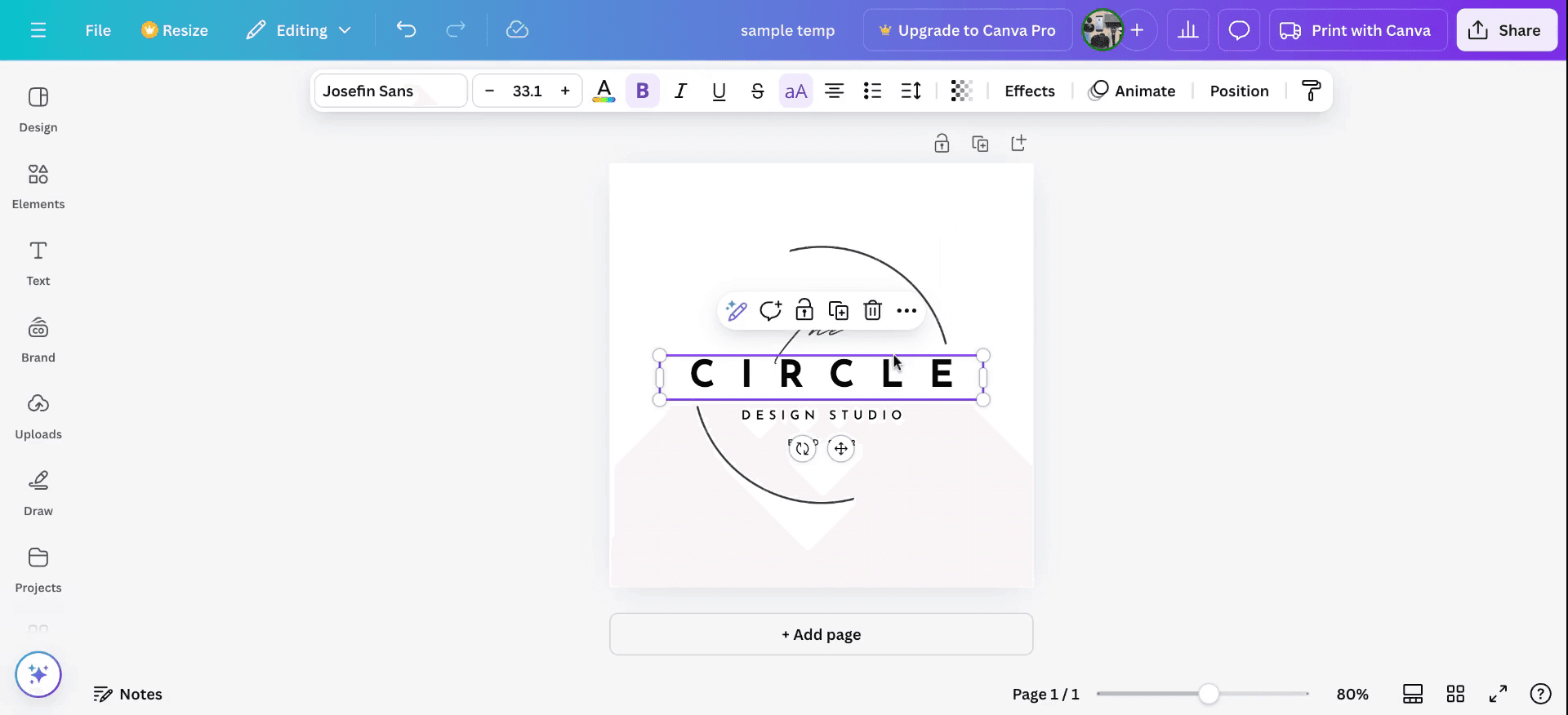
Nejprve otevřete Canvu a vyberte textové pole, které chcete upravit. Hledejte možnost rozestupů v panelu nástrojů nad textovým polem.
Krok 2
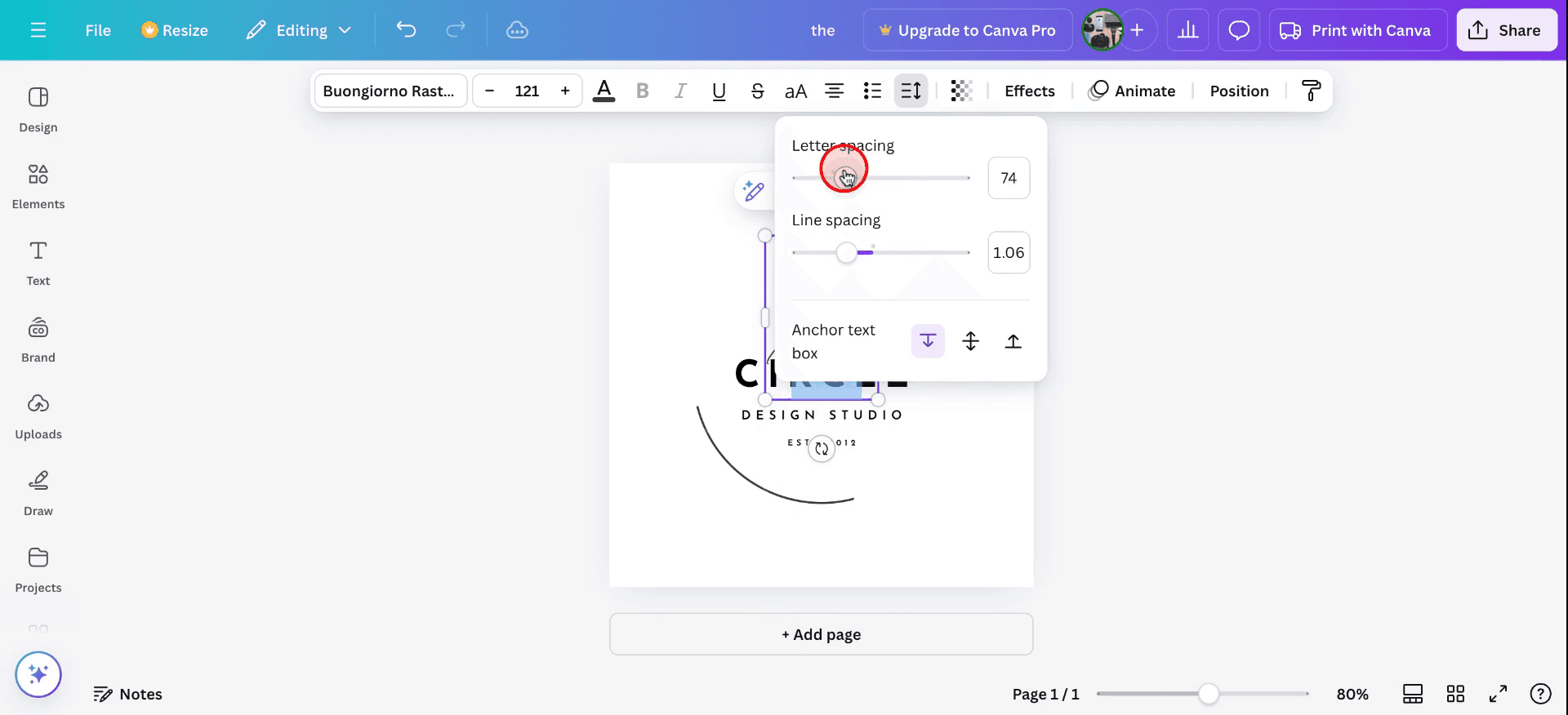
V rámci možností rozestupů můžete upravit „letter spacing“. Vyberte požadované množství rozestupů a upravte tak prostor mezi písmeny.

Krok 3
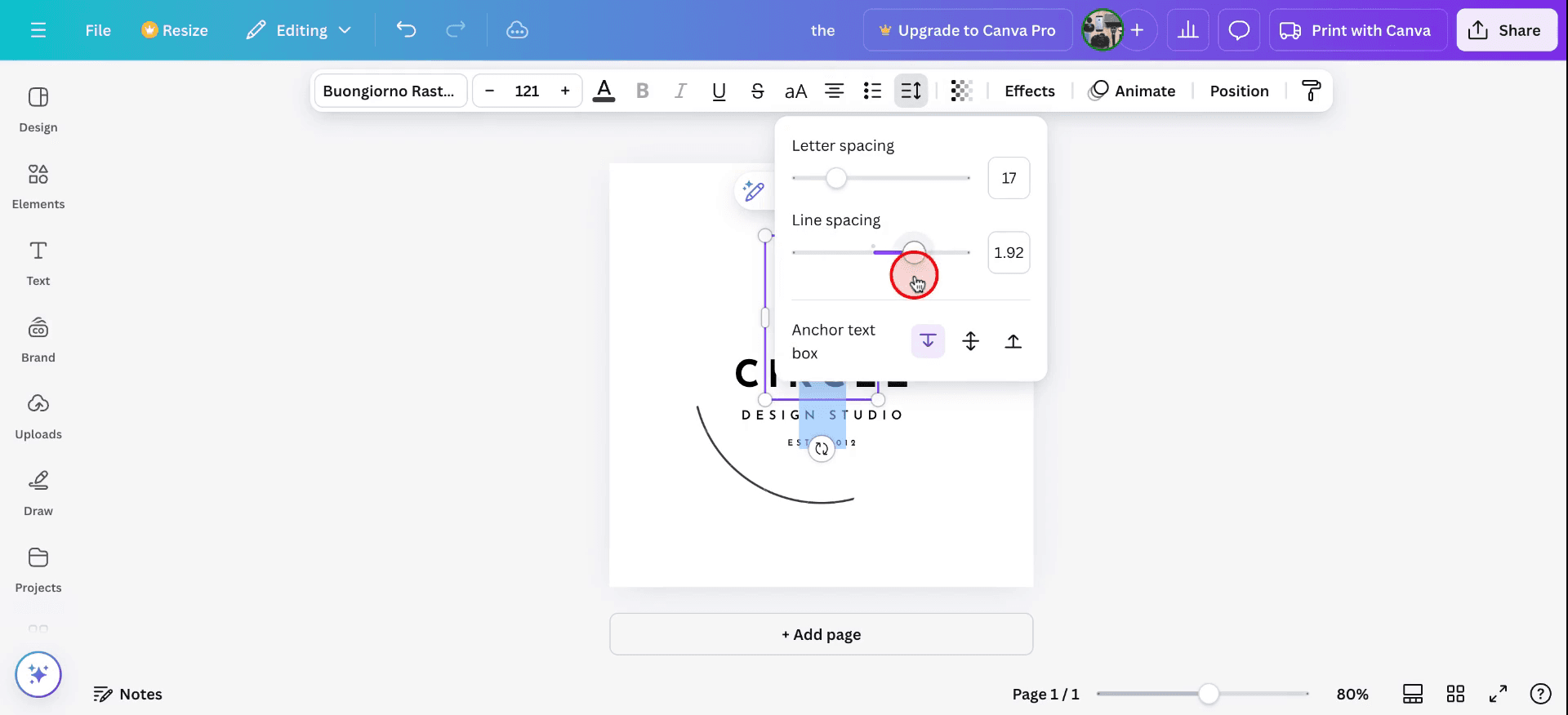
K dispozici je také možnost „line spacing“ pro další přizpůsobení.
Vložte a upravte řádkové mezery, abyste viděli dopad na rozvržení textu. Panel nástrojů poskytuje snadný přístup k těmto úpravám.
Krok 4
Nastavte požadovanou velikost pro mezery mezi písmeny i řádkové mezery. Sledujte vizuální rozdíly a to, jak přispívají k uhlazenějšímu návrhu. Takto změníte rozestupy v Canvě.
Tipy pro změnu rozestupů písmen v Canvě
Vyberte textové pole:
Klikněte na textové pole nebo na jednotlivý textový prvek, u kterého chcete upravit rozestup písmen.Otevřete nastavení textu:
V horní nástrojové liště klikněte na tlačítko „Rozestupy“, které se nachází vedle možnosti velikosti písma.Upravte rozestup písmen:
V nabídce „Rozestupy“ uvidíte možnost „Rozestup písmen“. Použijte posuvník nebo zadejte vlastní hodnotu pro úpravu mezery mezi písmeny. Posunutím posuvníku doprava se rozestupy zvětší, zatímco posunutím doleva se zmenší.Doladění pro vizuální vyvážení:
Pro větší kontrolu použijte záporné nebo kladné hodnoty a jemně upravte rozestupy pro lepší vizuální vyvážení, zejména při práci s dekorativními fonty.Použít na celé textové pole nebo konkrétní písmena:
Nastavení rozestupu písmen se použije na veškerý text v vybraném poli, ale konkrétní rozestup písmen můžete také upravit ručně pomocí posuvníku „Rozestup písmen“ pro jednotlivá slova nebo písmena tak, že je rozdělíte do různých textových polí.
Časté chyby a jak se jim vyhnout při změně rozestupů písmen v Canvě
Změny nevidíte hned:
Ujistěte se, že máte vybraný správný text a že je aktivní posuvník „Rozestup písmen“. Někdy jsou změny jemné, proto si přibližte náhled pro bližší zobrazení.Text působí nevyváženě:
Pokud jsou písmena příliš blízko nebo daleko od sebe, zkuste nejprve použít výchozí rozestupy a poté je doladit malými úpravami. Pro lepší výsledky otestujte různé styly písma.Nehodou použijete rozestupy na celé textové pole:
Pokud chcete změnit rozestup písmen jen u určitých částí textu, rozdělte je do samostatných textových polí a upravte je jednotlivě.Po úpravě rozestupů se text překrývá:
Pokud zvýšení rozestupu písmen způsobí, že se text dostane mimo pole nebo se překrývá, upravte velikost písma nebo přemístěte textové pole tak, aby nový rozestup odpovídal.Nekonzistentní rozestupy na různých zařízeních:
Nezapomeňte si design prohlédnout na různých zařízeních nebo velikostech obrazovky, protože úpravy rozestupů mohou v mobilní a desktopové verzi Canvy vypadat odlišně.
Časté dotazy k úpravě prokladu písmen v Canvě
Jak změním proklad písmen v Canvě?
Vyberte textové pole, klikněte na tlačítko „Spacing“ v nástrojích a upravte posuvník „Letter spacing“, abyste zvětšili nebo zmenšili prostor mezi písmeny.Můžu změnit proklad pro jednotlivá slova nebo písmena?
Proklad písmen můžete upravit pouze pro celé textové pole najednou. U konkrétních písmen nebo slov možná budete muset vytvořit samostatná textová pole.Ovlivňuje úprava prokladu čitelnost textu?
Ano, nadměrný proklad může ztížit čtení, proto jej upravte jemně pro lepší vizuální dojem a čitelnost.Můžu použít proklad písmen na nadpisy i text?
Ano, proklad písmen můžete použít na nadpisy i text. Hodnotu upravte podle svých návrhových preferencí.Jak obnovím proklad písmen na výchozí hodnotu?
Chcete-li obnovit proklad písmen na jeho výchozí hodnotu, jednoduše posuňte posuvník zpět na 0 nebo odeberte všechny vlastní hodnoty, které jste zadali.Jak udělat záznam obrazovky na Macu?
Pro záznam obrazovky na Macu můžete použít Trupeer AI. Umožňuje zachytit celou obrazovku a nabízí funkce s umělou inteligencí, jako je přidání AI avatarů, přidání hlasového komentáře, přidání přiblížení a oddálení ve videu. Díky funkci překlad videa s umělou inteligencí od trupeer můžete video přeložit do 30+ jazyků.Jak přidat AI avatar do záznamu obrazovky?
Chcete-li do záznamu obrazovky přidat AI avatar, budete muset použít nástroj pro záznam obrazovky s umělou inteligencí. Trupeer AI je nástroj pro záznam obrazovky s umělou inteligencí, který vám pomáhá vytvářet videa s více avatary a také vám pomůže vytvořit si vlastní avatar pro video.Jak udělat záznam obrazovky ve Windows?
Pro záznam obrazovky ve Windows můžete použít vestavěný panel Hra (Windows + G) nebo pokročilý nástroj s umělou inteligencí, jako je Trupeer AI, pro pokročilejší funkce, jako jsou AI avatary, hlasový komentář, překlad atd.Jak přidat hlasový komentář do videa?
Chcete-li do videí přidat hlasový komentář, stáhněte si rozšíření trupeer ai pro Chrome. Po registraci nahrajte své video s hlasem, vyberte požadovaný hlasový komentář v trupeer a exportujte upravené video.Jak se přiblížit při záznamu obrazovky?
Chcete-li se během záznamu obrazovky přiblížit, použijte efekty přiblížení v Trupeer AI, které vám umožní přibližovat a oddalovat v konkrétních okamžicích a zvýšit tak vizuální dopad vašeho videoobsahu.
Doporučené čtení
Související tutoriály


