

Jak přidat symbol indické rupie v Tabulkách Google – jednoduchý průvodce formátováním
Jednoduše vložte symbol ₹ do Tabulek Google pomocí vestavěného formátování nebo zkratek. Tento průvodce vám pomůže zobrazit indickou měnu správně ve vašem tabulkovém dokumentu.
This document provides a detailed process on how to add the rupee symbol (₹) to your Google Sheets.
By following these steps, you can easily format your sheets to display amounts in Indian currency.
Want to show prices or amounts in Indian currency in your spreadsheet? Google Sheets makes it easy to display the rupee symbol (₹) either by formatting the cells or simply pasting it in.
Here are a couple of quick ways to do it:
Method 1: Format as Currency
Select the Cells
Highlight the cells that contain the numbers you want to format.Open the Format Menu
Go to Format > Number > Custom currency.Choose Indian Rupee
Search for “Indian Rupee” in the list and pick your preferred display style (like ₹1,000).Apply the Format
Click Apply, and your selected cells will now show the rupee symbol automatically.
Method 2: Copy and Paste the Symbol
Copy the Symbol (₹)
Just copy this: ₹Paste It into Your Sheet
You can paste it directly into a cell, or combine it with a formula (e.g.,="₹"&A1).
Step-by-Step Guide: How To Add Rupee Symbol In Google Sheets
Step 1
Learn how to insert the rupee symbol in Google Sheets to represent Indian currency effectively.
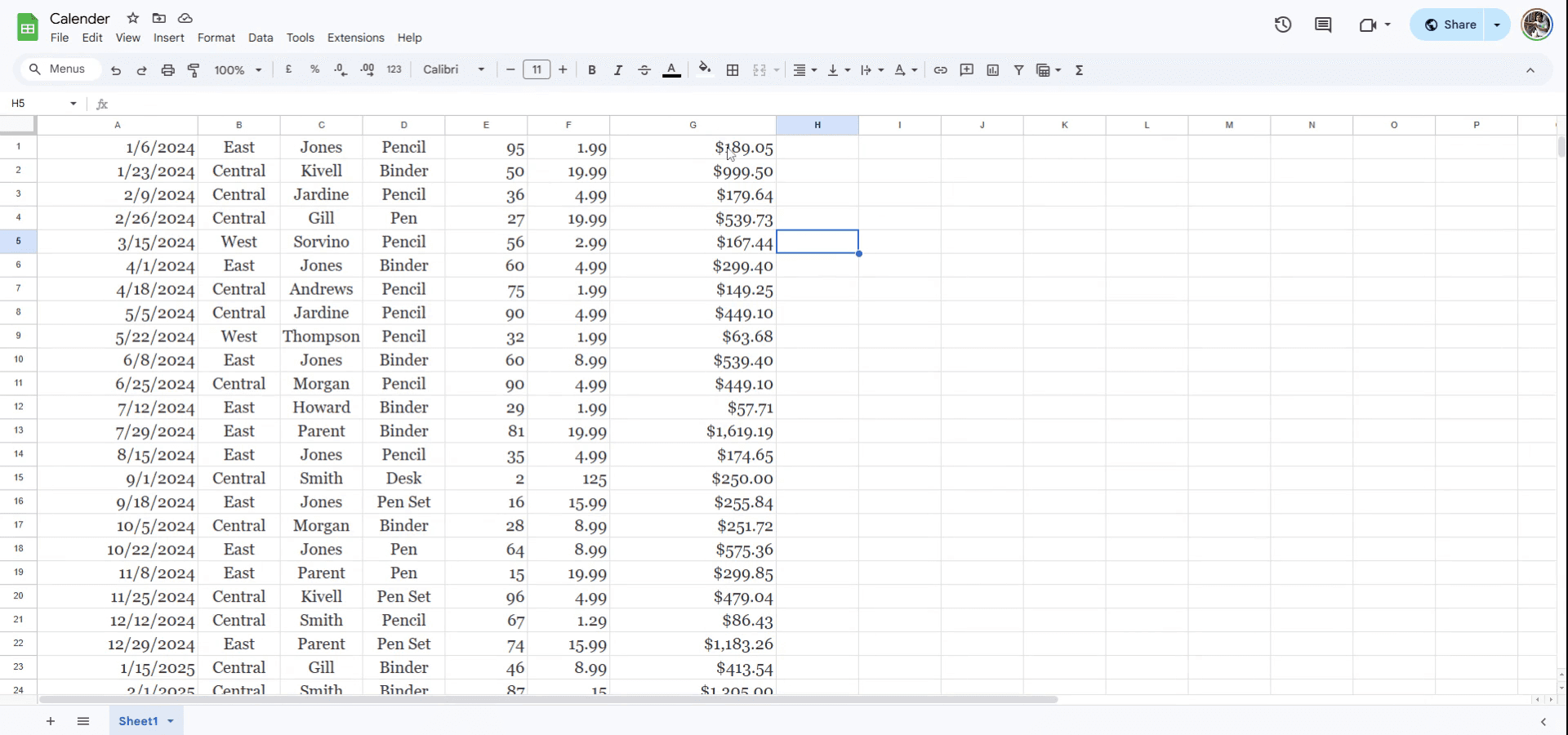
Begin by selecting the cell or the column where you want the rupee symbol to appear.
Step 2
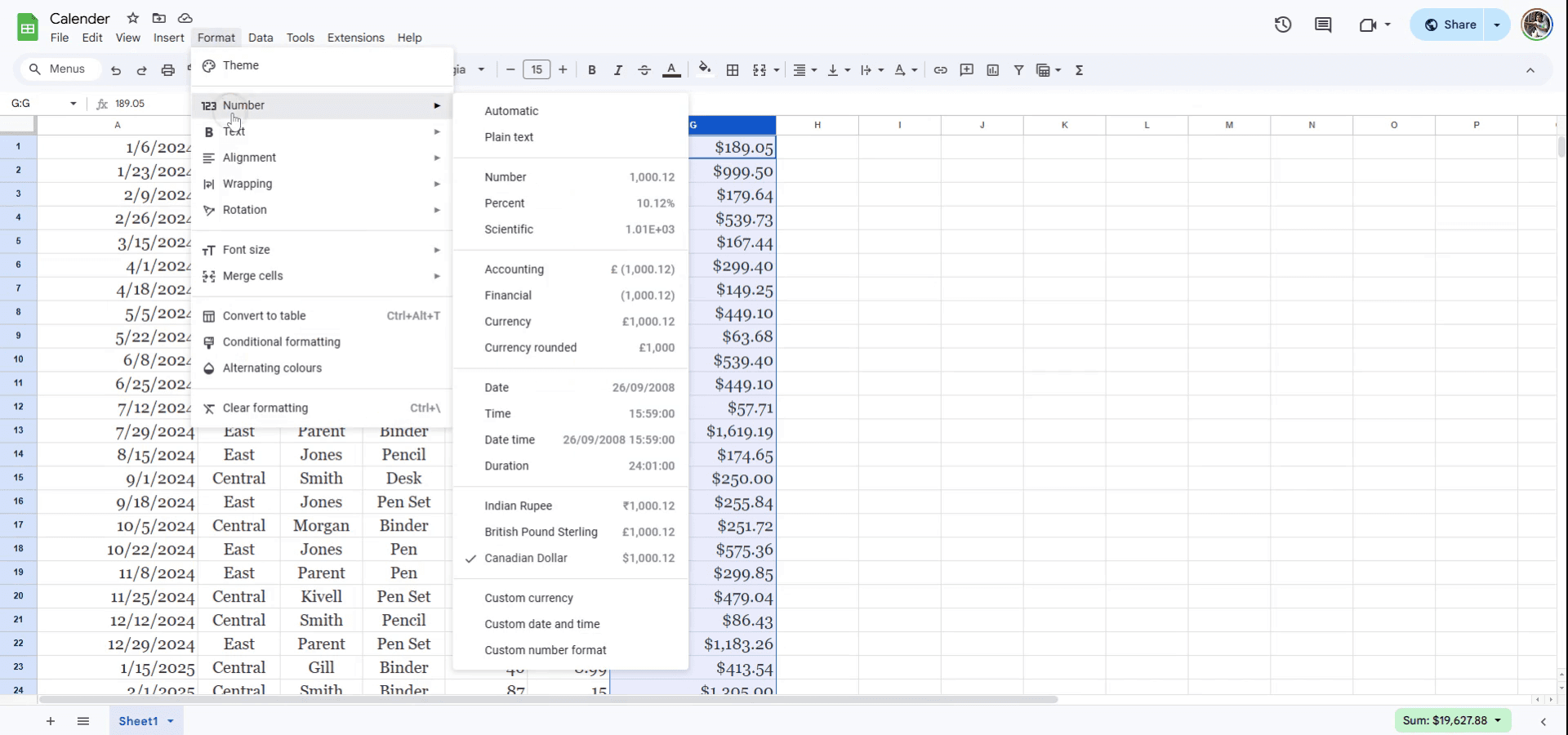
Navigate to the Format option from the drop-down menu.

Step 3
Proceed to select the Number option.
Step 4
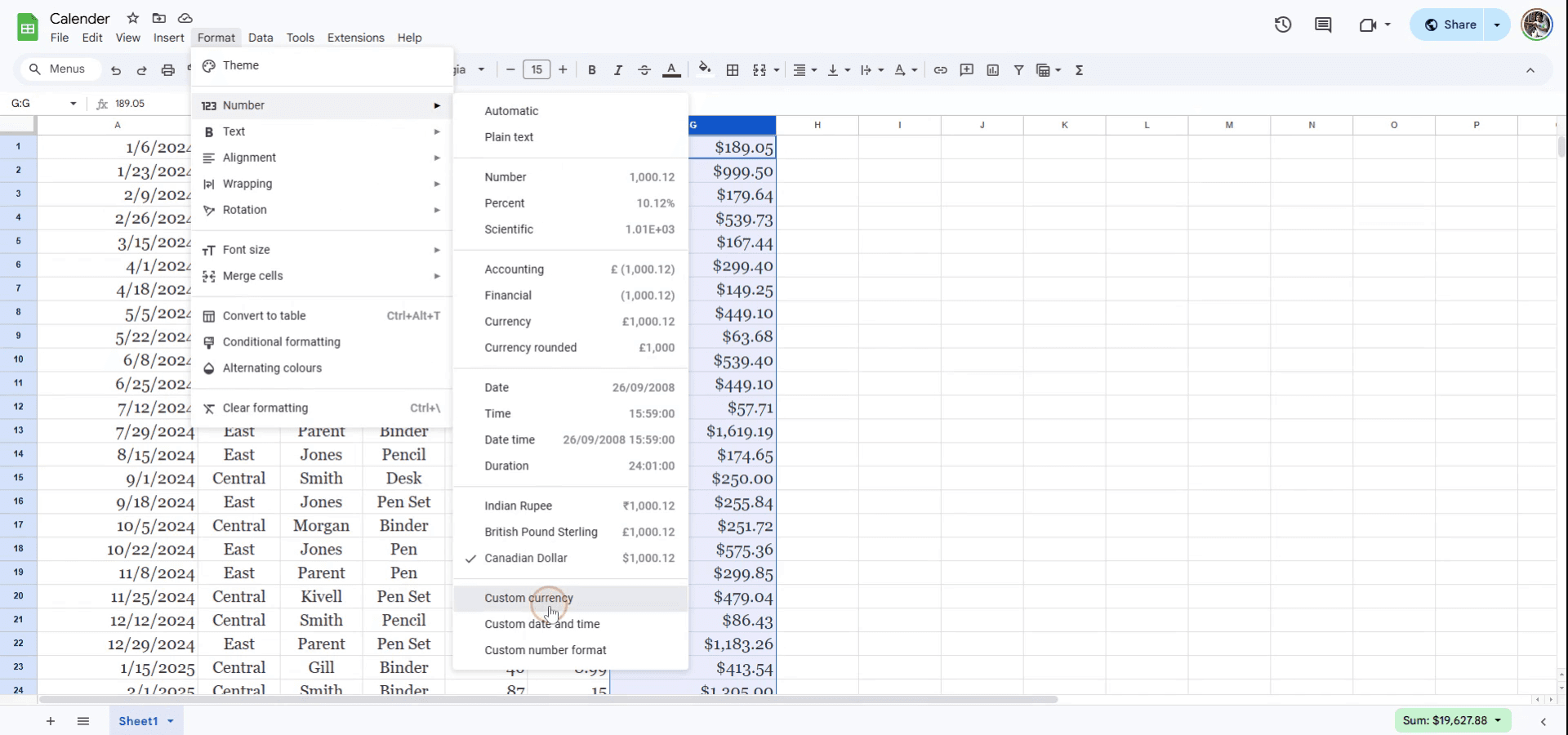
From the Number menu, choose Custom Currency.
Step 5
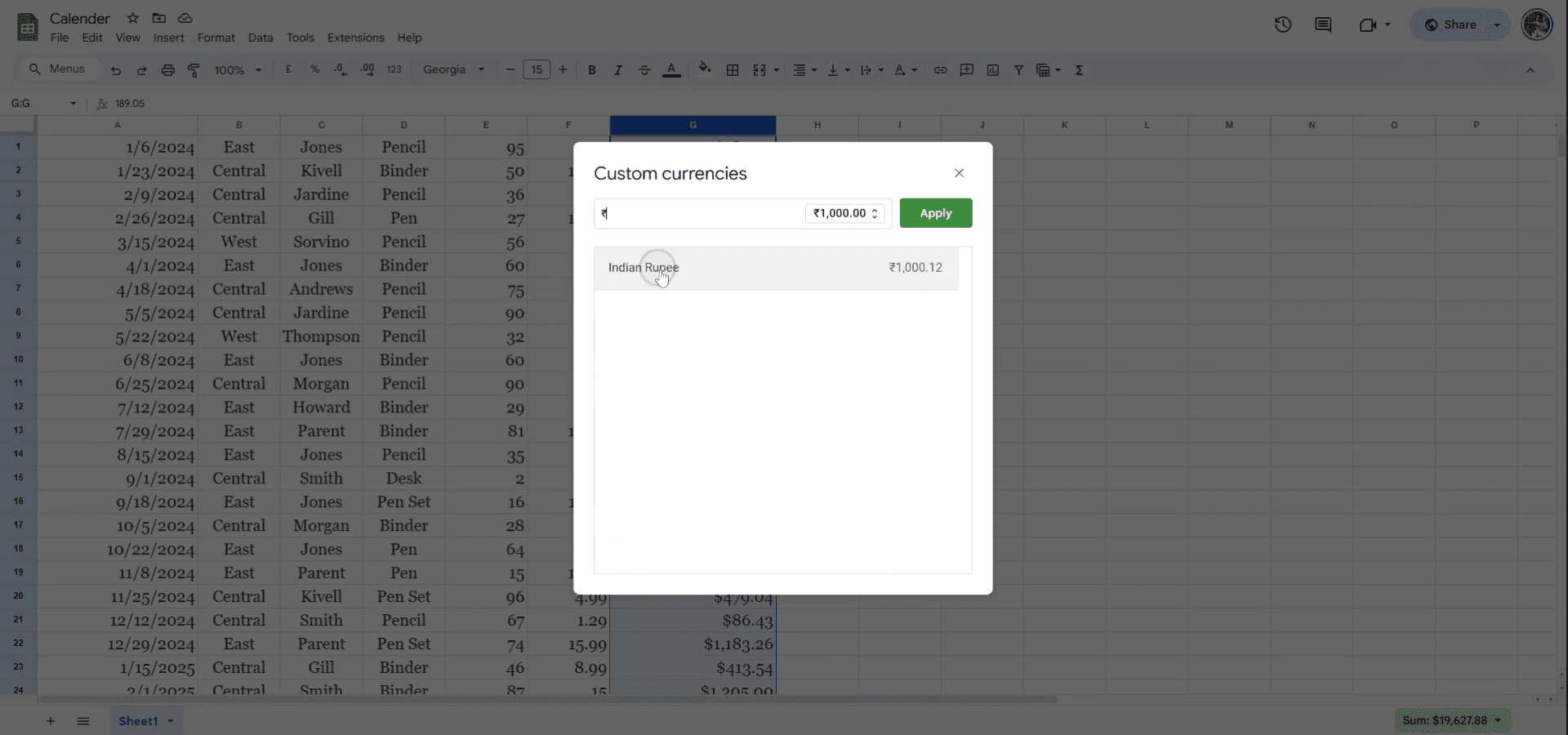
Within the Custom Currency section, locate Indian Rupee.

Step 6
Select Indian Rupee to apply it to your selected cells.
Tipy pro pokročilé: jak přidat symbol rupie do Tabulek Google
Použijte formát měny: Vyberte buňky, ve kterých chcete symbol rupie, klikněte v menu na Formát a poté zvolte Číslo > Měna. Tabulky Google symbol rupie automaticky zobrazí, pokud jste v Indii.
Vložte symbol přímo: Klikněte na buňku, ve které chcete symbol rupie, a poté přejděte na Vložit > Speciální znaky. Do vyhledávacího pole zadejte „rupee“, čímž najdete ₹ a vložíte jej.
Použijte klávesovou zkratku: Ve Windows stiskněte
Alt+8360pro vložení symbolu rupie ₹. Na Macu stiskněteOption+3.
Časté chyby a jak se jim vyhnout při přidávání symbolu rupie do Tabulek Google
Nesprávné formátování: Někdy se symbol rupie nezobrazuje správně kvůli chybnému formátování. Ujistěte se, že je buňka naformátovaná jako měna, nebo symbol vložte ručně.
Chybějící symbol v prostředích mimo Indii: Symbol rupie se nemusí ve výchozím nastavení zobrazovat v některých lokalizačních nastaveních. Změňte lokalitu na Indii v části Soubor > Nastavení tabulky > Lokalita.
Neviditelný symbol na některých zařízeních: Některá zařízení nemusí symbol rupie podporovat. Zvažte použití
₹přímo, nebo měnový kód „INR“, pokud se symbol nezobrazuje.
Nejčastější dotazy k přidání symbolu rupií do Tabulek Google
Jak získám symbol rupií, aniž bych změnil/a národní prostředí?
Můžete jej vložit ručně pomocí možnosti Vložit > Zvláštní znaky.Mohu použít symbol rupií ve vzorci?
Ano, stačí použít symbol nebo měnové formátování ve vzorci pro konzistenci.Funguje symbol rupií ve všech měnách?
Symbol rupií (₹) se bude správně zobrazovat pouze tehdy, když je vaše národní prostředí nastaveno na Indii.Jak udělat záznam obrazovky na Macu?
Pro záznam obrazovky na Macu můžete použít Trupeer AI. Umožňuje zachytit celou obrazovku a nabízí funkce s umělou inteligencí, jako je přidání AI avatarů, přidání namluvení, přidání zoomu dovnitř a ven ve videu. Díky funkci překlad videa s umělou inteligencí od trupeer můžete video přeložit do 30+ jazyků.Jak přidat AI avatara do záznamu obrazovky?
Chcete-li do záznamu obrazovky přidat AI avatara, budete muset použít nástroj pro záznam obrazovky s umělou inteligencí. Trupeer AI je nástroj pro záznam obrazovky s umělou inteligencí, který vám pomůže vytvářet videa s více avatary a také vám pomůže vytvořit si vlastního avatara pro video.Jak udělat záznam obrazovky ve Windows?
Pro záznam obrazovky ve Windows můžete použít vestavěný panel Hra (Windows + G) nebo pokročilý nástroj s umělou inteligencí, jako je Trupeer AI, pro pokročilejší funkce, jako jsou AI avatary, namluvení, překlad atd.Jak přidat namluvení do videa?
Chcete-li do videí přidat namluvení, stáhněte si rozšíření trupeer ai pro Chrome. Po přihlášení nahrajte své video s hlasem, vyberte požadované namluvení v trupeer a exportujte upravené video.Jak přiblížit záznam obrazovky?
Chcete-li během záznamu obrazovky přiblížit, použijte efekty přiblížení v Trupeer AI, které vám umožní přibližovat a oddalovat v konkrétních okamžicích a zvýšit tak vizuální dopad vašeho videoobsahu.
Doporučené čtení
Generátor technické dokumentace
Jak přidat kalendář do Tabulek Google
Jak změnit formát měny v Tabulkách Google
Jak přidat odrážky do Tabulek Google
Související tutoriály



