

Jak přidat ikony do Figma
Zjistěte, jak přidat ikony do Figma pomocí pluginů, nahrávání SVG a designových knihoven. Postup krok za krokem, jak vylepšit vaše návrhy UI pomocí vlastních i předpřipravených ikon.
Using Icon Plugins:
Install a plugin: Go to "Plugins" in the Figma menu,
select "Browse all plugins...", and search for your desired icon plugin (e.g., Iconify, Material Design Icons, Font Awesome).
Install the plugin: Click "Install" to add it to your Figma file.
Browse and add: Run the plugin (right-click -> Plugins -> [Plugin Name]), browse the icon library, and either click to import or drag and drop the icon onto your canvas.
Customize: Just like imported SVGs, you can customize the plugin's icons as needed.
Example: Using Material Design Icons: Open the Material Design Icons plugin, search for an icon (e.g., "home"), and click to add it to your design.
Step-by-Step Guide: How to Add Icons in Figma
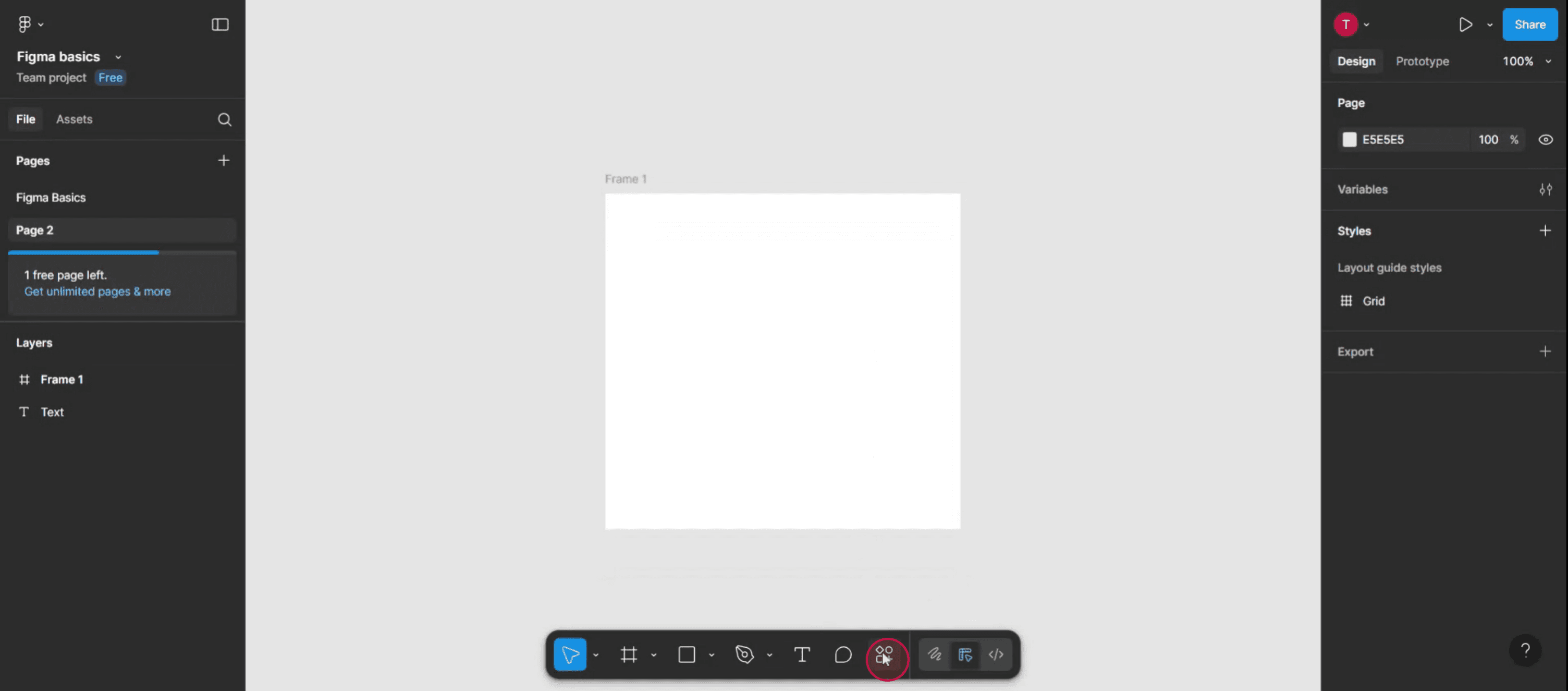
Step 1
Select the "Actions" option.
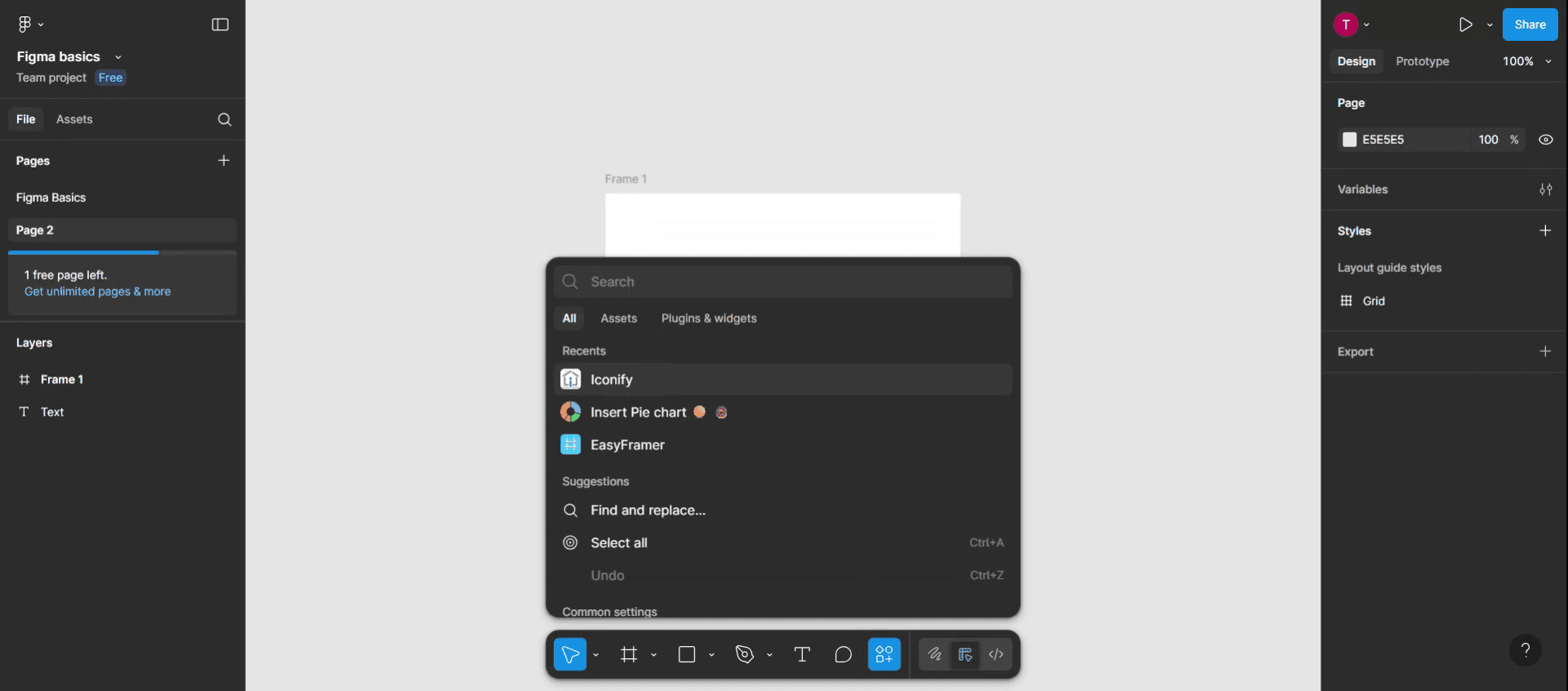
Step 2
In the search console, enter "Iconify" to find the necessary plugin.
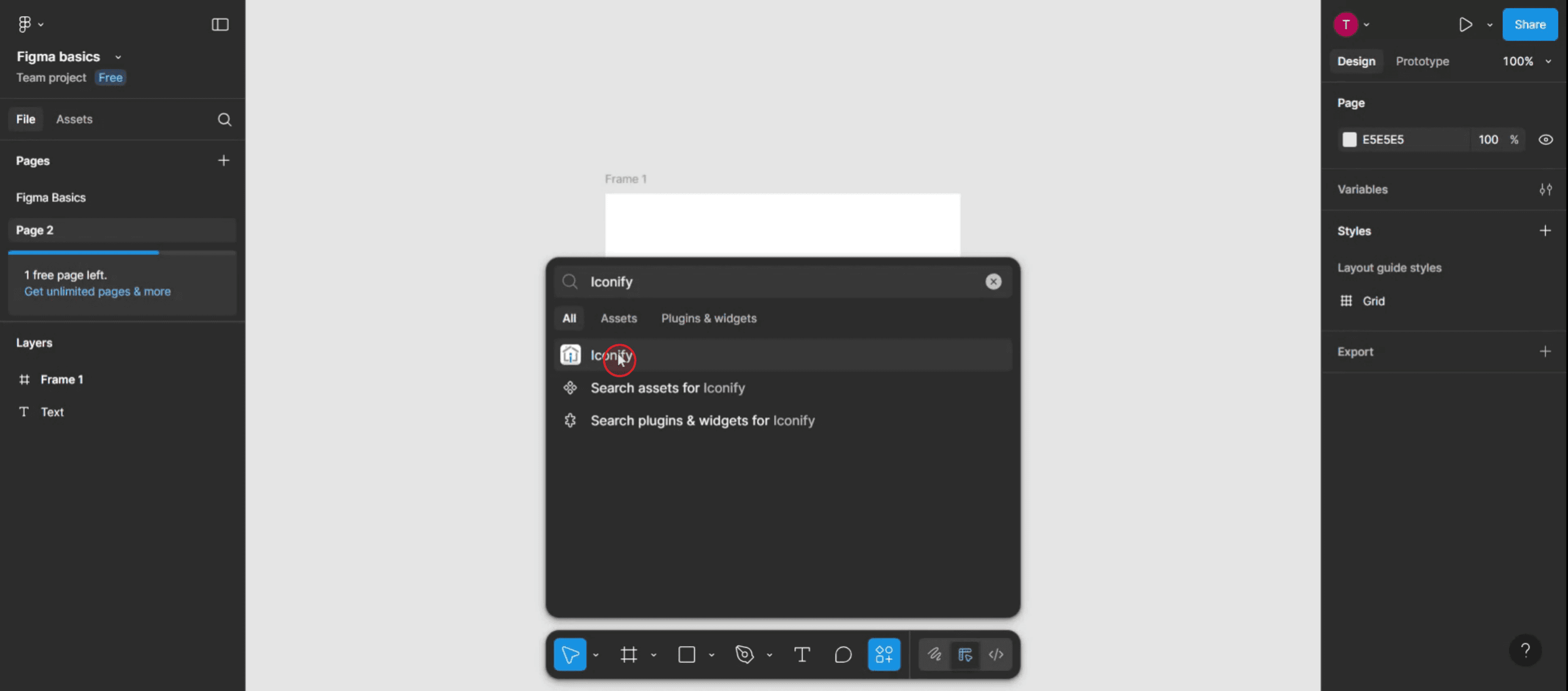
Step 3
After the search results appear, click on the "Iconify" option.
Step 4
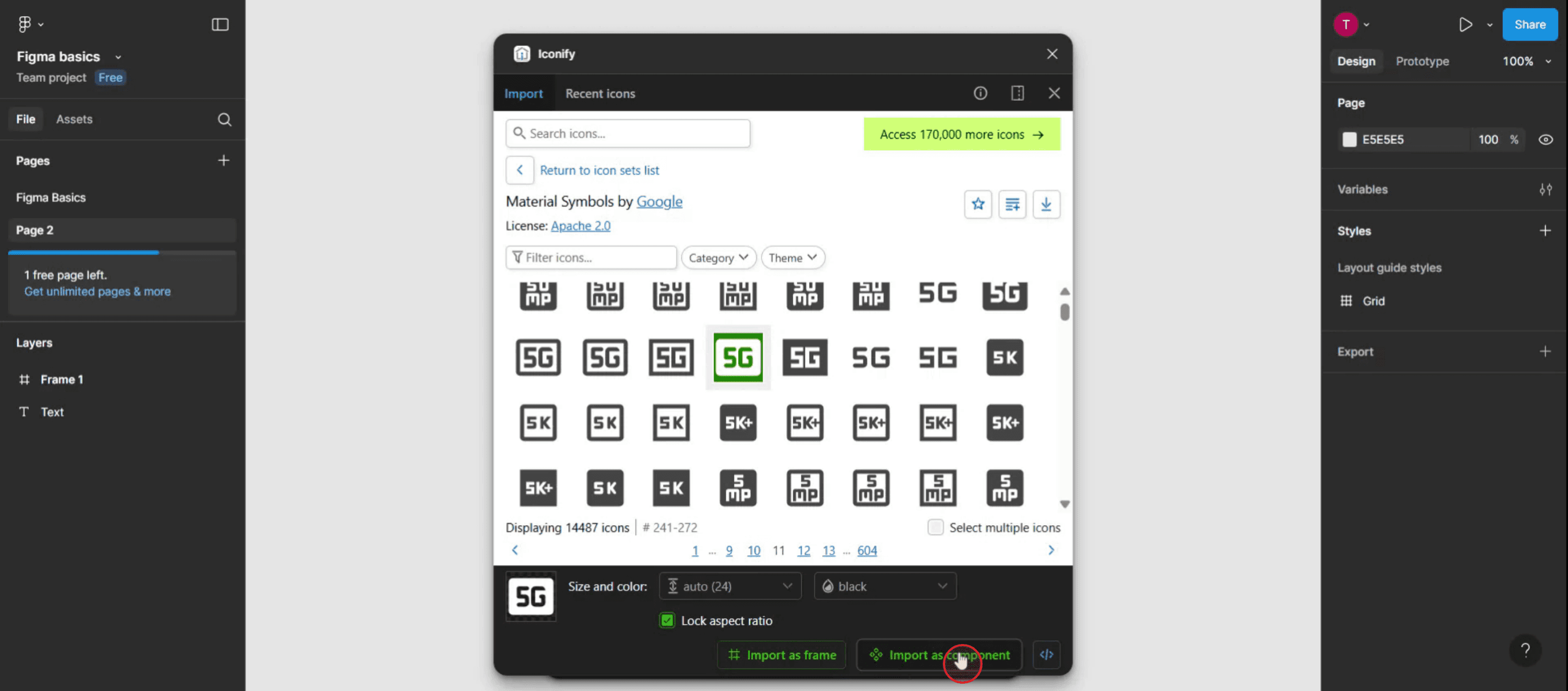
Then select the icon,
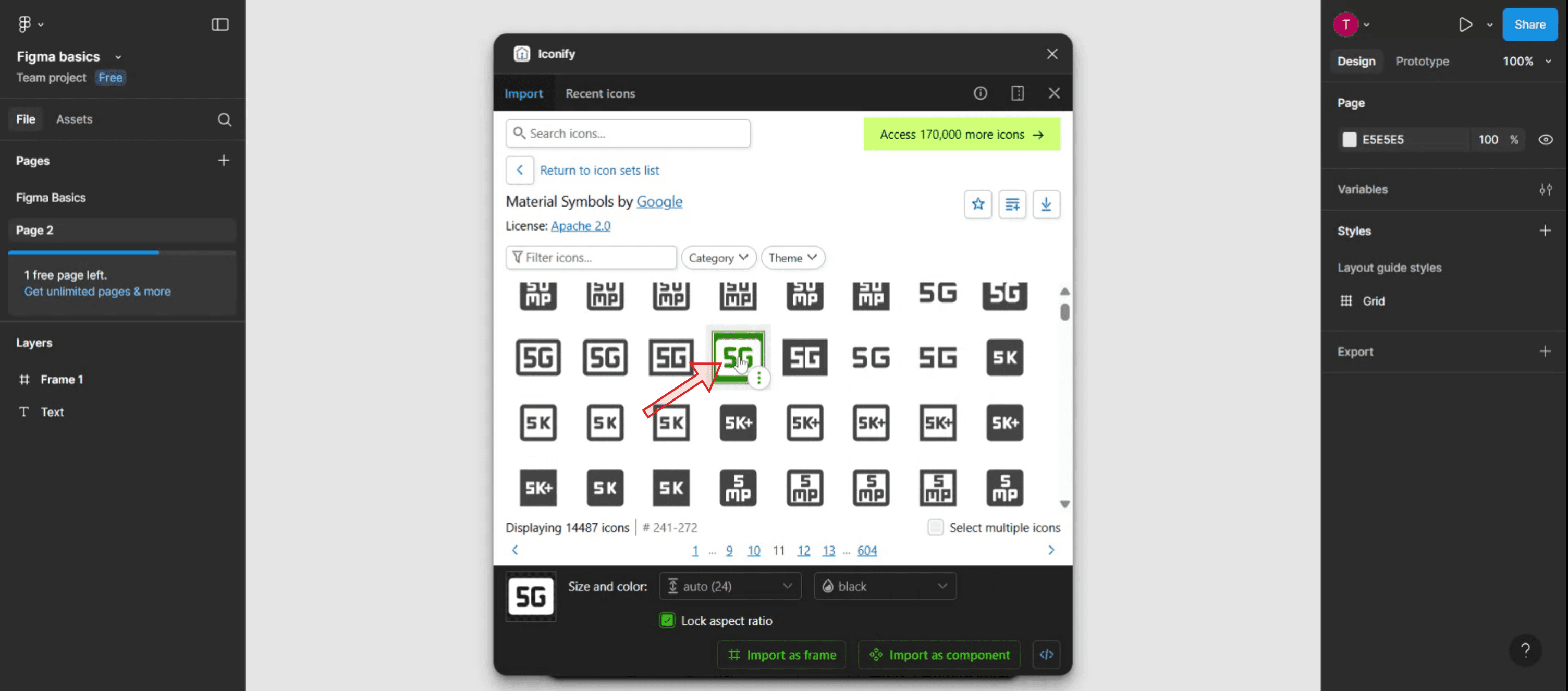
Step 5
Click the "Import as a component" option.
Step 6
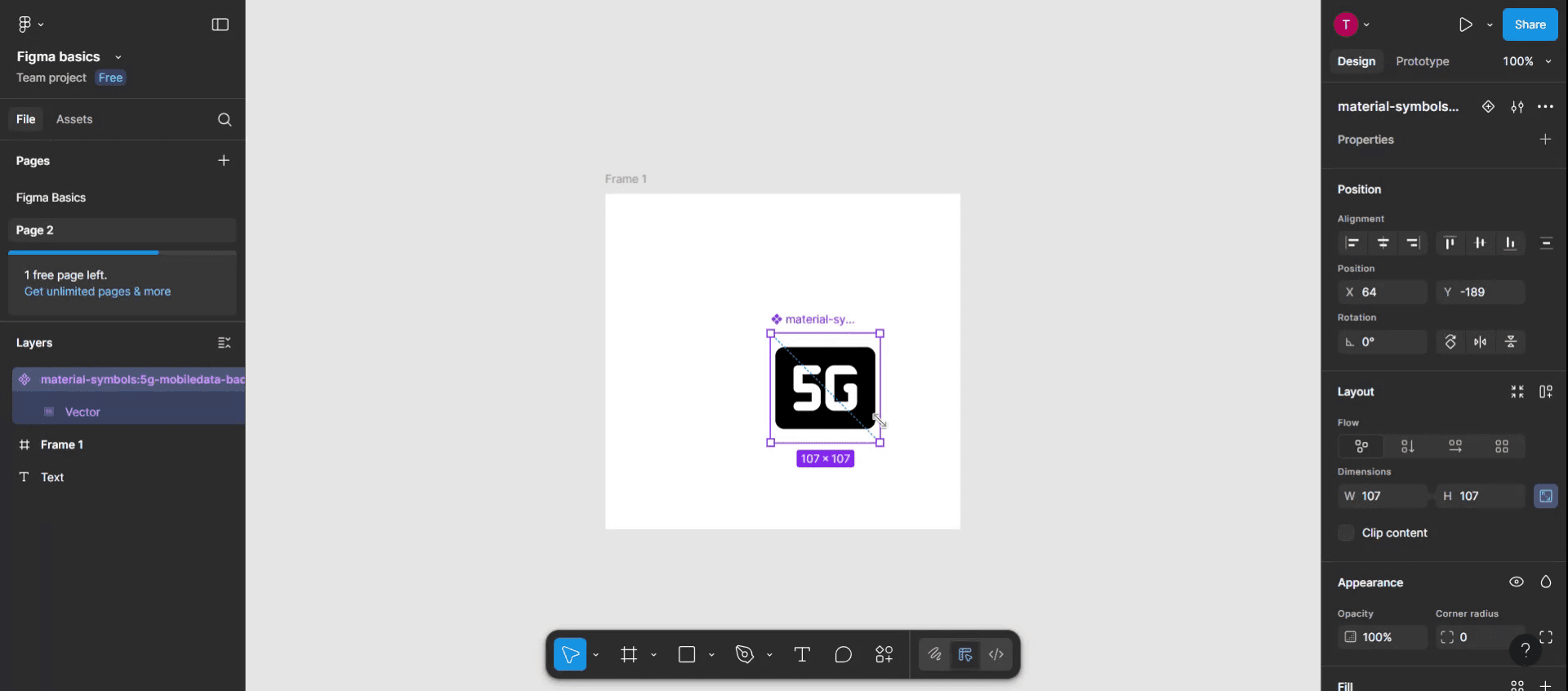
You will now see the icon added to your frame. Adjust the icon as necessary to meet your project specifications.
Tipy pro profesionály při přidávání ikon ve Figma
Využijte vestavěné pluginy ikon
Figma nabízí několik bezplatných pluginů, jako jsou „Iconify“, „Feather Icons“ a „Material Design Icons“. Chcete-li je použít, přejděte do horního menu, klikněte na „Resources“, vyberte kartu „Plugins“ a vyhledejte požadovaný plugin s ikonami. Po instalaci můžete ikony jednoduše přetahovat přímo do svého návrhu.Kopírujte ikony z externích knihoven
Můžete navštívit bezplatné knihovny ikon, jako je Font Awesome nebo Google Material Icons, a poté zkopírovat SVG verze ikon a vložit je do svého souboru ve Figma. To se hodí, když potřebujete ikony specifické pro značku nebo všeobecně rozpoznatelné ikony.Importujte soubory SVG
Pokud máte ikony uložené jako SVG soubory v počítači, můžete je do Figma importovat jednoduše tak, že je přetáhnete na plátno. Figma zachová kvalitu vektorů a umožní snadné změny velikosti i úpravy barev.Používejte komponenty pro konzistenci
Převeďte často používané ikony na komponenty. Tím zajistíte, že pokud budete někdy potřebovat jednu aktualizovat, automaticky se aktualizuje ve všech instancích ve vašem návrhu.Uspořádejte ikony v knihovně
Vytvořte sdílenou knihovnu komponent ikon pro svůj tým. Podporuje to konzistenci a šetří čas tím, že často používané ikony budou dostupné z jednoho centrálního místa.
Nejčastější chyby a jak se jim vyhnout
Nepřevádět do obrysů
Některé ikony vložené z externích zdrojů nemusí být upravitelné. Klikněte pravým tlačítkem na ikonu a vyberte „Outline Stroke“ nebo „Flatten“, aby se převedly na upravitelné tvary.Používání příliš mnoha stylů
Vyhněte se míchání různých stylů ikon (např. vyplněné, obrysové, duotone) v jednom návrhu. Pro vizuální konzistenci se držte jednoho stylu v celém projektu.Importování nekvalitních obrázků
Vždy používejte formáty SVG nebo vektorové formáty místo PNG nebo JPG, abyste zachovali čitelnost v jakékoli velikosti.Změna měřítka bez podržení Shift
Při změně velikosti ikon podržte Shift, aby se zachovaly proporce a zabránilo se deformaci.Zapomenutí pojmenovat vrstvy
Vždy jasně pojmenujte vrstvy ikon nebo komponenty. Pomáhá to s organizací a usnadňuje vyhledávání, zejména ve větších souborech návrhu.
Nejčastější dotazy k přidávání ikon v aplikaci Figma
Mohu přizpůsobit barvu ikon v aplikaci Figma?
Ano, pokud je ikona vektor (SVG), můžete snadno změnit její barvu výplně a tahu v panelu vlastností na pravé straně.Stojí pluginy peníze?
Většina ikonových pluginů, jako je Iconify, je zdarma. Některé pokročilé pluginy mohou mít placené funkce, ale základní knihovny ikon jsou obvykle dostupné bez poplatků.Mohu použít vlastní vlastní ikony?
Ano, můžete do aplikace Figma importovat své vlastní návrhy ikon tak, že je nahrajete nebo je přetáhnete do svého souboru.Jak zajistím konzistenci ikon v rámci projektu?
Používejte komponenty a styly. Vytvořte designový systém, ve kterém se všechny ikony řídí stejnými pravidly pro velikost, tloušťku a barvu.Mohu v aplikaci Figma animovat ikony?
Můžete použít základní přechody pomocí prototypovacích funkcí aplikace Figma, ale pro pokročilé animace možná budete potřebovat nástroje jako Figmotion nebo exportovat ikony pro použití v externích aplikacích.Jak udělat záznam obrazovky na Macu?
Pro záznam obrazovky na Macu můžete použít Trupeer AI. Umožňuje zachytit celou obrazovku a poskytuje funkce s umělou inteligencí, jako je přidání AI avatarů, přidání komentáře (voiceover), přidání přiblížení a oddálení ve videu. Díky funkci překladů videa s umělou inteligencí od trupeer můžete video přeložit do 30+ jazyků.Jak přidat AI avatar do záznamu obrazovky?
Chcete-li do záznamu obrazovky přidat AI avatar, budete muset použít nástroj pro záznam obrazovky s umělou inteligencí. Trupeer AI je nástroj pro záznam obrazovky s umělou inteligencí, který vám pomůže vytvářet videa s více avatary a také vám pomůže vytvořit si vlastní avatar pro video.Jak udělat záznam obrazovky ve Windows?
Pro záznam obrazovky ve Windows můžete použít vestavěný panel Hra (Windows + G) nebo pokročilý nástroj s umělou inteligencí, jako je Trupeer AI, pro pokročilejší funkce, jako jsou AI avatary, voiceover, překlad atd.Jak přidat voiceover do videa?
Chcete-li do videí přidat voiceover, stáhněte si chrome rozšíření trupeer ai. Po přihlášení nahrajte své video s hlasem, vyberte požadovaný voiceover v trupeer a exportujte upravené video.Jak přiblížit záznam obrazovky?
Chcete-li během záznamu obrazovky přiblížit, použijte efekty přiblížení v Trupeer AI, které vám umožní přiblížit a oddálit v konkrétních okamžicích a zvýraznit tak vizuální dopad vašeho videoobsahu.
Doporučené čtení
Generátor technické dokumentace
Jak skrýt názvy rámců v aplikaci Figma
Jak vytvořit mřížku v aplikaci Figma
Související tutoriály



