
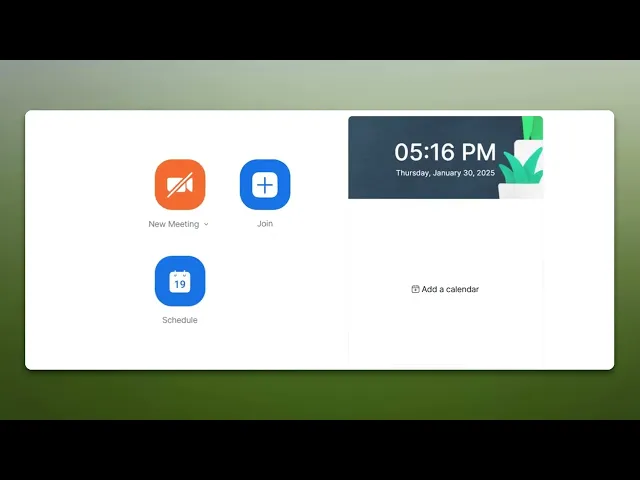
Jak přidat účastníky do naplánované schůzky Zoom
Zjistěte, jak přidat účastníky do naplánované schůzky Zoom sdílením odkazů na pozvánku, zkopírováním pozvánky nebo odesláním pozvánek do kalendáře. Postupujte podle tohoto rychlého návodu a vytvářejte průvodce pomocí Trupeer.
Najděte schůzku: V účtu Zoom najděte naplánovanou schůzku (webový portál nebo desktopová aplikace).
Pozvěte účastníky: Klikněte na schůzku a poté vyberte možnost „Invite“. Poté můžete:
Kopírovat pozvánku: Zkopírujte text pozvánky včetně odkazu na schůzku a dalších údajů a vložte jej do e-mailu nebo zprávy.
Kopírovat odkaz na pozvánku: Zkopírujte pouze připojovací odkaz.
Pozvěte z kontaktů: Pokud máte kontakty v Zoom, můžete je vybrat a pozvat.
Použít e-mailovou službu: Vyberte svou e-mailovou službu a odešlete předem naformátovanou pozvánku.
Odeslat pozvánky: Odešlete pozvánku nebo odkaz na pozvánku požadovaným účastníkům.
Krok za krokem: Jak přidat účastníky do naplánované schůzky Zoom
Krok 1
Pokračujte výběrem možnosti Schedule.
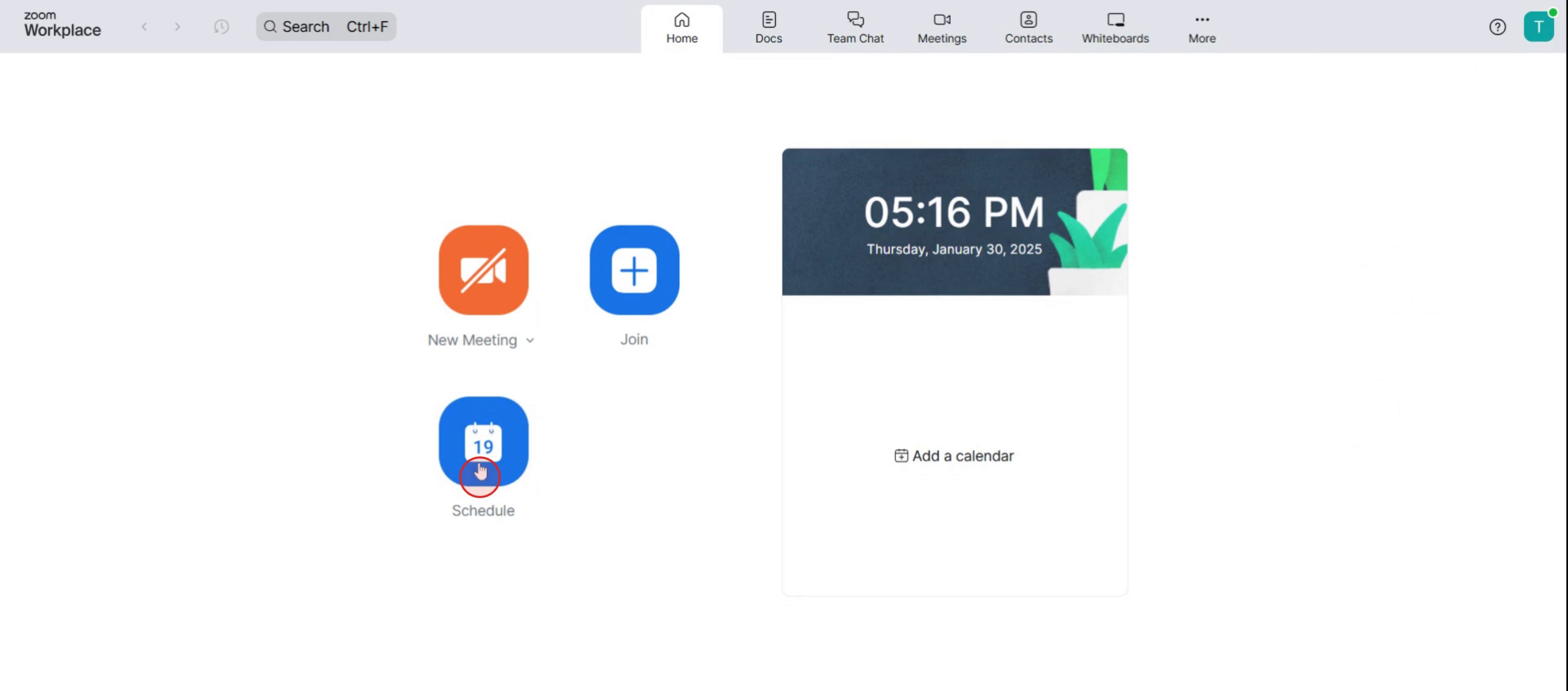
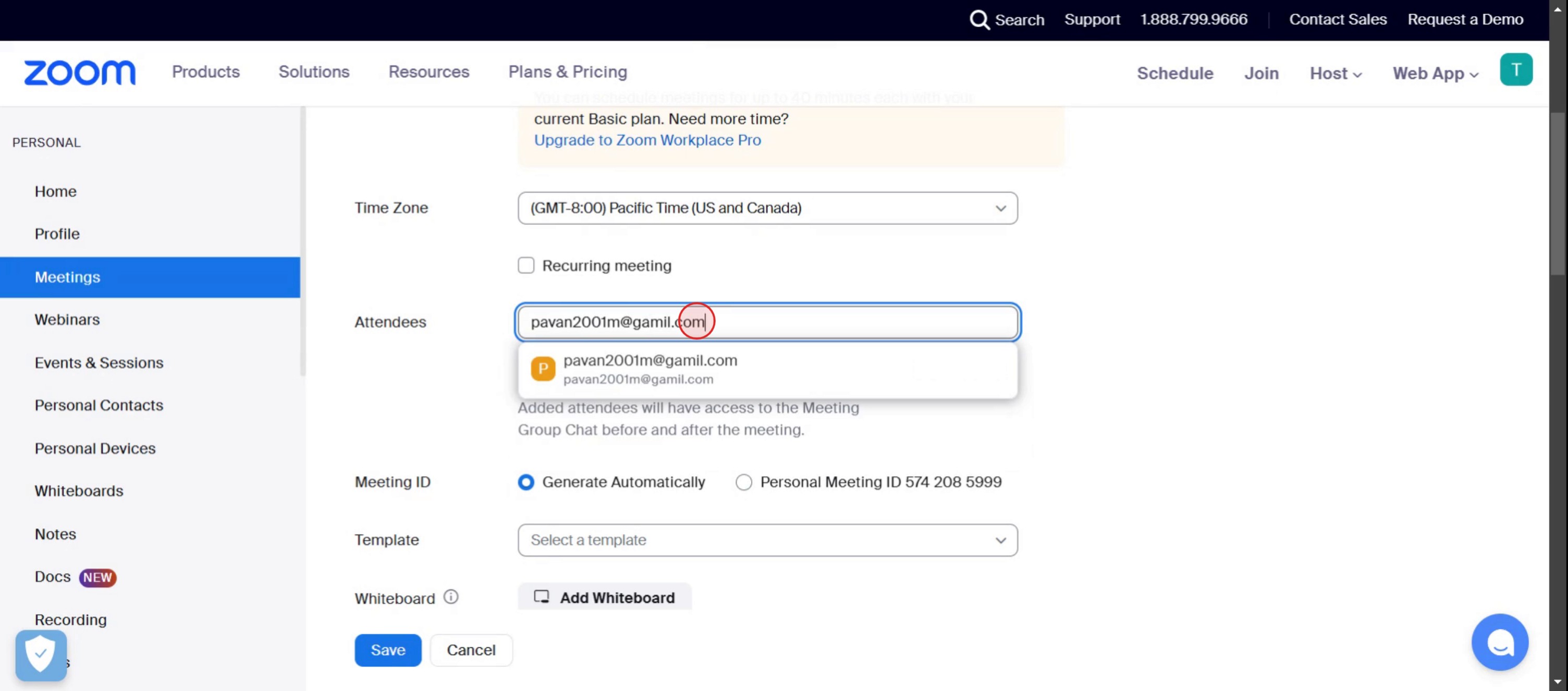
Krok 2
Zadejte e-mailovou adresu nebo jméno.
Krok 3
Klikněte na tlačítko Save.

Pro tipy pro přidání účastníků do naplánované schůzky Zoom
Použijte správný způsob pozvání – Přidávejte účastníky přes aplikaci Zoom, integrace kalendáře (Google/Outlook) nebo sdílením odkazu na schůzku ručně.
Zapněte registraci pro lepší sledování – Pokud pořádáte velkou schůzku, zapněte registraci v Zoomu, abyste mohli sledovat účastníky a odesílat automatické připomínky.
Zkontrolujte bezpečnostní nastavení – Ujistěte se, že nastavení jako čekárna nebo přístupové kódy neblokují pozvaným účastníkům připojení.
Časté chyby a jak se jim vyhnout
Zapomenuté opětovné odeslání pozvánek po změnách – Pokud se změní odkaz na schůzku nebo čas, vždy aktualizujte účastníky.
Nepovolená e-mailová oznámení – Zapněte e-mailové připomínky v Zoomu, aby se účastníkům pozvánka dostala.
Odeslání nesprávného odkazu na schůzku – Před sdílením si dvakrát zkontrolujte údaje v pozvánce, abyste předešli zmatkům.
Nejčastější dotazy pro přidání účastníků do naplánované schůzky Zoom
Jak poslat pozvánku do kalendáře pro moji schůzku Zoom?
Při plánování schůzky Zoom můžete vybrat možnost Přidat do kalendáře a integrovat ji do Google Kalendáře, Outlooku nebo jiného nástroje pro plánování.Mohou se účastníci připojit ke schůzce Zoom bez e-mailu s pozvánkou?
Ano, účastníci se mohou připojit pomocí ID schůzky a přístupového kódu, nebo kliknutím na přímý odkaz, který poskytne hostitel.Je nějaký limit na počet účastníků, které mohu přidat do schůzky Zoom?
Limit závisí na vašem tarifu Zoom. Základní účty umožňují až 100 účastníků, zatímco placené tarify mohou hostit větší schůzky.Jak udělat záznam obrazovky na Macu?
Pro záznam obrazovky na Macu můžete použít Trupeer AI. Umožňuje zachytit celou obrazovku a nabízí funkce s umělou inteligencí, jako je přidání AI avatarů, přidání namluvení, přidání přiblížení a oddálení ve videu. Díky funkci překladu videa s AI od trupeer můžete video přeložit do 30+ jazyků.Jak přidat AI avatar do záznamu obrazovky?
Chcete-li do záznamu obrazovky přidat AI avatar, budete muset použít nástroj pro záznam obrazovky s AI. Trupeer AI je nástroj pro záznam obrazovky s umělou inteligencí, který vám pomáhá vytvářet videa s více avatary a také vám pomůže vytvořit si vlastního avatara pro video.Jak udělat záznam obrazovky ve Windows?
Pro záznam obrazovky ve Windows můžete použít vestavěný panel Hra (Windows + G) nebo pokročilý nástroj s AI, jako je Trupeer AI, pro pokročilejší funkce, jako jsou AI avatary, namluvení, překlad atd.Jak přidat namluvení do videa?
Chcete-li přidat namluvení do videí, stáhněte si rozšíření trupeer ai pro Chrome. Po přihlášení nahrajte své video s hlasem, vyberte požadované namluvení v trupeer a exportujte upravené video.Jak přiblížit záznam obrazovky?
Pro přiblížení během záznamu obrazovky použijte efekty přiblížení v Trupeer AI, které vám umožní přibližovat a oddalovat v konkrétních okamžicích, čímž zvýšíte vizuální dopad obsahu vašeho videa.
Doporučené čtení
Související tutoriály



