

Jak stáhnout soubor Figma jako PDF
Naučte se, jak exportovat své návrhy z Figmy do PDF během několika málo kliknutí. Průvodce krok za krokem pro designéry, jak snadno sdílet a tisknout své projekty.
Zde je podrobnější rozpis:
1. Vyberte rámce, které chcete exportovat:
Jednotlivé rámce: Vyberte konkrétní rámec (nebo rámce), které chcete exportovat, kliknutím na ně na plátně ve Figmě.
Všechny rámce na stránce: Pokud chcete exportovat všechny rámce na stránce jako vícestránkové PDF, nemusíte je vybírat jednotlivě. Celou stránku můžete exportovat pomocí nabídky Soubor.
Podrobný průvodce: Jak stáhnout soubor Figma jako PDF
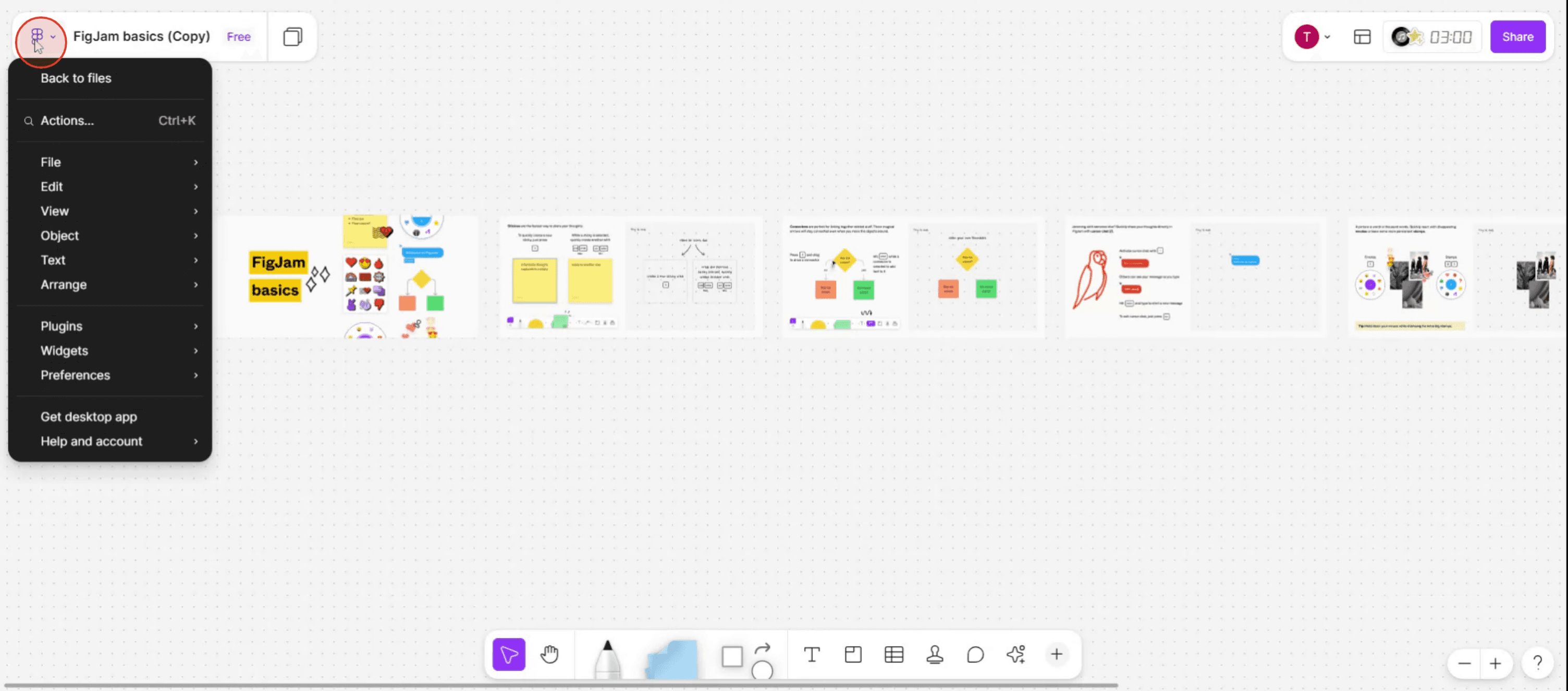
Krok 1
Začněte otevřením hlavní nabídky ve Figmě.
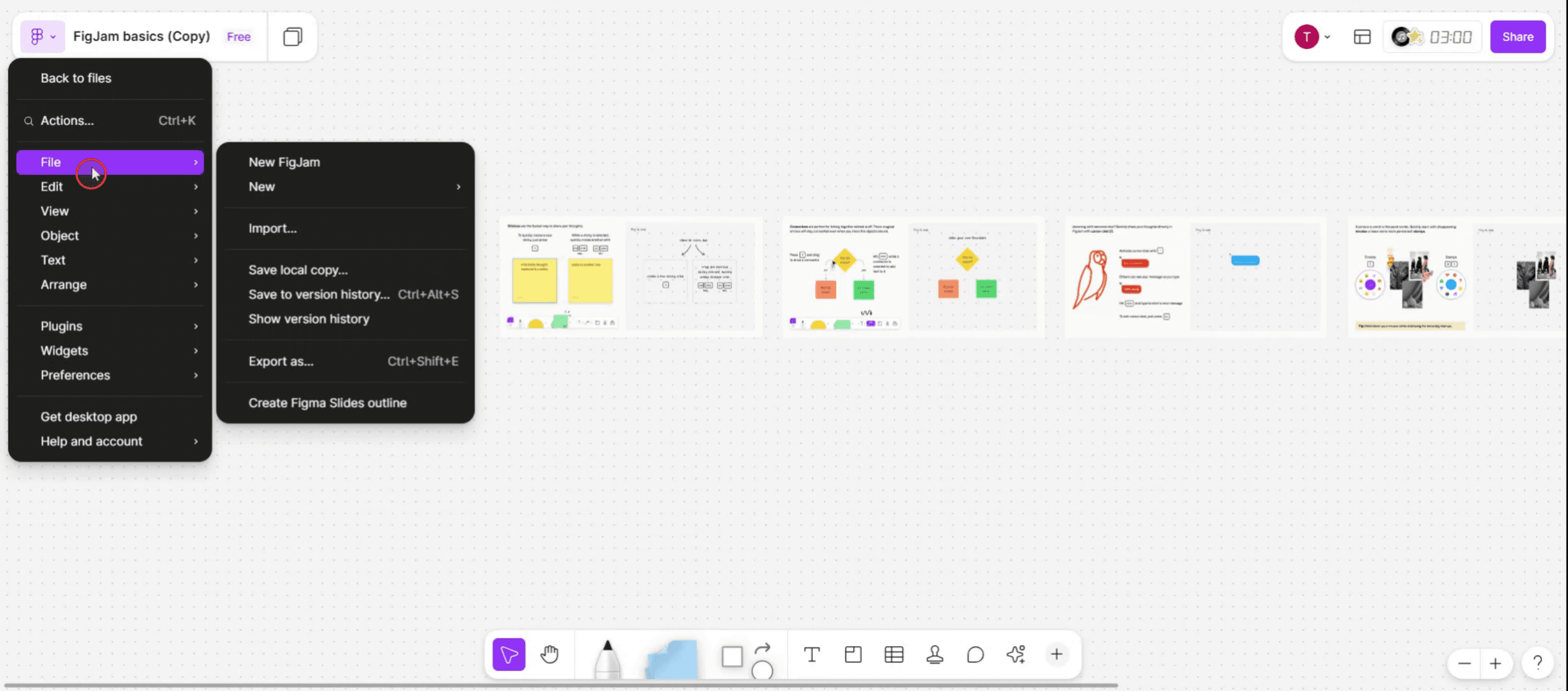
Krok 2
Pokračujte kliknutím na možnost „Soubor“.
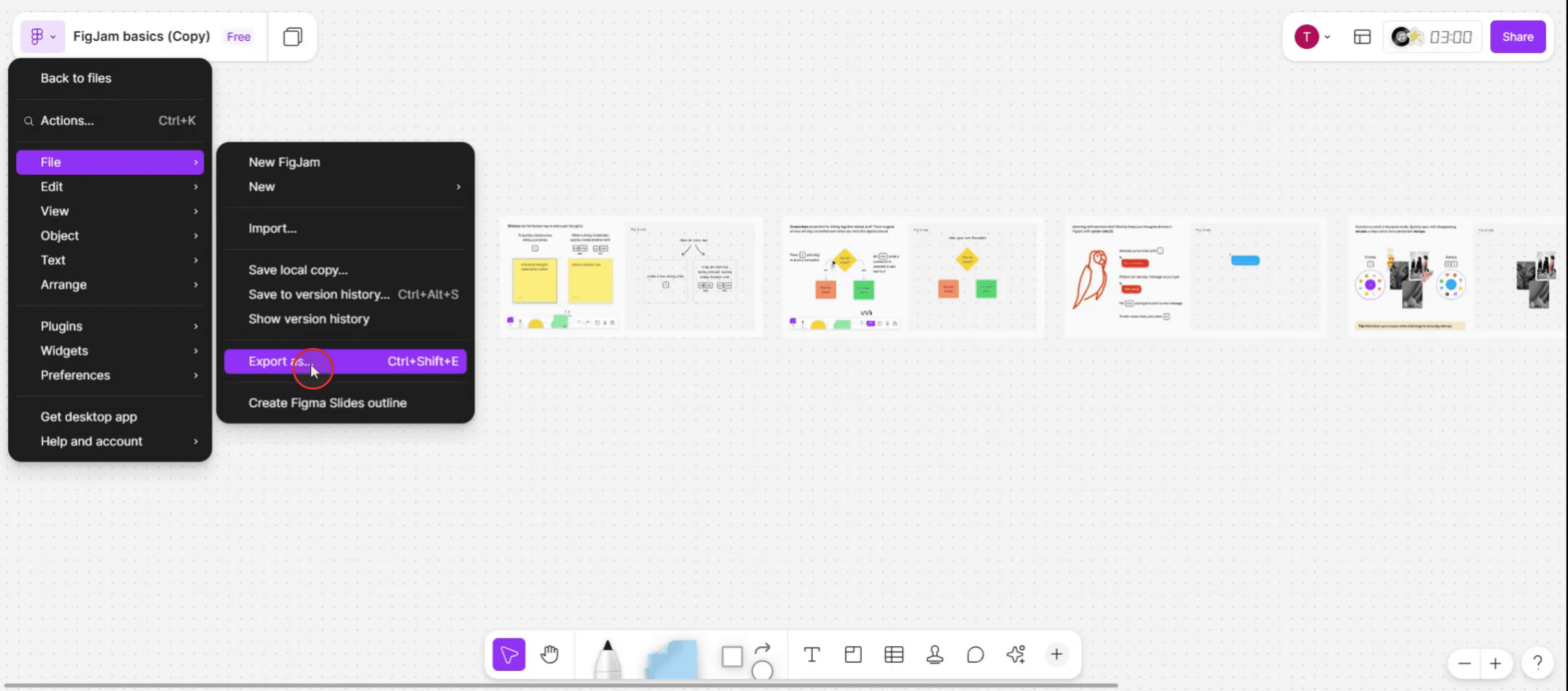
Krok 3
V nabídce najděte a vyberte možnost „Exportovat jako“.
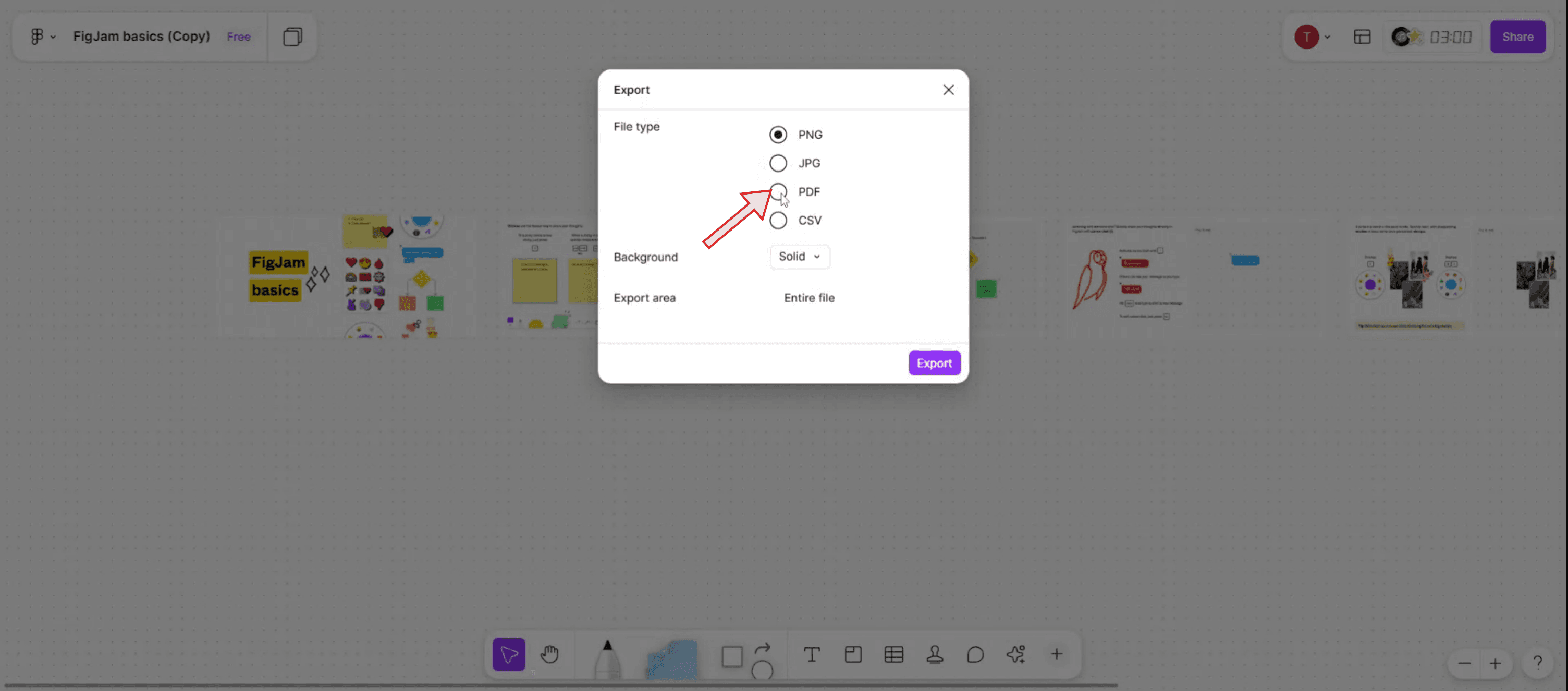
Krok 4
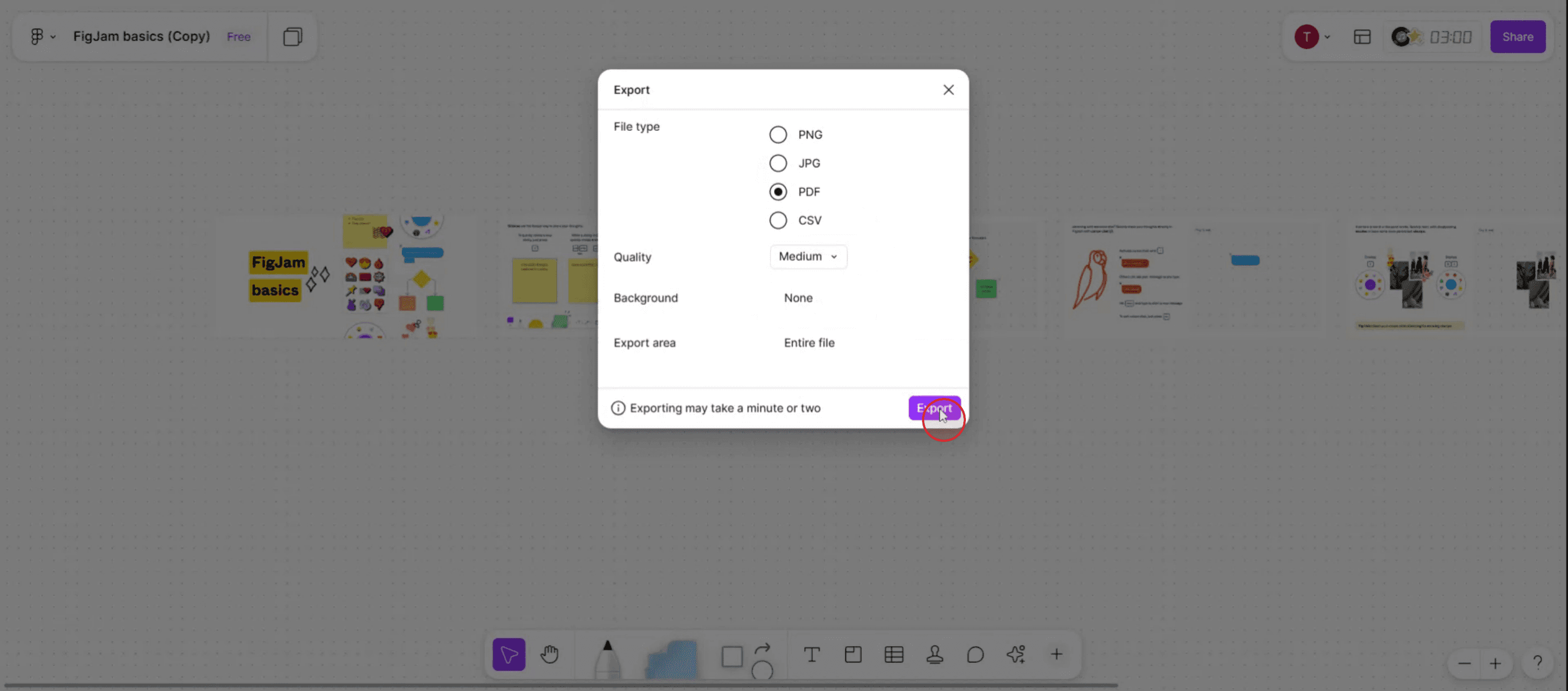
Zde zvolte „PDF“ a v případě potřeby upřesněte množství.
Krok 5
Klikněte na tlačítko „Exportovat“. Tímto krokem úspěšně exportujete soubor Figma jako PDF. Děkujeme.
Profesionální tipy pro stahování souborů z Figmy ve formátu PDF
Použijte funkci Export v pravém panelu
Vyberte rámec (frame), plátno (artboard) nebo stránku, kterou chcete exportovat. V pravém panelu Vlastnosti přejděte do sekce „Export“, zvolte formát PDF a poté klikněte na „Export“. Tím zajistíte, že stáhnete pouze to, co potřebujete.Vyberte pouze požadované rámce
Pokud potřebujete pouze konkrétní stránku nebo sekci, nestahujte celý soubor. Výběrem pouze relevantních rámců zmenšíte velikost PDF a usnadníte jeho sdílení.Pro písma použijte možnost „Převést text na křivky“
Pokud plánujete sdílet PDF s někým, kdo nemusí mít nainstalovaná stejná písma, zvažte před exportem převod textu na křivky. Předejdete tak problémům s nahrazováním písem.Exportujte ve velikosti 1x pro standardní kvalitu
Pokud nepotřebujete extrémně vysoké rozlišení, export v měřítku 1x obvykle plně postačuje pro běžný tisk nebo sdílení. Vyšší rozlišení mohou vytvářet zbytečně velké soubory.Zkontrolujte kompatibilitu PDF pro tisk
Pokud je PDF určeno pro profesionální tisk, překontrolujte nastavení exportu, abyste se ujistili, že barvy a rozvržení odpovídají tiskovým standardům.
Časté chyby a jak se jim vyhnout
Exportování bez provedení výběru
Pokud kliknete na Export bez výběru konkrétního rámce nebo stránky, Figma nemusí exportovat nic, nebo vyexportuje nesprávnou část. Vždy nejprve potvrďte svůj výběr.Zapomenutí na úpravu formátu exportu
Figma si standardně pamatuje naposledy použitý formát (např. PNG). Před kliknutím na Export se ujistěte, že jste jej změnili na PDF.Nechtěný export velkých souborů vcelku
Stažení celého vícestránkového souboru z Figmy jako PDF může vést k velmi velké velikosti souboru. Vyberte pouze potřebné stránky, abyste předešli pomalému stahování a problémům se sdílením.Nesprávné vykreslení písem
Pokud písma použitá v návrhu nejsou k dispozici na zařízení příjemce, PDF se může zobrazit nesprávně. Před exportem převeďte text na křivky nebo písma emulujte.Přehlédnutí nastavení průhledného pozadí
Pokud váš návrh spoléhá na průhledné pozadí, export do PDF bez kontroly nastavení pozadí může vést k nechtěným bílým výplním.
Časté dotazy týkající se stahování souboru z Figma jako PDF
Mohu exportovat více stránek do jednoho PDF?
Ano, před exportem můžete vybrat více rámců nebo stránek a Figma je spojí do jednoho souboru PDF.Proč je mé PDF po exportu rozmazané?
Zkontrolujte, zda exportujete ve správném rozlišení (1x nebo vyšším) a zda originální návrh používá vektorové prvky pro nejlepší ostrost.Mohu exportovat pouze část svého návrhu?
Ano, výběrem konkrétního rámce nebo skupiny před exportem můžete uložit jako PDF pouze tuto část.Podporuje Figma soubory PDF chráněné heslem?
Ne, vestavěná funkce exportu ve Figmě nepodporuje přidávání hesel do PDF. K tomu budete muset použít editor PDF.Zachová PDF mé interaktivní prototypy?
Ne, export do PDF zachycuje pouze statické vizuály. Interaktivní odkazy a animace nebudou zachovány.Jak nahrávat obrazovku na Macu?
Chcete-li nahrávat obrazovku na Macu, můžete použít Trupeer AI. Umožňuje vám zachytit celou obrazovku a poskytuje funkce AI, jako je přidání AI avatarů, přidání hlasového doprovodu, přidání přiblížení a oddálení ve videu. S funkcí AI video překladu od Trupeer můžete video přeložit do více než 30 jazyků.Jak přidat AI avatara do nahrávky obrazovky?
Chcete-li do nahrávky obrazovky přidat AI avatara, budete muset použít nahrávací nástroj s AI. Trupeer AI je nástroj pro nahrávání obrazovky s AI, který vám pomůže vytvářet videa s více avatary a také vám pomůže vytvořit si vlastního avatara pro video.Jak nahrávat obrazovku ve Windows?
Chcete-li nahrávat obrazovku ve Windows, můžete použít vestavěný Game Bar (Windows + G) nebo pokročilý AI nástroj jako Trupeer AI pro pokročilejší funkce, jako jsou AI avataři, hlasový doprovod, překlad atd.Jak přidat hlasový doprovod do videa?
Chcete-li do videí přidat hlasový doprovod, stáhněte si rozšíření Trupeer AI pro Chrome. Po registraci nahrajte své video s hlasem, vyberte požadovaný hlasový doprovod z Trupeer a exportujte své upravené video.Jak přiblížit obraz v nahrávce obrazovky?
Chcete-li během nahrávání obrazovky přiblížit obraz, použijte efekty přiblížení v Trupeer AI, které vám umožní přibližovat a oddalovat v konkrétních okamžicích a zvýšit tak vizuální dopad vašeho video obsahu.
Doporučené čtení
Generátor technické dokumentace
Průvodce uživatelskou příručkou
Jak skrýt názvy rámců ve Figmě
Související tutoriály


