教程

如何在 Click Up 中创建甘特图

学习如何在 ClickUp 中创建甘特图,以可视化方式规划、安排和管理项目。本指南将引导您设置时间线、依赖关系和里程碑。

这是一个更详细的细分:

打开您的工作区:访问相关的工作区、文件夹或列表,您的项目任务就位于此处。 
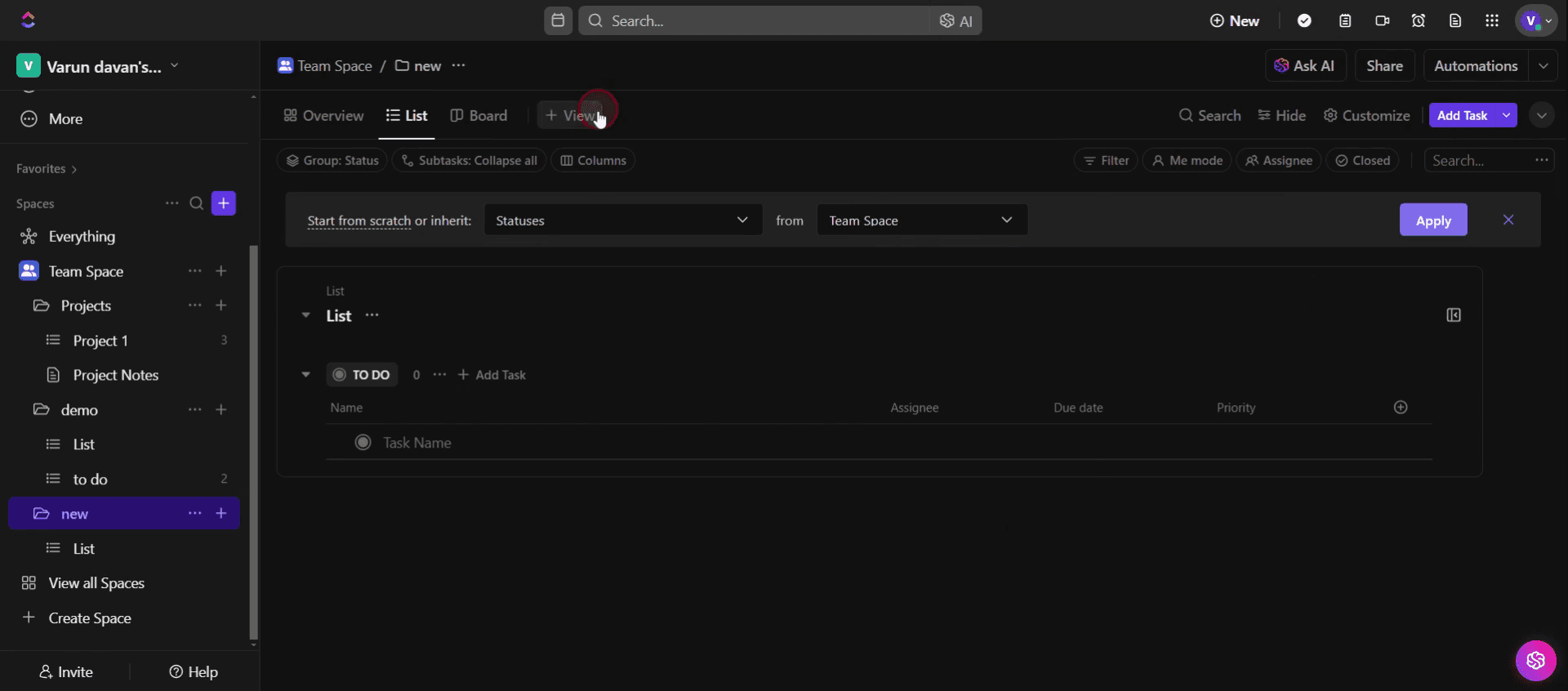
添加甘特视图:单击“+视图”按钮,通常位于屏幕的顶部。 选择甘特:从视图选项中选择“甘特”。 
命名您的视图:您可以为您的甘特图命名一个描述性的名称,以便于识别。 
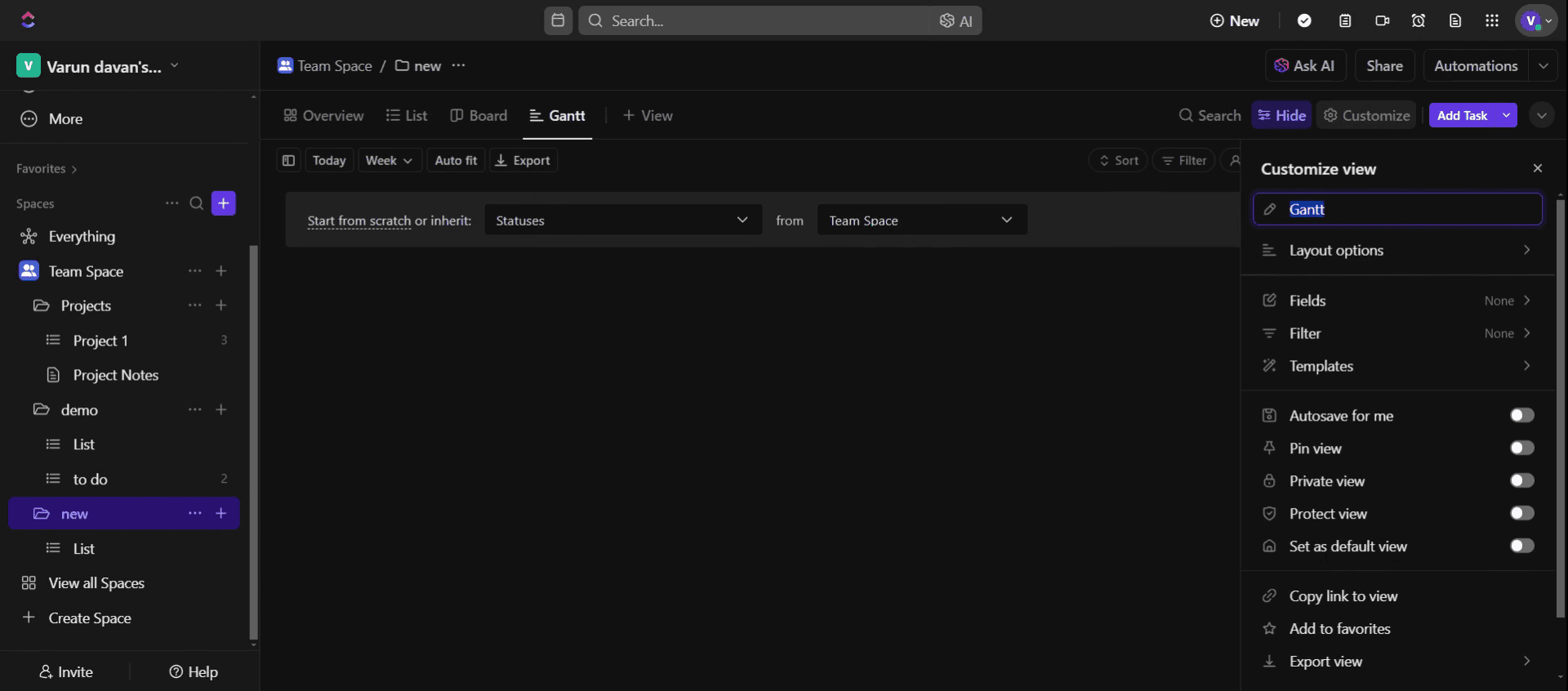
自定义图表:单击“自定义”以调整各种设置,例如:名称:更改您的甘特图名称。 
设置:修改图表的外观和行为,例如显示/隐藏周末或启用依赖关系的自动重新调度。 
共享选项:控制谁可以访问和参与甘特图。 
可视化您的项目:ClickUp将自动生成甘特图,显示您的任务及其在时间线上的依赖关系。 

逐步指南:如何在Click Up中创建甘特图

步骤 1

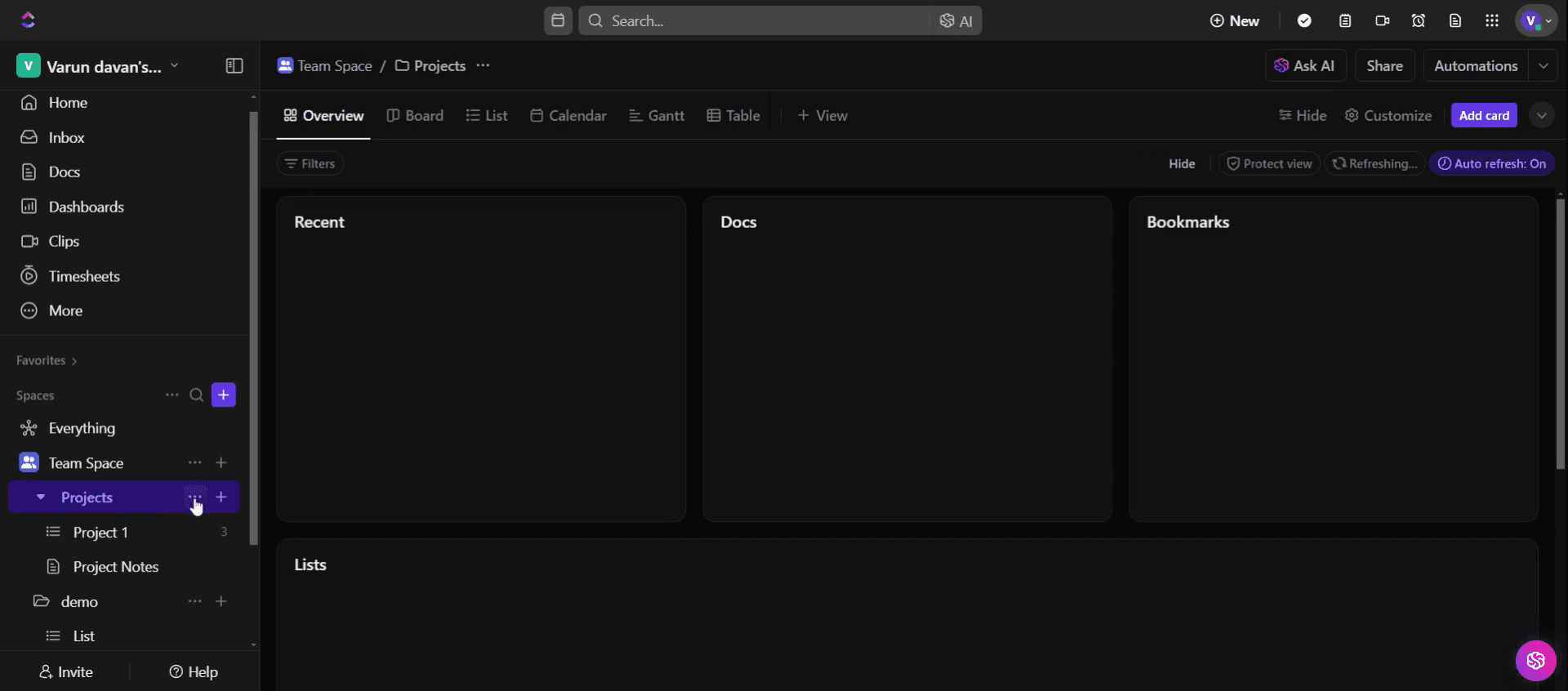
点击项目。

Click on Projects.

步骤 2

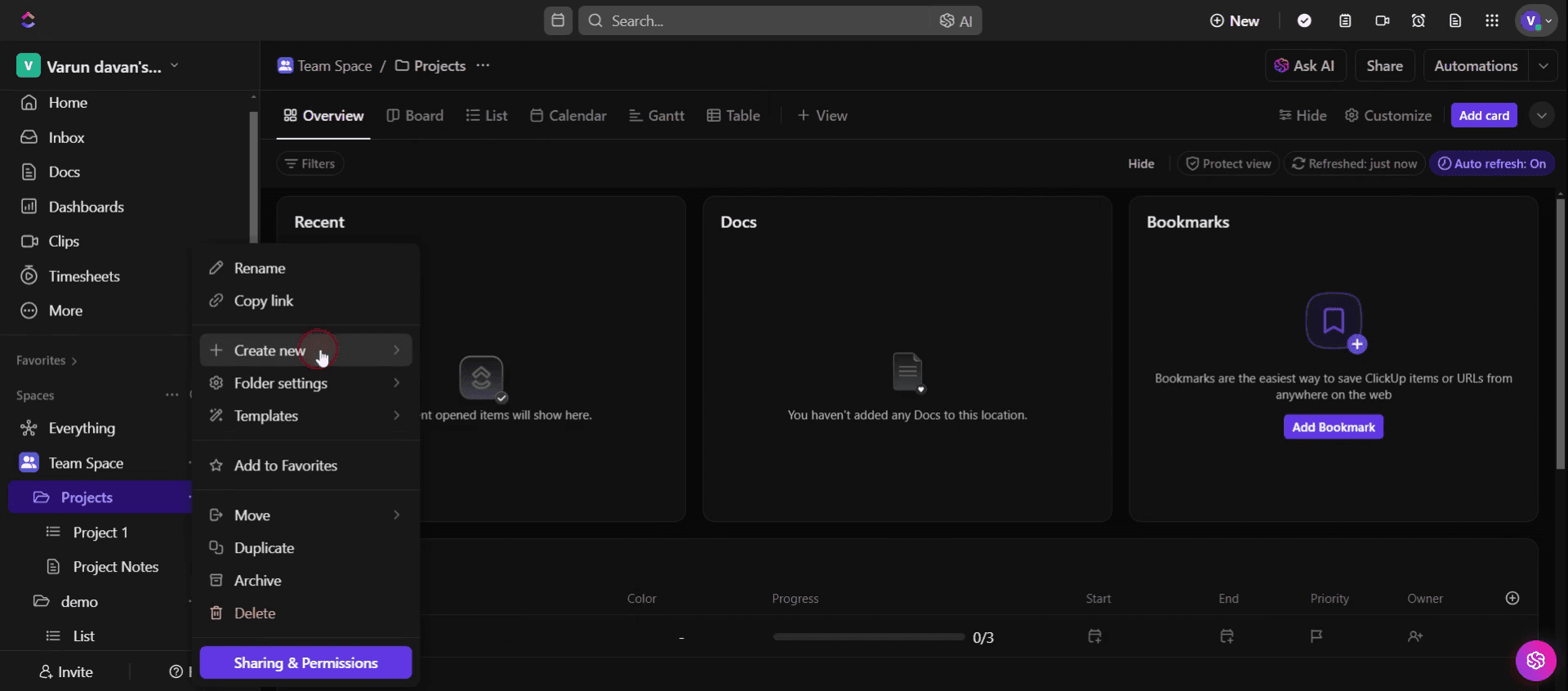
然后点击三个点,

Then click on the three dots,

步骤 3

选择创建新选项,

And select create new option ,

步骤 4

然后点击文件夹。

And select create new option ,

步骤 5

在文件夹中输入名称并点击保存,

Enter the name in the folder and click on save,

步骤 6

并点击视图选项,

And click on the view option,

步骤 7

然后点击甘特,

Then click on Gantt ,

步骤 8

根据您的需要在自定义视图中输入名称,

Enter the name in the customize view according to your needs ,

步骤 9

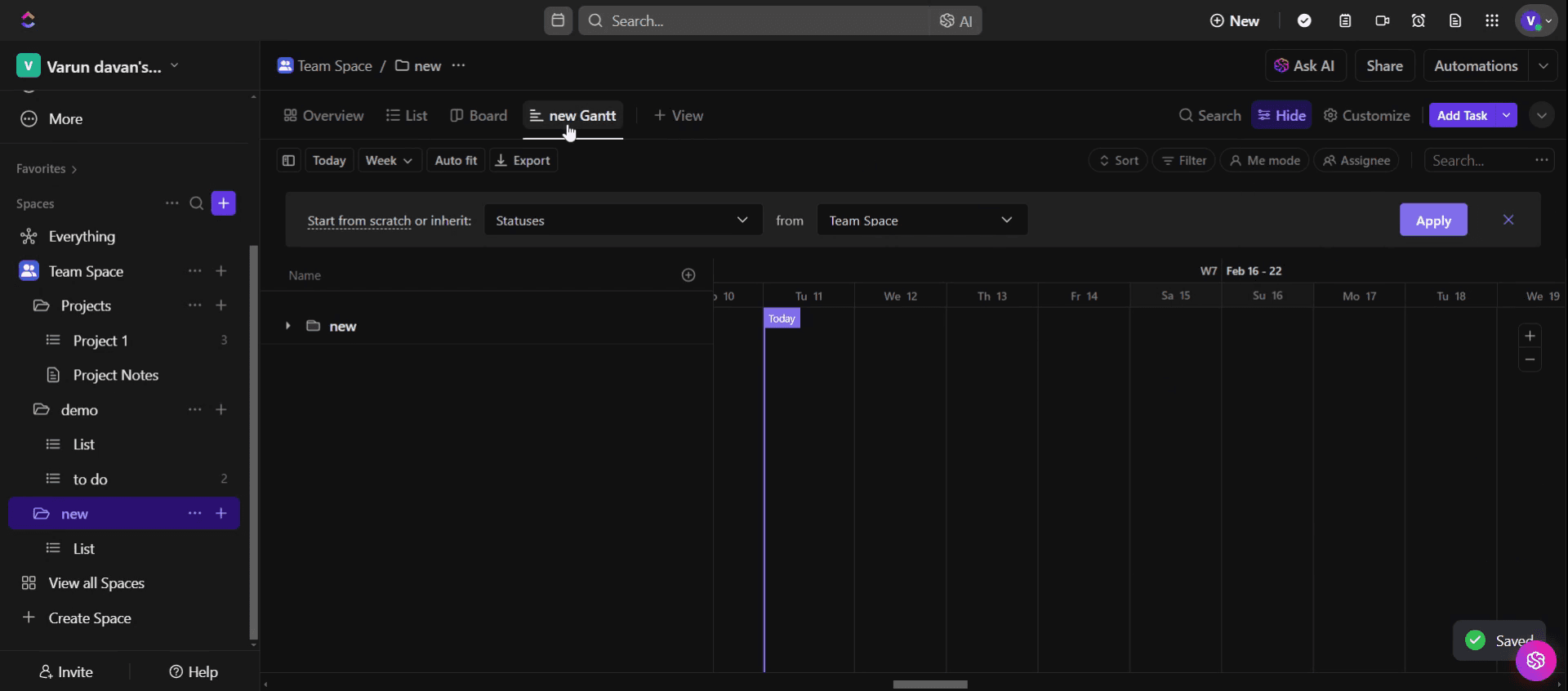
您可以在菜单中看到自动更新的名称,

You can see the auto updated name in the menu ,

步骤 10

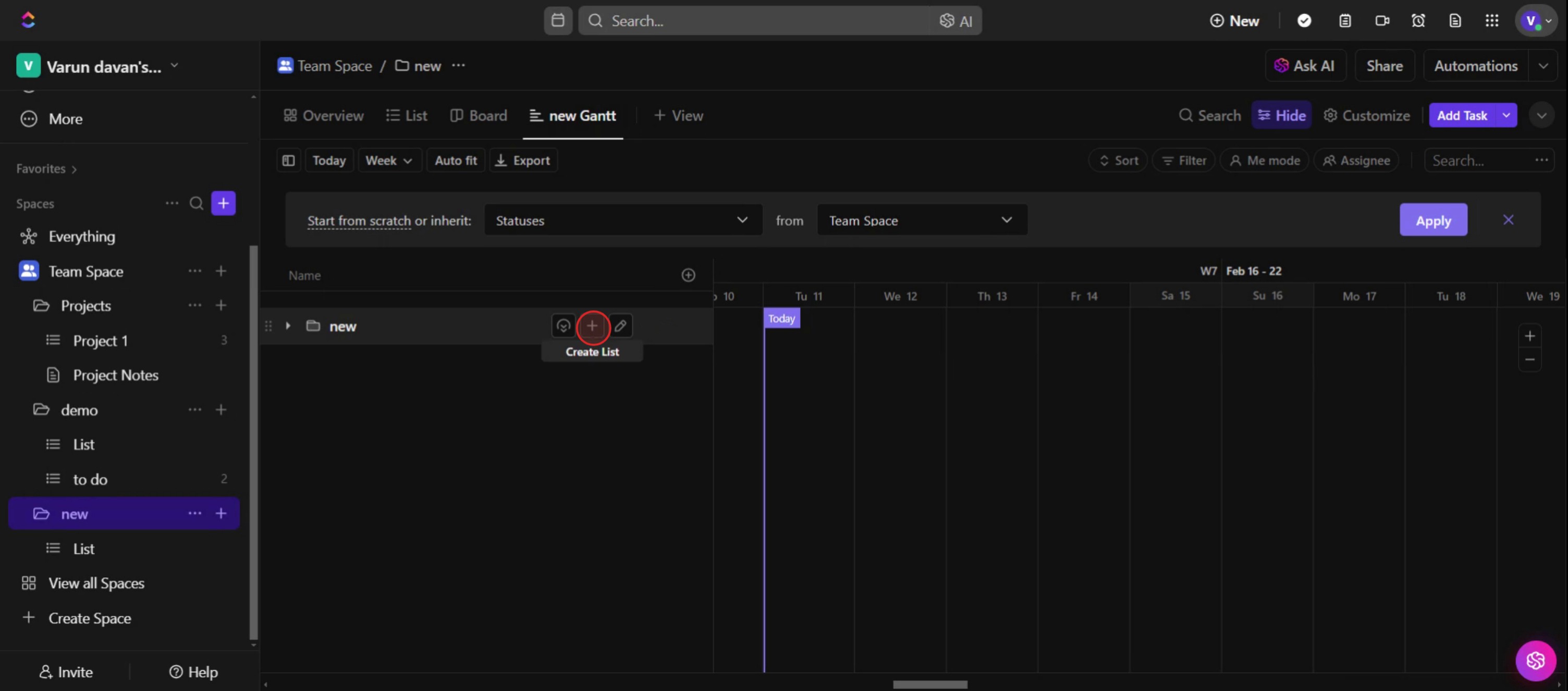
在其中,我们可以看到新图表创建,在此选择加号图标以创建列表,

In that we can see the new chart created in that select Plus icon to create the list ,

步骤 11

在创建列表中输入名称。

Enter the name in the create list .

创建甘特图的专业提示

  • 使用任务依赖关系 – 确保任务通过依赖关系正确链接,以保持顺畅的工作流程并防止调度冲突。

  • 调整时间线以获得更好的清晰度 – 直接在甘特图上拖动和调整任务的大小,以反映准确的截止日期和工作量分配。

  • 为任务进行颜色编码,以便更好地可视化 – 根据优先级、团队或项目阶段为任务分配不同的颜色,以提高可读性。

常见陷阱及如何避免

  • 未设置任务依赖关系可能导致任务执行的混淆,因此始终定义依赖关系以保持工作流程顺序。

  • 过多任务使图表难以阅读;将相关任务分组为子任务以获得更清晰的视图。

  • 忽略时间线调整可能导致调度不匹配,因此始终根据实际项目进展审查和更新任务持续时间。

关于在Click Up中创建甘特图的常见问答

  • 我可以与我的团队分享我的甘特图吗?
    是的,Click Up允许您与团队成员共享甘特图,确保每个人都与项目时间线保持一致。

  • Click Up的免费计划支持甘特图吗?
    是的,甘特图在免费计划中可用,但一些高级功能如工作负载管理可能需要付费计划。

  • 我如何在甘特图中调整任务依赖关系?
    点击并拖动任务之间的依赖线路,以定义其应完成的顺序。

  • 我可以自定义Click Up中的甘特图视图吗?
    可以,Click Up允许您通过过滤任务、调整颜色和修改时间线视图来自定义甘特图。

  • 如何在Mac上进行屏幕录制? 
    在Mac上进行屏幕录制,您可以使用Trupeer AI。它允许您捕捉整个屏幕,并提供AI功能,例如添加AI头像、添加旁白、在视频中放大和缩小。借助Trupeer的AI视频翻译功能,您可以将视频翻译成30多种语言。 

  • 如何为屏幕录制添加AI头像?
    要为屏幕录制添加AI头像,您需要使用AI屏幕录制工具。Trupeer AI是一款AI屏幕录制工具,帮助您创建带有多个头像的视频,并帮助您为视频创建自己的头像。

  • 如何在Windows上进行屏幕录制?
    在Windows上进行屏幕录制,您可以使用内置的游戏栏(Windows + G)或高级AI工具如Trupeer AI以获得更多高级功能,例如AI头像、旁白、翻译等。

  • 如何为视频添加旁白?
    要为视频添加旁白,请下载Trupeer AI Chrome扩展。注册后,上传您的有声音的视频,从Trupeer选择所需的旁白并导出编辑过的视频。 

  • 如何在屏幕录制中放大?
    要在屏幕录制过程中放大,请使用Trupeer AI中的缩放效果,它允许您在特定时刻放大和缩小,增强视频内容的视觉效果。

这是一个更详细的细分:

打开您的工作区:访问相关的工作区、文件夹或列表,您的项目任务就位于此处。 
添加甘特视图:单击“+视图”按钮,通常位于屏幕的顶部。 选择甘特:从视图选项中选择“甘特”。 
命名您的视图:您可以为您的甘特图命名一个描述性的名称,以便于识别。 
自定义图表:单击“自定义”以调整各种设置,例如:名称:更改您的甘特图名称。 
设置:修改图表的外观和行为,例如显示/隐藏周末或启用依赖关系的自动重新调度。 
共享选项:控制谁可以访问和参与甘特图。 
可视化您的项目:ClickUp将自动生成甘特图,显示您的任务及其在时间线上的依赖关系。 

逐步指南:如何在Click Up中创建甘特图

步骤 1

点击项目。

Click on Projects.

步骤 2

然后点击三个点,

Then click on the three dots,

步骤 3

选择创建新选项,

And select create new option ,

步骤 4

然后点击文件夹。

And select create new option ,

步骤 5

在文件夹中输入名称并点击保存,

Enter the name in the folder and click on save,

步骤 6

并点击视图选项,

And click on the view option,

步骤 7

然后点击甘特,

Then click on Gantt ,

步骤 8

根据您的需要在自定义视图中输入名称,

Enter the name in the customize view according to your needs ,

步骤 9

您可以在菜单中看到自动更新的名称,

You can see the auto updated name in the menu ,

步骤 10

在其中,我们可以看到新图表创建,在此选择加号图标以创建列表,

In that we can see the new chart created in that select Plus icon to create the list ,

步骤 11

在创建列表中输入名称。

Enter the name in the create list .

创建甘特图的专业提示

  • 使用任务依赖关系 – 确保任务通过依赖关系正确链接,以保持顺畅的工作流程并防止调度冲突。

  • 调整时间线以获得更好的清晰度 – 直接在甘特图上拖动和调整任务的大小,以反映准确的截止日期和工作量分配。

  • 为任务进行颜色编码,以便更好地可视化 – 根据优先级、团队或项目阶段为任务分配不同的颜色,以提高可读性。

常见陷阱及如何避免

  • 未设置任务依赖关系可能导致任务执行的混淆,因此始终定义依赖关系以保持工作流程顺序。

  • 过多任务使图表难以阅读;将相关任务分组为子任务以获得更清晰的视图。

  • 忽略时间线调整可能导致调度不匹配,因此始终根据实际项目进展审查和更新任务持续时间。

关于在Click Up中创建甘特图的常见问答

  • 我可以与我的团队分享我的甘特图吗?
    是的,Click Up允许您与团队成员共享甘特图,确保每个人都与项目时间线保持一致。

  • Click Up的免费计划支持甘特图吗?
    是的,甘特图在免费计划中可用,但一些高级功能如工作负载管理可能需要付费计划。

  • 我如何在甘特图中调整任务依赖关系?
    点击并拖动任务之间的依赖线路,以定义其应完成的顺序。

  • 我可以自定义Click Up中的甘特图视图吗?
    可以,Click Up允许您通过过滤任务、调整颜色和修改时间线视图来自定义甘特图。

  • 如何在Mac上进行屏幕录制? 
    在Mac上进行屏幕录制,您可以使用Trupeer AI。它允许您捕捉整个屏幕,并提供AI功能,例如添加AI头像、添加旁白、在视频中放大和缩小。借助Trupeer的AI视频翻译功能,您可以将视频翻译成30多种语言。 

  • 如何为屏幕录制添加AI头像?
    要为屏幕录制添加AI头像,您需要使用AI屏幕录制工具。Trupeer AI是一款AI屏幕录制工具,帮助您创建带有多个头像的视频,并帮助您为视频创建自己的头像。

  • 如何在Windows上进行屏幕录制?
    在Windows上进行屏幕录制,您可以使用内置的游戏栏(Windows + G)或高级AI工具如Trupeer AI以获得更多高级功能,例如AI头像、旁白、翻译等。

  • 如何为视频添加旁白?
    要为视频添加旁白,请下载Trupeer AI Chrome扩展。注册后,上传您的有声音的视频,从Trupeer选择所需的旁白并导出编辑过的视频。 

  • 如何在屏幕录制中放大?
    要在屏幕录制过程中放大,请使用Trupeer AI中的缩放效果,它允许您在特定时刻放大和缩小,增强视频内容的视觉效果。

开始使用我们的AI视频 + 文档生成器创建视频

开始使用我们的AI视频 + 文档生成器创建视频

开始使用我们的AI视频 + 文档生成器创建视频

即时 AI 产品视频和文档,从粗略的屏幕录制中生成

Get started for free

免费开始