

Как да увеличите (Zoom in) в Canva
Научете как да увеличавате и намалявате в Canva, за да редактирате дизайните си с прецизност. Следвайте лесни стъпки, за да коригирате изгледа на платното си без усилие на десктоп и мобилни устройства.
Ръководство стъпка по стъпка: Как да увеличите мащаба в Canva
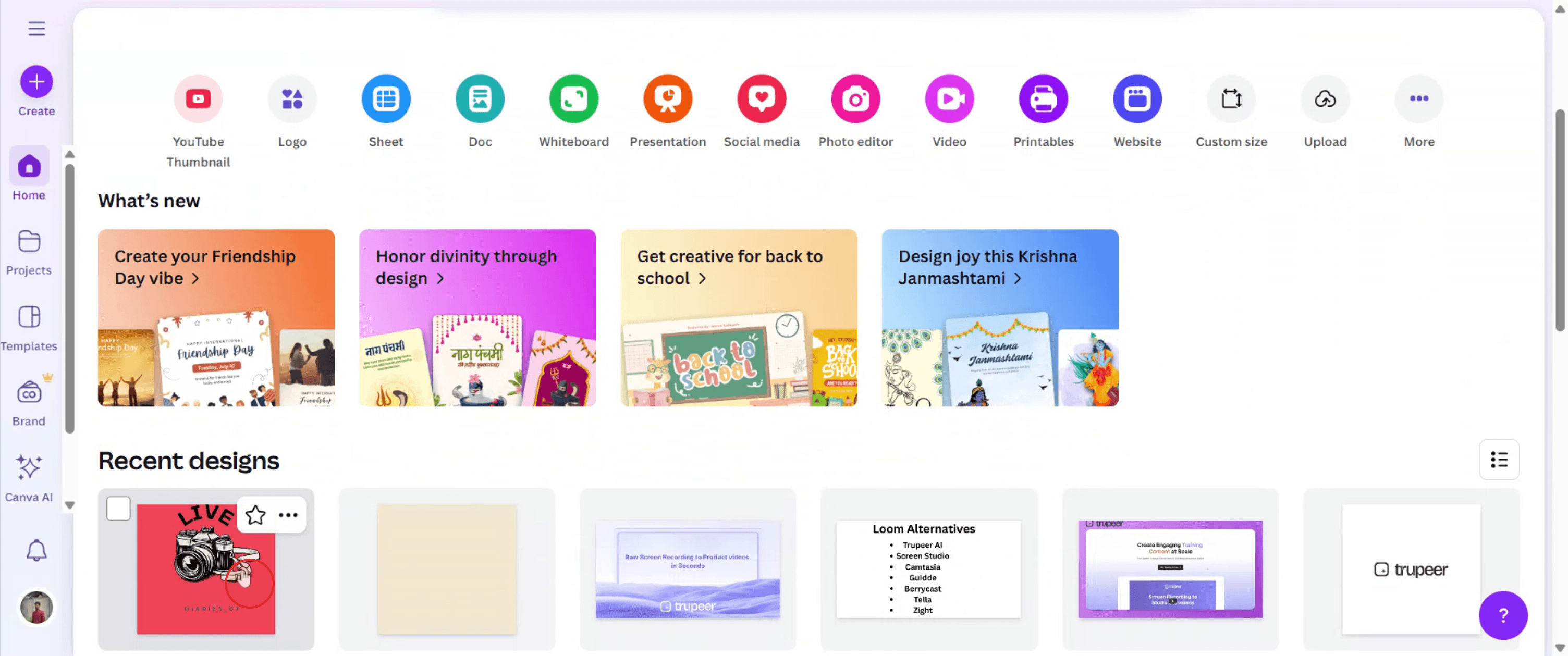
Стъпка 1
Отворете дизайна, върху който искате да работите.
Стъпка 2
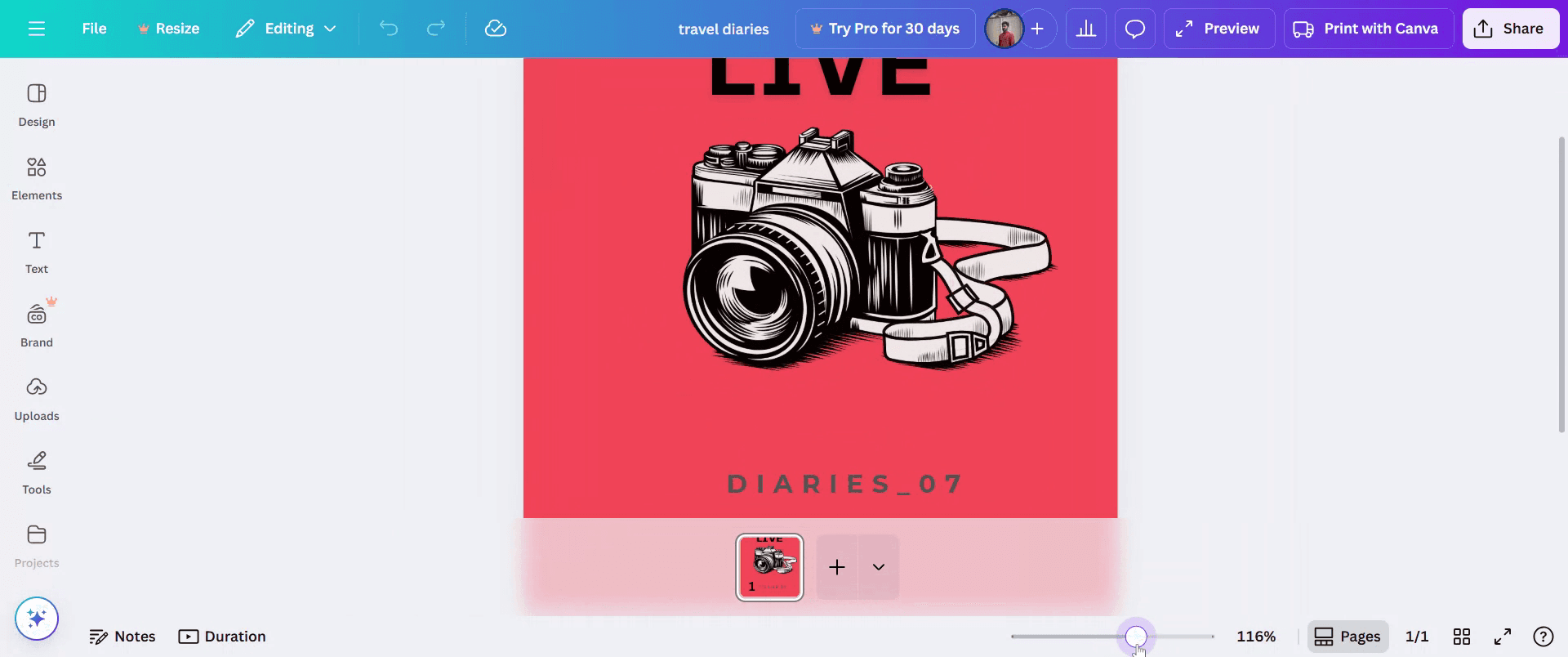
В долния десен ъгъл на интерфейса на Canva ще видите лента за плъзгач за мащабиране. Обикновено е до контролите за навигация между страниците.
Стъпка 3
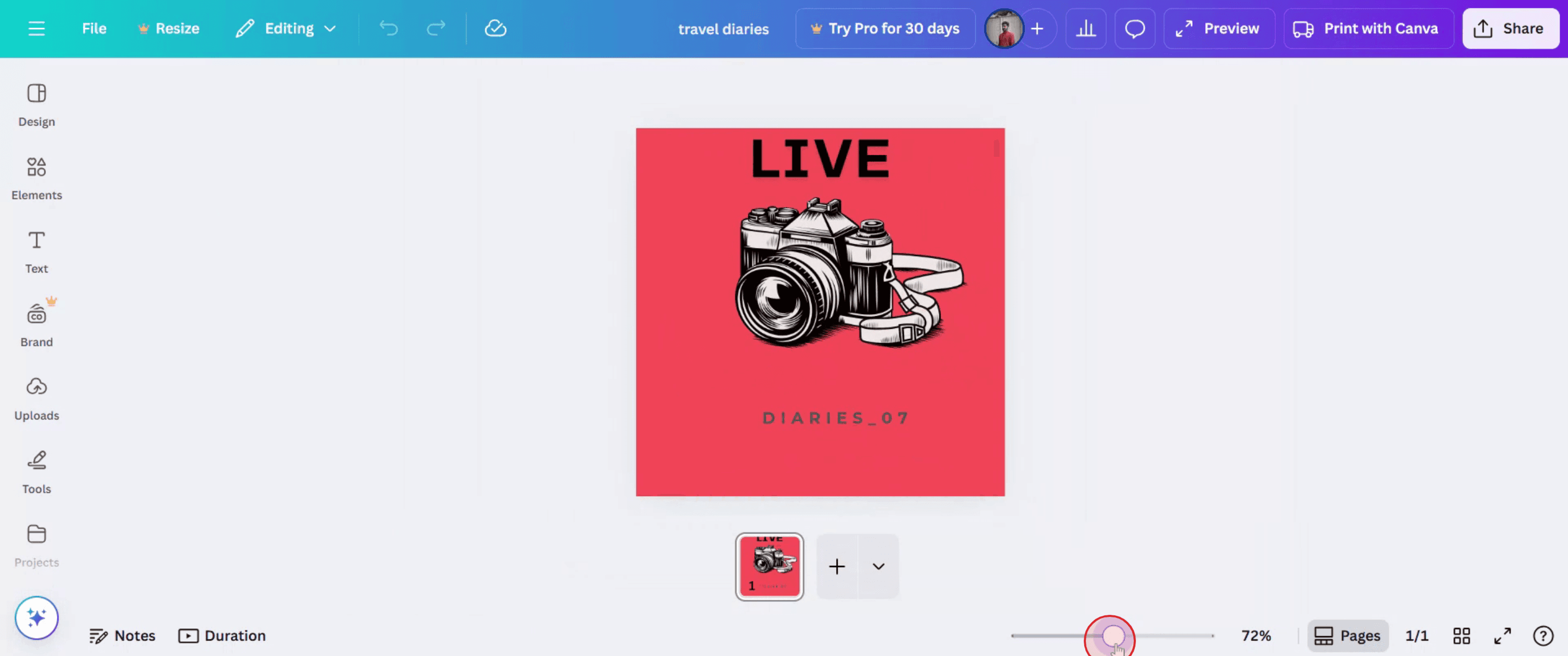
Плъзнете плъзгача надясно, за да увеличите мащаба, и наляво, за да го намалите.
Стъпка 4
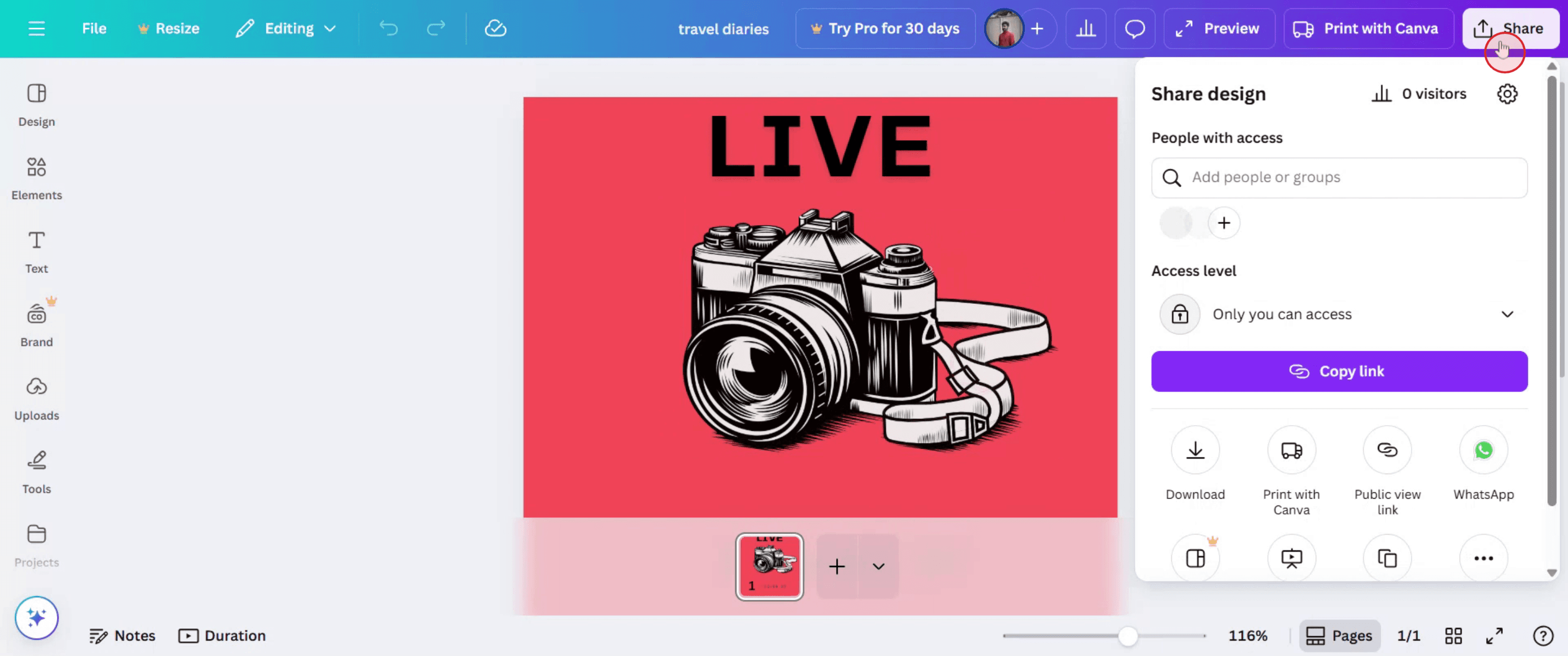
Просто кликнете върху бутона Share, за да го изпратите на други.
Съвети за бързо приближаване в Canva
Влезте в своя акаунт в Canva
Посетете canva.com и влезте, като използвате своя имейл или други данни за достъп. Отворете съществуващ дизайн или започнете нов.Отворете дизайн, върху който да работите
Изберете който и да е файл с дизайн от началната си страница или създайте нов, за да получите достъп до редактора на Canva, където са налични опции за приближаване.Намерете контролите за приближаване
Открийте контрола за мащабиране в долния десен ъгъл на редактора на Canva. Ще видите плъзгач и индикатор за процент (като 100%).Използвайте плъзгача за приближаване
Плъзнете плъзгача наляво или надясно, за да намалите или увеличите нивото на мащаба. Така ще можете да разглеждате дизайна си с повече детайли или като цяло.Използвайте падащото меню за мащабиране
Кликнете върху процента на мащаба (напр. 100%), за да отворите меню с предварително зададени опции като 50%, 75%, 200% или „Побиране“.Използвайте клавишни комбинации
Натиснете Ctrl + (плюс), за да приближите, и Ctrl - (минус), за да отдалечите. На Mac използвайте Command + и Command - за същите действия.Използвайте прокрутка с модификатор на мишката
Задръжте Ctrl (или Command на Mac) и превъртете колелцето на мишката нагоре, за да приближите, или надолу, за да отдалечите — за бързи корекции.Върнете се към стандартния изглед
За да се върнете към първоначалния размер, изберете „Побиране“ от падащото меню или ръчно настройте нивото на мащаба обратно на 100%.
Чести грешки и как да ги избегнете
Не виждате опцията за приближаване
Инструментите за мащабиране се показват само в редактора на дизайна. Уверете се, че активно редактирате дизайн, за да ги достъпите.Прекалено приближаване на малки екрани
Ако приближите твърде много на по-малки екрани, може да стане трудно да се ориентирате. Използвайте „Побиране“, за да поддържате работното си пространство удобно.Забравяте клавишните комбинации
Клавишните комбинации спестяват време. Научете Ctrl/Cmd + и - за бързи промени в мащаба без да използвате мишката.Бъркате мащабирането с размера на платното
Мащабирането не влияе на реалния размер на вашия дизайн — то променя само изгледа. Експортираният дизайн остава със същия размер.Не връщате мащаба след редактиране
Ако сте приближили, за да редактирате детайли, не забравяйте да се отдалечите, за да прегледате целия дизайн, преди да го изтеглите или споделите.
Често задавани въпроси за мащабирането в Canva
Влияе ли мащабирането върху реалния размер на дизайна или оформлението?
Не, мащабирането променя само начина, по който виждате дизайна на екрана. То не променя крайния резултат.Мога ли да мащабирам в мобилното приложение на Canva?
Да, можете да прищипвате, за да увеличавате и намалявате на мобилни устройства. Десктоп редакторът използва инструменти за мащабиране или клавишни комбинации.Има ли максимално ниво на мащабиране в Canva?
Да, Canva позволява мащабиране до около 300%, в зависимост от разделителната способност на екрана и настройките на браузъра.Как да намаля бързо мащаба в Canva?
Използвайте Ctrl - (или Cmd - на Mac), плъзнете лентата или кликнете върху „Побери“, за да намалите мащаба ефективно.Защо опцията за мащабиране не работи?
Опитайте да опресните браузъра си или да изчистите кеша, ако инструментът за мащабиране стане неотзивчив. Също така се уверете, че браузърът ви е актуален.Как да запиша екрана на mac?
За да запишете екрана на Mac, можете да използвате Trupeer AI. Той ви позволява да заснемете целия екран и предлага AI възможности като добавяне на AI аватари, добавяне на гласов разказ, добавяне на мащабиране в и извън видеото. С функцията за AI превод на видео на trupeer можете да преведете видеото на 30+ езика.Как да добавя AI аватар към запис на екрана?
За да добавите AI аватар към запис на екрана, ще трябва да използвате инструмент за AI запис на екрана. Trupeer AI е инструмент за AI запис на екрана, който ви помага да създавате видеа с множество аватари, а също така ви помага да създадете свой собствен аватар за видеото.Как да запиша екрана на windows?
За да запишете екрана в Windows, можете да използвате вградения Game Bar (Windows + G) или усъвършенстван AI инструмент като Trupeer AI за по-разширени функции като AI аватари, гласов разказ, превод и т.н.Как да добавя гласов разказ към видеото?
За да добавите гласов разказ към видеа, изтеглете chrome разширението на trupeer ai. След като се регистрирате, качете видеото си с глас, изберете желания гласов разказ от trupeer и експортирайте редактираното си видео.Как да увелича мащаба при запис на екрана?
За да увеличите мащаба по време на запис на екрана, използвайте ефектите за мащабиране в Trupeer AI, които ви позволяват да увеличавате и намалявате в конкретни моменти, като засилвате визуалното въздействие на видеосъдържанието си.
Препоръчани материали
Генератор на техническа документация
Как да превърнете изображение в страница за оцветяване в Canva
Как да печатате двустранно в Canva
Как да разтегнете текст в Canva
Свързани уроци


