

Как да видите историята на комитите в GitHub
Научете как да преглеждате историята на комитите в GitHub, за да следите промените в кода, сътрудниците и обновленията. Следвайте това ръководство стъпка по стъпка и създайте ръководства за разработка с Trupeer.
Има два основни начина да видите историята на комитите в GitHub:
1. Преглед на пълната история на комитите на репозиторията:
Навигирайте до репозиторията: Отидете на главната страница на GitHub репозиторията, който искате да разгледате.
Достъп до страницата Commits: На главната страница на репозиторията намерете и кликнете върху линка или бутона "Commits", който обикновено се намира близо до горната част на списъка с файлове, често заедно с избора на клон.
Разгледайте историята: Тази страница показва хронологичен списък на всички комити в репозиторията, като най-новите са най-горе. Всяко записване показва съобщението за комита, автора, датата и уникален хеш на комита. Можете да филтрирате този изглед по клон, потребител или период от време чрез наличните падащи менюта.
2. Преглед на историята на конкретен файл:
Навигирайте до файла: Отидете в репозиторията и след това навигирайте до конкретния файл, чиято история искате да видите.
Достъп до историята на файла: След като разглеждате съдържанието на файла, кликнете върху бутона "History", разположен над съдържанието на файла.
Преглед на комитите, специфични за файла: Този изглед ще покаже всички комити, които са променили конкретния файл, заедно с детайли като съобщението за комита, автора и времевия печат. Имайте предвид, че този изглед може да опрости историята, като пропусне комити, които не са повлияли директно на крайното състояние на файла (напр. промяна, която по-късно е върната). За пълната история вижте пълната история на комитите на репозиторията.
Ръководство стъпка по стъпка: Как да видите историята на комитите в Github
Стъпка 1
Навигирайте до желания репозитория в GitHub и го изберете.

Стъпка 2
На главната страница на репозиторията намерете секцията 'Commits', която обикновено се намира над списъка с файлове и до избора на клон. Кликнете върху нея.
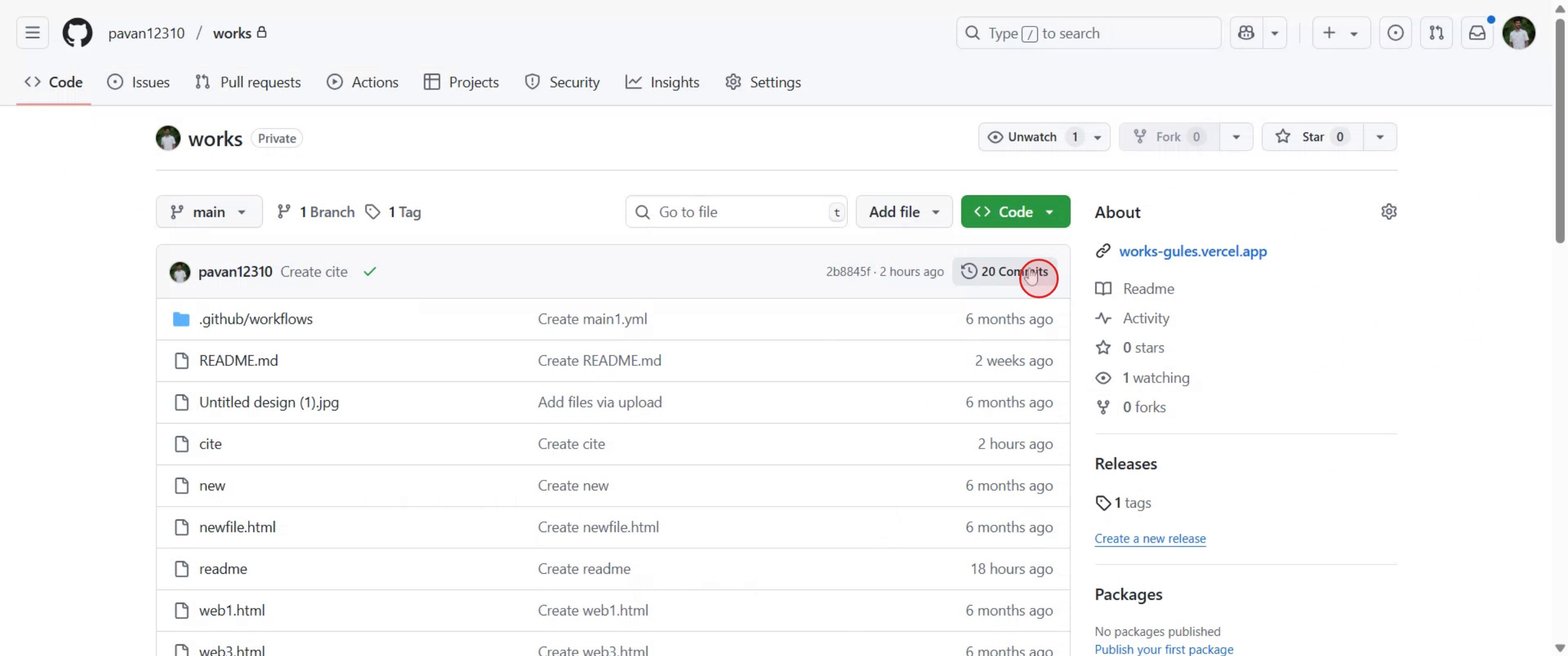
Стъпка 3
Ще видите списък на всички комити в обратен хронологичен ред – от най-новите към най-старите.
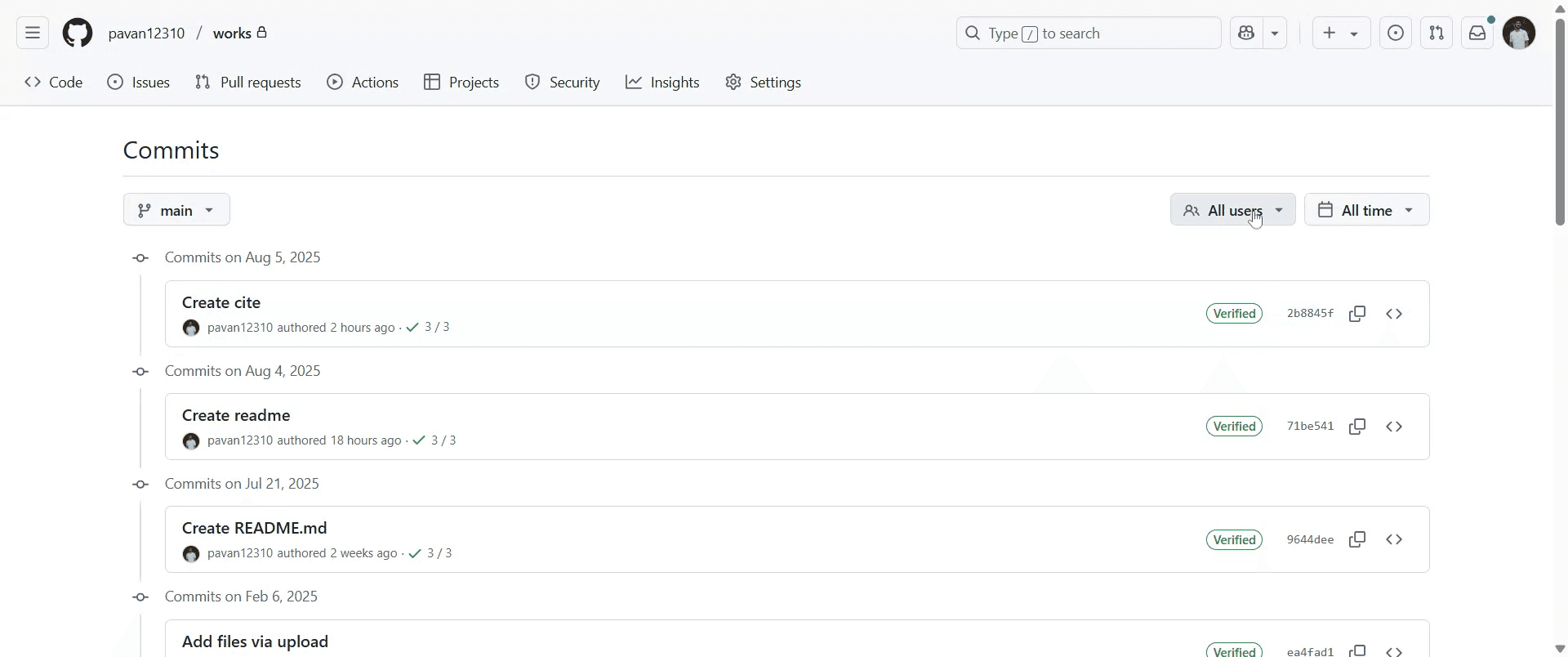
Стъпка 4
Всяко записване показва съобщението за комита, автора, датата и уникален хеш на комита.

Стъпка 5
Изберете потребители, за да видите комитите, направени от конкретен потребител.
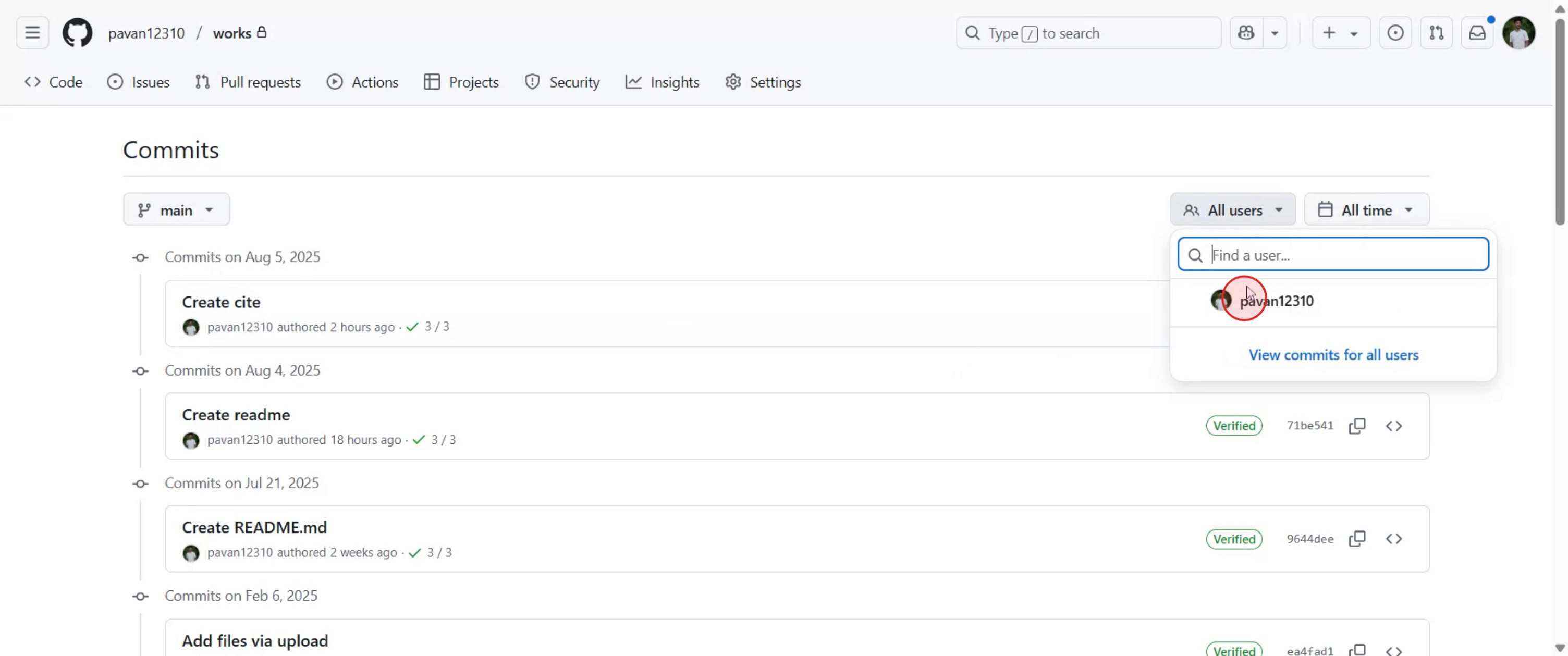
Стъпка 6
Конфигурирайте датата на комитите, които искате да видите.
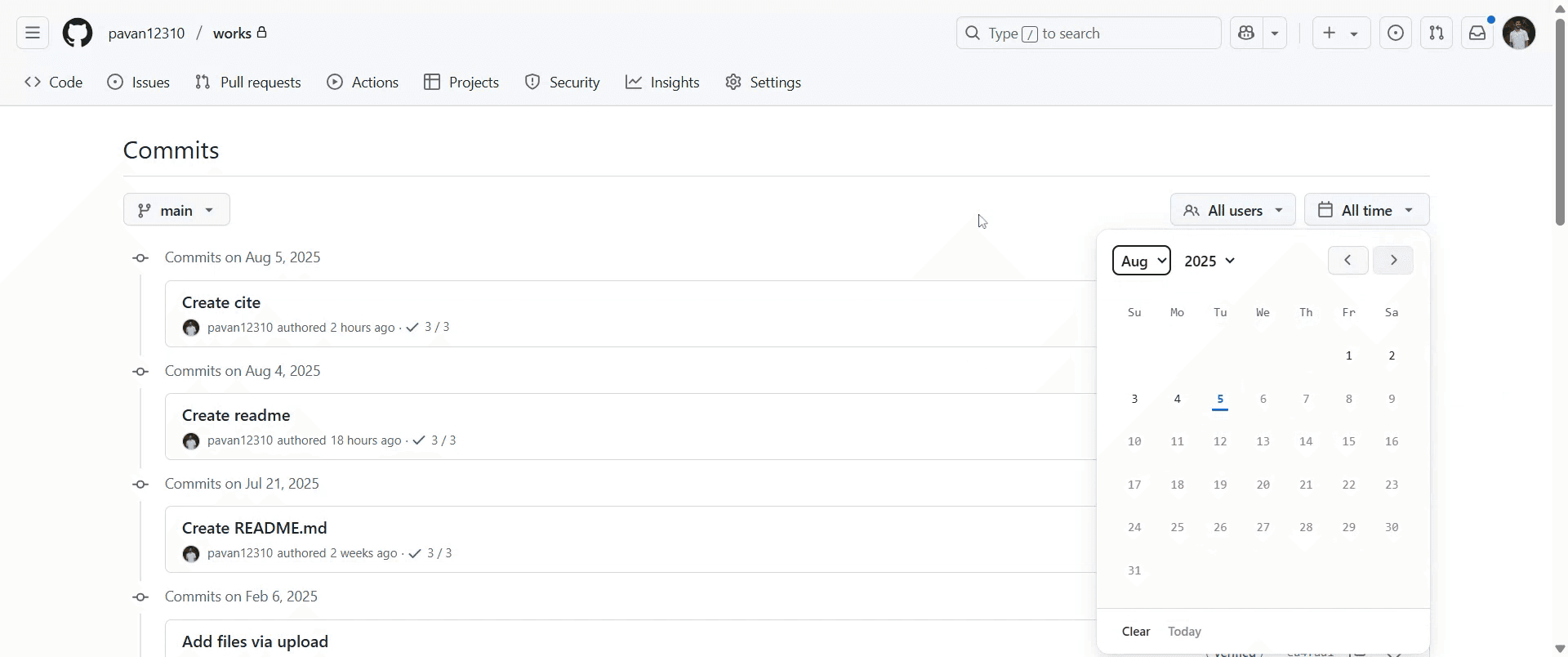
Стъпка 7
Вижте комитите, като превключвате между клонове и тагове.

Професионални съвети за виждане на историята на комитите в GitHub
Отворете GitHub репозитория
Отидете на github.com и отворете репозиторията, който искате да разгледате.Кликнете върху таба Code
Уверете се, че сте в секцията Code на репозиторията, където се показва списъкът с файлове.Намерете линка Commits
В горната част на списъка с файлове ще видите ред като “X commits” (където X е броят на комитите). Кликнете върху този линк.Вижте списъка с комити
Сега ще видите списък на всички комити, направени в текущия клон, включително съобщения, имена на автори и времеви печати.Кликнете върху всеки комит, за да видите детайли
Изберете конкретен комит, за да видите кои файлове са променени, добавени или премахнати, включително разлики по редове.Превключете клонове, ако е нужно
Използвайте падащото меню за клонове близо до горния ляв ъгъл на репозитория, за да смените клоновете и да видите отделните им истории на комитите.Използвайте лентата за търсене в GitHub
Можете да търсите по ключови думи, имена на файлове или автори в списъка с комити, за да стесните резултатите си.
Чести грешки и как да ги избегнете
Гледате в грешния репозитория
Уверете се, че разглеждате правилния проект или fork. Историята на комитите е специфична за всеки репозитория.Липсващи комити от други клонове
Ако не сте в правилния клон, няма да виждате комитите му. Първо превключете към желания клон.Объркване на pull requests с комити
Комитите показват всяка запазена промяна. Pull requests показват предложени промени, преди да бъдат обединени.Използване на грешен изглед за промени във файл
Използвайте страницата с детайли за комита, а не таба pull request, за да видите точните промени във всеки комит.Предположение, че уеб интерфейсът показва всичко
Уебсайтът на GitHub показва повечето информация за комитите, но за по-напреднало филтриране на историята може да се наложи да използвате Git локално с команди като git log.
Често задавани въпроси за виждане на историята на комитите в GitHub
Как да видя историята на комитите за репозитория?
Кликнете върху линка “X commits” в таба Code, за да видите всички комити в текущия клон.Мога ли да филтрирам историята на комитите по автор или файл?
Да, използвайте лентата за търсене в горната част на страницата с историята на комитите, за да търсите по автор или ключова дума.Как да видя комити от друг клон?
Използвайте падащия селектор за клонове, за да превключите към желания клон, след което кликнете отново върху линка commits.Мога ли да видя какви промени са направени в комит?
Да, кликнете върху комит, за да видите файловете, които са променени, и конкретните модификации по редове.Възможно ли е да изтегля историята на комитите?
Не директно от интерфейса на GitHub, но можете да използвате git log след клониране на репозитория локално, за да видите и запазите историята.Как да направя запис на екрана на mac?
За запис на екрана на Mac, можете да използвате Trupeer AI. Той ви позволява да заснемете целия екран и предлага AI възможности като добавяне на AI аватари, добавяне на voiceover, добавяне на zoom in и zoom out във видеото. С функцията за AI видео превод на trupeer можете да преведете видеото на 30+ езика.Как да добавя AI аватар към запис на екрана?
За да добавите AI аватар към запис на екрана, ще трябва да използвате инструмент за AI запис на екрана. Trupeer AI е инструмент за AI запис на екрана, който ви помага да създавате видеа с множество аватари, а също така ви помага да създадете свой собствен аватар за видеото.Как да направя запис на екрана на windows?
За запис на екрана в Windows, можете да използвате вградения Game Bar (Windows + G) или усъвършенстван AI инструмент като Trupeer AI за по-разширени функции като AI аватари, voiceover, превод и т.н.Как да добавя voiceover към видео?
За да добавите voiceover към видеа, изтеглете trupeer ai chrome extension. След като се регистрирате, качете видеото си с глас, изберете желания voiceover от trupeer и експортирайте редактираното си видео.Как да увелича (Zoom in) при запис на екрана?
За да увеличите по време на запис на екрана, използвайте zoom ефектите в Trupeer AI, които ви позволяват да увеличавате и намалявате в конкретни моменти, като усилват визуалното въздействие на видеосъдържанието ви.
Хората също питат
Technical Documentation Generator
How to Share GitHub Repository via Link
How to Share Your GitHub Profile
Свързани уроци



