

Как да смените снимката на профила на екипа
Научете как да смените снимката на профила си в Microsoft Teams на десктоп и мобилни устройства. Инструкции стъпка по стъпка за актуализиране на аватара ви и персонализиране на акаунта ви.
Ето по-подробно обяснение:
Отворете Teams: Стартирайте приложението Microsoft Teams на компютъра или мобилното си устройство.
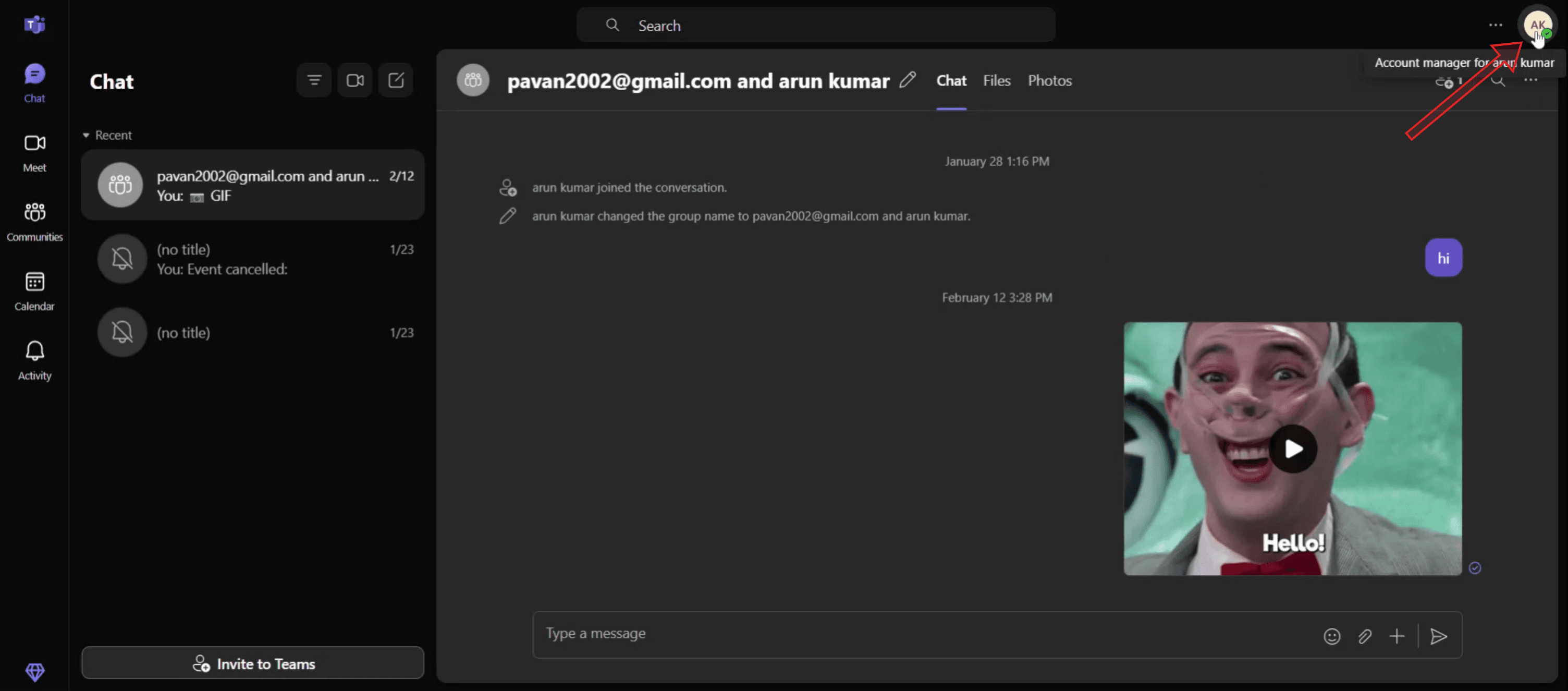
Достъп до профила: Кликнете върху текущата си снимка на профила (или инициали, ако още не сте я настроили) в горния ляв ъгъл на приложението.
Отидете в Profile Settings: Кликнете върху името си или снимката на профила отново, за да отворите детайлите за профила.
Актуализирайте снимката: Потърсете опция за "Update photo," "Change or add profile picture," или "Upload picture" (формулировката може леко да се различава).
Изберете снимка: Ще бъдете подканени да направите нова снимка с камерата или да изберете съществуваща от файловете си.
Запазете промените: След като изберете вашата нова снимка, запазете промените, за да се приложат.
Потвърждение (мобилно): На мобилни устройства може да получите известие, че снимката на профила ви е актуализирана успешно.
Възможно забавяне: Имайте предвид, че може да отнеме известно време, докато новата снимка на профила се вижда във всички продукти и устройства на Microsoft 365.
Ръководство стъпка по стъпка: Как да смените снимката на профила на Teams
Стъпка 1
Кликнете върху текущата си снимка на профила или иконата,
Стъпка 2
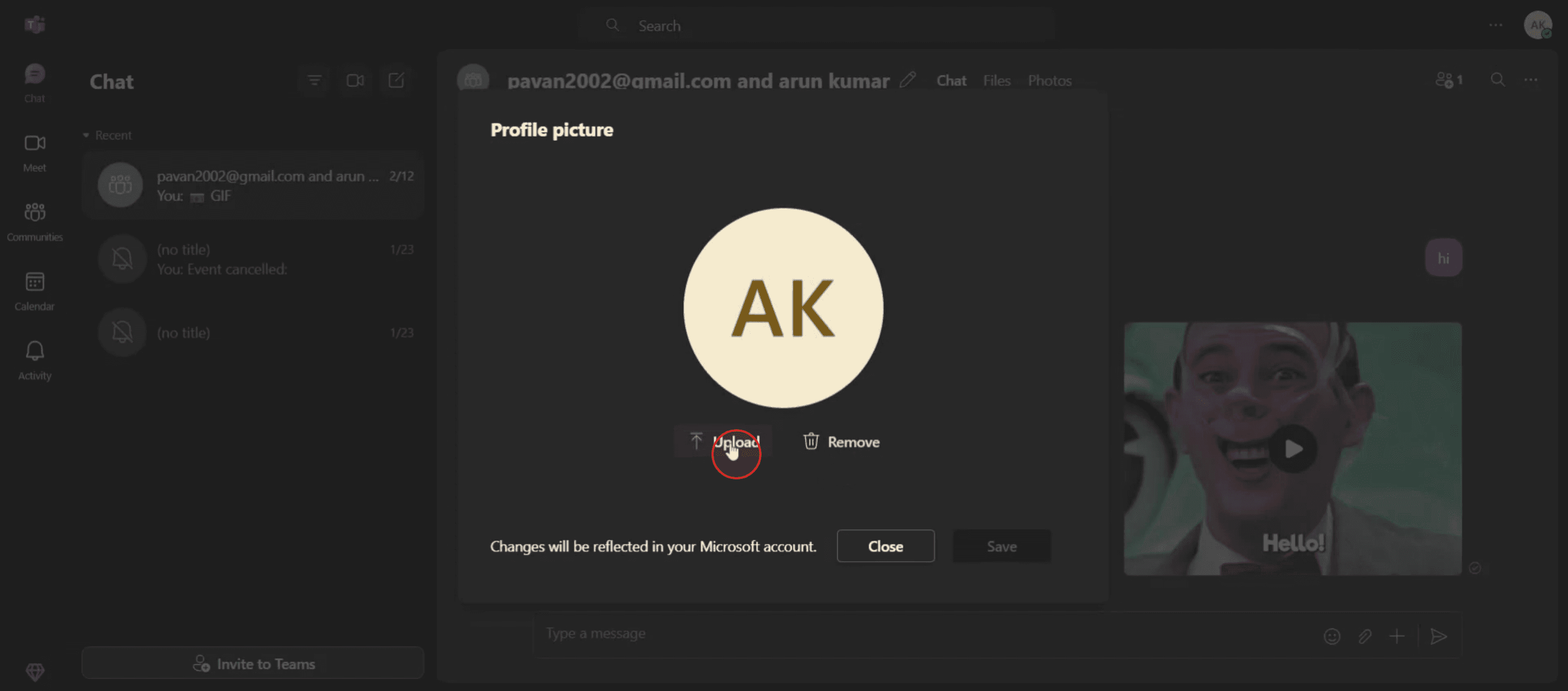
Ще ви бъдат показани две опции относно снимката на профила.

Стъпка 3
Кликнете върху опцията за качване, за да изберете нова снимка от устройството си.
Стъпка 4
Кликнете върху опцията за запазване, за да финализирате качването.

Професионални съвети за актуализиране на снимката на профила в Microsoft Teams
Отворете Microsoft Teams
Стартирайте приложението Microsoft Teams на десктоп или го отворете в уеб браузър. Влезте с вашите Microsoft данни.Кликнете върху иконата на профила си
В горния десен ъгъл на екрана кликнете върху текущата си снимка на профила или инициали. Това ще отвори падащо меню.Изберете „Manage Account“
От падащото меню изберете „Manage account“ или кликнете „Settings“, в зависимост от версията на Teams.Отидете в секцията „Profile“
В настройките или панела за акаунт потърсете секцията, обозначена като „Profile“ или „General“.Кликнете върху „Change Picture“ или „Upload Picture“
Ще видите опция за добавяне или промяна на снимката ви. Кликнете върху бутона „Upload picture“ или „Change picture“.
Чести грешки и как да ги избегнете
Качване на голямо изображение
Големите файлове с изображения може да не се качват правилно. Използвайте изображения под 4MB и в често срещани формати като JPG или PNG.Използване на служебен акаунт с администраторски ограничения
Някои организации ограничават промените в профила. Ако не виждате опцията да смените снимката си, свържете се с вашия IT администратор.Очакване на моментална синхронизация
Снимката на профила може да отнеме няколко минути, за да се появи в чатове или срещи. Изчакайте или рестартирайте приложението, ако е нужно.Забравяне да запазите промените
Уверете се, че кликвате върху „Save“ или „Apply“ след качването на изображението, иначе промените няма да се запазят.Използване на мобилното приложение Teams
Някои мобилни версии на Teams може да не поддържат промени на снимката на профила. Използвайте десктоп или уеб версията за пълен достъп.
Често задавани въпроси за смяна на снимката на профила в Teams
Защо не мога да сменя снимката на профила си в Teams?
Може да използвате училищен или служебен акаунт с ограничения. Администраторите могат да изключат тази функция поради съображения за сигурност.Какви формати на изображения се поддържат?
JPG, JPEG и PNG обикновено се приемат. Уверете се, че файлът не е твърде голям.Как да премахна снимката на профила си?
В момента Microsoft Teams не предлага бутон „remove“, но можете да я замените с празно или общо изображение.Ще се появи ли новата ми снимка на профила и в Outlook?
Да, снимката на профила ви се споделя в услугите на Microsoft 365 като Outlook, OneDrive и Teams.Мога ли да актуализирам снимката си от мобилното приложение на Teams?
В някои случаи да. Въпреки това, десктоп или браузър версията е по-надеждна за актуализации на профила.Как да направя запис на екрана на mac?
За запис на екрана на Mac, можете да използвате Trupeer AI. Той ви позволява да заснемете целия екран и предлага AI възможности като добавяне на AI аватари, добавяне на voiceover, добавяне на zoom in и zoom out във видеото. С функцията за AI видео превод на trupeer можете да преведете видеото на 30+ езика.Как да добавя AI аватар към запис на екрана?
За да добавите AI аватар към запис на екрана, ще трябва да използвате инструмент за AI запис на екрана. Trupeer AI е инструмент за AI запис на екрана, който ви помага да създавате видеа с множество аватари, а също така ви помага да създадете свой собствен аватар за видеото.Как да направя запис на екрана на windows?
За запис на екрана в Windows, можете да използвате вградения Game Bar (Windows + G) или усъвършенстван AI инструмент като Trupeer AI за по-разширени функции като AI аватари, voiceover, превод и т.н.Как да добавя voiceover към видео?
За да добавите voiceover към видеа, изтеглете trupeer ai chrome extension. След като се регистрирате, качете видеото си с глас, изберете желания voiceover от trupeer и експортирайте редактираното си видео.Как да увелича (Zoom in) при запис на екрана?
За да увеличите по време на запис на екрана, използвайте zoom ефектите в Trupeer AI, които ви позволяват да увеличавате и намалявате в конкретни моменти, като усилват визуалното въздействие на видеосъдържанието ви.
Хората също питат
Technical Documentation Generator
How to Share GitHub Repository via Link
How to Share Your GitHub Profile
Свързани уроци


