

Как да направите индекс в Notion
Научете как да добавите индексен текст в Notion за математика, химически формули и бележки. Лесни стъпки за по-добро форматиране във вашето работно пространство.
Ето по-подробно обяснение:
Вмъкнете Math Block: Въведете /math и изберете или "Inline equation", или "Block equation".
Въведете текста си: Напишете текста там, където искате индексът да се появи.
Използвайте долната черта: Поставете символа за долна черта (_) директно преди знаците, които трябва да са индекс.
Готово: Кликнете върху "Done", за да приложите форматирането.
Ръководство стъпка по стъпка: Как да направите индекс в Notion
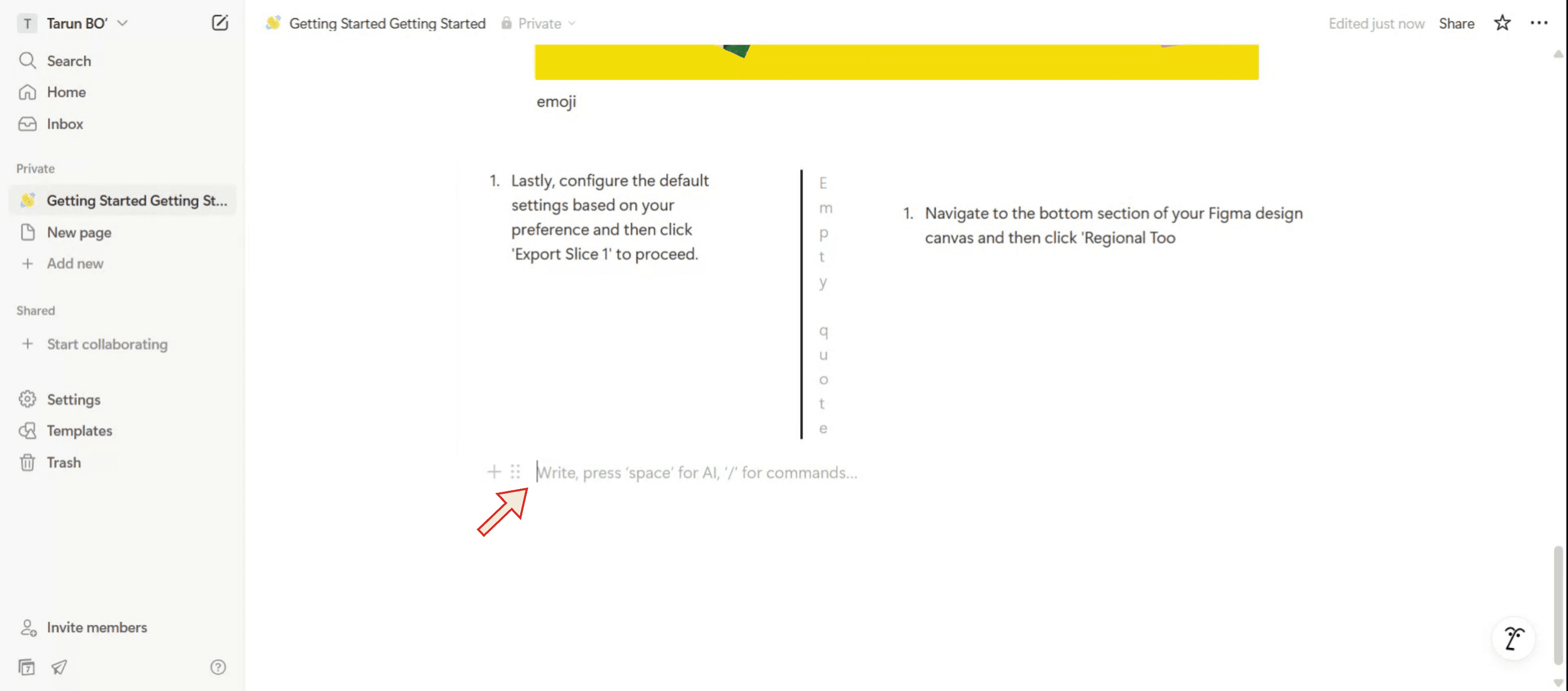
Стъпка 1
В конзолата за съобщения въведете наклонена черта, последвана от "math", за да стартирате функцията Math Text.
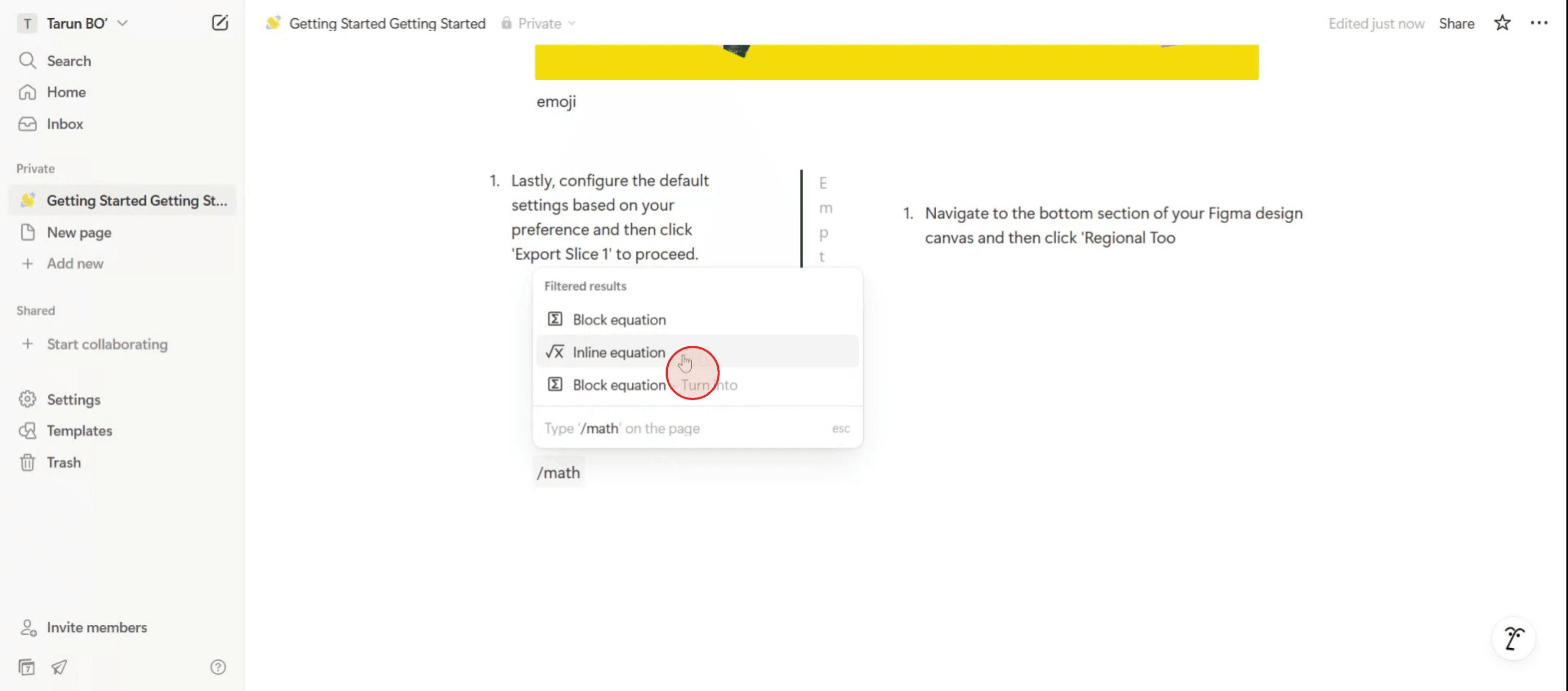
Стъпка 2
Изберете опцията "Inline Equation" от менюто.
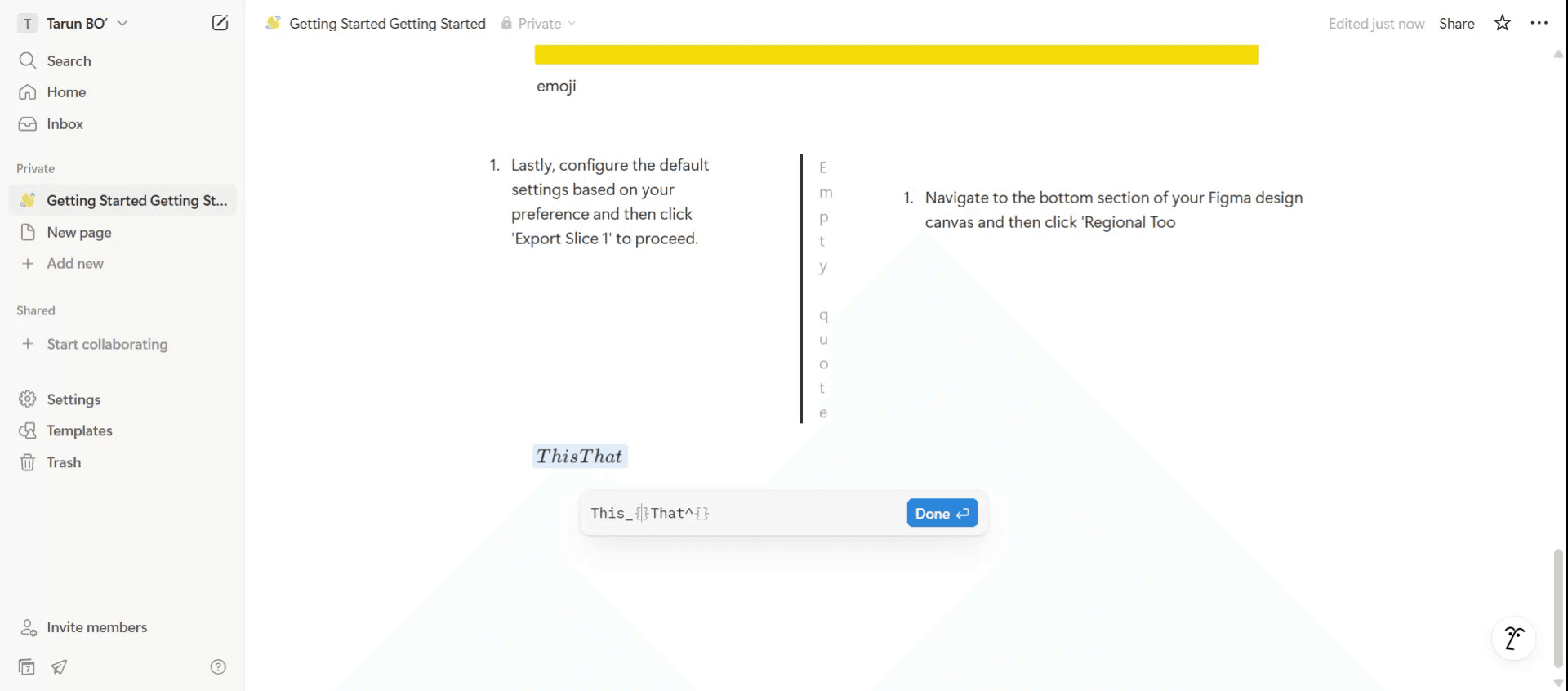
Стъпка 3
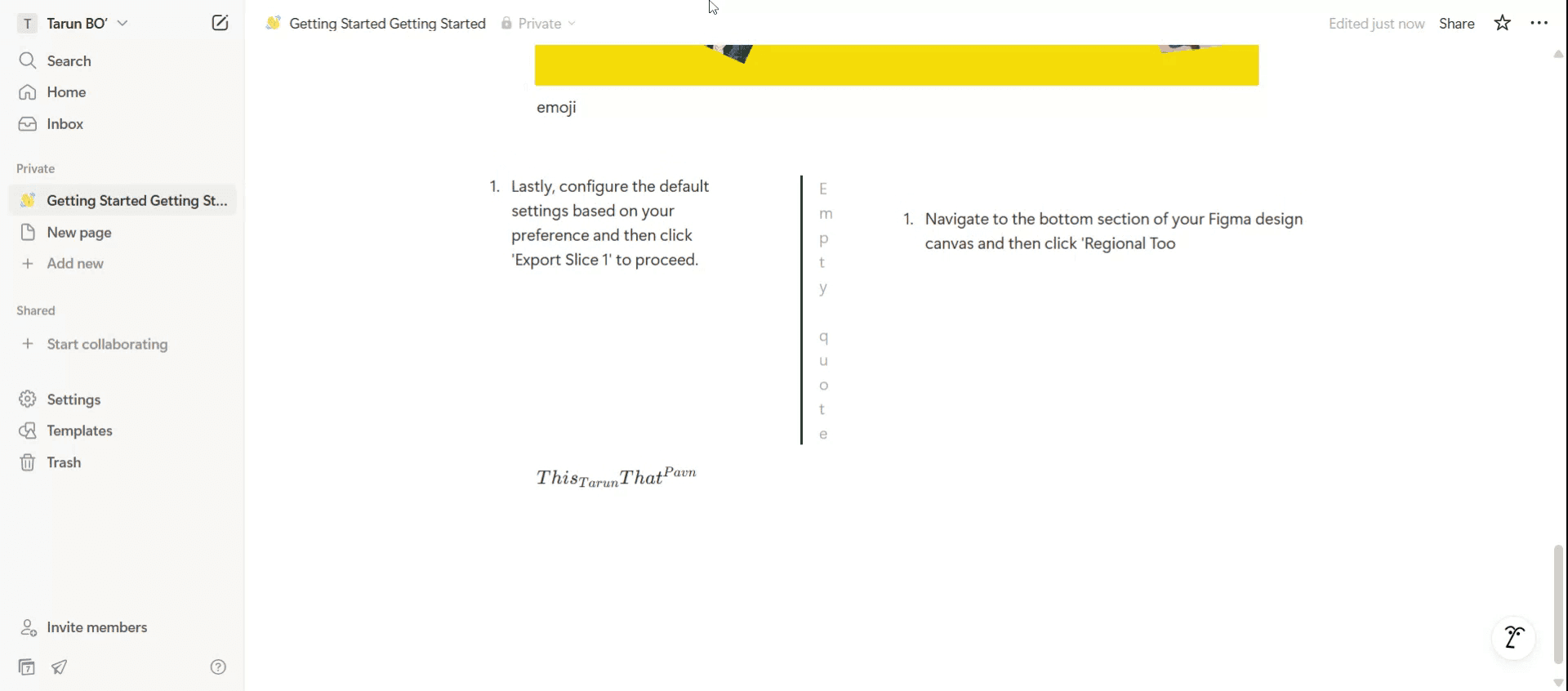
След като изберете уравнението, за да използвате индекси, може да се използва символът за долна черта, а за горни индекси се използва символът за „caret“.
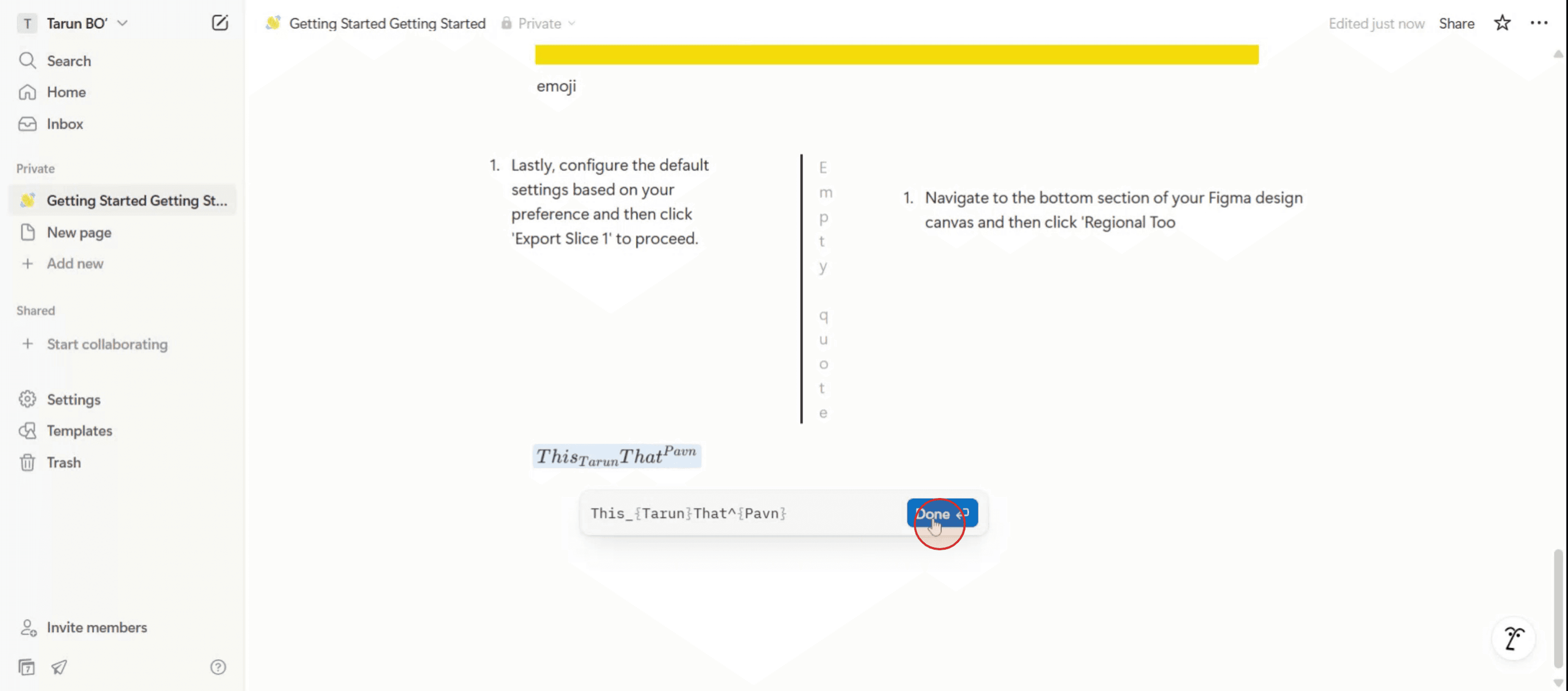
Стъпка 4
След като приключите с форматирането на текста, кликнете върху опцията "Done", за да финализирате промените.
Стъпка 5
Вашият индекс вече ще се появи в Notion.
Професионални съвети за правене на индекс в Notion
Използвайте Markdown Shortcut
Въведете текста си и оградете частта с индекса в<sub>и</sub>HTML тагове. Например:H<sub>2</sub>Oще се показва като H₂O в Notion.Използвайте функцията за уравнение за по-сложно форматиране
Въведете/mathили/equationи използвайте LaTeX форматиране за индекси, напр.H_2Oза H₂O. Това е идеално за научни или математически бележки.Комбинирайте индекс с горен индекс
В рамките на LaTeX уравнения можете да използвате и индекс, и горен индекс заедно, напр.x_1^2за x₁².Тествайте в Inline vs. Block режим
Уравненията могат да се вмъкват в текста или като отделни блокове за по-добра четимост.Преглед преди финализиране
Notion може да визуализира по различен начин на мобилни устройства спрямо десктоп, затова проверете форматирането и на двете, ако външният вид е важен.
Чести грешки и как да ги избегнете
Очакване на вграден бутон за индекс
Notion няма директна опция в лентата за индекс—нужни са HTML тагове или LaTeX.Забравяне да затворите HTML таговете
Ако използвате<sub>без</sub>, останалата част от текста може да се появи като индекс. Винаги затваряйте таговете си правилно.Проблеми с интервалите в LaTeX
В уравненията допълнителните интервали могат да нарушат форматирането. Дръжте изразите с индекс заедно без интервали, напр.H_ 2O(грешно) vs.H_2O(правилно).Използване на LaTeX за обикновени текстови блокове
LaTeX уравненията се визуализират със специален стил, а не като обикновен текст. Използвайте HTML тагове, ако искате индексът да съвпада с обичайния стил на текста.Ограничения при редакция на мобилни
Въвеждането на HTML тагове или LaTeX е по-трудоемко на мобилни; по-лесно е да добавите индекси на десктоп и да редактирате по-късно.
Често задавани въпроси за правене на индекс в Notion
Поддържа ли Notion индекс нативно?
Не директно. Трябва да използвате HTML<sub>тагове или функцията за LaTeX уравнение.Кой метод е по-добър—HTML или LaTeX?
Използвайте HTML за прост вграден текст и LaTeX за математически или научни обозначения.Ще работи ли индексното форматиране при експортиране от Notion?
Да, но индексите на база HTML може да не се визуализират в обикновени текстови експорти—PDF или HTML експорти запазват най-добре.Мога ли да смесвам индекс с удебелен или курсив в Notion?
Да, приложете markdown за удебелен (**text**) или курсив (*text*) извън вашите<sub>тагове или LaTeX израз.Появява ли се индексното форматиране в мобилното приложение на Notion?
Да, и HTML, и LaTeX индекси се визуализират правилно в мобилен изглед.Как да направя запис на екрана на mac?
За запис на екрана на Mac, можете да използвате Trupeer AI. Той ви позволява да заснемете целия екран и предлага AI възможности като добавяне на AI аватари, добавяне на voiceover, добавяне на zoom in и zoom out във видеото. С функцията за AI видео превод на trupeer можете да преведете видеото на 30+ езика.Как да добавя AI аватар към запис на екрана?
За да добавите AI аватар към запис на екрана, ще трябва да използвате инструмент за AI запис на екрана. Trupeer AI е инструмент за AI запис на екрана, който ви помага да създавате видеа с множество аватари, а също така ви помага да създадете свой собствен аватар за видеото.Как да направя запис на екрана на windows?
За запис на екрана в Windows, можете да използвате вградения Game Bar (Windows + G) или усъвършенстван AI инструмент като Trupeer AI за по-разширени функции като AI аватари, voiceover, превод и т.н.Как да добавя voiceover към видео?
За да добавите voiceover към видеа, изтеглете trupeer ai chrome extension. След като се регистрирате, качете видеото си с глас, изберете желания voiceover от trupeer и експортирайте редактираното си видео.Как да увелича (Zoom in) при запис на екрана?
За да увеличите по време на запис на екрана, използвайте zoom ефектите в Trupeer AI, които ви позволяват да увеличавате и намалявате в конкретни моменти, като усилват визуалното въздействие на видеосъдържанието ви.
Хората също питат
Technical Documentation Generator
Как да превърнете изображение в страница за оцветяване в Canva
Как да печатате двустранно в Canva
Как да разтегнете текст в Canva
Свързани уроци


