
Как да премахнете Open to Work от LinkedIn
Научете точно как да премахнете рамката „Open to Work“ от профила си в LinkedIn само с няколко клика. Ръководство стъпка по стъпка за бързо премахване на десктоп или мобилно устройство
За да премахнете функцията Open to Work в LinkedIn, отидете в профила си, намерете секцията Open to Work и кликнете върху иконата на молив, за да я редактирате. След това превъртете надолу и изберете Delete from profile или Delete, което ще премахне функцията от профила ви.
Ето по-подробно обяснение:
Отидете в профила си: Кликнете върху снимката на профила си в горния десен ъгъл на началната страница на LinkedIn и изберете View profile.
Намерете секцията Open to Work: Тази секция обикновено се намира под снимката на профила и заглавието.
Редактирайте секцията: Кликнете върху иконата на молив в полето Open to Work.
Изтрийте функцията: Превъртете до дъното на страницата за редакция и кликнете върху Delete from profile или Delete.
Потвърдете промяната: Може да се наложи да потвърдите избора си за премахване на функцията.
Проверете: Прегледайте профила си, за да се уверите, че секцията Open to Work вече не се вижда.
Ръководство стъпка по стъпка: Как да премахнете Open to Work от LinkedIn
Стъпка 1
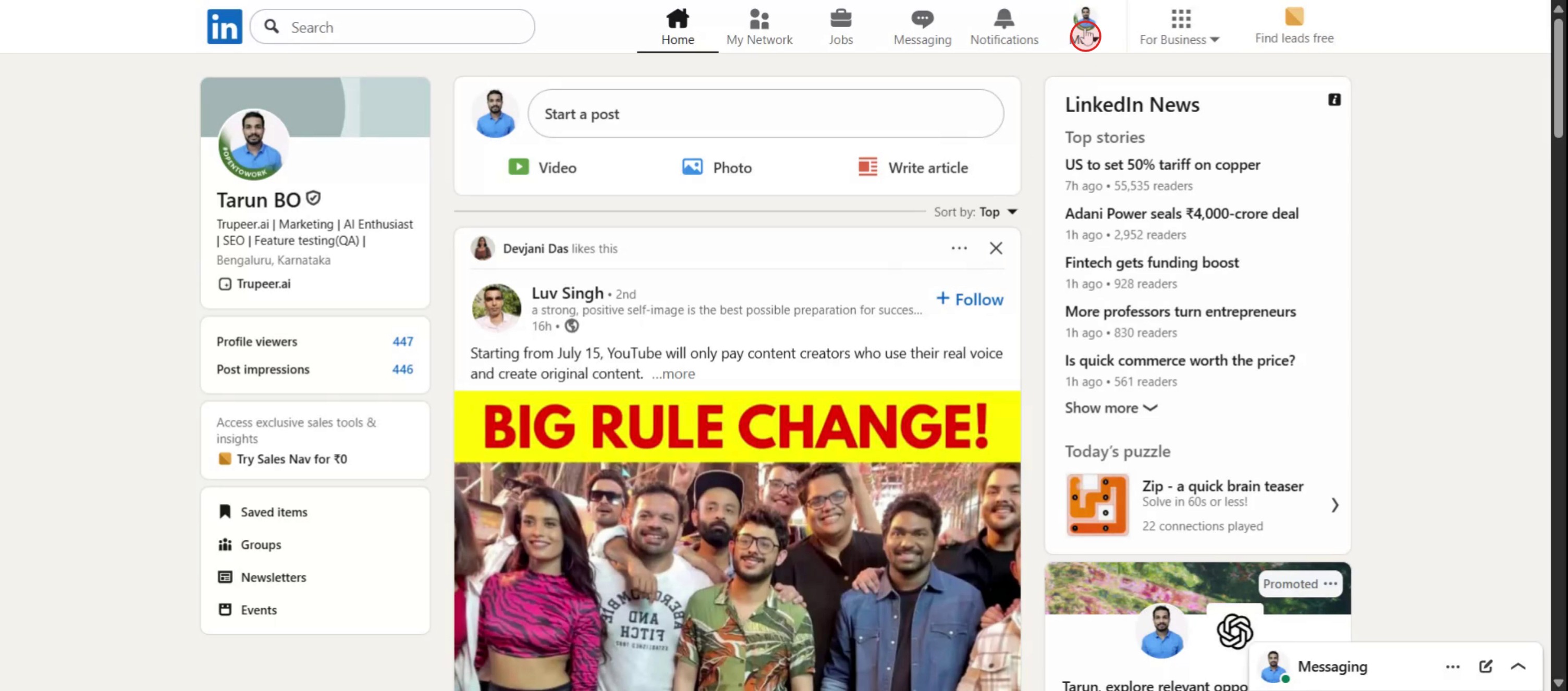
За да започнете, намерете и кликнете върху опцията Me на началната страница на LinkedIn.
Стъпка 2
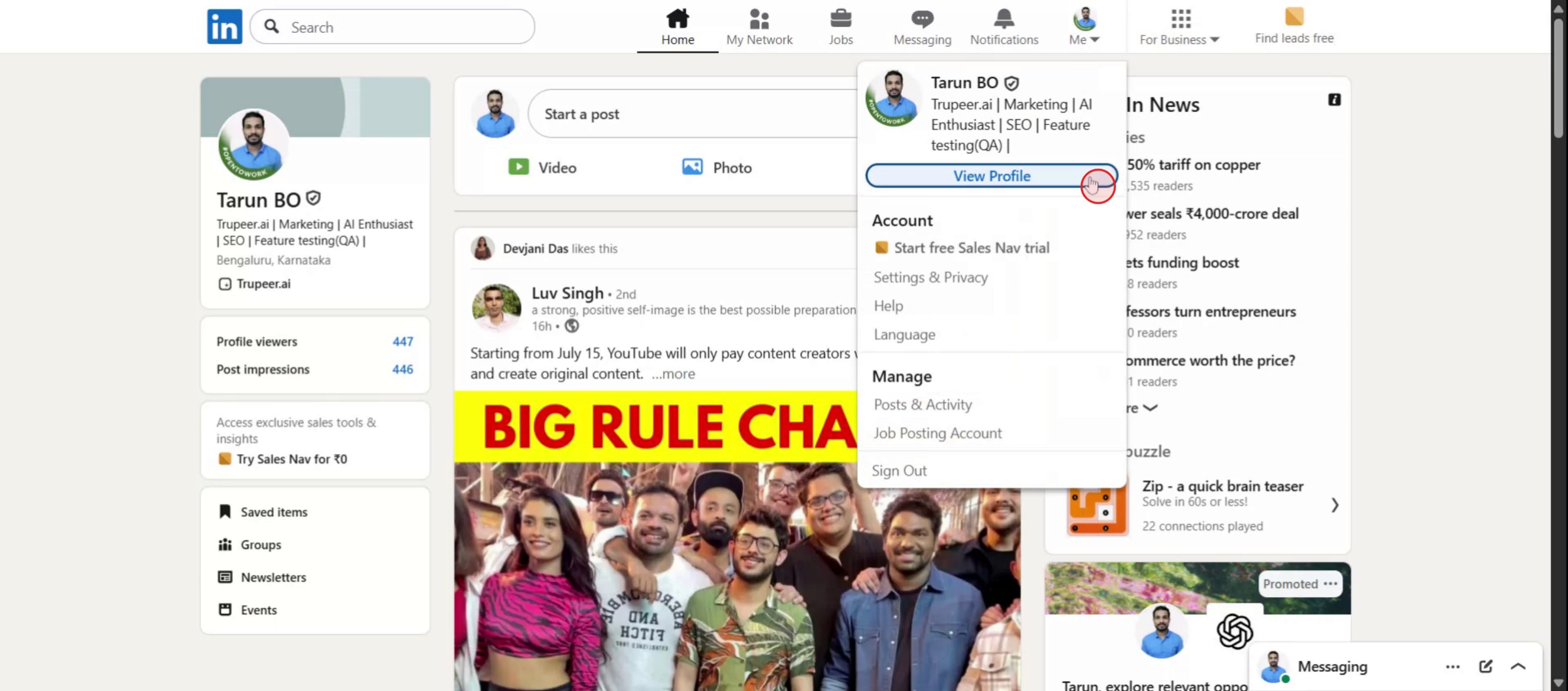
След това изберете View Profile от падащото меню, за да преминете към страницата на профила си.
Стъпка 3
Кликнете върху бутона Edit.

Стъпка 4
Кликнете върху опцията Delete, за да започнете процеса по премахване.

Стъпка 5
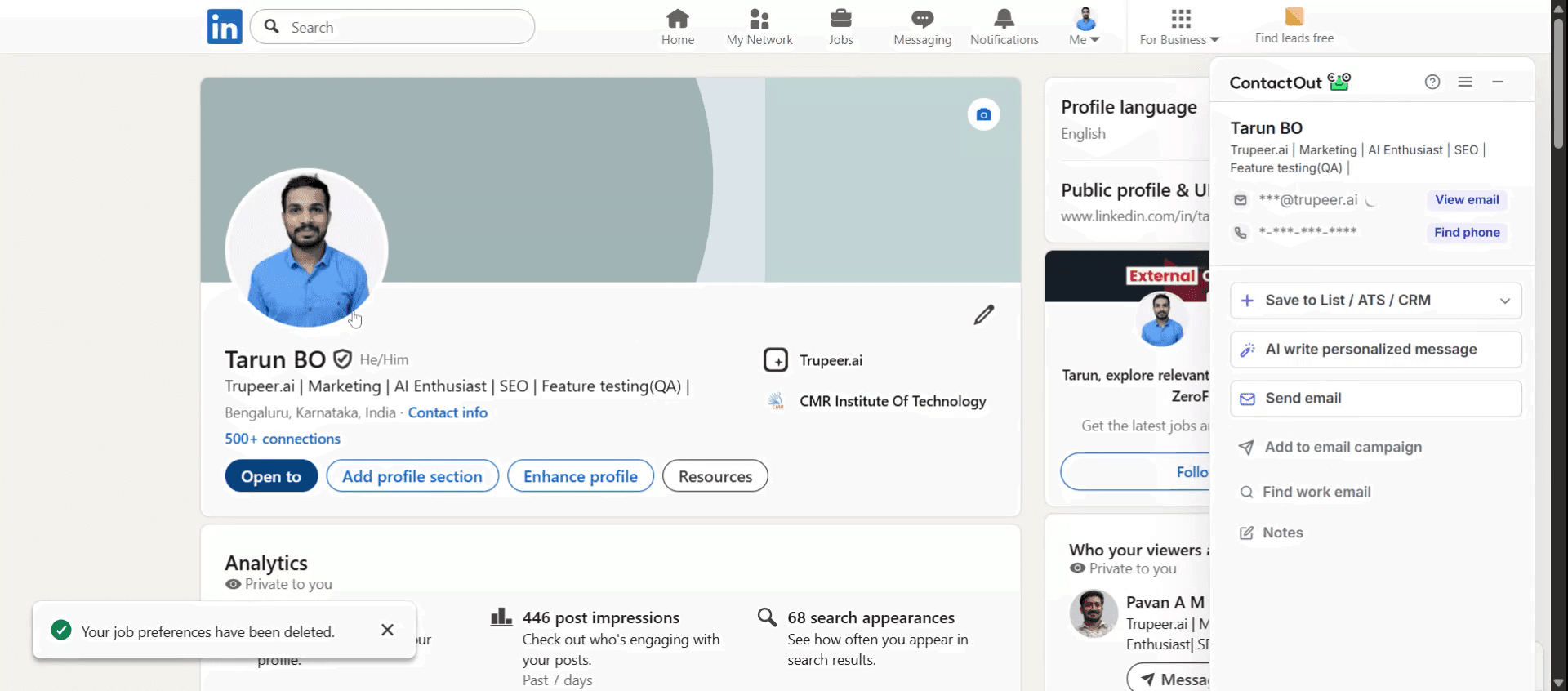
Накрая ще видите, че функцията Open to Work е премахната успешно от профила ви.
Професионални съвети за премахване на Open to Work от LinkedIn
Отидете в профила си в LinkedIn
Отворете LinkedIn и кликнете върху снимката на профила или името си, за да отидете на страницата с профила.Намерете секцията „Open to Work“
Превъртете надолу в профила си, докато видите полето „Open to Work“ под заглавието или в секцията „Intro“.Кликнете върху иконата на молив
В полето „Open to Work“ кликнете върху иконата на молив (редакция), за да направите промени в предпочитанията си за работа.Изберете „Delete from Profile“
В изскачащия прозорец превъртете до дъното и кликнете върху опцията, която казва „Delete from profile“ или „Remove from profile.“Потвърдете премахването
Ще се появи прозорец за потвърждение. Кликнете върху „Delete“ или „Remove“, за да потвърдите и да премахнете трайно етикета „Open to Work“.Обновете профила си
Върнете се в профила си и обновете страницата, за да потвърдите, че значката и предпочитанията вече не се виждат.
Чести грешки и как да ги избегнете
Не мога да намеря опцията „Open to Work“
Уверете се, че разглеждате своя собствен профил, а не нечий друг. Опцията се показва само на вашия профил, когато сте влезли.Промените не се запазват
Ако редакциите не се запазват, проверете интернет връзката си и опитайте отново. Уверете се, че кликвате върху последния бутон “Save” или “Delete”.Все още се вижда от рекрутери
Премахването на значката от профила ви не винаги я премахва от инструментите на LinkedIn за рекрутери. Може да се наложи да редактирате предпочитанията под “Job Preferences” в таба Jobs.Мобилното приложение не се обновява
Ако правите промени в мобилното приложение и те не се отразяват, опитайте да влезете през десктоп версията.Премахвате вместо да редактирате
Ако искате само да скриете значката, но да запазите предпочитанията за работа активни, изберете опцията да се вижда само от рекрутери.
Често задавани въпроси за премахване на Open to Work в LinkedIn
Как да премахна значката Open to Work от профила си?
Отидете в профила си, кликнете върху иконата на молив в секцията Open to Work и след това изберете “Delete from profile.”Мога ли да скрия Open to Work от публично, но да го оставя за рекрутери?
Да, когато редактирате секцията, изберете видимост като “Recruiters only” вместо “All LinkedIn members.”Защо Open to Work все още се показва, след като го изтрих?
Обновете профила си или изчакайте няколко минути. Понякога промените отнемат малко време, за да се отразят.Мога ли да премахна Open to Work от приложението на LinkedIn?
Да, но десктоп версията дава повече контрол и е по-надеждна за редакция на настройките за видимост.Ще знаят ли рекрутерите, че съм отворен за работа, ако премахна значката?
Само ако оставите предпочитанията за работа активни и изберете “Recruiters only” в настройките за видимост.Как да направя запис на екрана на mac?
За запис на екрана на Mac, можете да използвате Trupeer AI. Той ви позволява да заснемете целия екран и предлага AI възможности като добавяне на AI аватари, добавяне на voiceover, добавяне на zoom in и zoom out във видеото. С функцията за AI видео превод на trupeer можете да преведете видеото на 30+ езика.Как да добавя AI аватар към запис на екрана?
За да добавите AI аватар към запис на екрана, ще трябва да използвате инструмент за AI запис на екрана. Trupeer AI е инструмент за AI запис на екрана, който ви помага да създавате видеа с множество аватари, а също така ви помага да създадете свой собствен аватар за видеото.Как да направя запис на екрана на windows?
За запис на екрана в Windows, можете да използвате вградения Game Bar (Windows + G) или усъвършенстван AI инструмент като Trupeer AI за по-разширени функции като AI аватари, voiceover, превод и т.н.Как да добавя voiceover към видео?
За да добавите voiceover към видеа, изтеглете trupeer ai chrome extension. След като се регистрирате, качете видеото си с глас, изберете желания voiceover от trupeer и експортирайте редактираното си видео.Как да увелича (Zoom in) при запис на екрана?
За да увеличите по време на запис на екрана, използвайте zoom ефектите в Trupeer AI, които ви позволяват да увеличавате и намалявате в конкретни моменти, като усилват визуалното въздействие на видеосъдържанието ви.
Препоръчани четива
Technical Documentation Generator
How to Share Your GitHub Profile
How to turn off LinkedIn showing profile views
How to Deactivate LinkedIn Account
How to Remove Open to Work from LinkedIn
Свързани уроци


