
Как да видите коментари в Canva – бързо ръководство
Искате да виждате коментари по време на презентация в Canva? Научете как да преглеждате обратната връзка и да си сътрудничите, без да напускате режим на презентация.
Това ръководство предоставя подробно обяснение как да видите коментари в Canva, докато работите по презентации или документи.
По време на презентация коментарите не се виждат, но можете лесно да ги достъпите и прегледате по време на етапа на редактиране.
За да видите коментари в Canva по време на презентация, е важно да знаете, че Presenter View на Canva показва бележки на говорителя, а не коментари от сътрудници. Ако искате да видите коментарите, оставени от сътрудници, трябва да ги прегледате преди презентацията.
Ето ръководство стъпка по стъпка:
Отворете Presenter View:
Кликнете върху бутона „Present“ в горния десен ъгъл на редактора на Canva.
От падащите опции изберете „Presenter View“.
Това ще отвори два отделни прозореца — един за вашата аудитория и един за вас като презентатор.Разберете какво се вижда:
Presenter View показва вашите бележки на говорителя (които сте добавили ръчно в секцията Notes под всяка слайд).
Тук не се показват коментари в реално време или бележки за сътрудничество, направени чрез коментарната функция на Canva.Как да видите коментари (преди презентация):
Излезте от Presenter Mode.
В редактора кликнете върху иконата на балонче за коментари, разположена в горния десен ъгъл на лентата с инструменти.
Това ще отвори всички коментари, оставени от сътрудници, включително отговори в нишки и времеви отметки.
Можете да отговаряте, да разрешавате (resolve) или да копирате тези коментари в бележките на говорителя, ако е нужно.Подготовка на бележки на говорителя с коментари:
Ако коментарите са важни за вашата презентация, добавете ги ръчно в секцията Notes на всяка слайд.
Тези бележки ще се виждат в прозореца Presenter View по време на живата презентация.Съвет за два монитора:
Ако използвате Presenter View, плъзнете прозореца на презентатора към втори екран, за да виждате бележките си насаме, докато аудиторията вижда само слайдовете.
Така ще сте информирани, без да прекъсвате презентацията
Ръководство стъпка по стъпка: Как да видите коментари в Canva
Стъпка 1
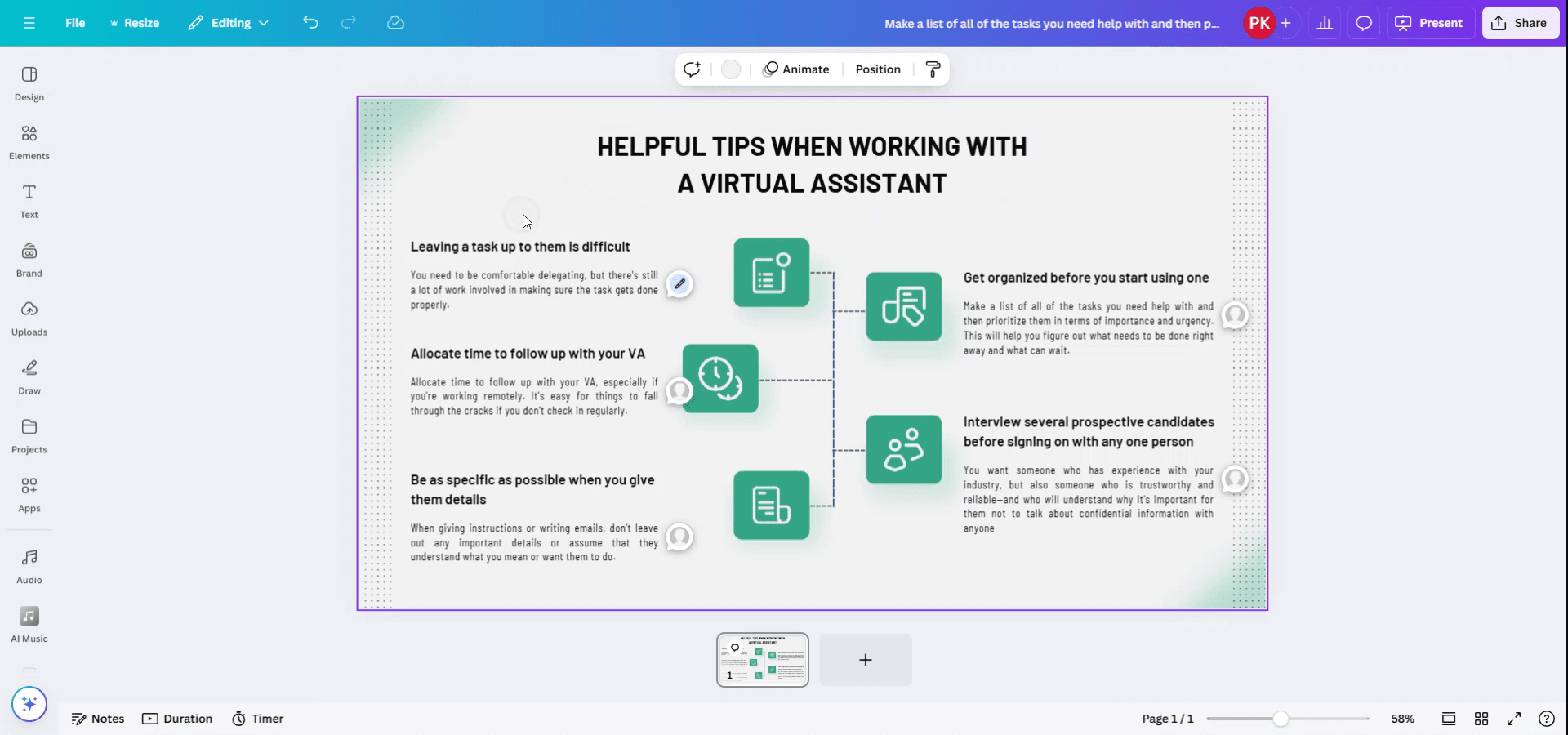
За да видите коментари в Canva, докато работите по презентацията си, започнете, като откриете конкретната презентация или документ, по който работите.
Стъпка 2
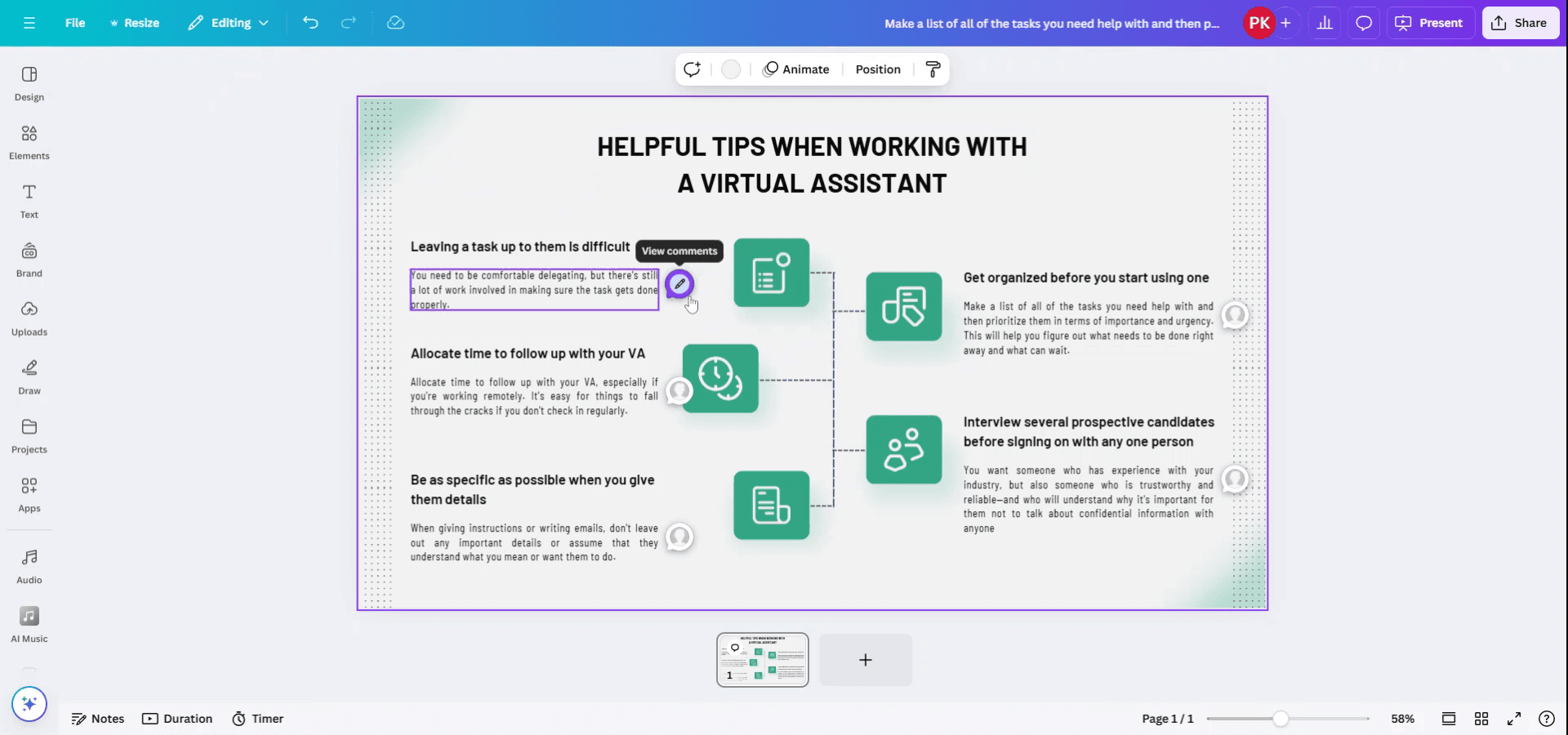
Докато коментарите не се виждат в режим на презентация, можете да ги видите по време на етапа на редактиране. За целта потърсете балончетата за коментари в интерфейса на документа.
Стъпка 3
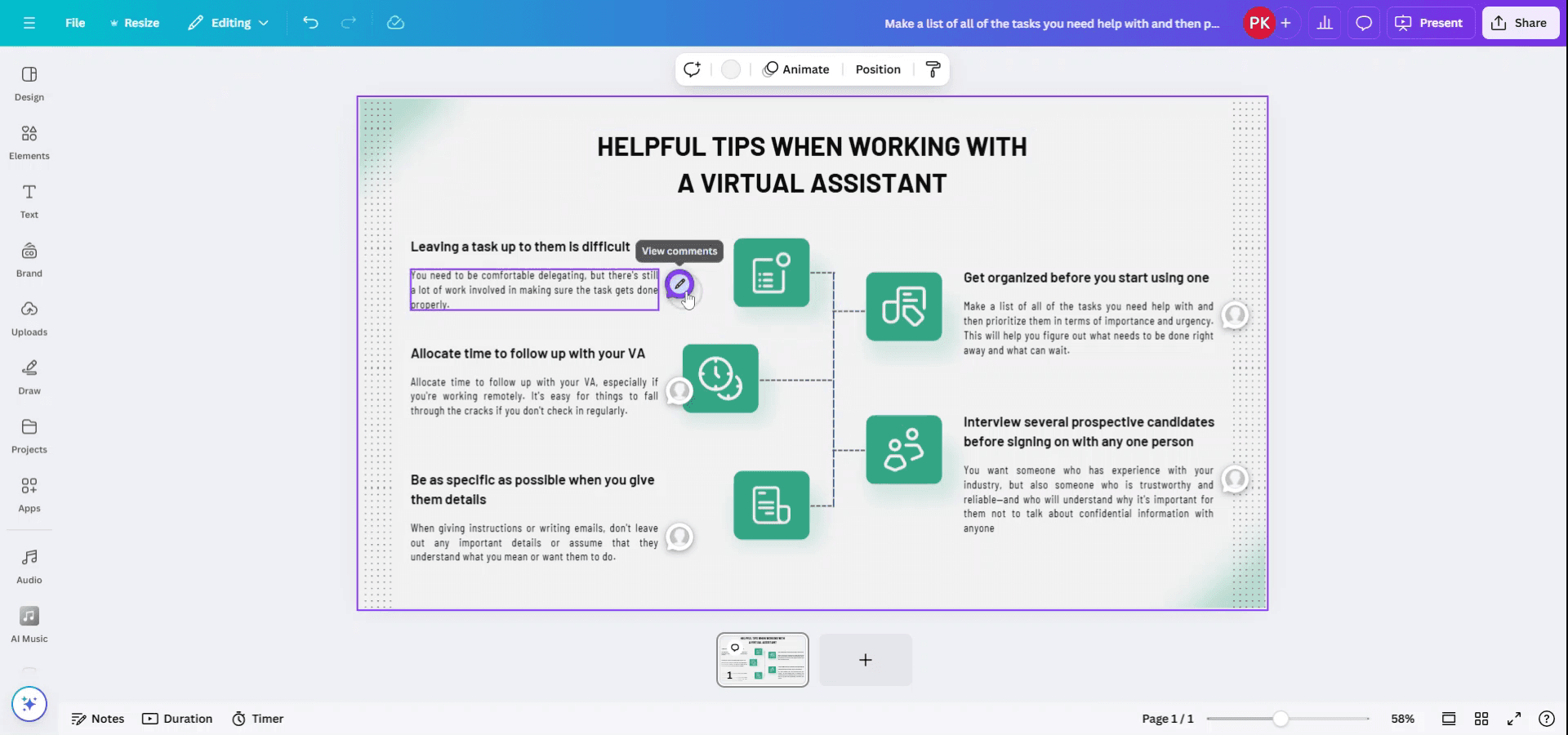
Кликнете върху тези балончета за коментари, които се намират близо до елементите, към които има коментари. Като изберете балончетата, ще можете да видите всички коментари, свързани с тези конкретни елементи.
Професионални съвети за гледане на коментари в Canva по време на презентация
Активирайте режим за коментиране:
Уверете се, че коментирането е активирано за вашия дизайн. Можете да го направите, като кликнете върху бутона „Share“, изберете „Anyone with the link“ и след това изберете опцията „Can comment“.Използвайте Present Mode на Canva:
Когато сте в режим на презентация, коментарите може да не се показват директно върху слайдовете. За да видите коментари по време на презентация, отворете дизайна си в отделен прозорец или таб, където можете да проверите коментарите.Превключвайте между табовете:
Ако представяте и трябва да видите коментари, дръжте прозореца за презентация и прозореца за коментари отворени в отделни табове на браузъра. Така ще можете бързо да проверявате коментарите, докато продължавате презентацията.Управлявайте коментарите чрез таба „Activity“:
За по-организиран преглед на коментарите използвайте таба „Activity“ в редактора на Canva. Можете да го отворите, като кликнете върху менюто „File“ и изберете „View activity“. Този раздел ви позволява да видите всички коментари, оставени от сътрудници.Използвайте мобилното приложение на Canva:
Ако представяте на лаптоп, но трябва да проверите коментари, можете да използвате и мобилното приложение на Canva на телефона си, за да виждате и отговаряте на коментари в реално време.
Чести грешки и как да ги избегнете при гледане на коментари в Canva по време на презентация
Коментарите не се показват по време на презентации:
Поправка: Коментарите не се виждат в режим на презентация. Уверете се, че имате отворен отделен прозорец за проверка на коментарите, или използвайте таба „Activity“, за да ги прегледате.Трудно превключване между презентация и преглед на коментари:
Поправка: Дръжте под ръка второ устройство (като телефона или таблета) или използвайте няколко таба в браузъра, за да превключвате бързо между презентацията и проверката на коментарите.Пропуснати важни коментари:
Поправка: Привикнете да проверявате таба „Activity“ или да активирате имейл известия за обновления на коментари, за да не пропускате ключова обратна връзка.Разсейващи коментари по време на презентацията:
Поправка: Ако коментарите се появяват, докато представяте, помислете за изключване на известията в реално време или заглушаване на известията по време на живата презентация.Не преглеждате коментарите преди презентация:
Поправка: Винаги преглеждайте коментарите преди презентацията, за да сте сигурни, че адресирате ключовите точки, без да се налага да спирате по средата.
Често задавани въпроси за гледане на коментари в Canva по време на презентация
Мога ли да виждам коментари по време на презентация в Canva?
Не, коментарите не се показват в режим на презентация, но можете да държите отделен таб или устройство отворени, за да ги следите.Как мога да управлявам коментари по време на презентация?
Можете да следите коментарите в реално време чрез таба „Activity“ или да използвате мобилното приложение, за да проверявате коментари по време на презентация.Мога ли да отговарям на коментари по време на презентация?
Да, можете да отговаряте на коментари чрез таба „Activity“ или мобилното приложение на Canva, но е най-добре да го правите извън живата презентация.Ще виждат ли другите коментари, докато представям?
Не, коментарите са лични и могат да се виждат само от хората, които имат достъп до дизайна. Те не се показват по време на презентацията.Мога ли да изключа коментарите в Canva?
Да, можете да ограничите коментирането, като коригирате настройките за споделяне, за да предотвратите други хора да оставят обратна връзка.Как да направя запис на екрана на mac?
За запис на екрана на Mac, можете да използвате Trupeer AI. То ви позволява да заснемете целия екран и предлага AI възможности като добавяне на AI аватари, добавяне на voiceover, добавяне на zoom in и out във видеото. С функцията за AI превод на видео на trupeer можете да преведете видеото на 30+ езика.Как да добавя AI аватар към запис на екрана?
За да добавите AI аватар към запис на екрана, трябва да използвате инструмент за AI запис на екрана. Trupeer AI е инструмент за AI запис на екрана, който ви помага да създавате видеа с множество аватари, а също така ви помага да създадете свой собствен аватар за видеото.Как да направя запис на екрана на windows?
За запис на екрана на Windows, можете да използвате вградения Game Bar (Windows + G) или усъвършенстван AI инструмент като Trupeer AI за по-разширени функции като AI аватари, voiceover, превод и др.Как да добавя voiceover към видео?
За да добавите voiceover към видеа, изтеглете chrome разширението на trupeer ai. След като се регистрирате, качете видеото си със звук, изберете желания voiceover от trupeer и експортирайте редактираното си видео.Как да увелича (Zoom) по време на запис на екрана?
За да увеличите по време на запис на екрана, използвайте ефектите за zoom в Trupeer AI, които ви позволяват да увеличавате и намалявате в конкретни моменти, като усилвате визуалното въздействие на видеосъдържанието си.
Хората също питат
Technical Documentation Generator
Как да създадете дневник в Canva
Как да печатате двустранно в Canva
Как да разтегнете текст в Canva
Свързани уроци


