
Как да използвате VLOOKUP в Google Sheets – ръководство за начинаещи
Научете как да използвате функцията VLOOKUP в Google Sheets, за да търсите и извличате данни от големи таблици. Прости стъпки с включен примерен синтаксис.
Това ръководство предоставя стъпка по стъпка процес за ефективно използване на функцията VLOOKUP в Google Sheets. Функцията VLOOKUP се използва за търсене на конкретна информация в таблица. В този пример ще покажем как да намерите заплатата на даден човек с помощта на функцията VLOOKUP.
VLOOKUP (Vertical Lookup) е мощна функция на Google Sheets, която ви помага да намерите стойност в една колона и да върнете свързана стойност от друга колона в същия ред.
Основен синтаксис:
Ръководство стъпка по стъпка:
1. Подгответе данните си
Уверете се, че данните ви са структурирани с:
Колона за търсене (напр. Employee ID в колона A)
Колона с данни, съдържаща информацията, която искате да извлечете (напр. Name в колона B)
2. Започнете формулата VLOOKUP
В клетката, в която искате резултата:
3. Въведете ключа за търсене
Това е стойността, която се опитвате да намерите:
(Приемаме, че G2 съдържа ID-то на служителя, което търсите)
4. Въведете диапазона
Той включва колоната за търсене и колоната, от която да се върнат данни:
5. Въведете номера на индекса
Индексът е номерът на колоната (в рамките на вашия диапазон) на данните, които искате да бъдат върнати:
(За колона B)
6. Използвайте аргумента is_sorted
FALSE= точно съвпадение (препоръчително за несортирани данни)TRUE= приблизително съвпадение (използвайте само ако данните са сортирани)
7. Затворете формулата и натиснете Enter
Крайна формула:
Това ще върне името на служителя от колона B, което съответства на ID-то в G2.
Ръководство стъпка по стъпка: Как да използвате VLOOKUP в Google Sheets
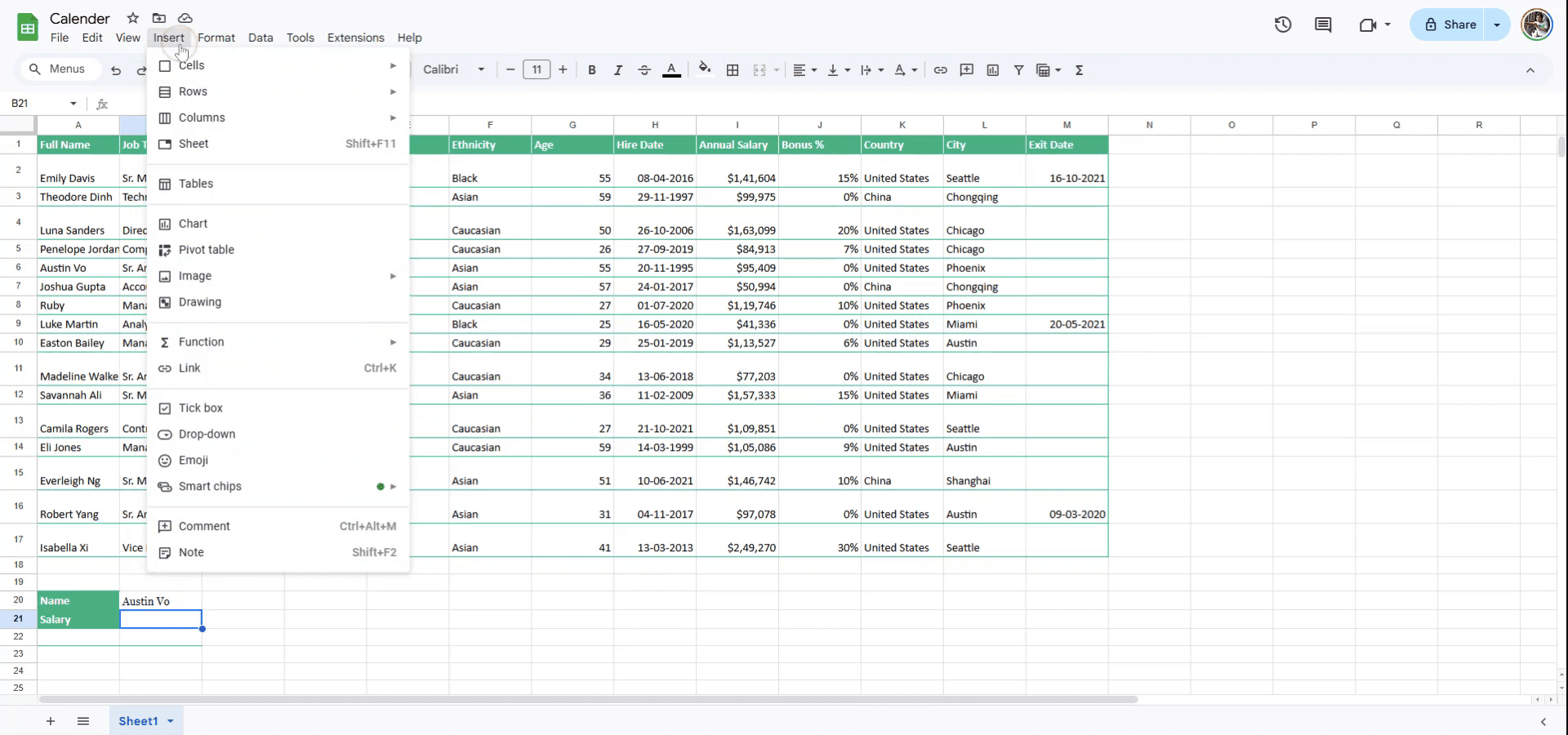
Стъпка 1
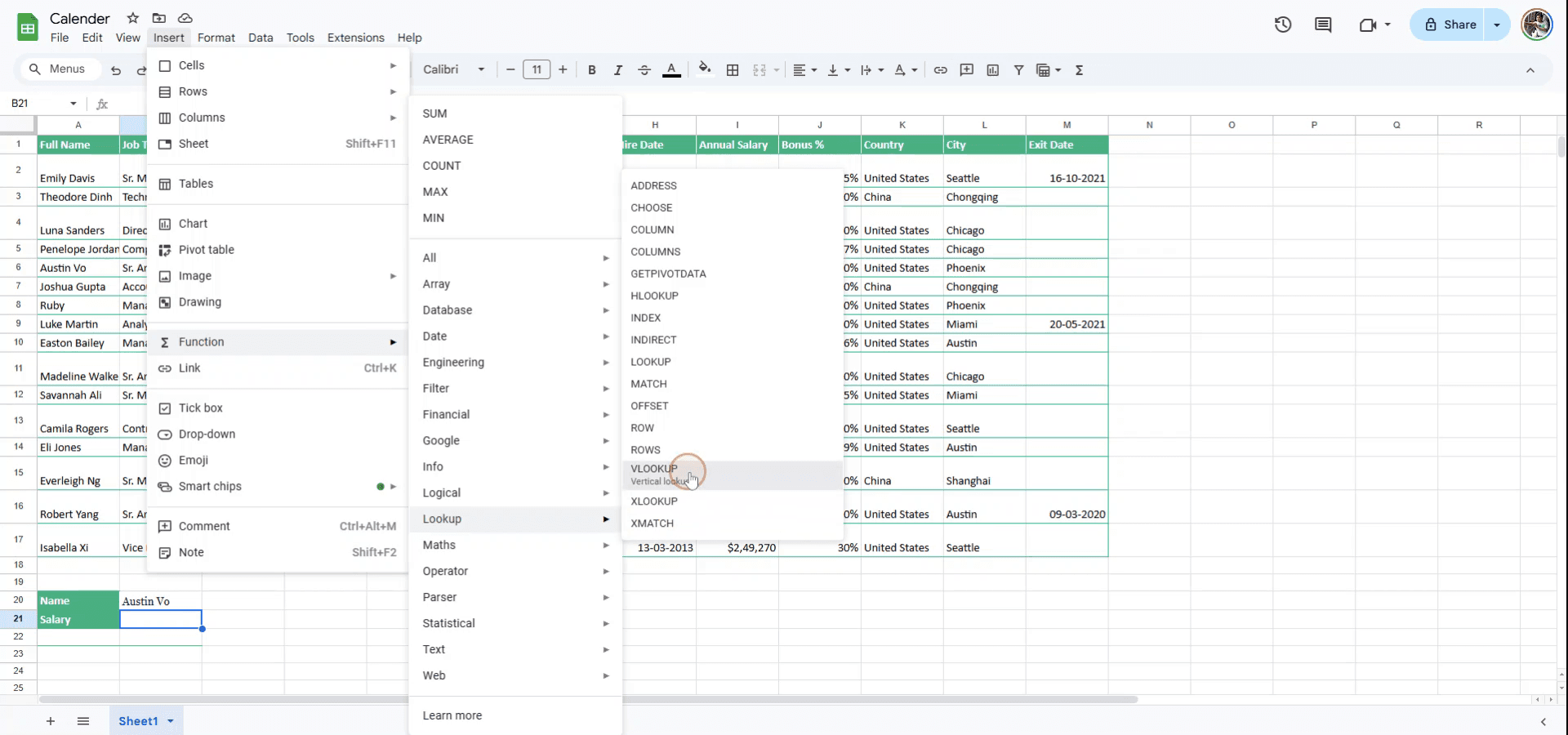
За да започнете да използвате VLOOKUP в Google Sheets, отидете в лентата с менюта и кликнете върху Insert.
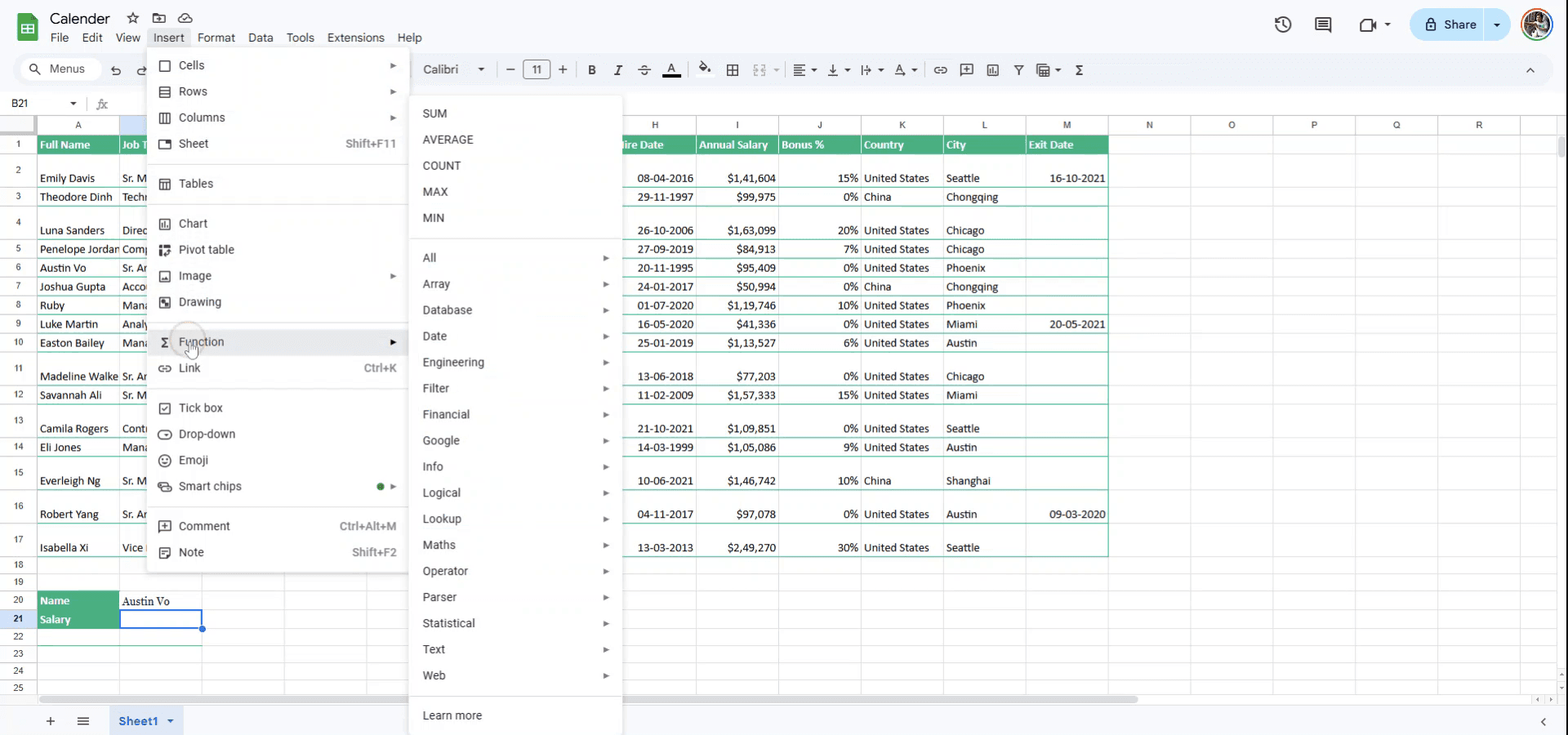
Стъпка 2
От падащото меню Insert изберете Function.
Стъпка 3
В подменюто изберете Lookup.
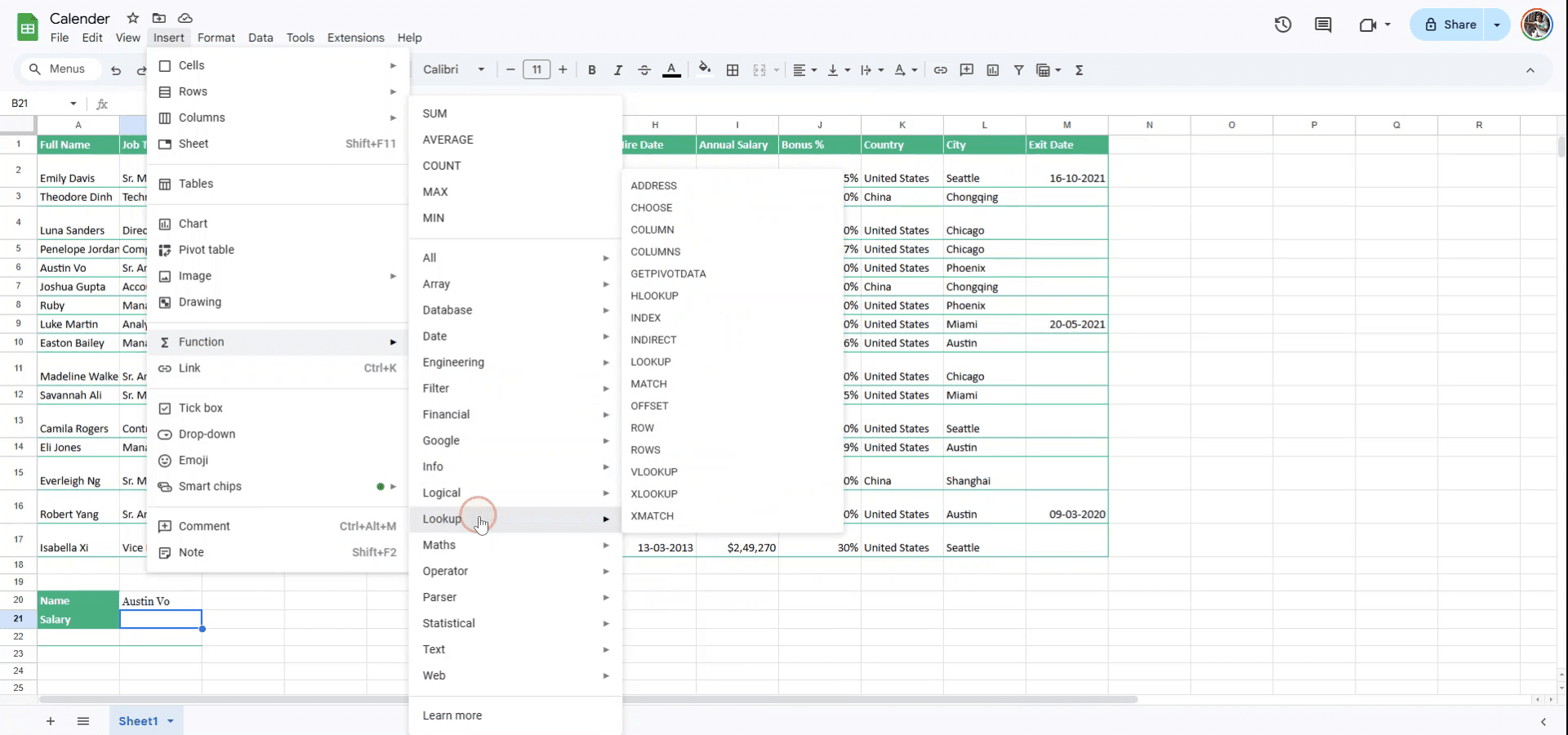
Стъпка 4
От опциите за Lookup изберете функцията VLOOKUP.
Стъпка 5
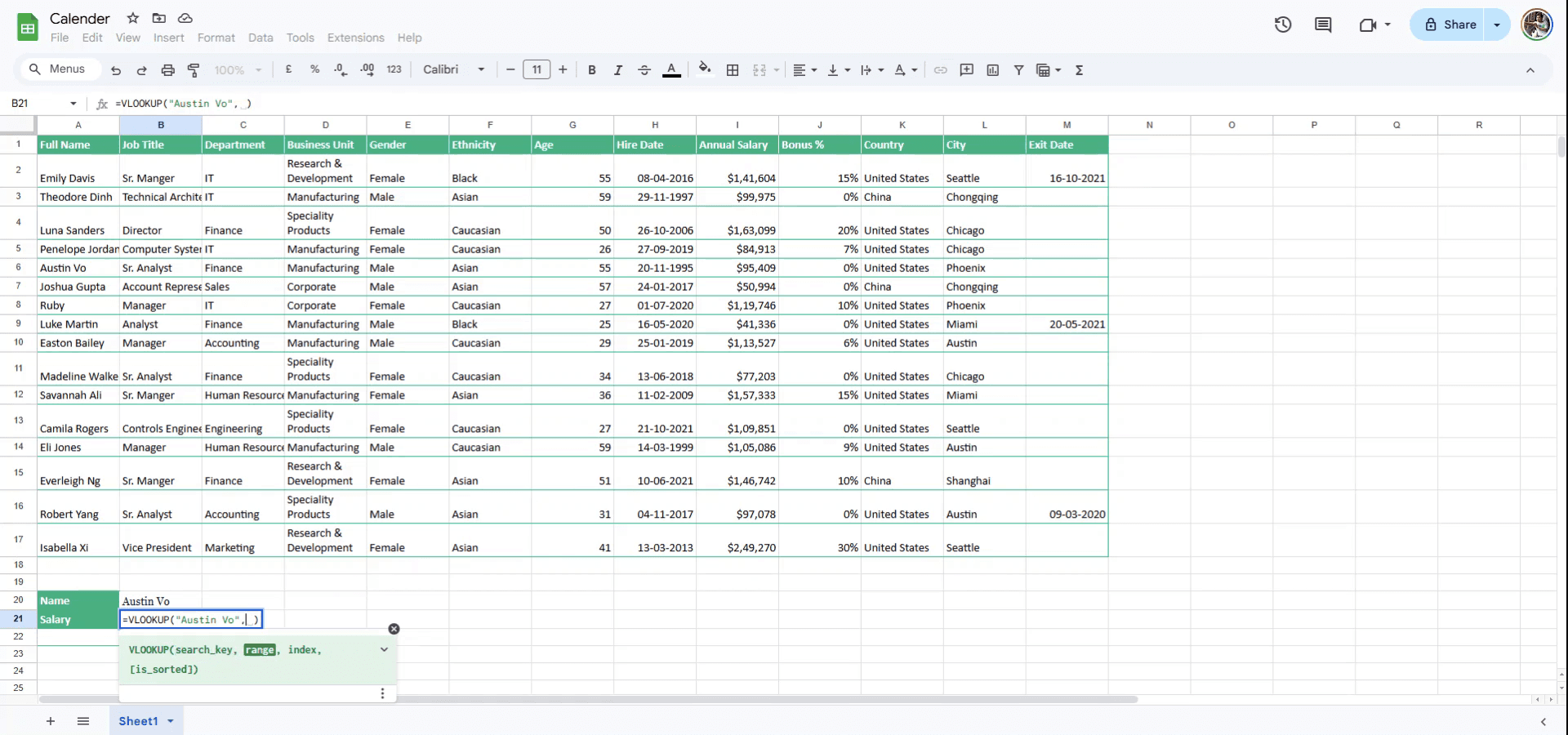
За да използвате VLOOKUP, започнете, като въведете ключа за търсене, който е името на човека, чиято заплата искате да намерите. След като въведете ключа за търсене, добавете запетая, за да преминете към следващата стъпка.
Стъпка 6
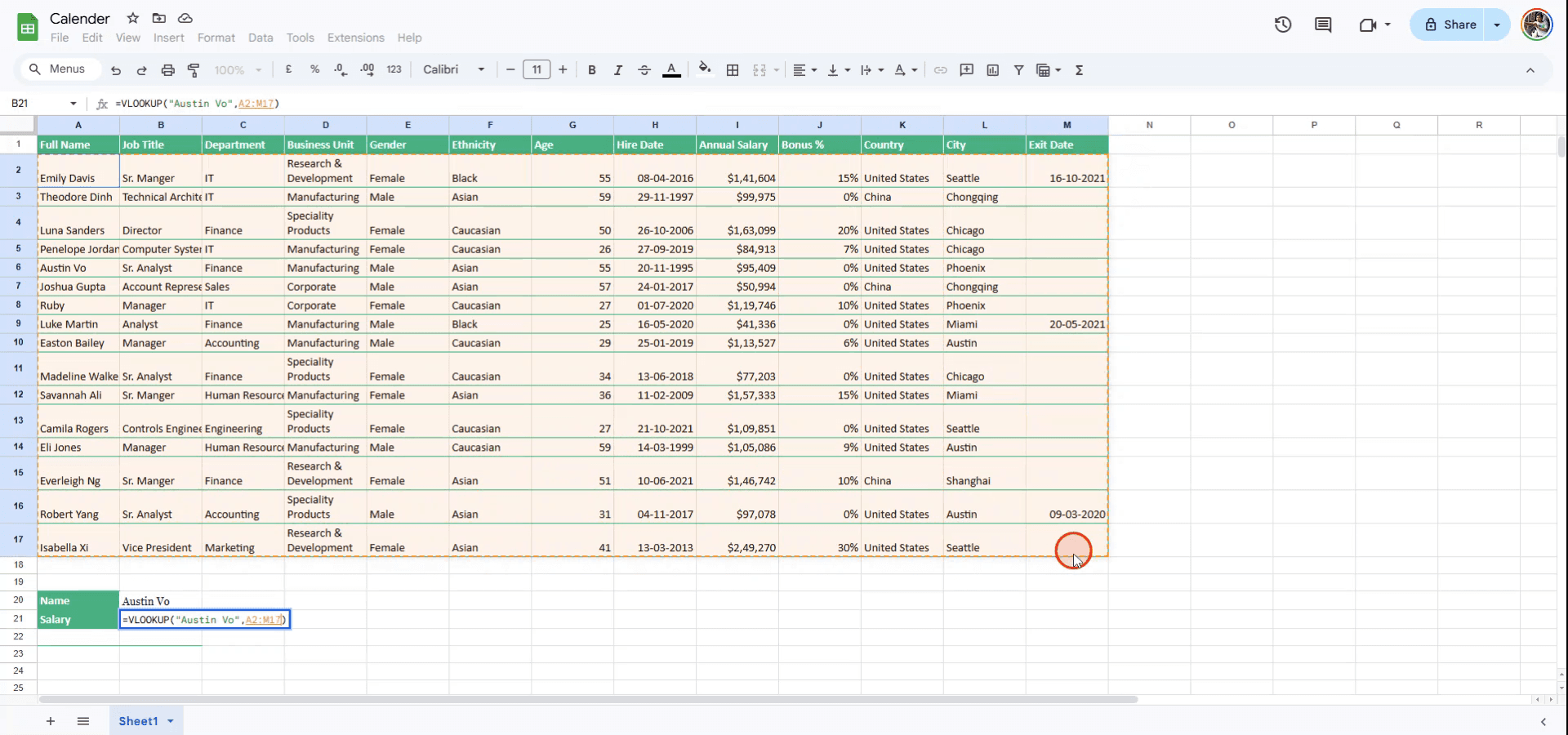
Изберете диапазона с мишката или можете ръчно да въведете номерата на реда и колоната, за да дефинирате диапазона. След като дефинирате диапазона, поставете още една запетая, за да продължите напред.
Стъпка 7
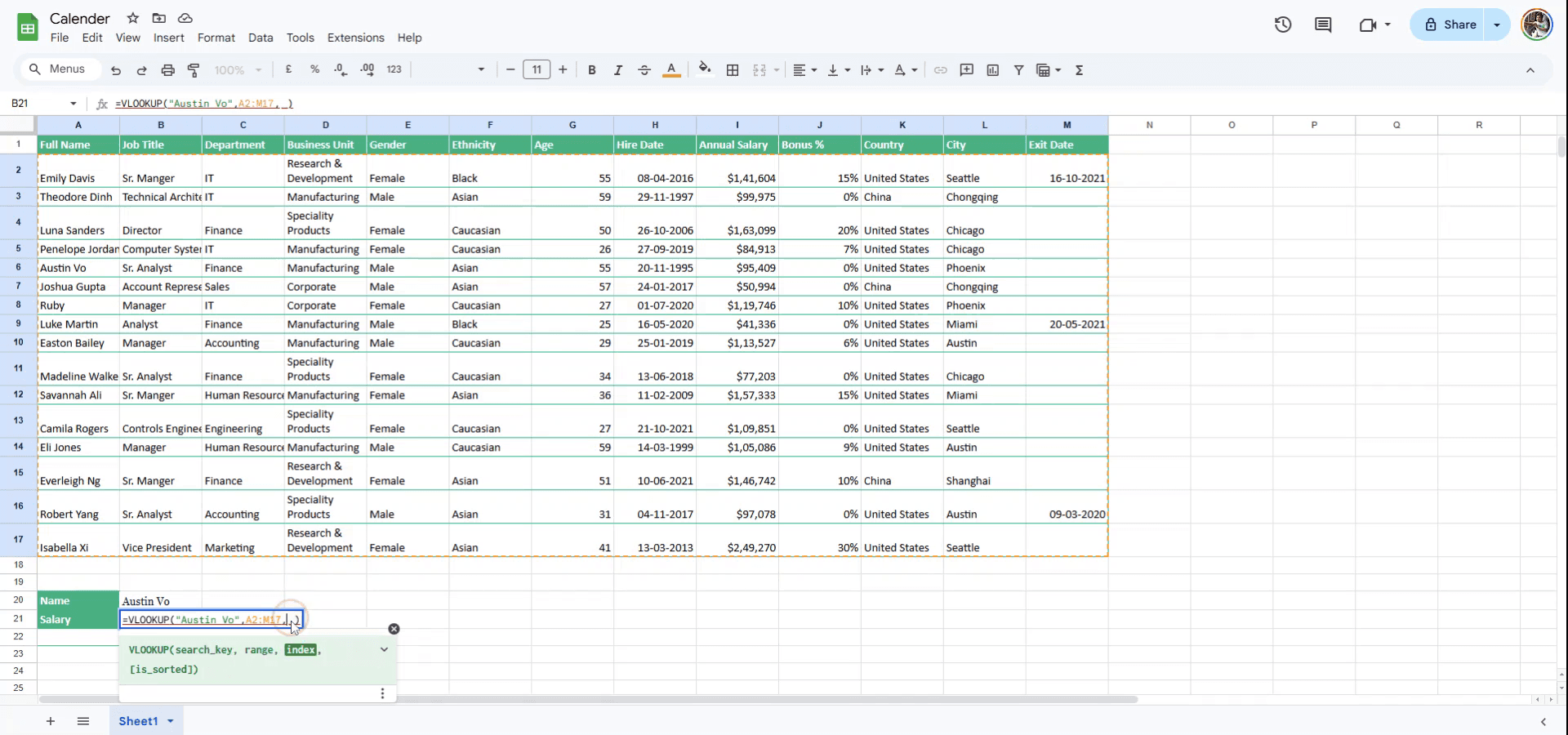
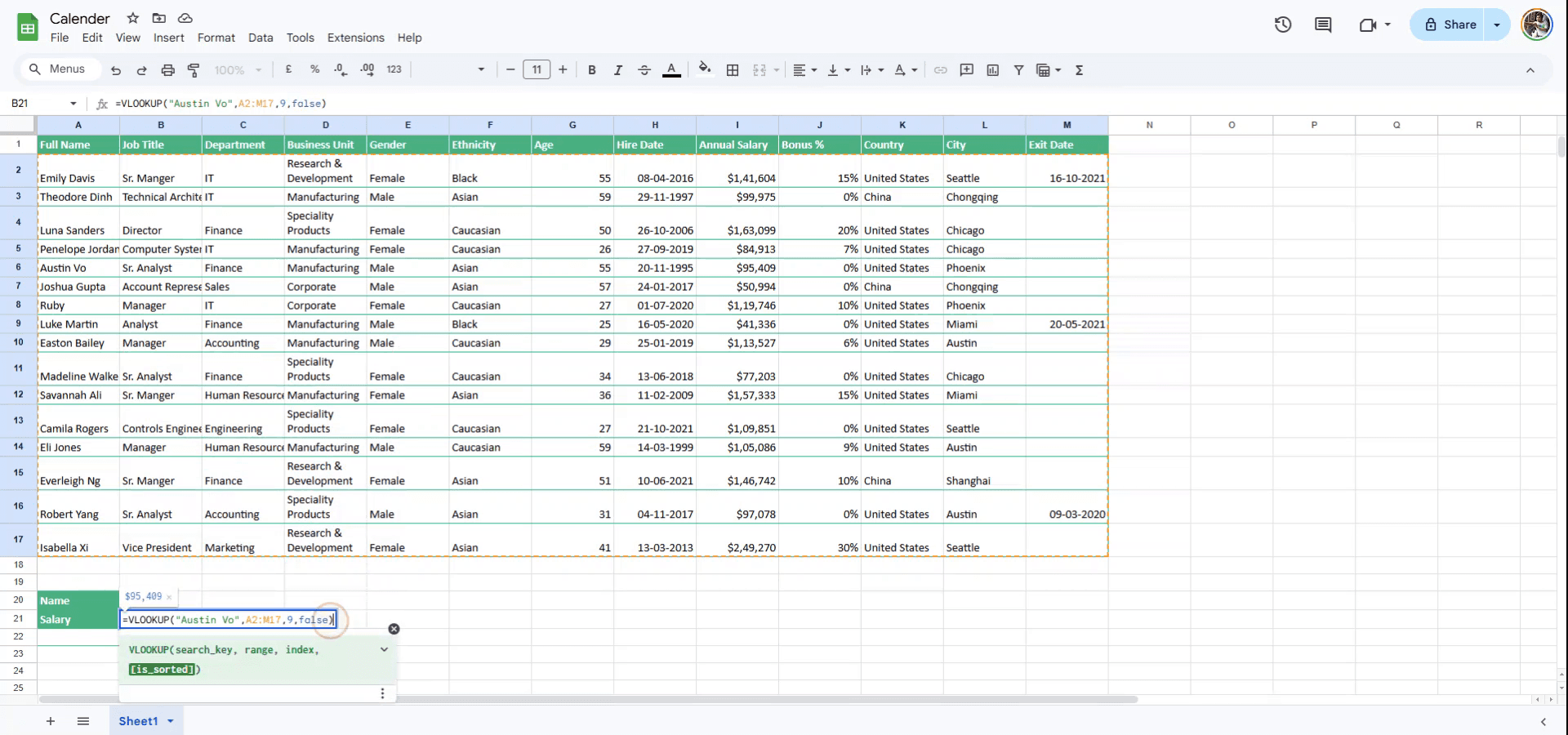
Въведете номера на индекса, който представлява колоната, съдържаща данните, които искате да извлечете. Тъй като годишната заплата се намира в деветата колона, въведете '9' като индекс.
Стъпка 8
Посочете дали таблицата е сортирана. Ако е сортирана, въведете true; ако не, въведете false. В този случай таблицата не е сортирана, така че въведете false, за да завършите функцията VLOOKUP.
Стъпка 9
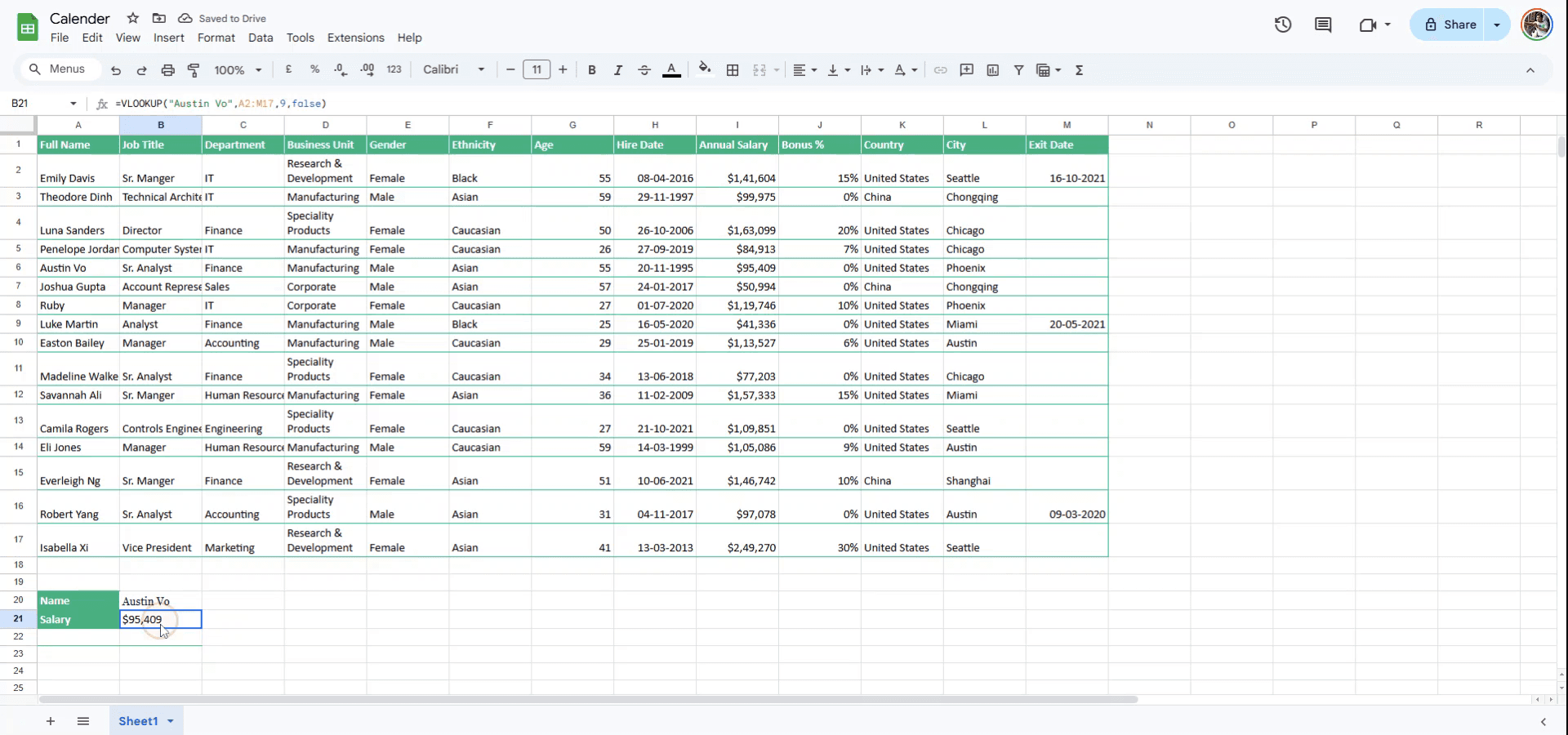
Натиснете Enter. Стойността от таблицата ще бъде извлечена и показана в клетката.
Професионални съвети за използване на VLOOKUP в Google Sheets
Разберете синтаксиса: Формулата VLOOKUP следва тази структура:
=VLOOKUP(search_key, range, index, [is_sorted]). Уверете се, че search_key е в първата колона на range, която търсите.Използвайте точно съвпадение: За по-точни резултати винаги задавайте is_sorted на FALSE, когато искате точно съвпадение, като
=VLOOKUP(A2, B1:D5, 3, FALSE).Използвайте VLOOKUP с абсолютни препратки: Ако копирате формулата надолу или напречно в няколко клетки, използвайте абсолютни препратки (
$) за range, за да избегнете изместване на препратката, например=VLOOKUP(A2, $B$1:$D$5, 3, FALSE).
Чести грешки и как да ги избегнете при използване на VLOOKUP в Google Sheets
Липсва ключът за търсене в първата колона: VLOOKUP може да търси само стойности в първата колона на range. Поправка: Уверете се, че ключът за търсене е в първата колона на диапазона за търсене.
Неправилен избор на диапазон: Ако диапазонът за търсене не е избран правилно, може да получите грешки. Поправка: Винаги проверявайте диапазона и се уверете, че включва всички колони, необходими за търсенето.
Използване на несортиран диапазон, когато не е нужно: Ако аргументът is_sorted е зададен на TRUE (или е оставен празен), това може да доведе до неправилни резултати при търсене на точни съвпадения. Поправка: Винаги задавайте is_sorted на FALSE за точни съвпадения.
Често задавани въпроси за използване на VLOOKUP в Google Sheets
Може ли VLOOKUP да търси наляво от колоната за търсене?
Не, VLOOKUP може да търси само стойности вдясно от първата колона във вашия зададен диапазон. За търсене наляво помислете за използване на INDEX и MATCH вместо това.Какво да направя, ако VLOOKUP връща грешка?
Ако VLOOKUP връща#N/A, това означава, че ключът за търсене не е намерен. Уверете се, че ключът за търсене е правилен и че диапазонът включва всички възможни съвпадения.Мога ли да използвам VLOOKUP за приблизително съвпадение?
Да, когато is_sorted е зададено на TRUE или е пропуснато, VLOOKUP ще търси най-близкото съвпадение. Това обаче е по-полезно за числови диапазони.HКак да направя запис на екрана на mac?
За запис на екрана на Mac можете да използвате Trupeer AI. То ви позволява да заснемете целия екран и предлага AI възможности като добавяне на AI аватари, добавяне на voiceover, добавяне на zoom in и out във видеото. С функцията за AI превод на видео на trupeer можете да преведете видеото на 30+ езика.Как да добавя AI аватар към запис на екрана?
За да добавите AI аватар към запис на екрана, трябва да използвате инструмент за AI запис на екрана. Trupeer AI е инструмент за AI запис на екрана, който ви помага да създавате видеа с множество аватари, а също така ви помага да създадете свой собствен аватар за видеото.Как да направя запис на екрана на windows?
За запис на екрана на Windows, можете да използвате вградения Game Bar (Windows + G) или усъвършенстван AI инструмент като Trupeer AI за по-разширени функции, например AI аватари, voiceover, превод и др.Как да добавя voiceover към видео?
За да добавите voiceover към видеа, изтеглете chrome разширението на trupeer ai. След като се регистрирате, качете видеото си със звук, изберете желания voiceover от trupeer и експортирайте редактираното си видео.Как да увелича (Zoom) по време на запис на екрана?
За да увеличите по време на запис на екрана, използвайте ефектите за zoom в Trupeer AI, които ви позволяват да увеличавате и намалявате в конкретни моменти, като усилвате визуалното въздействие на видеосъдържанието си.
Препоръчани четива
Technical Documentation Generator
Как да превърнете изображение в страница за оцветяване в Canva
Как да печатате двустранно в Canva
Как да разтегнете текст в Canva
Свързани уроци



