
Как да използвате Magic Write в Canva
Открийте как да използвате Magic Write в Canva, за да генерирате блог съдържание, текстове за социални мрежи или копирайтинг с AI. Прости стъпки за автори и дизайнери.
Това ръководство ще ви преведе през процеса на ефективно използване на Magic write за създаване и дизайн на документи.
Следвайки тези стъпки, ще можете да генерирате съдържание, съобразено с конкретната ви тема, и да го вмъкнете безпроблемно във вашия документ.
Пошагово ръководство: Как да използвате Magic write в Canva
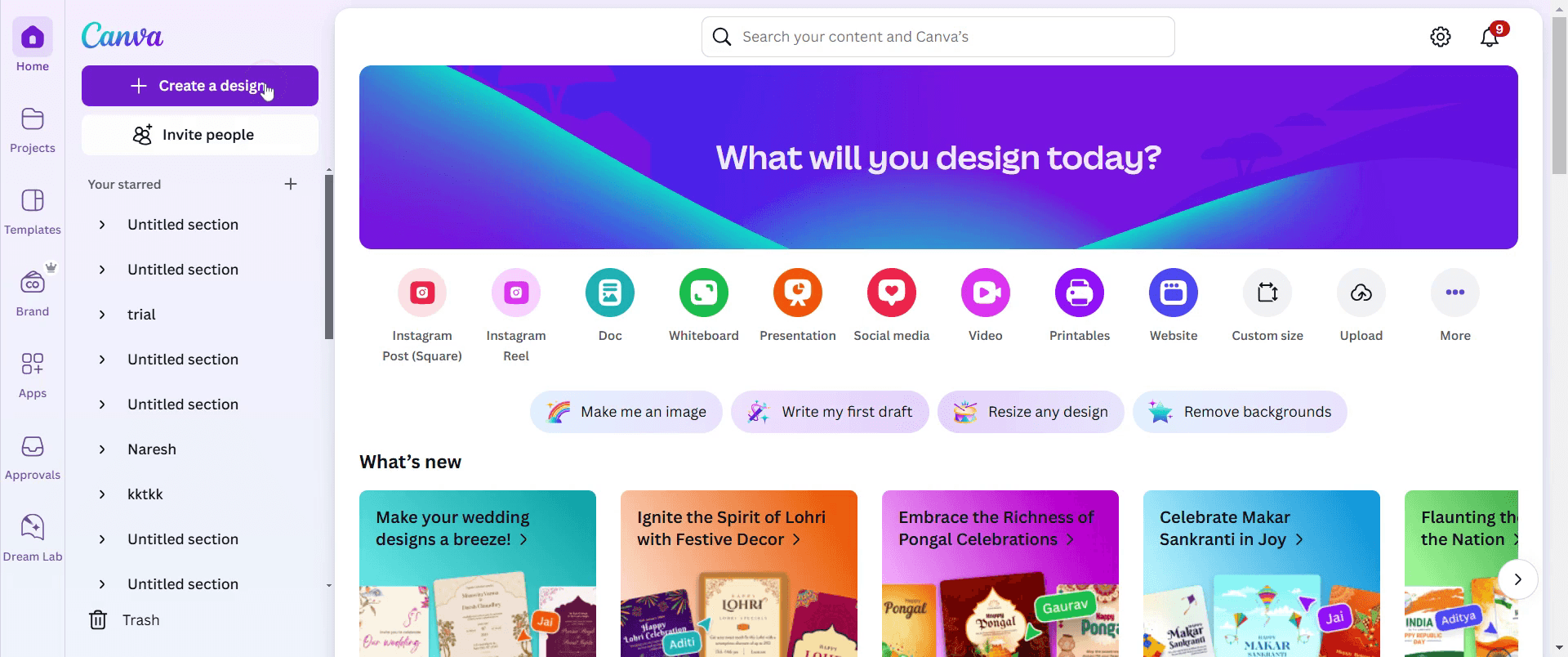
Стъпка 1
За да започнете да използвате Magic write, отидете в секцията Създаване и дизайн и кликнете върху предоставената опция.
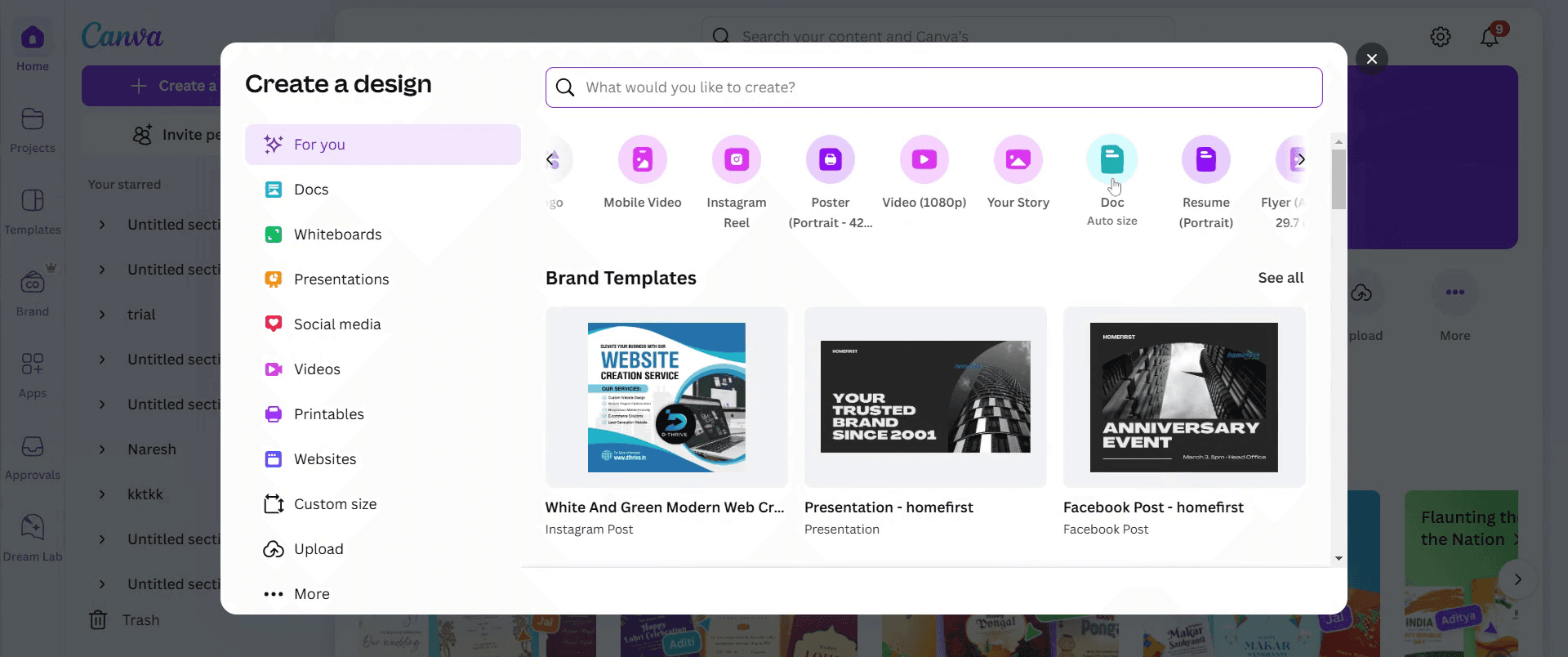
Стъпка 2
След това изберете опцията Документ. Моля, изчакайте няколко момента, за да се зареди напълно.
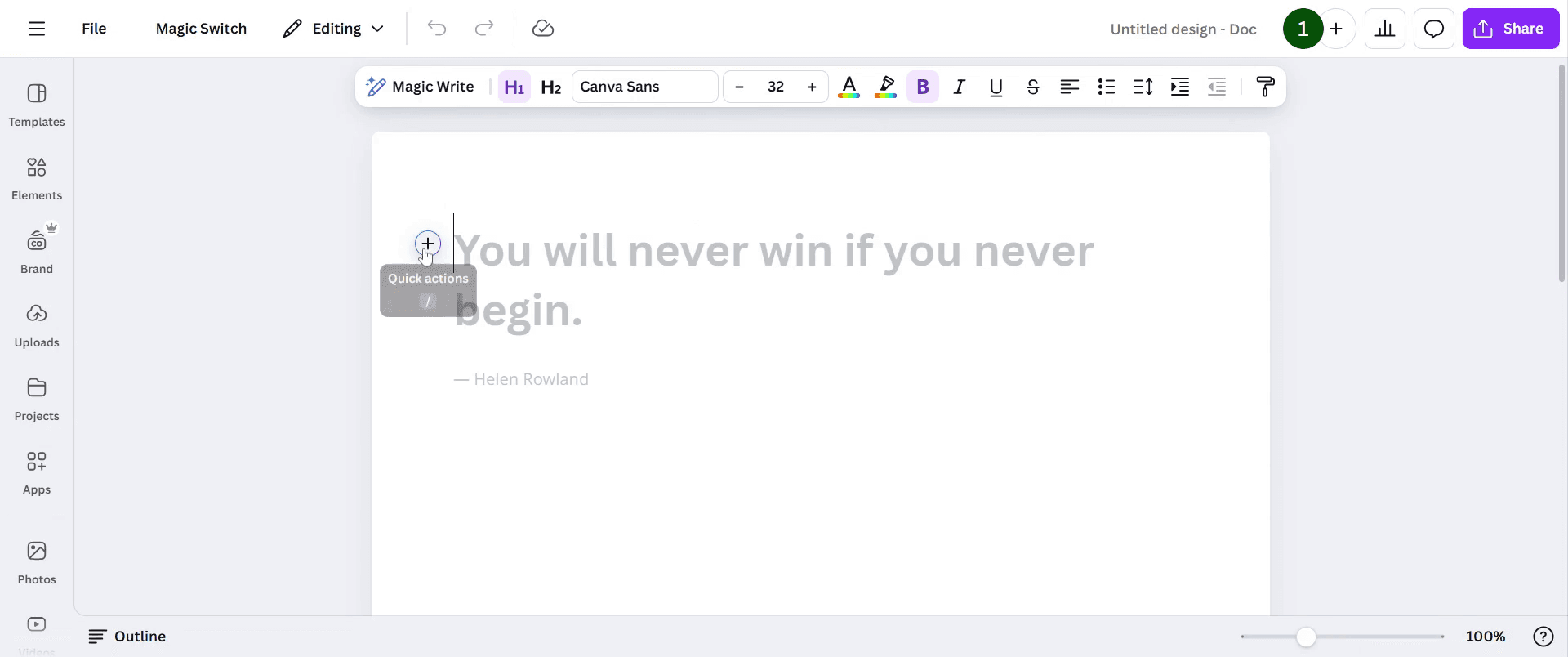
Стъпка 3
След като се зареди, намерете опцията иконата плюс и кликнете върху нея.
Стъпка 4
От падащото меню изберете Magic Write.
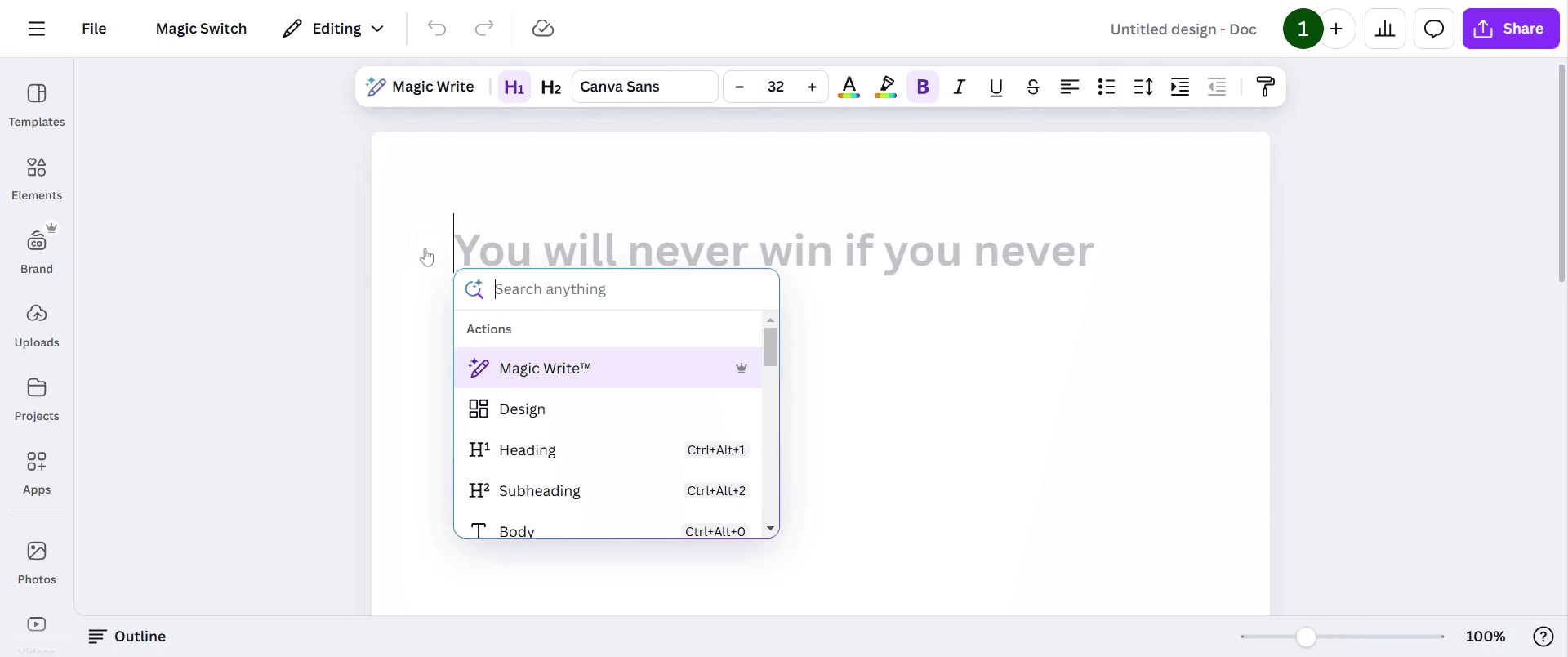
Стъпка 5
Опишете темата си както желаете; например може да изберете Happy life.
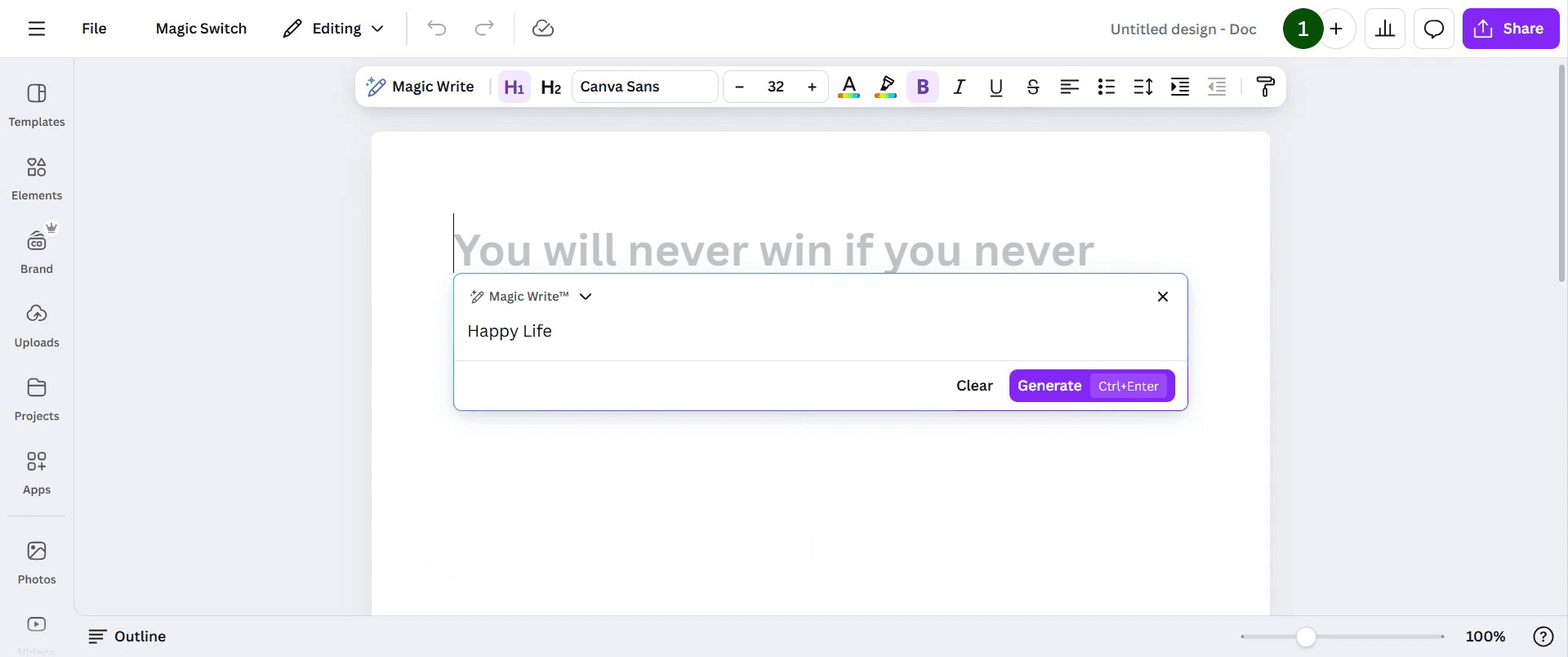
Стъпка 6
След това кликнете върху бутона Generate, за да създадете съдържание въз основа на вашата тема.
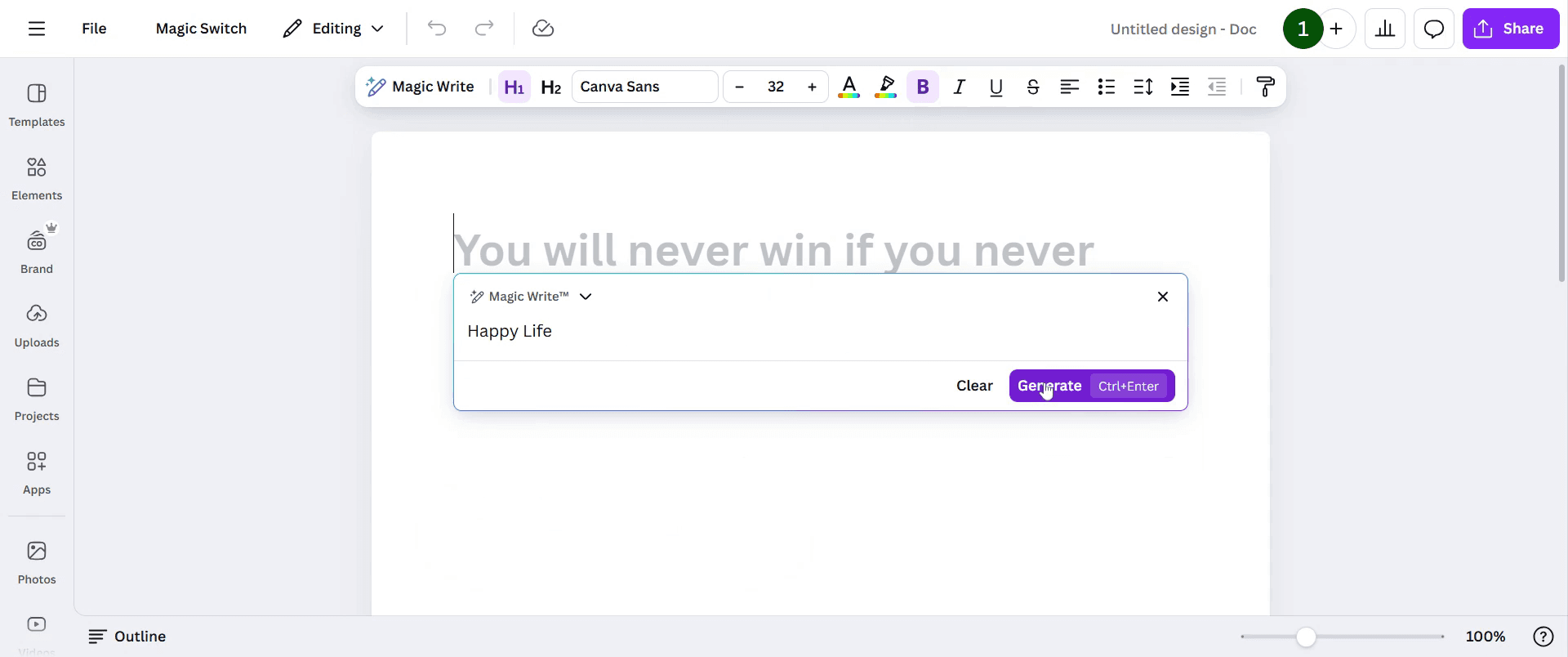
Стъпка 7
Можете да спрете процеса на генериране по всяко време, като кликнете върху Stop Generate.
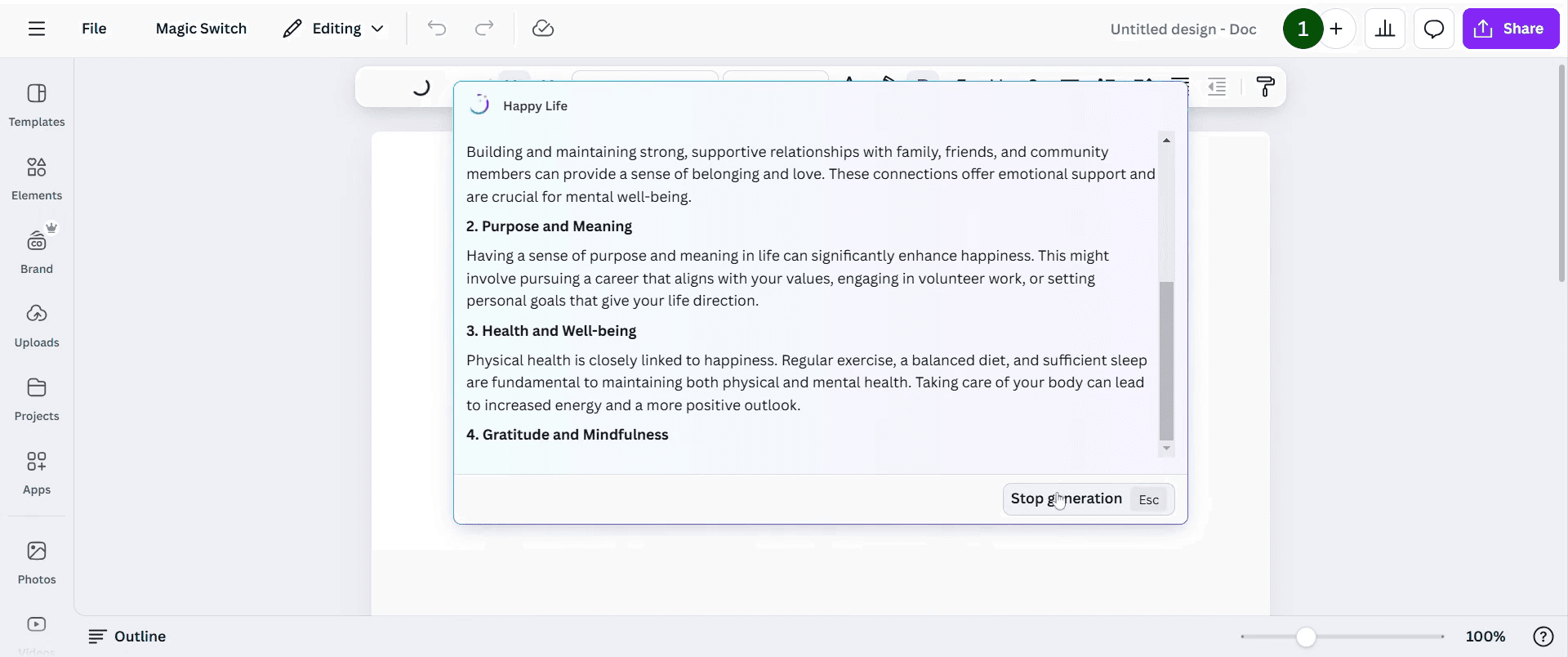
Стъпка 8
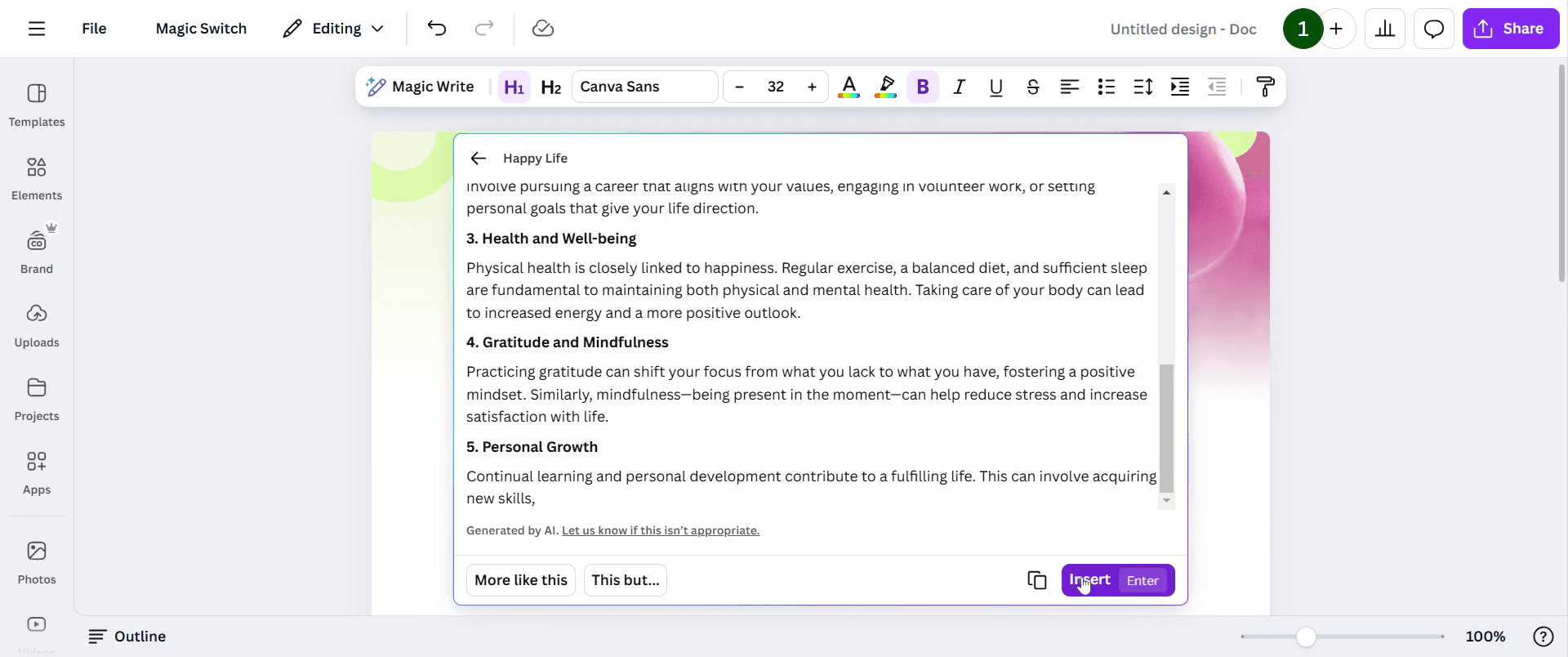
За да вмъкнете съдържанието във вашия документ, просто кликнете върху бутона insert.
Стъпка 9
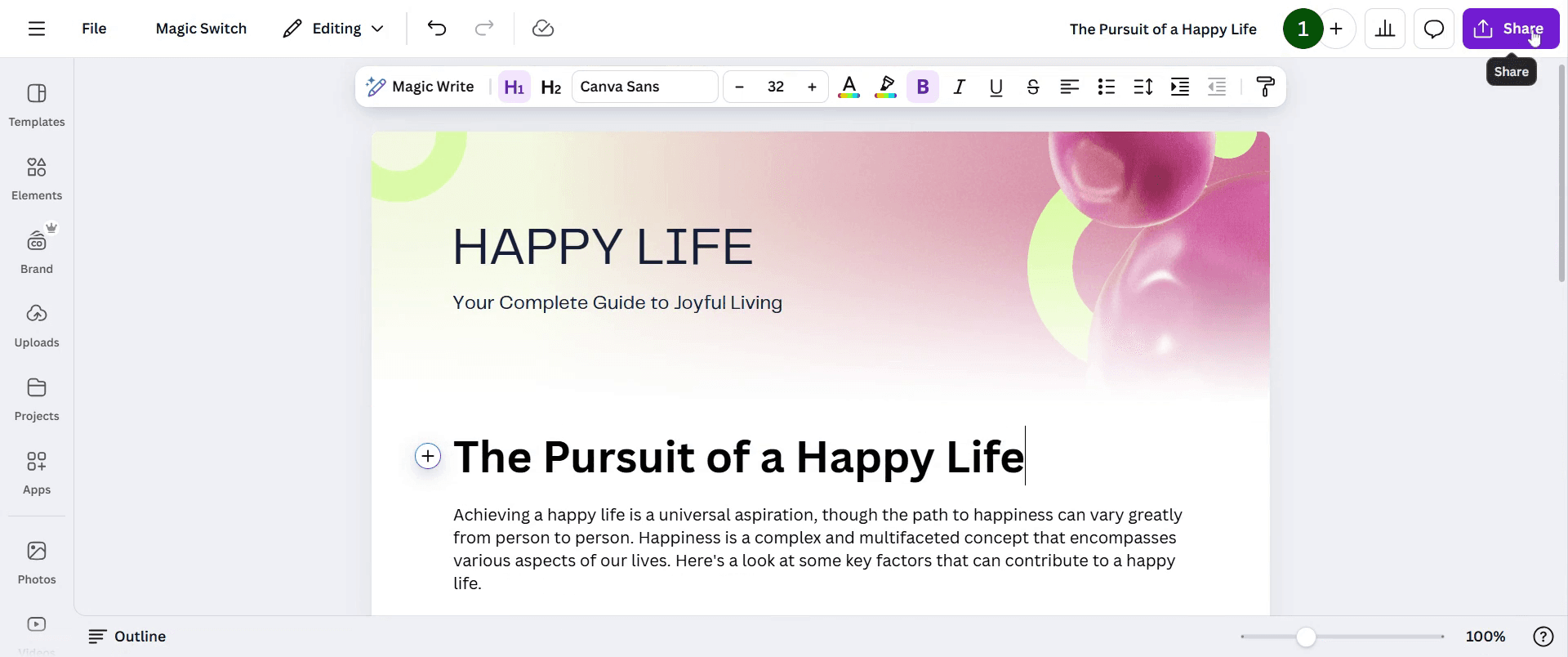
След като сте доволни от съдържанието, кликнете върху опцията share, за да споделите документа.
Професионални съвети за използване на Magic write в Canva
Използвайте ясни и конкретни инструкции, когато използвате Magic Write, за да получавате по-точни и релевантни предложения за текст.
Експериментирайте с различни формулировки, ако генерираният текст не е това, което сте очаквали – коригирането на входа може да подобри резултатите.
Редактирайте и форматирайте генерираното съдържание, за да съответства на тона и стила на вашата марка, преди да финализирате дизайна си.
Чести грешки & как да ги избегнете при използване на Magic write в Canva
Въвеждането на неясни или твърде общи инструкции може да доведе до неподходящ текст – винаги бъдете възможно най-конкретни.
Да разчитате изцяло на текст, генериран от AI, без редакция, може да повлияе на четимостта – винаги преглеждайте и доработвайте съдържанието.
Да забравите, че Magic Write има лимити за използване – проверете детайлите за плана на Canva, за да не се окажете без безплатни опити.
Често задавани въпроси за използване на Magic write в Canva
Magic Write наличен ли е във всички планове на Canva?
Magic Write е наличен в плановете Canva Pro, Teams и Education, като за потребителите на Canva Free има ограничени безплатни използвания.Мога ли да редактирам текста, генериран от Magic Write в Canva?
Да, можете да редактирате, форматирате и персонализирате текста, генериран от Magic Write, за да пасне по-добре на вашия дизайн и стил на марката.Как да направя screen record на mac?
За screen record на Mac, можете да използвате Trupeer AI. Той ви позволява да заснемете целия екран и предоставя AI възможности като добавяне на AI аватари, добавяне на voiceover, добавяне на zoom in и out във видеото. С функцията за AI видео превод на trupeer можете да преведете видеото на 30+ езика.Как да добавя AI аватар към screen recording?
За да добавите AI аватар към запис на екрана, ще трябва да използвате инструмент за AI screen recording. Trupeer AI е инструмент за AI запис на екрана, който ви помага да създавате видеа с множество аватари, а също така ви помага да създадете свой собствен аватар за видеото.Как да направя screen record на windows?
За screen record на Windows, можете да използвате вградения Game Bar (Windows + G) или усъвършенстван AI инструмент като Trupeer AI за по-разширени функции като AI аватари, voiceover, превод и т.н.Как да добавя voiceover към видео?
За да добавите voiceover към видеа, изтеглете trupeer ai chrome extension. След като се регистрирате, качете видеото си с глас, изберете желания voiceover от trupeer и експортирайте редактираното си видео.Как да увелича (Zoom) в screen recording?
За да увеличите по време на screen recording, използвайте ефектите за zoom в Trupeer AI, които ви позволяват да увеличавате и намалявате в определени моменти, като подобрявате визуалното въздействие на видеото ви.
Препоръчани четива
Technical Documentation Generator
Как да превърнете изображение в страница за оцветяване в Canva
Как да печатате двустранно в Canva
Как да разтегнете текст в Canva
Свързани уроци


