
Как да използвате Magic Eraser в Canva – премахвайте обекти за секунди
Научете как да използвате инструмента на Canva Magic Eraser, за да премахвате веднага нежелани обекти, хора или фонове от снимки само с няколко клика.
Това ръководство предоставя подробни инструкции как да използвате инструмента Picture Eraser в Canva — мощна функция за редактиране и персонализиране на изображения.
Следвайте тези стъпки, за да премахвате ефективно нежеланите части от изображенията си с лекота.
Canva’s Magic Eraser ви позволява бързо да премахвате нежелани обекти от снимки с помощта на AI. Следвайте тези стъпки, за да го използвате ефективно:
1. Отворете изображението си
Влезте в своя Canva акаунт.
Отворете съществуващ дизайн или създайте нов.
Качете изображението, което искате да редактирате, и кликнете върху него, за да го изберете.
2. Достъп до инструмента Magic Eraser
Кликнете върху Edit Photo в горната лента с инструменти.
В раздела Effects изберете Magic Eraser.
3. Оцветете обекта
Използвайте четката, за да боядисате обекта, който искате да изтриете.
Можете да регулирате размера на четката с плъзгача, за да пасне на размерите на обекта.
4. Кликнете върху "Erase"
След като го оцветите, кликнете върху Erase и AI на Canva ще премахне обекта от снимката.
5. Използвайте Magic Edit (по избор)
След изтриването можете да използвате Magic Edit, за да замените изтритото пространство с нещо друго.
Оцветете областта, опишете какво искате, и оставете Canva да генерира новия елемент.
6. Запазете работата си
След като приключите с редактирането, кликнете върху Done, след това Save в Canva, за да запазите промените си.
Ръководство стъпка по стъпка: Как да използвате Magic Eraser в Canva
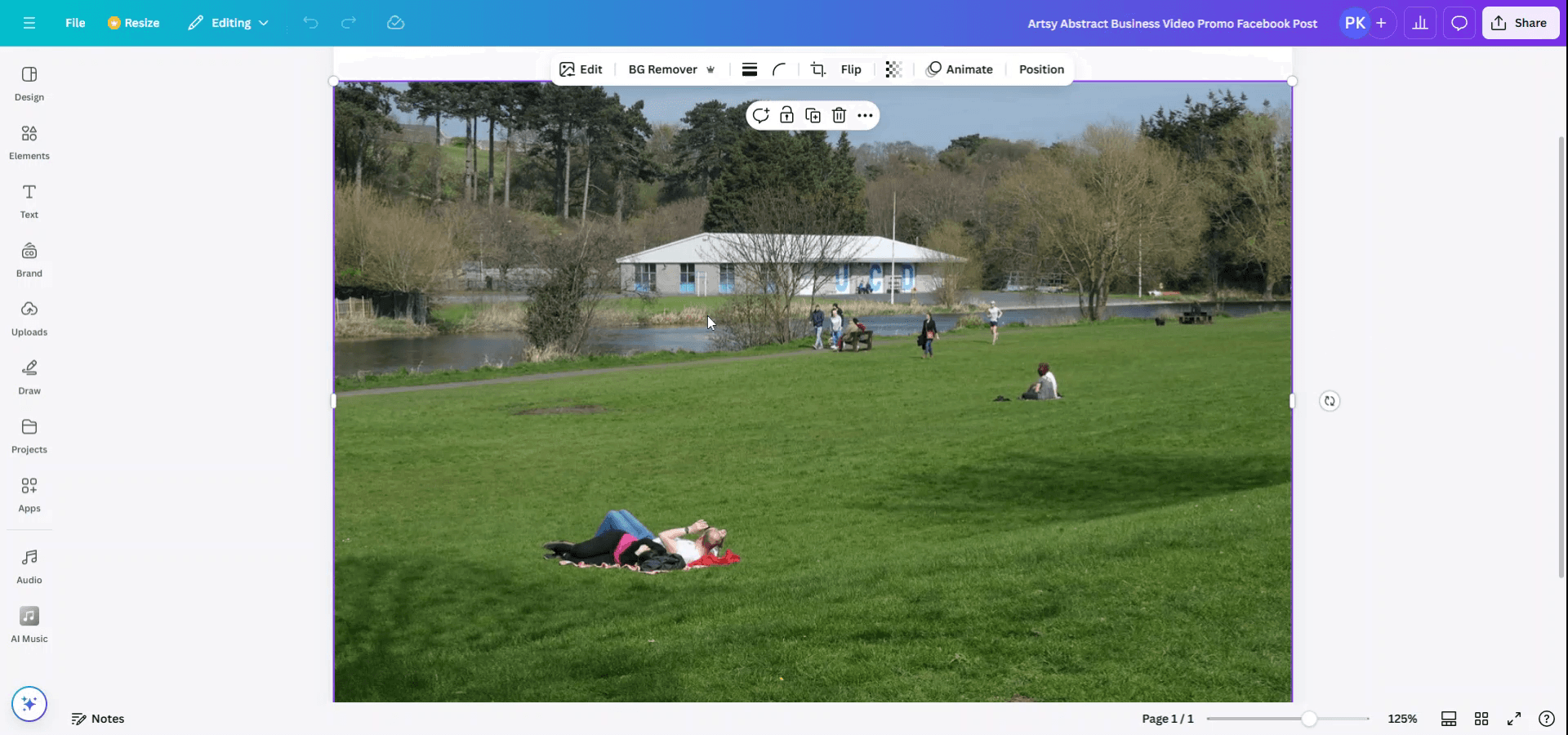
Стъпка 1
За да започнете да използвате Picture Eraser в Canva, изберете изображението, което искате да редактирате.
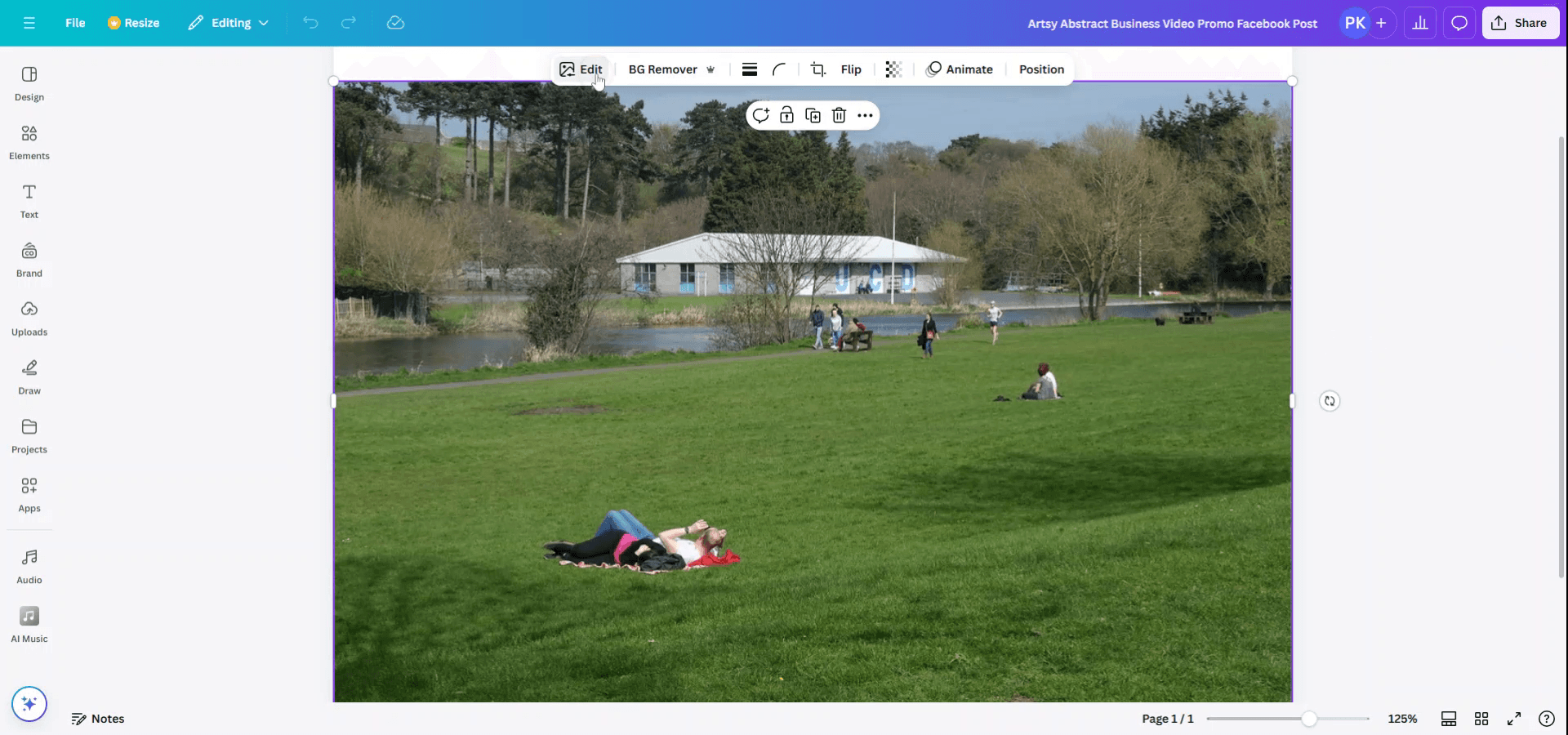
Стъпка 2
След като изображението е избрано, ще се появи лента с инструменти. Кликнете върху опцията "Edit".
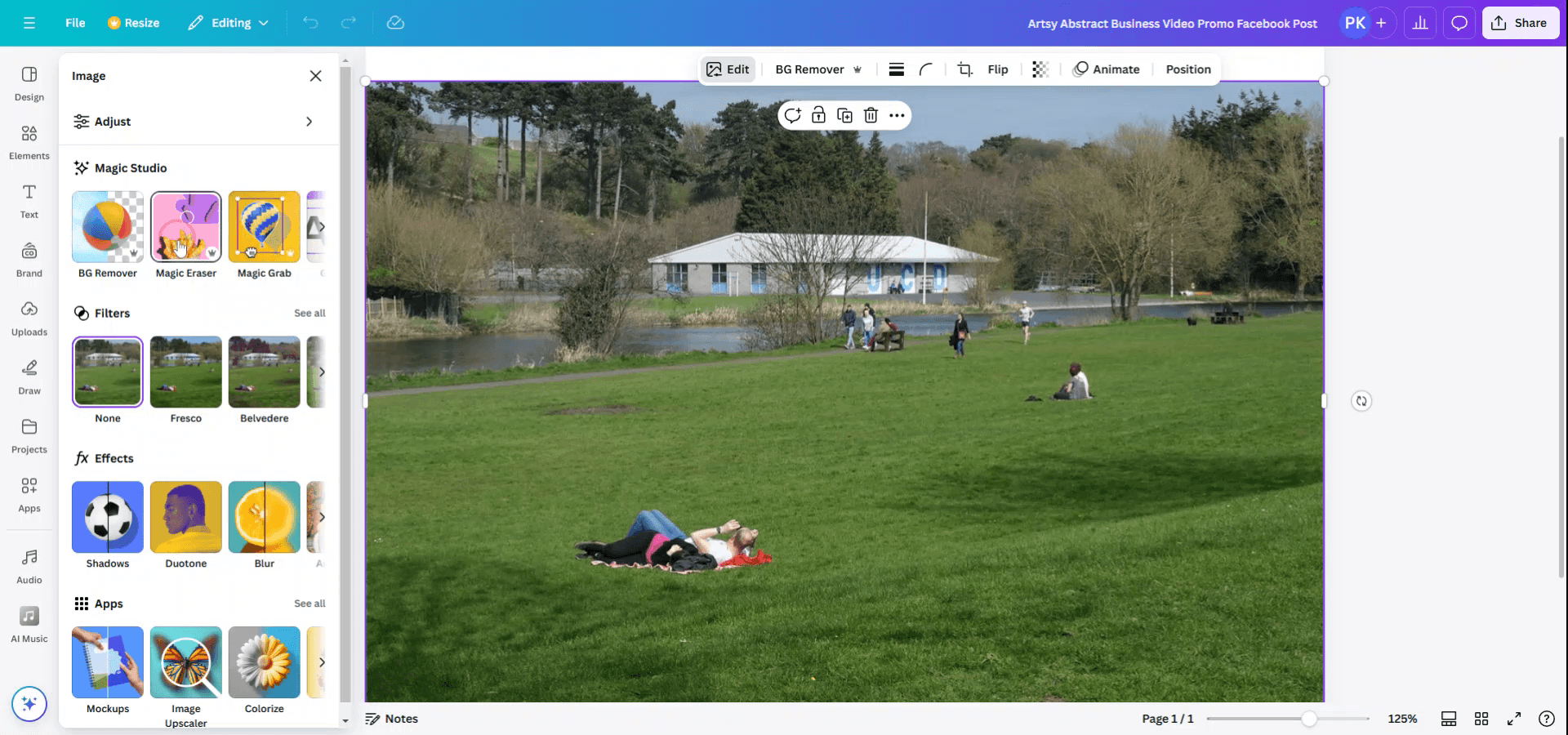
Стъпка 3
След като влезете в режим на редактиране, ще откриете различни опции за модификации на изображението. Изберете инструмента "Magic Eraser" от тези опции.
Стъпка 4
Когато използвате инструмента Magic Eraser, изберете дали да селектирате с четка или с клик. В този случай използвайте четката, за да маркирате частта от изображението, която искате да премахнете, и след това кликнете върху "Erase."
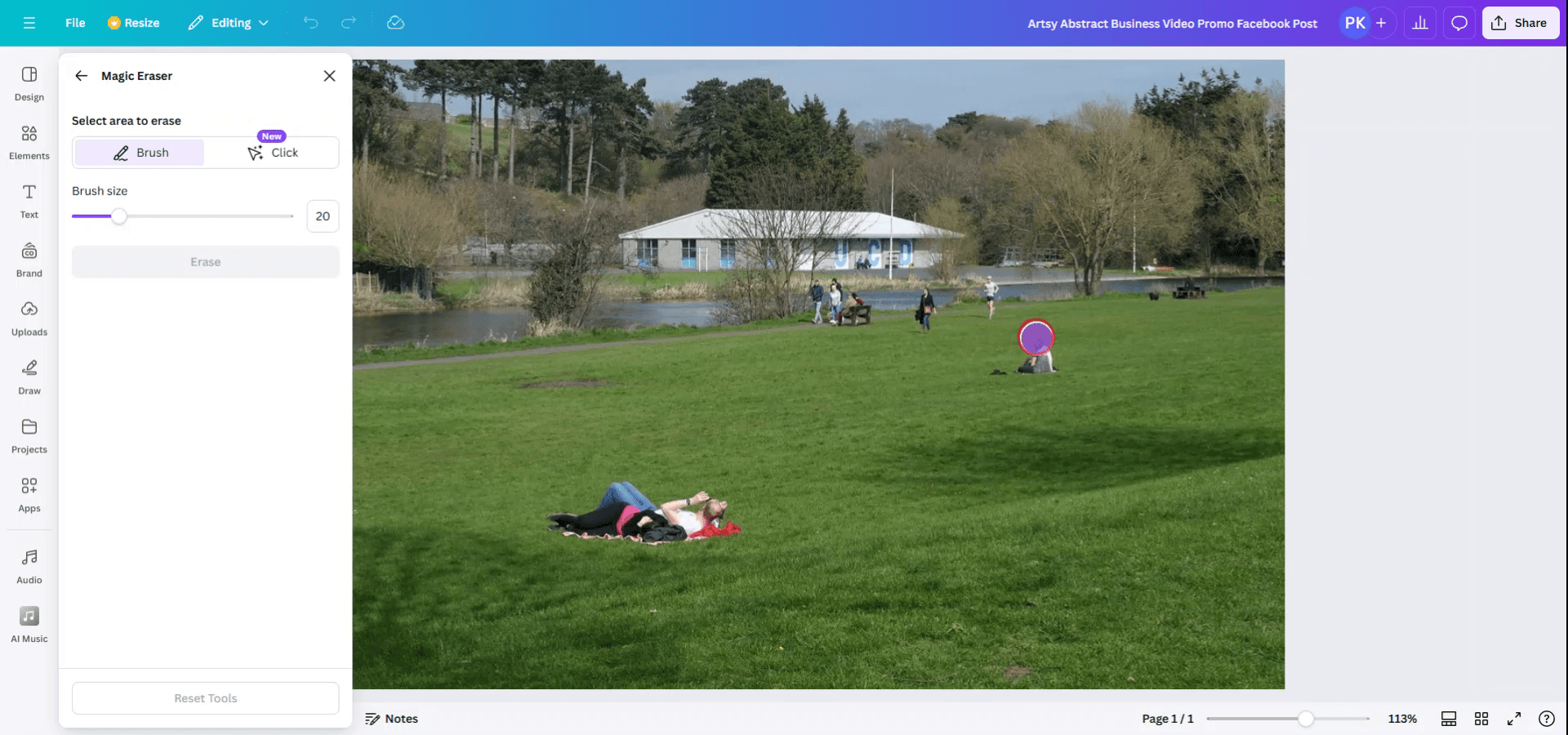
Стъпка 5
И готово! Вашият избор ще бъде премахнат.
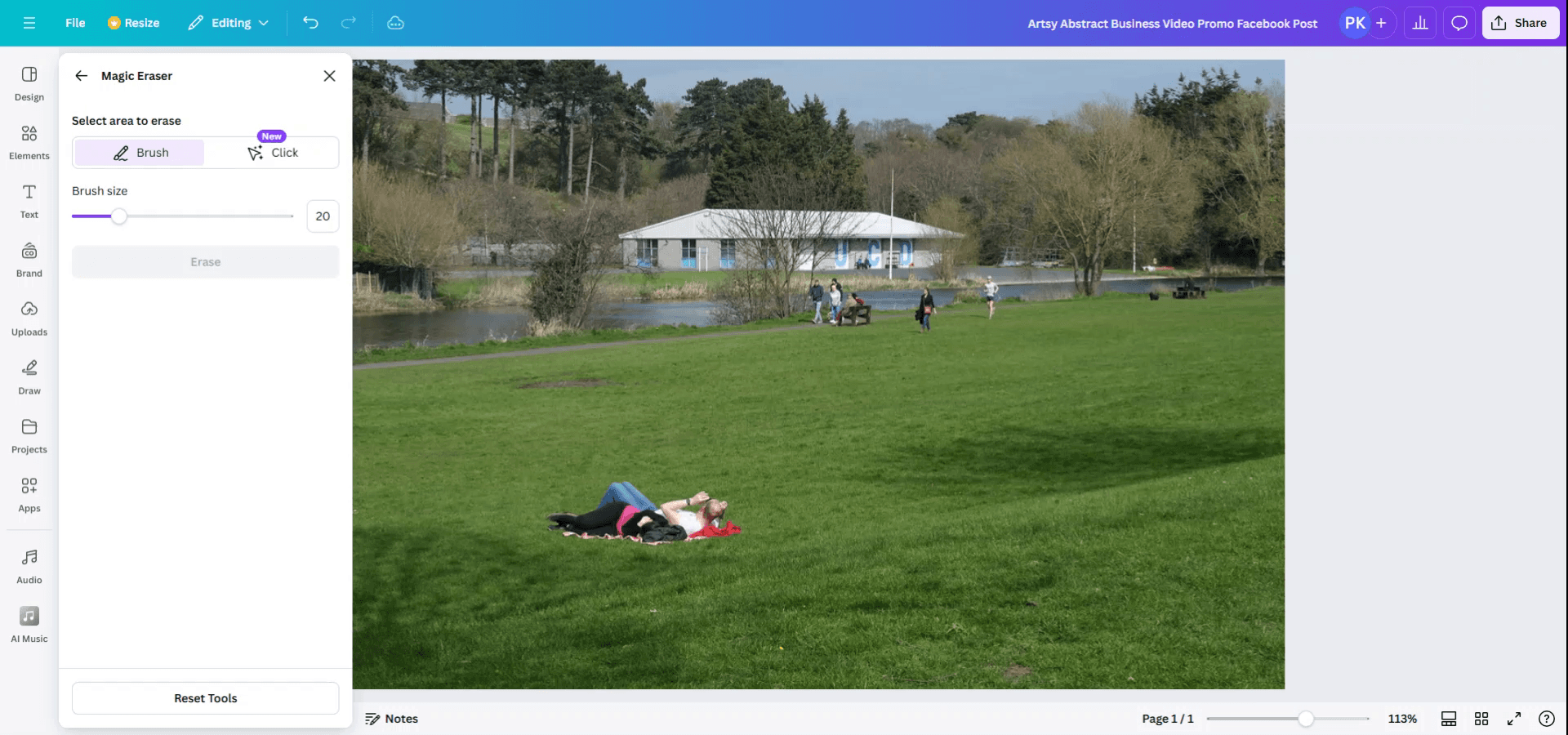
Професионални съвети за използване на magic eraser в Canva
Изберете изображението за редакция:
Кликнете върху изображението, което искате да редактирате, в дизайна си.Кликнете върху „Edit Image“:
След като изберете изображението, кликнете върху опцията „Edit image“ в лентата с инструменти над дизайна ви.Изберете инструмента „Background Remover“:
В панела „Edit image“ превъртете надолу и намерете инструмента „Background Remover“. Въпреки че този инструмент е основно за премахване на фонове, той може да работи по подобен начин като гумичка, за да премахва нежелани части от изображение.Използвайте инструмента Eraser върху изображението:
Ако се опитвате да изтриете части от изображението селективно, използвайте функцията „Erase“ в настройките „Adjust“ след премахване на фона. Това ви позволява да изтривате конкретни области от изображението, като ги прави ефективно прозрачни.Регулирайте размера на гумичката:
Можете да регулирате размера на инструмента за гумичка, за да бъде по-точен, като плъзнете плъзгача за размер. Това помага при работа с детайлни части от изображението.
Чести проблеми и как да ги избегнете при използване на magic eraser в Canva
По невнимание изтриване на нежелани области:
Увеличете (zoom in) преди изтриване, за да имате по-добър контрол върху това, което премахвате. Можете да отмените всяко случайно изтриване, като натиснетеCtrl + Z(Windows) илиCommand + Z(Mac).Влошаване на качеството на изображението след изтриване:
Избягвайте прекомерното използване на гумичката върху изображения с висока резолюция. Ако изображението започне да губи яснота, помислете за използване на инструмента умерено или изберете друга техника като изрязване (cropping).Непрецизно изтриване:
Използвайте по-малка гумичка за точни области и регулирайте прозрачността на инструмента за гумичка, за да фино настроите процеса на премахване. Също така използвайте функцията „Restore“, ако изтриете твърде много.Няма ясна опция за гумичка:
Ако не виждате „Background Remover“ или инструмента за гумичка, уверете се, че използвате акаунт Canva Pro, тъй като някои функции са изключителни за потребителите на Canva Pro.Загуба на част от дизайна след изтриване:
Винаги правете дубликат на изображението, преди да използвате инструмента за гумичка. Това ви позволява да се върнете към оригинала, ако се наложи.
Често задавани въпроси за използване на magic eraser в Canva
Мога ли да изтрия части от изображение в Canva?
Да, можете да изтривате части от изображение, като използвате background remover и инструмента за изтриване. Въпреки това тази функция е налична само за потребители на Canva Pro.Как да отменя изтриване в Canva?
Можете да отмените изтриване, като натиснетеCtrl + Z(Windows) илиCommand + Z(Mac).Има ли начин да изтривам конкретни области, без да засягам цялото изображение?
Да, инструментът за гумичка ви позволява селективно да премахвате части от изображението. Можете да регулирате размера на гумичката за по-точен контрол.Мога ли да изтрия фона на изображение с инструмента за гумичка?
Да, инструментът background remover премахва ефективно фона, а инструментът за гумичка може да се използва за по-фини корекции или премахване на части от изображението.Мога ли да използвам гумичката в безплатен акаунт в Canva?
Инструментите за гумичка и background remover са налични за потребители на Canva Pro. Потребителите с безплатен акаунт могат да използват само ограничени функции за редактиране на изображения.Как да направя screen record на mac?
За screen record на Mac, можете да използвате Trupeer AI. Той ви позволява да заснемете целия екран и предоставя AI възможности като добавяне на AI аватари, добавяне на voiceover, добавяне на zoom in и out във видеото. С функцията за AI видео превод на trupeer можете да преведете видеото на 30+ езика.Как да добавя AI аватар към screen recording?
За да добавите AI аватар към запис на екрана, ще трябва да използвате инструмент за AI screen recording. Trupeer AI е инструмент за AI запис на екрана, който ви помага да създавате видеа с множество аватари, а също така ви помага да създадете свой собствен аватар за видеото.Как да направя screen record на windows?
За screen record на Windows, можете да използвате вградения Game Bar (Windows + G) или усъвършенстван AI инструмент като Trupeer AI за по-разширени функции като AI аватари, voiceover, превод и т.н.Как да добавя voiceover към видео?
За да добавите voiceover към видеа, изтеглете trupeer ai chrome extension. След като се регистрирате, качете видеото си с глас, изберете желания voiceover от trupeer и експортирайте редактираното си видео.Как да увелича (Zoom) в screen recording?
За да увеличите по време на screen recording, използвайте ефектите за zoom в Trupeer AI, които ви позволяват да увеличавате и намалявате в определени моменти, като подобрявате визуалното въздействие на видеото ви.
Препоръчани четива
Technical Documentation Generator
Как да отключите страница в Canva
Как да превърнете изображение в страница за оцветяване в Canva
Как да създадете линийка в Canva
Свързани уроци



