

Как да използвате Canva AI Video Generator
Научете как да използвате AI Video Generator на Canva, за да създавате ангажиращи видеа автоматично. Генерирайте скриптове, визуализации и анимации само с няколко клика.
Пошагово ръководство: Как да използвате Canva AI Video Generator
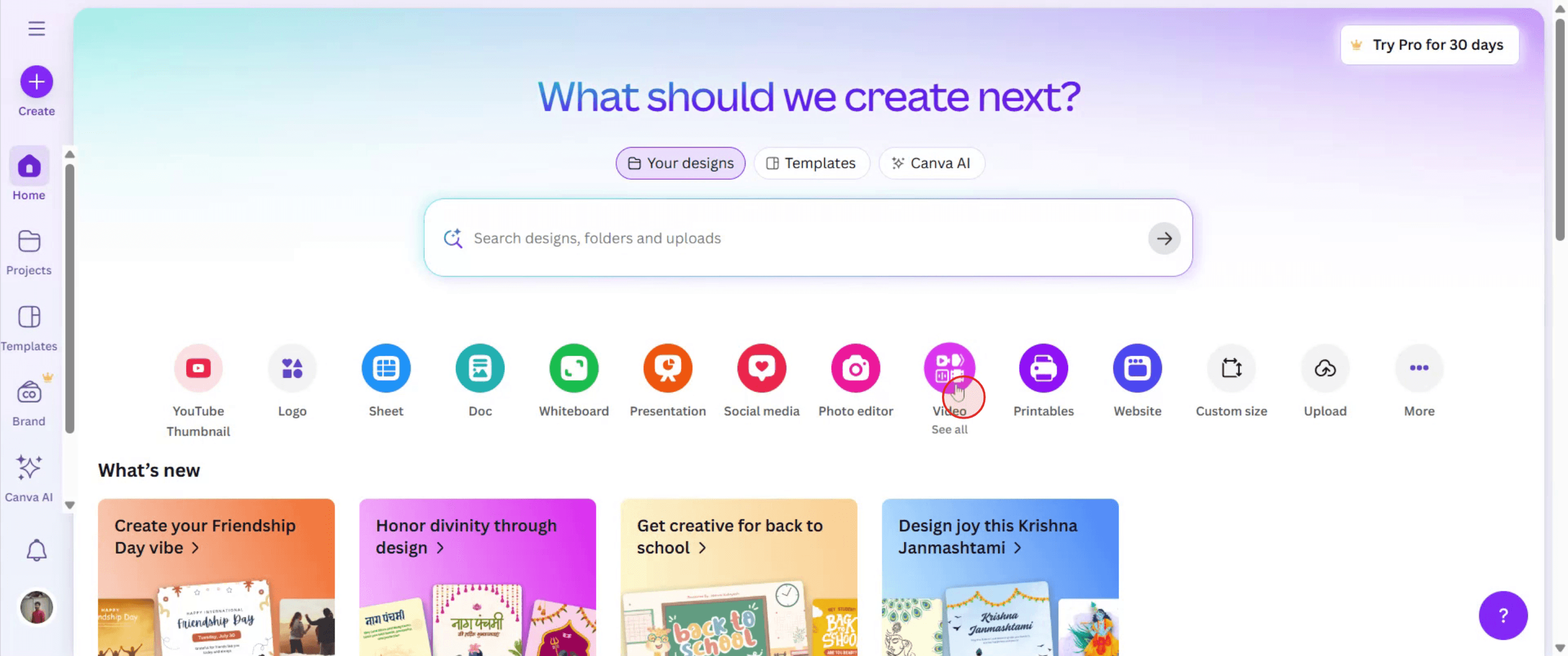
Стъпка 1
За да започнете да използвате Canva AI Video Generator, отидете в опцията „Video“ в Canva и кликнете върху нея.
Стъпка 2
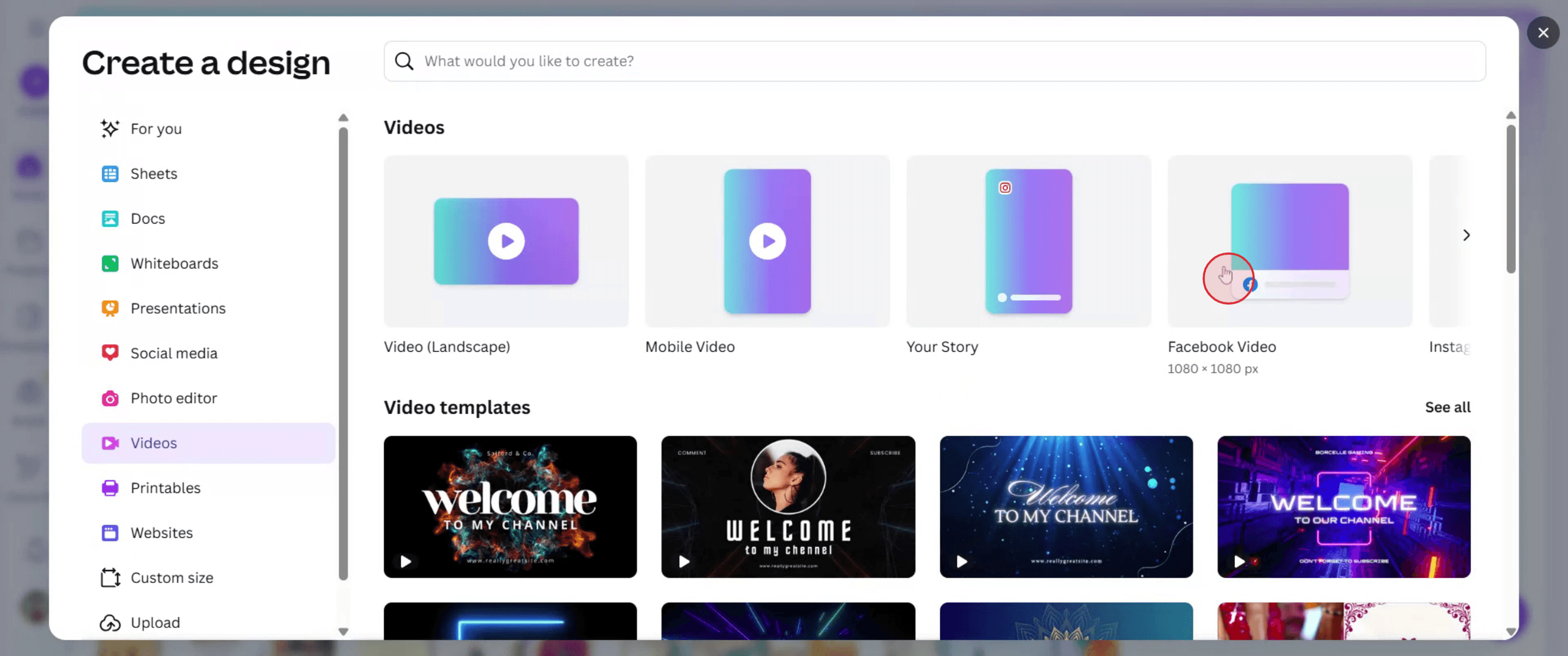
След това изберете шаблона, който най-добре отговаря на нуждите на проекта ви.
Стъпка 3
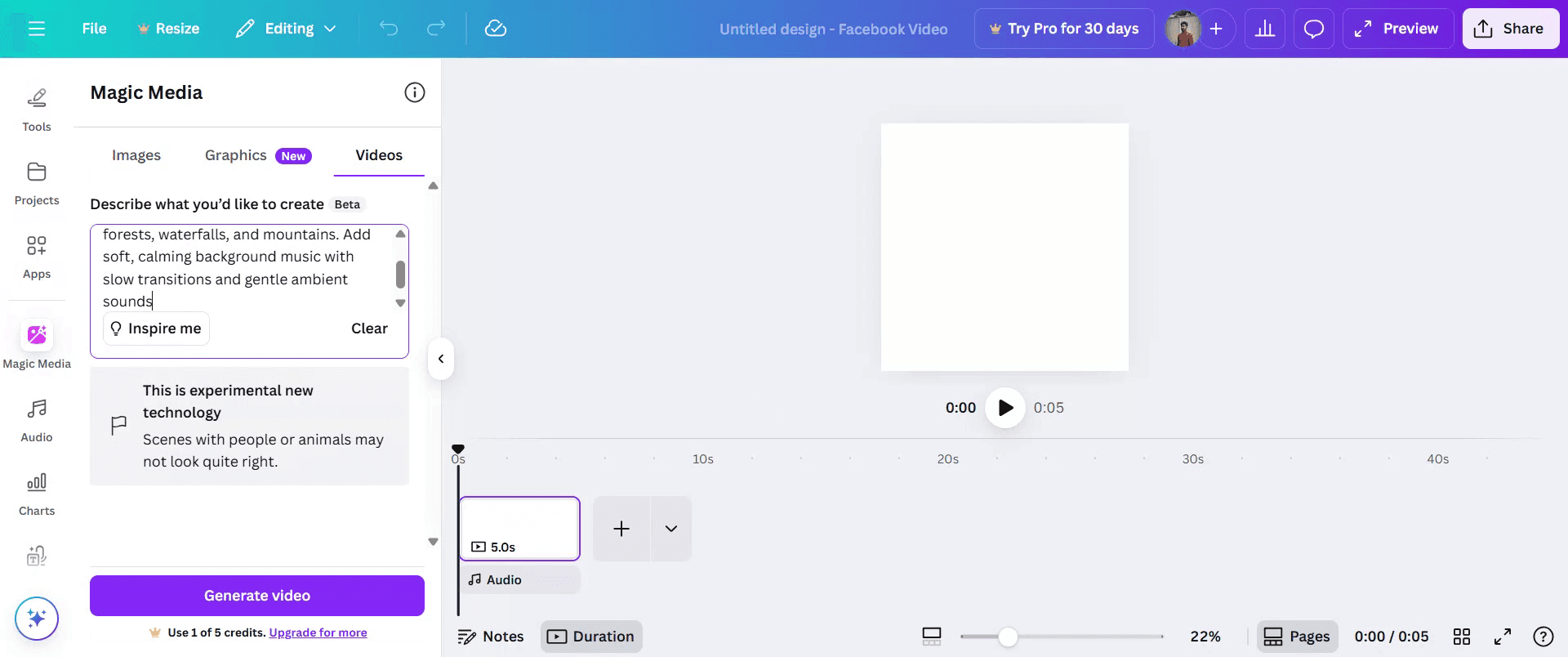
Намерете и кликнете върху основната опция, наречена „Magic Media.“

Стъпка 4
В тази секция отидете в „Videos“, опишете видеото си с думи.
Стъпка 5
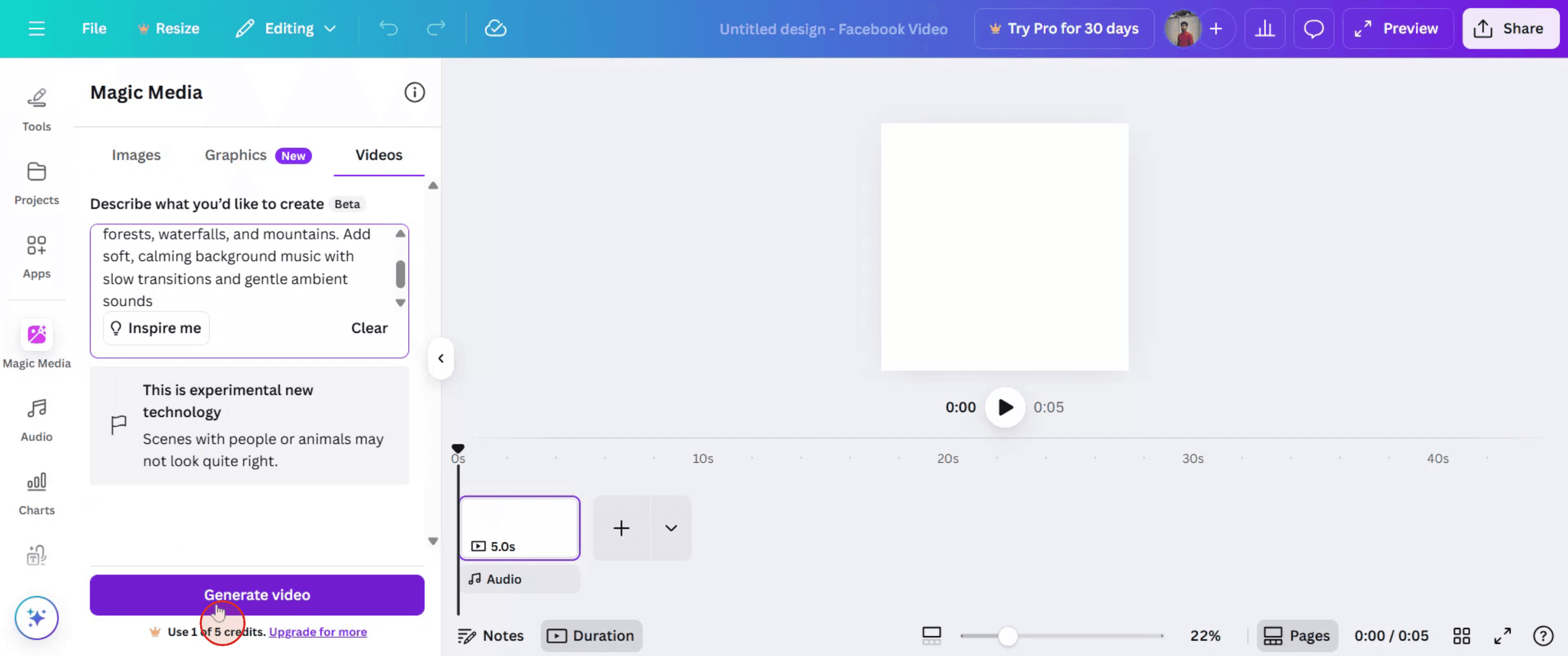
И след това кликнете върху „Generate Video.“
Стъпка 6
Моля, изчакайте, докато видеото се обработва.
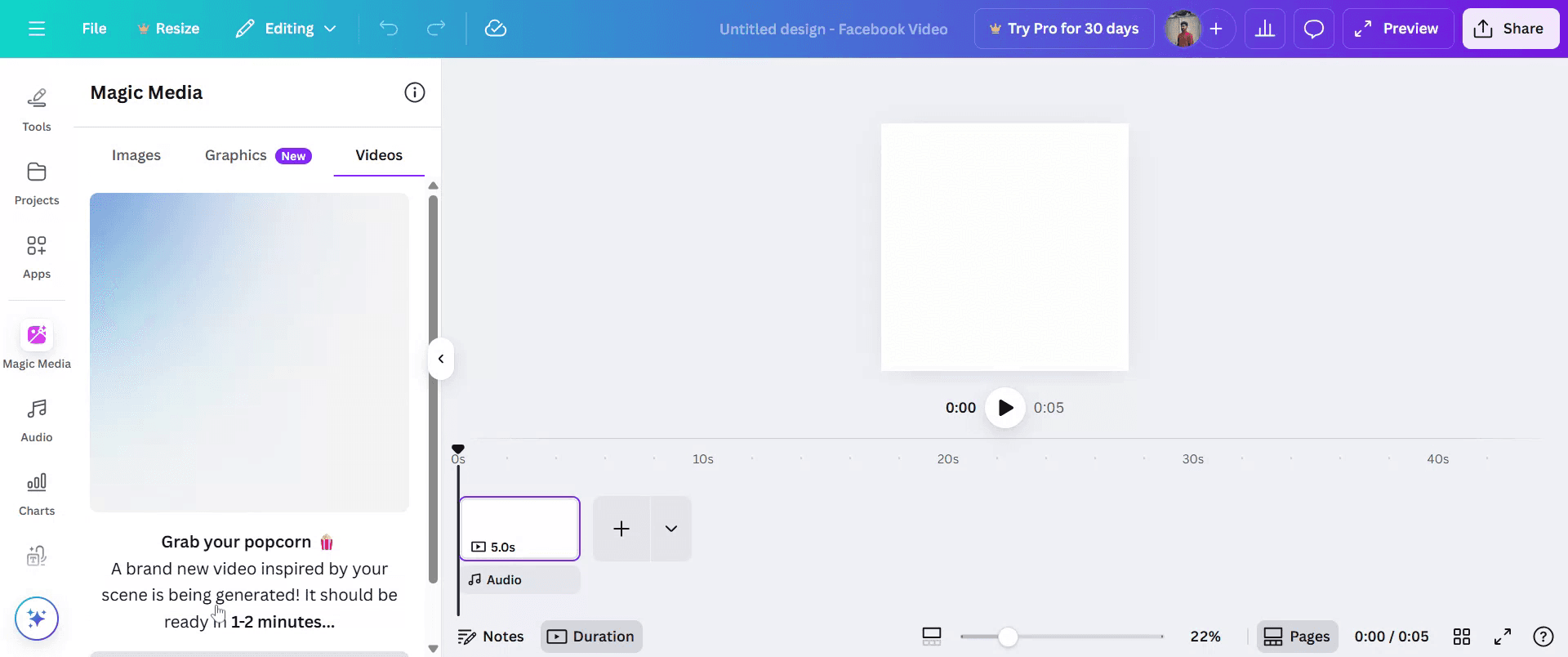
Стъпка 7
Когато видеото ви е готово, изберете го и след това го плъзнете и пуснете в проекта си.

Стъпка 8
Кликнете върху „Share“, за да разпространите видеото си към други хора.

Професионални съвети за използване на Canva AI Video Generator
Влезте в своя Canva акаунт
Посетете canva.com и влезте с вашите данни или създайте безплатен акаунт, ако нямате такъв.Отворете таба Video
От началната страница на Canva кликнете върху „Video“ в лявото странично меню или потърсете „Video“ в полето за търсене, за да започнете нов проект за видео.Достъп до AI Video Generator
Кликнете върху инструмента „Magic Design“ или „Magic Media“, в зависимост от вашата версия. Може да го намерите под таба „Apps“ в левия панел.Въведете своя prompt за видео
Използвайте полето за prompt, за да напишете какъв тип видео искате да генерирате. Например, въведете „Създайте видео с съвети за здравословно хранене“ и кликнете върху generate.Прегледайте генерираните шаблони
Canva ще генерира оформление на видео, използвайки архивни кадри, текст и музика. Можете да прегледате няколко версии и да изберете тази, която ви харесва.Персонализирайте съдържанието
Заменете заместителния текст, изображения или видео клипове със свои или изберете от библиотеката на Canva. Можете също да редактирате шрифтове, цветове и преходи.Добавете voiceover или музика
Използвайте аудио библиотеката на Canva или качете свой voiceover. Плъзнете и пуснете музикални тракове или разказ върху таймлайна.Експортирайте или споделете видеото си
Когато приключите с редакцията, кликнете върху бутона „Share“ или „Download“. Изберете формата на видеото (обикновено MP4) и експортирайте финалния си проект.
Чести проблеми и как да ги избегнете
Не виждате опцията за AI видео
Функцията за AI видео може да е обозначена по различен начин в зависимост от версията. Потърсете Magic Media, Magic Design или търсете в секцията „Apps“.Прекалено използване на архивно съдържание
AI на Canva може да запълни видеото ви с общи архивни кадри. Персонализирайте визуализациите, за да отразяват по-добре вашата марка или тема.Пренебрегване на текстовите наслагвания
Уверете се, че текстът е четим и поставен правилно върху видеата. Ако е нужно, коригирайте времето и анимациите за по-голяма яснота.Забравяне да добавите преходи
Преходите помагат видеото да протича плавно. Използвайте вградените преходи на Canva между сцените, за да добавите професионализъм.Не настройвате времето на аудиото
Ако добавите voiceover или музика, уверете се, че времето съвпада с визуалните елементи. Използвайте редактора на таймлайна за по-добър контрол.
Често задавани въпроси за Canva AI Video Generator
Достъпен ли е AI видео генераторът в безплатни акаунти на Canva?
Да, но с ограничена функционалност. Pro потребителите имат достъп до повече функции и съдържание.Мога ли да използвам свои собствени видео клипове с AI генератора?
Да, можете да качите свои клипове и да замените генерираните от Canva.Мога ли да генерирам вертикални видеа за социални мрежи?
Да, изберете подходящ размер на шаблона като 9:16 за Instagram Reels или TikTok, преди да генерирате видеото.Добавя ли Canva водни знаци към видеата, генерирани с AI?
Не се добавя воден знак, ако използвате безплатни ресурси или имате Pro акаунт. Премиум ресурсите ще показват воден знак, освен ако не сте платили.Мога ли да добавя субтитри или надписи в Canva видеа?
Да, можете да добавите текстови полета ръчно или да използвате AI текст-към-реч и инструментите за надписи, ако са налични в плана ви.Как да направя screen record на mac?
За screen record на a Mac, можете да използвате Trupeer AI. Той ви позволява да заснемете целия екран и предлага AI възможности като добавяне на AI аватари, добавяне на voiceover, добавяне на zoom in и out във видеото. С функцията за AI видео превод на trupeer можете да преведете видеото на 30+ езика.Как да добавя AI аватар към screen recording?
За да добавите AI аватар към screen recording, трябва да използвате инструмент за AI screen recording. Trupeer AI е инструмент за AI screen recording, който ви помага да създавате видеа с множество аватари, а също така ви помага да създадете свой собствен аватар за видеото.Как да направя screen record на windows?
За screen record на Windows, можете да използвате вградения Game Bar (Windows + G) или усъвършенстван AI инструмент като Trupeer AI за по-разширени функции като AI аватари, voiceover, превод и др.Как да добавя voiceover към видео?
За да добавите voiceover към видеа, изтеглете trupeer ai chrome extension. След като се регистрирате, качете видеото си със звук, изберете желания voiceover от trupeer и експортирайте редактираното си видео.Как да увелича (Zoom in) при screen recording?
За да увеличите по време на screen recording, използвайте zoom ефектите в Trupeer AI, които ви позволяват да увеличавате и намалявате в конкретни моменти, като усилвате визуалното въздействие на видеото си.
Препоръчани четива
Technical Documentation Generator
Как да превърнете изображение в страница за оцветяване в Canva
Как да отпечатате двустранно в Canva
Как да разтегнете текст в Canva
Свързани уроци



