
Как да качите изображение в ChatGPT
Научете как да качвате изображения в ChatGPT и да получавате прозрения от визуалното съдържание. Ръководство стъпка по стъпка за изпращане на снимки в разговора ви и получаване на помощ на база изображения.
Този документ предоставя ръководство стъпка по стъпка за качване на изображение в ChatGPT.
Ще научите как да прикачите изображение от компютъра си или от Google Drive и как да подадете подкана към ChatGPT за по-нататъшно взаимодействие с каченото изображение.
Можете да качвате изображения в ChatGPT чрез мобилни устройства, уеб, настолни приложения или дори чрез API. Ето как:
1. Мобилно приложение
Отворете приложението ChatGPT и влезте.
Докоснете иконата плюс (+) в лентата за съобщения.
Изберете да качите снимка или да направите нова.
По желание, анотирайте или оградете части от изображението.
Докоснете Next, добавете своя текстов prompt и след това докоснете Send.
2. Уеб интерфейс
Отворете chat.openai.com.
В лентата за съобщения кликнете върху иконата на кламер.
Изберете и качете изображение от компютъра си.
Добавете своя prompt и кликнете Send.
3. Приложение за macOS
Отворете приложението ChatGPT за Mac.
Кликнете върху иконата плюс (+) в областта за въвеждане на съобщение.
Изберете Upload file (от вашата система) или Take photo (с помощта на уеб камерата).
Добавете своя prompt и изпратете.
4. API (Разработчици)
Използвайте API, за да качите изображение, като:
Предоставите URL адрес на изображение,
Изпратите изображение, кодирано в base64,
Използвате file ID от OpenAI storage.
Комбинирайте го с текстов prompt в API заявката си.
Ръководство стъпка по стъпка: Как да качите изображение в ChatGPT
Стъпка 1
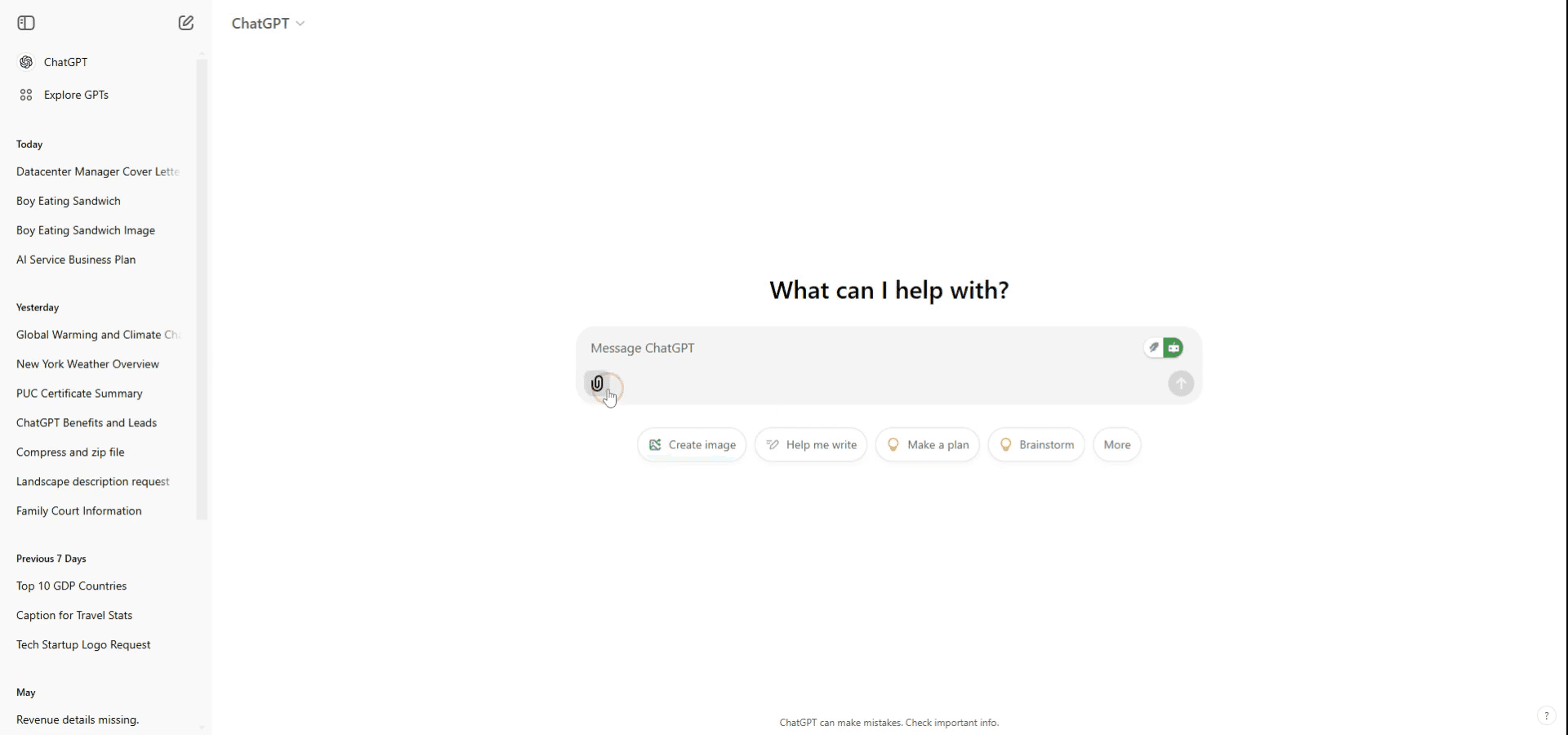
За да качите изображение в ChatGPT, кликнете върху бутона за прикачване, разположен в полето за чат. Оттам имате възможност да добавите своята снимка от Google Drive или от други източници.
Стъпка 2
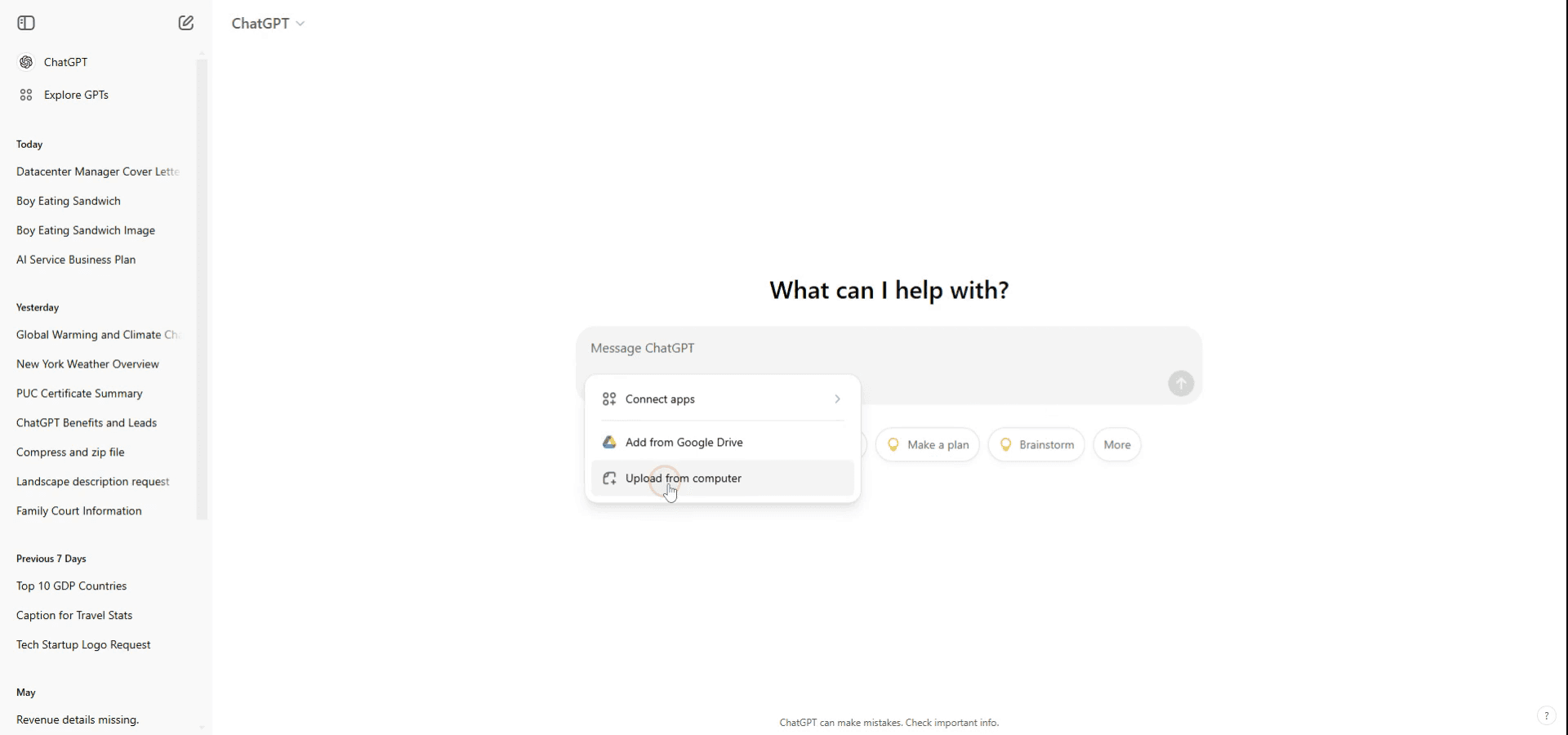
Като алтернатива можете да качите изображение от компютъра си. В този пример ще качим изображение от компютъра. Отидете до изображението на устройството си и кликнете върху него.
Стъпка 3
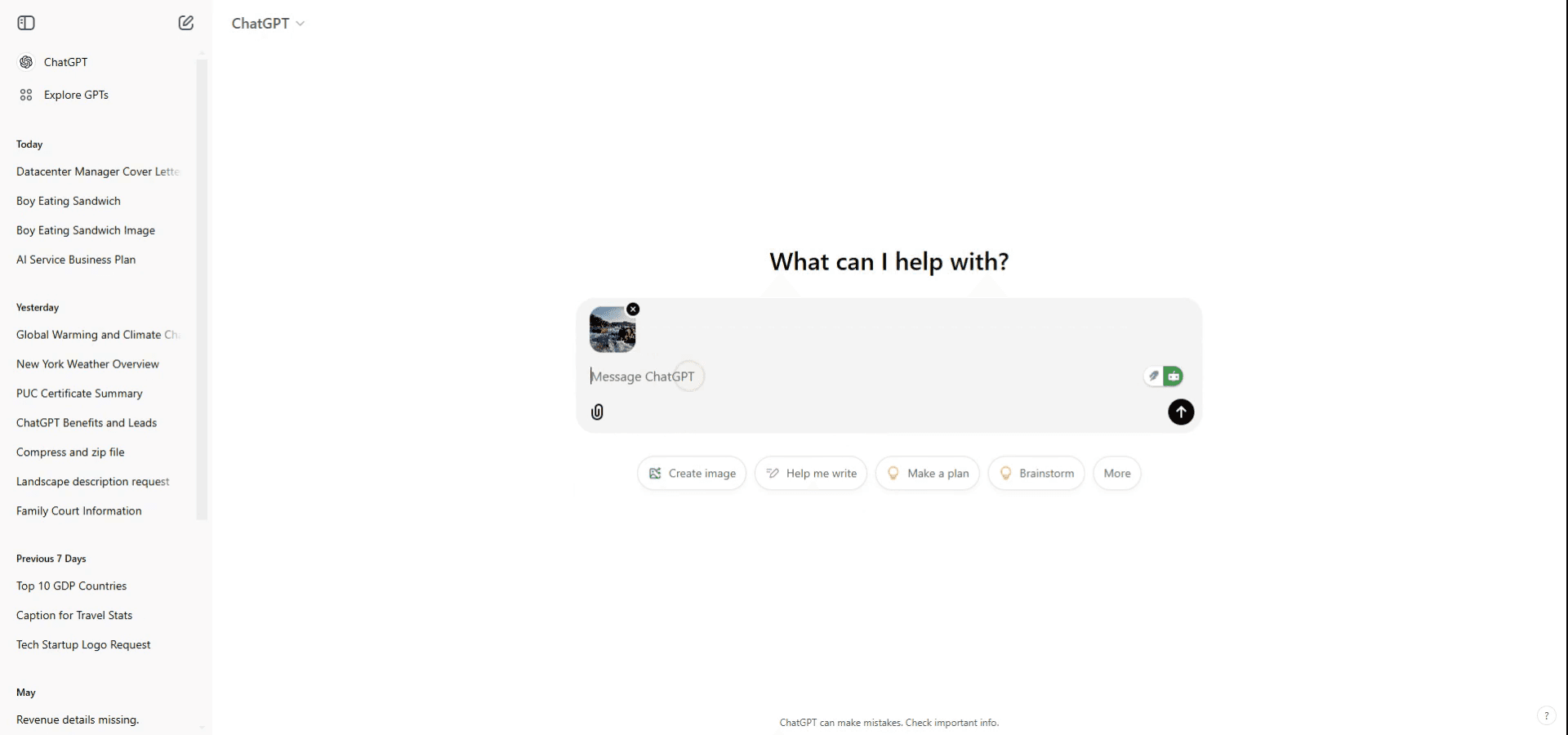
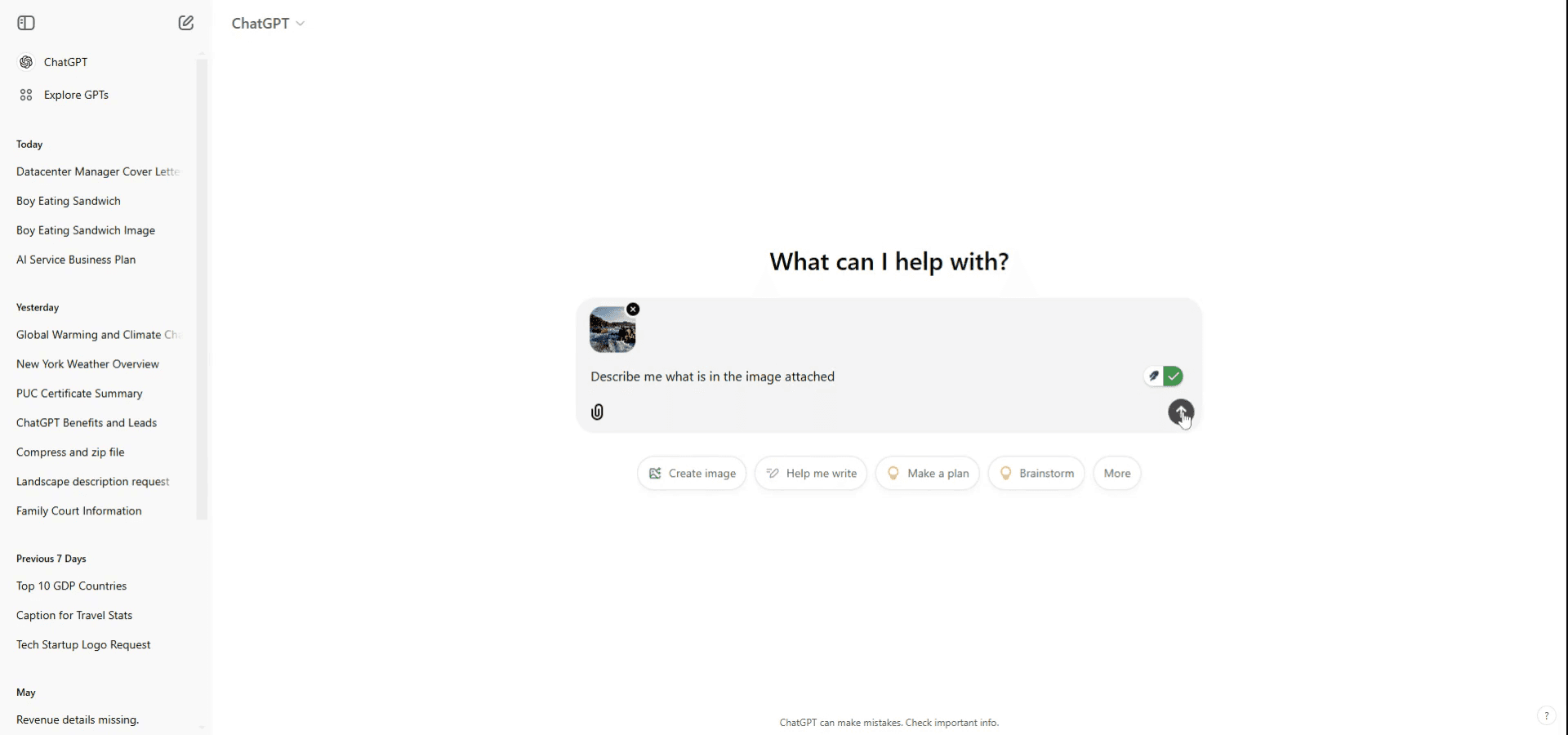
Кликнете върху бутона за качване. Файлът вече ще бъде успешно прикачен към вашия разговор в ChatGPT.
Стъпка 4
Използвайте prompt, за да посочите какво желаете да направите с изображението. Например, може да кажете: „Опишете прикаченото изображение.“ След това ChatGPT ще анализира и ще опише изображението въз основа на вашата заявка.
Професионални съвети за качване на изображение в ChatGPT
Уверете се, че изображението е достъпно: Преди качване се уверете, че изображението е запазено на устройството ви или е достъпно чрез URL адрес.
Използвайте правилната платформа: Качването на изображения в ChatGPT е възможно само на платформи, които поддържат тази функция, като определени приложения или уебсайтове, интегрирани с възможностите за качване на изображения на ChatGPT.
Дайте контекст: Предоставете кратко описание или контекст за изображението, за да може ChatGPT да ви помогне по-добре с това, което качвате.
Чести грешки и как да ги избегнете при качване на изображение в ChatGPT
Ограничения на платформата: Не всички платформи или версии на ChatGPT позволяват качване на изображения.
Уверете се, че използвате платформа или интерфейс, който поддържа въвеждане на изображения.Проблеми с размера на файла: Качването на много голямо изображение може да доведе до грешки при качване.
Ако е необходимо, преоразмерете изображението, за да намалите размера на файла преди качване.Липса на контекст: Качването на изображение без да обясните какво търсите може да доведе до общи или неефективни отговори.
Винаги придружавайте изображението си с ясна информация за това, с което имате нужда от помощ.
Често задавани въпроси за качване на изображение в ChatGPT
Как да кача изображение в ChatGPT?
В зависимост от платформата, която използвате, можете или да кликнете върху бутон за качване, или да плъзнете и пуснете изображението в полето за чат.Може ли ChatGPT да разчита изображения?
Да, ChatGPT може да помага при анализ или описание на изображения, когато са качени в поддържани платформи.Какви типове изображения мога да качвам?
Повечето платформи, които поддържат качване на изображения, позволяват често срещани формати като JPEG, PNG и GIF.Как да направя screen record на mac?
За screen record на Mac, можете да използвате Trupeer AI. Той ви позволява да заснемете целия екран и предлага AI възможности като добавяне на AI аватари, добавяне на voiceover, добавяне на zoom in и out във видеото. С функцията за AI видео превод на trupeer можете да преведете видеото на 30+ езика.Как да добавя AI аватар към screen recording?
За да добавите AI аватар към screen recording, трябва да използвате инструмент за AI screen recording. Trupeer AI е инструмент за AI screen recording, който ви помага да създавате видеа с множество аватари, а също така ви помага да създадете свой собствен аватар за видеото.Как да направя screen record на windows?
За screen record на Windows, можете да използвате вградения Game Bar (Windows + G) или усъвършенстван AI инструмент като Trupeer AI за по-разширени функции като AI аватари, voiceover, превод и др.Как да добавя voiceover към видео?
За да добавите voiceover към видеа, изтеглете trupeer ai chrome extension. След като се регистрирате, качете видеото си със звук, изберете желания voiceover от trupeer и експортирайте редактираното си видео.Как да увелича (Zoom in) при screen recording?
За да увеличите по време на screen recording, използвайте zoom ефектите в Trupeer AI, които ви позволяват да увеличавате и намалявате в конкретни моменти, като усилвате визуалното въздействие на видеото си.
Препоръчани четива
Technical Documentation Generator
Как да превърнете изображение в страница за оцветяване в Canva
Как да отпечатате двустранно в Canva
Как да разтегнете текст в Canva
Свързани уроци



