
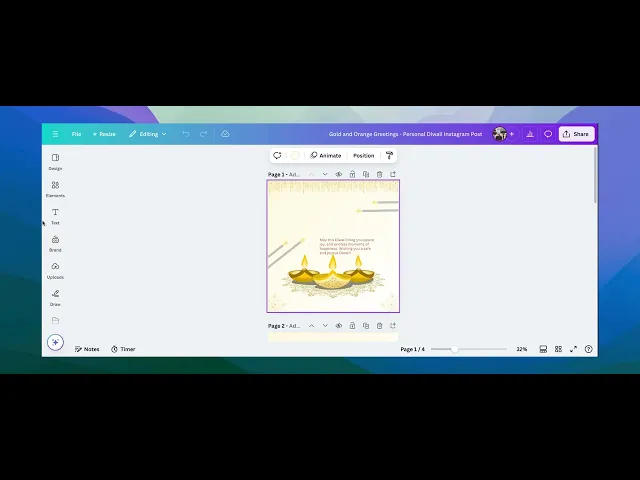
Как да качите шрифтове в Canva – Ръководство за персонализирана типография
Научете как да качите свои собствени шрифтове в Canva с Pro акаунт. Това ръководство показва стъпките за импортиране на персонализирани шрифтове и прилагането им към вашите дизайни лесно.
В този процес ще научите как да качвате и управлявате шрифтове в дизайнерска платформа. Ще разгледате различни опции, за да добавите успешно персонализиран шрифт от вашия компютър.
След като го качите, можете да приложите шрифта към текста си, да го редактирате и да коригирате цвета му, за да отговаря на нуждите ви за дизайн. Следвайте внимателно инструкциите, за да постигнете желания резултат.
Ако искате да използвате своя собствен шрифт в Canva, можете лесно да го качите в своя Brand Kit. Ето как да го направите стъпка по стъпка:
1. Отидете в своя Brand Kit
Започнете, като отворите Canva и навигирате до Brand Kit. Можете да го намерите от страничното меню на началната страница или през секцията „Brand“, ако вече сте в рамките на дизайн.
2. Качете своя шрифт
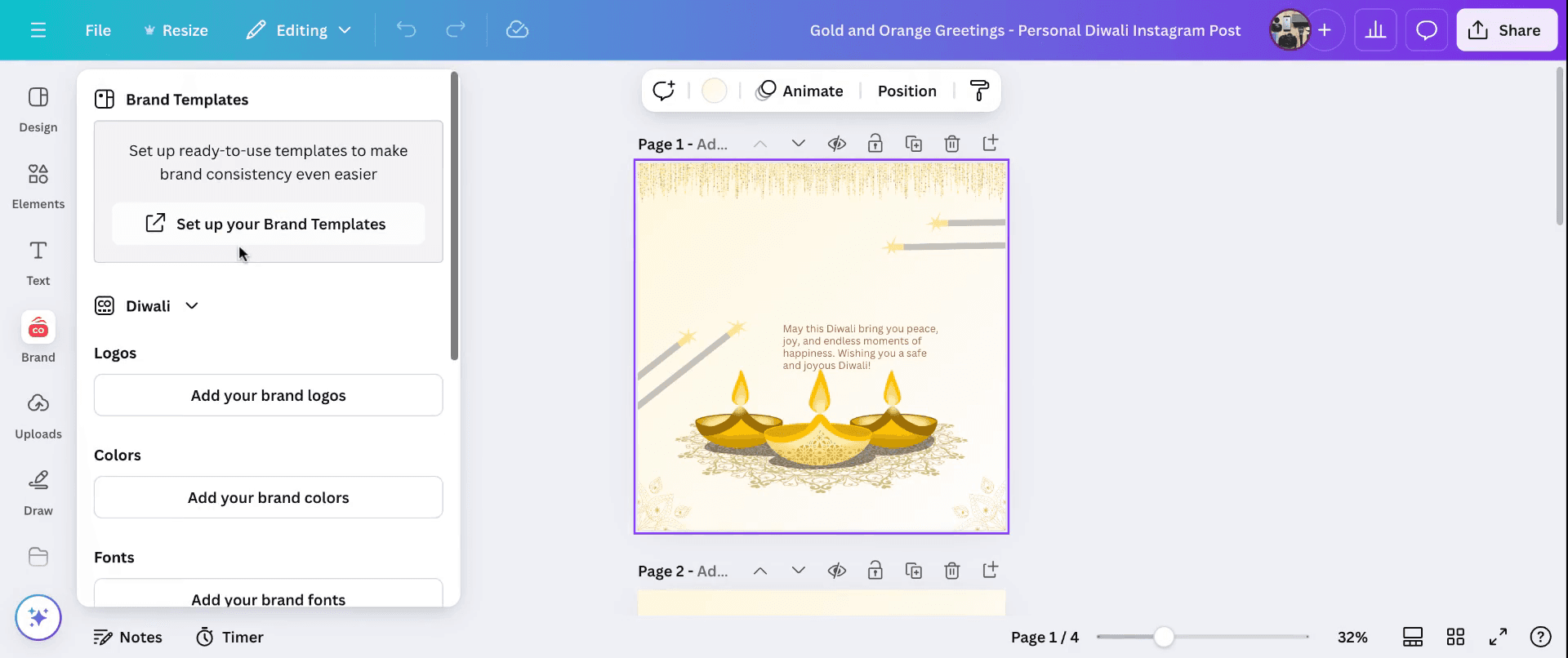
В Brand Kit превъртете до секцията Fonts и кликнете върху бутона „Upload a font“.
3. Изберете файла на шрифта
Ще се появи файлов браузър — просто намерете шрифта, който искате да качите на компютъра си. Canva поддържа .otf, .ttf и .woff файлове.
4. Потвърдете качването
Canva ще ви помоли да потвърдите качването. Кликнете „Yes, upload away!“ или на подкана, която показва.
5. Започнете да използвате своя шрифт
Готово! След като го качите, вашият персонализиран шрифт ще се появи в списъка с шрифтове, когато редактирате който и да е текст във вашите дизайни.
Ръководство стъпка по стъпка: Как да качвате шрифтове в Canva
Стъпка 1
Започнете, като отворите дизайн и навигирате до секцията „Brand“. След това, тук, ще намерите опцията да DD вашите шрифтове. „Upload a Font.“
Стъпка 2
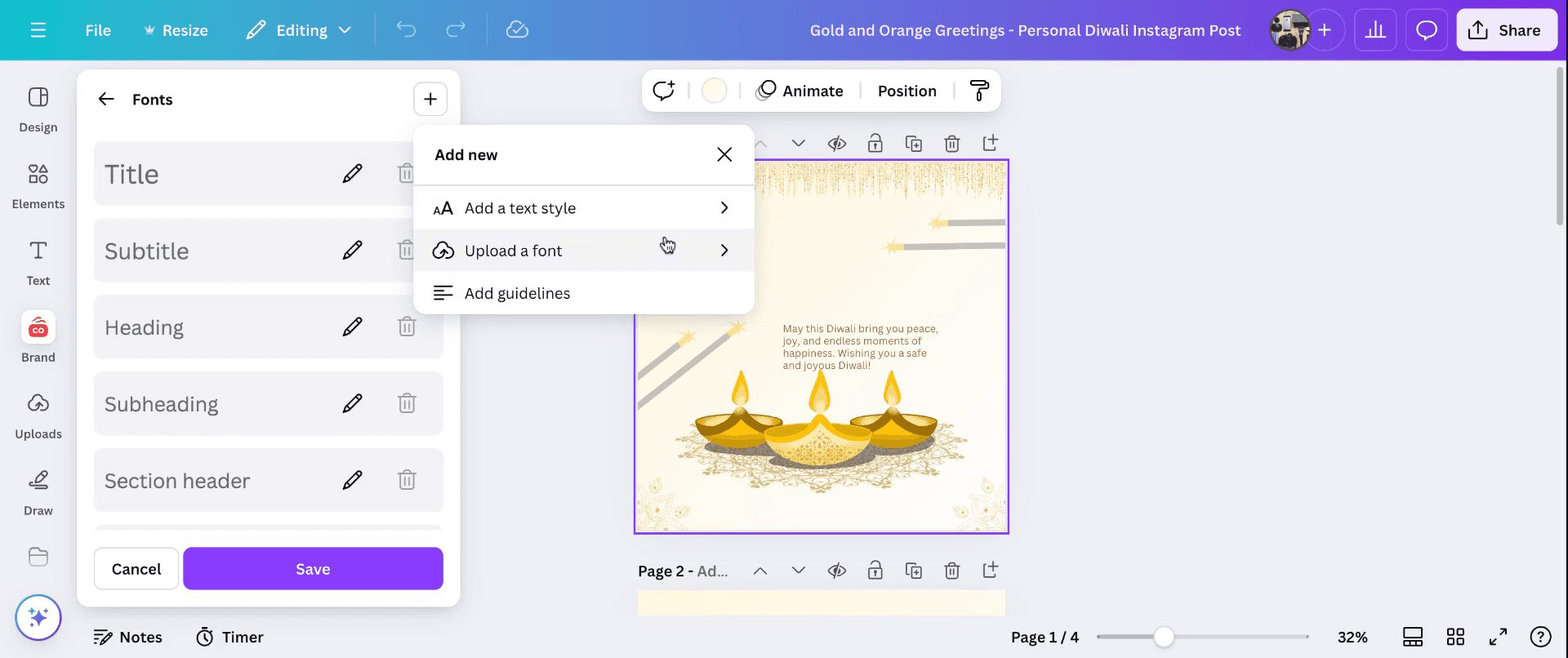
След като качите, шрифтът ще се появи в менюто. Въведете заглавие за шрифта и изберете конкретния шрифт, който сте качили от вашия компютър. Сега той ще се показва в опциите за шрифтове.
Стъпка 3
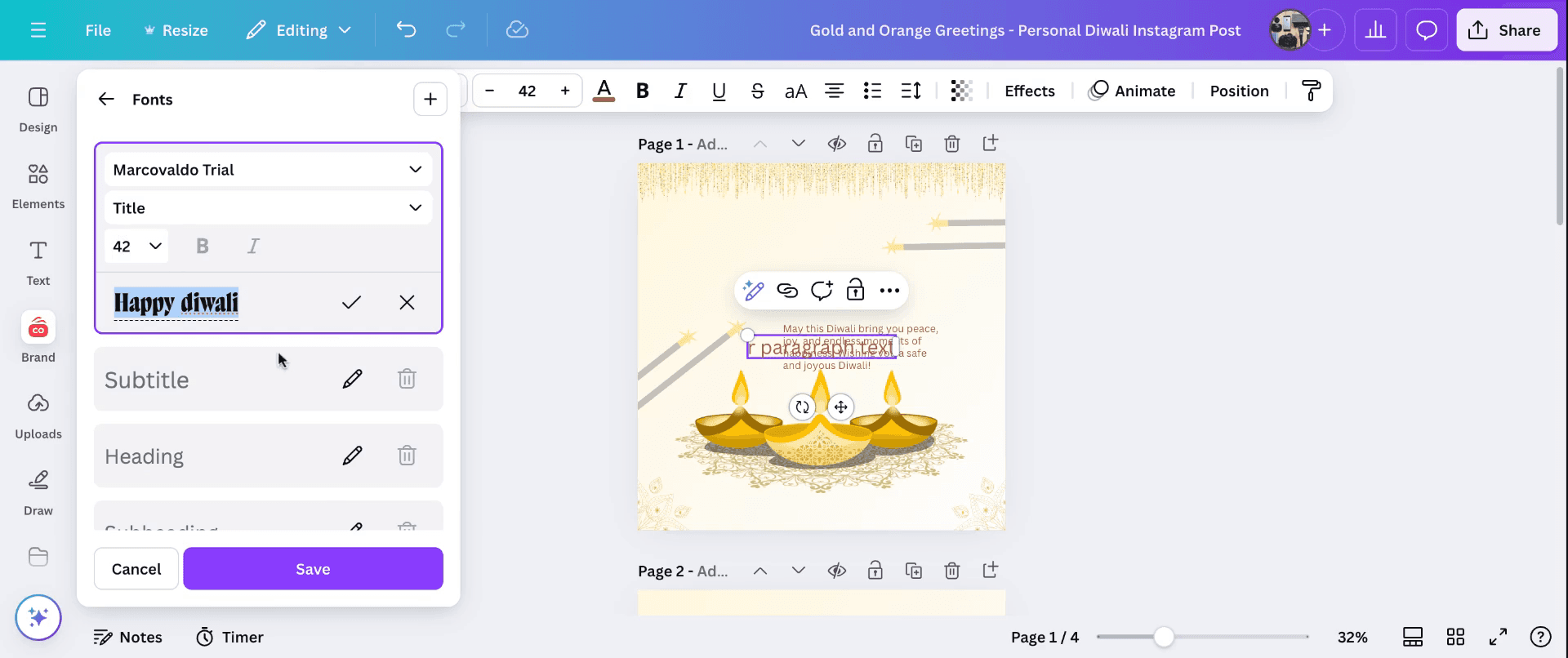
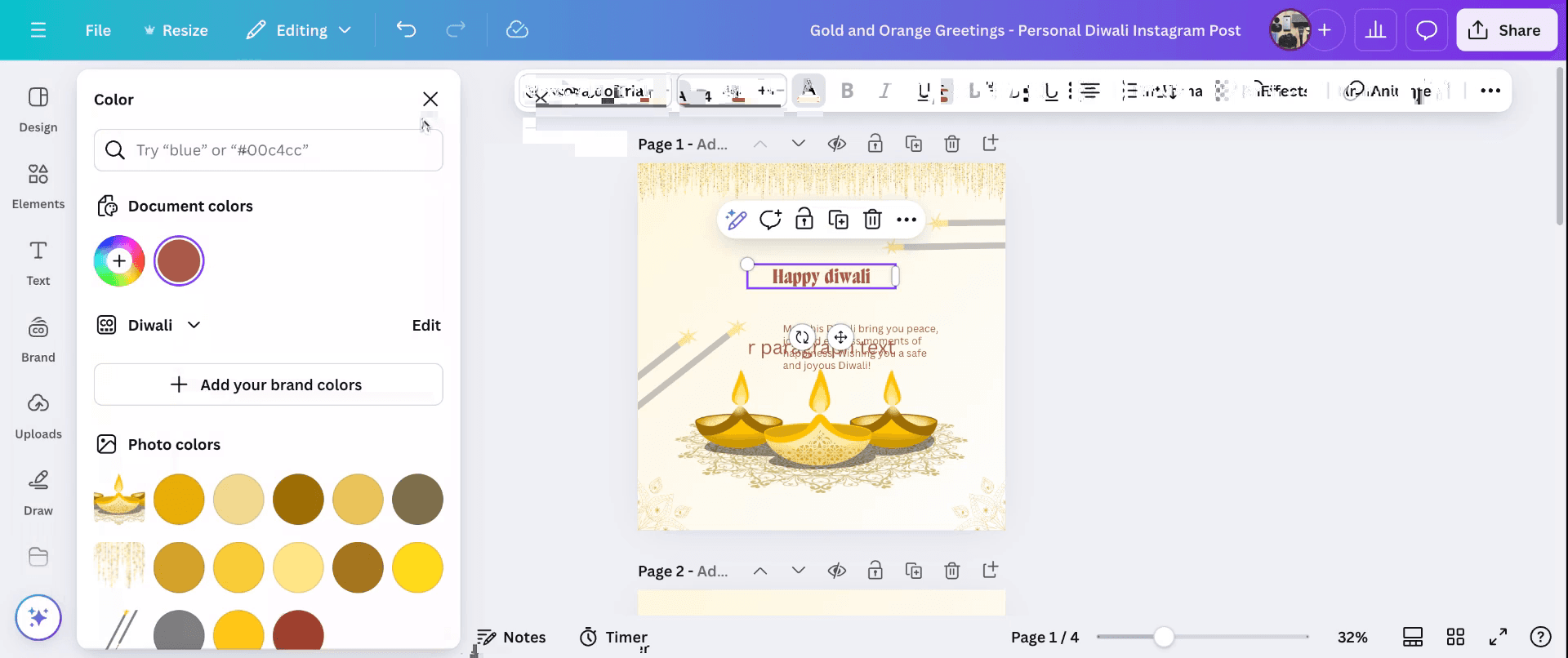
Сега можете да редактирате текста /title, като новокаченият шрифт ще се появи по-долу.
Стъпка 4
Можете да редактирате и променяте размера на шрифта, цвета и да добавите пара според шрифта. Така се качват шрифтове в Canva.
Професионални съвети за качване на шрифтове в Canva
Използвайте Canva Pro: Качването на шрифтове е достъпно само за потребители на Canva Pro. Ъпгрейднете до Pro, ако сте с безплатен акаунт.
Подгответе файловете с шрифтове: Уверете се, че шрифтовият файл е в поддържан формат като TTF, OTF или WOFF.
Достъп до Brand Kit: Отидете в „Brand Kit“ от началната страница на Canva, за да качите шрифтове.
Качване на шрифтове: В секцията „Brand Fonts“ кликнете върху „Upload a font“, изберете файла си и потвърдете качването.
Тествайте шрифта: След качването се уверете, че шрифтът работи безпроблемно, като го използвате в дизайните си.
Чести грешки и как да ги избегнете при качване на шрифтове в Canva
Неподдържани формати на шрифтове: Canva поддържа само TTF, OTF и WOFF файлове.
Корекция: Конвертирайте шрифта си в един от тези формати с онлайн инструменти, ако е необходимо.Проблеми с авторските права: Canva може да блокира шрифтове, ако не са лицензирани за използване.
Корекция: Уверете се, че имате правилното лицензиране, преди да качите шрифтове.Шрифтът не се показва правилно: Качените шрифтове може да не се рендерират коректно в някои дизайни.
Корекция: Проверете съвместимостта на шрифта и опитайте да го качите отново, ако проблемът продължава.Ограничен достъп за членовете на екипа: Качените шрифтове може да не се виждат от членовете на екипа.
Корекция: Настройте разрешенията в Brand Kit за споделено използване в екипите.Превишаване на лимитите за шрифтове: Brand Kit на Canva има лимит за броя шрифтове, които можете да качите.
Корекция: Премахнете неизползваните шрифтове, за да освободите място за нови качвания.
Често задавани въпроси за качване на шрифтове в Canva
Мога ли да качвам шрифтове в Canva безплатно?
Не, качването на шрифтове е достъпно само за Canva Pro, Canva за екипи или Enterprise акаунти.Какви файлови формати се поддържат за качване на шрифтове?
Canva поддържа TTF, OTF и WOFF шрифтови файлове.Как да получа достъп до качените си шрифтове?
Качените шрифтове се появяват в падащото меню за шрифтове, когато редактирате текст в дизайните си.Защо не мога да кача шрифт в Canva?
Проверете формата на файла, лицензирането или дали имате Canva Pro акаунт.Налични ли са качените шрифтове за членовете на екипа?
Да, ако споделите Brand Kit с екипа си и им дадете достъп.Как да направя screen record на mac?
За screen record на Mac, можете да използвате Trupeer AI. Той ви позволява да заснемете целия екран и предлага AI възможности като добавяне на AI аватари, добавяне на voiceover, добавяне на zoom in и out във видеото. С функцията за AI видео превод на trupeer можете да преведете видеото на 30+ езика.Как да добавя AI аватар към screen recording?
За да добавите AI аватар към screen recording, трябва да използвате инструмент за AI screen recording. Trupeer AI е инструмент за AI screen recording, който ви помага да създавате видеа с множество аватари, а също така ви помага да създадете свой собствен аватар за видеото.Как да направя screen record на windows?
За screen record на Windows, можете да използвате вградения Game Bar (Windows + G) или усъвършенстван AI инструмент като Trupeer AI за по-разширени функции като AI аватари, voiceover, превод и др.Как да добавя voiceover към видео?
За да добавите voiceover към видеа, изтеглете trupeer ai chrome extension. След като се регистрирате, качете видеото си със звук, изберете желания voiceover от trupeer и експортирайте редактираното си видео.Как да увелича (Zoom in) при screen recording?
За да увеличите по време на screen recording, използвайте zoom ефектите в Trupeer AI, които ви позволяват да увеличавате и намалявате в конкретни моменти, като усилвате визуалното въздействие на видеото си.
Хората също питат
Technical Documentation Generator
Как да превърнете изображение в страница за оцветяване в Canva
Как да отпечатате двустранно в Canva
Как да разтегнете текст в Canva
Свързани уроци



