

Как да надстроите Zoom акаунта
Научете как да надстроите своя Zoom акаунт до Pro, Business или Enterprise план. Ръководство стъпка по стъпка за отключване на премиум функции като по-дълги срещи и облачно записване.
За да надстроите Zoom акаунт, влезте в Zoom уеб портала, отидете в Account Management, след това Billing и кликнете върху Upgrade Account. Изберете желания от вас план, изберете цикъла на абонамента (месечен или годишен) и продължете да въведете информацията за фактуриране и плащане. Накрая прегледайте поръчката си и потвърдете покупката.
Ето по-подробно обяснение:
Влезте в Zoom: Достъпете Zoom уеб портала с вашите данни за вход.
Отидете към Billing: След като влезете, отидете в Account Management и след това кликнете върху Billing.
Започнете надстройката: Намерете таба „Current Plans“ и кликнете върху бутона „Upgrade Account“.
Изберете своя план: Прегледайте наличните планове (напр. Pro, Business, Enterprise) и изберете този, който най-добре отговаря на нуждите ви.
Изберете цикъл на абонамента: Изберете дали искате да плащате месечно или годишно за избрания план.
Въведете информация за фактуриране: Предоставете необходимия адрес за фактуриране и данни за контакт.
Предоставете информация за плащане: Изберете предпочитания от вас метод за плащане и въведете изисканите данни.
Прегледайте и потвърдете: Прегледайте внимателно обобщението на поръчката, включително избрания план, цикъла на абонамента и информацията за фактуриране.
Завършете надстройката: Кликнете върху бутона „Place Order“ или „Upgrade Now“, за да приключите покупката.
Ръководство стъпка по стъпка: Как да надстроите Zoom акаунта
Стъпка 1
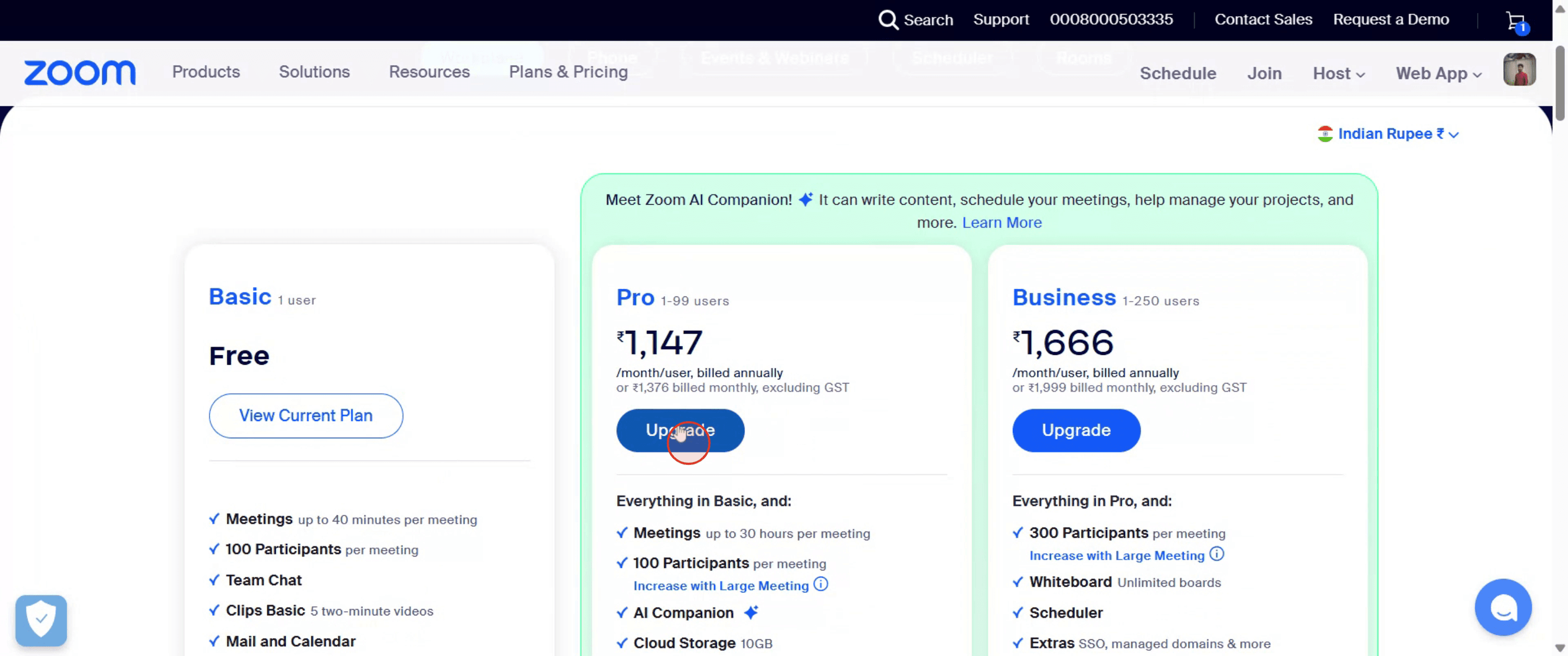
Отидете в горната навигационна лента и кликнете върху „Plans & Pricing“.

Стъпка 2
Прегледайте наличните планове и след това кликнете върху бутона „Upgrade“ под цената на предпочитания от вас абонамент в Zoom.
Стъпка 3
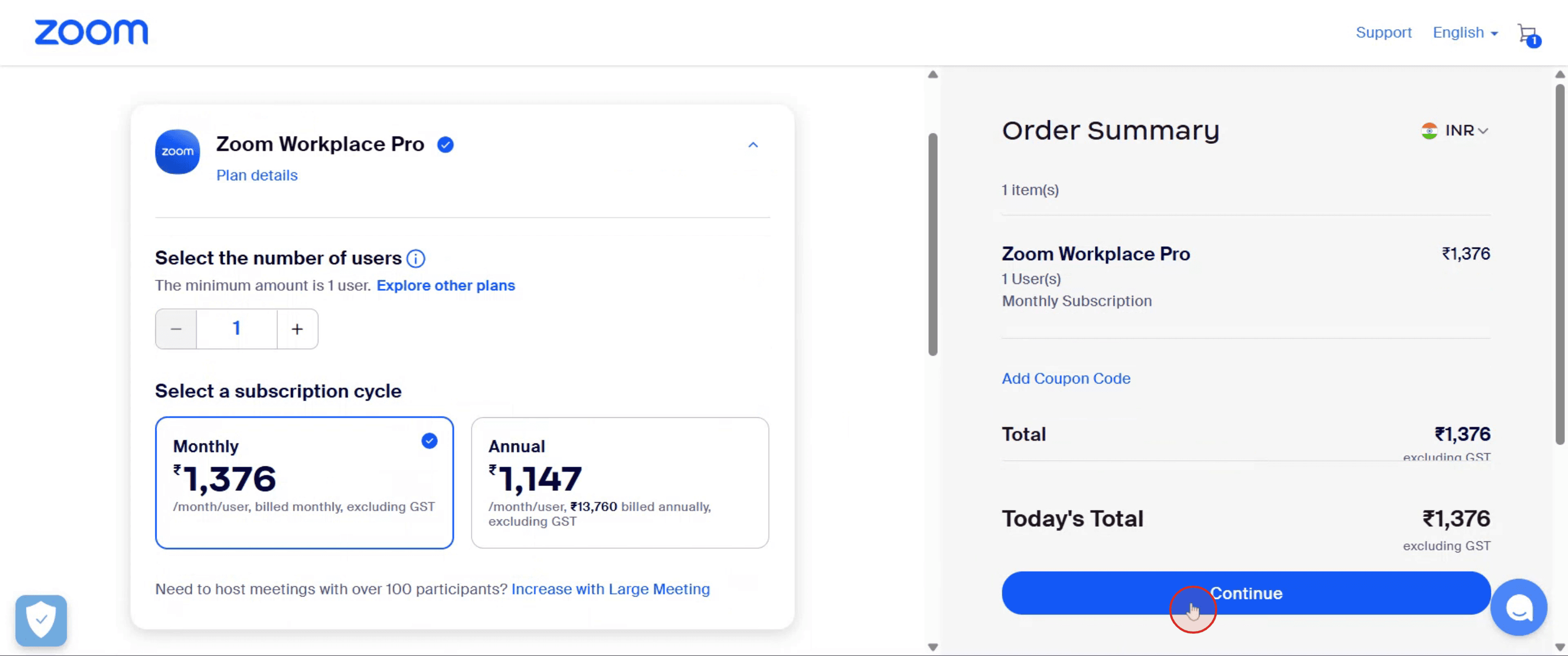
След това изберете предпочитания от вас „Subscription Cycle“.

Стъпка 4
Докоснете „Continue“.
Стъпка 5
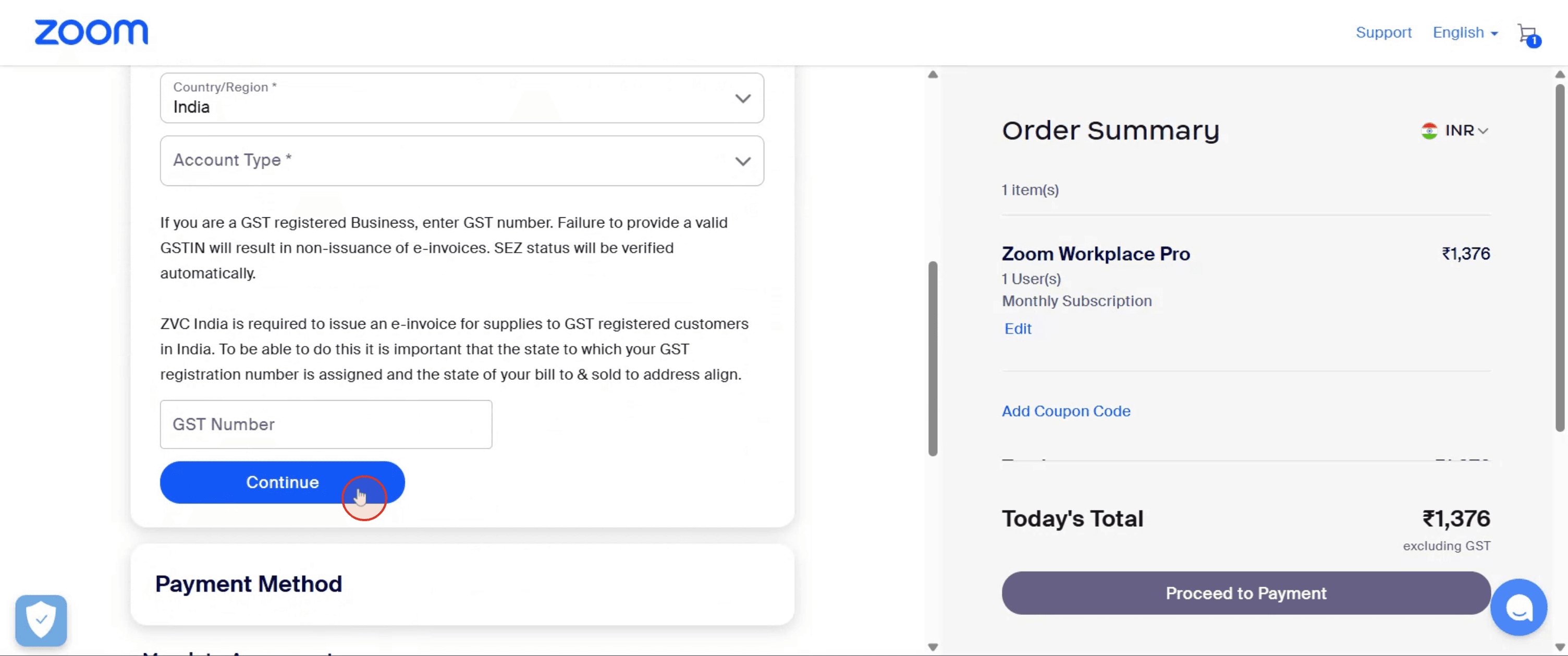
Накрая въведете адреса си за фактуриране и след това докоснете „Continue to Payment“. Уредете дължимата сума с предпочитания от вас метод за плащане, за да завършите покупката и да надстроите Zoom акаунта си веднага.
Професионални съвети за надстройка на Zoom акаунта
Влезте в своя Zoom акаунт
Отидете на zoom.us и влезте с текущите си данни за Zoom.Кликнете върху Plans & Pricing
В горната част на началната страница кликнете върху Plans & Pricing, за да видите наличните опции за надстройка.Изберете план, който отговаря на нуждите ви
Прегледайте функциите на всеки план (Pro, Business, Enterprise) и кликнете Buy Now под този, който предпочитате.Изберете броя на лицензиите
Изберете колко лиценза ви трябват. Един лиценз се равнява на един потребителски акаунт с надстроен достъп.Въведете информация за фактуриране
Предоставете данните си за контакт и фактуриране, включително имейл, адрес и метод за плащане.Потвърдете и завършете плащането
Прегледайте обобщението на поръчката и кликнете Upgrade или Place Order, за да приключите процеса на надстройка.Достъп до надстроените функции
След плащането акаунтът ви ще бъде надстроен веднага и ще имате достъп до нови функции като по-дълги срещи, облачно записване и инструменти за отчети.
Често срещани грешки и как да ги избегнете
Забравяте да влезете първо
Трябва да сте влезли в Zoom акаунта си, преди да закупите план, иначе той няма да се приложи правилно.Избирате грешния план
Прегледайте внимателно списъка с функции, за да сте сигурни, че планът, който изберете, поддържа нуждите ви като уебинари или големи срещи.Несъответствие на адреса за фактуриране
Уверете се, че адресът за фактуриране съвпада с метода за плащане, за да избегнете грешки при транзакцията.Липсва разписка или потвърждение
Проверете имейла си за потвърждение на надстройката и фактурата в папката за спам/нежелана поща.Опитвате да надстроите през приложението
Повечето надстройки на планове трябва да бъдат завършени през уебсайта на Zoom, а не през настолното или мобилното приложение.
Често задавани въпроси за надстройка на Zoom акаунт
Как да разбера дали надстройката на Zoom акаунта ми е успешна?
Ще получите имейл за потвърждение и таблото на акаунта ви ще отрази новия план веднага.Мога ли да надстроя безплатен Zoom акаунт?
Да, безплатните (Basic) акаунти могат да бъдат надстроени по всяко време през уебсайта на Zoom.Ще се променят ли линковете за срещите или настройките след надстройка?
Не, текущите ви линкове за срещи и настройки ще останат същите, освен ако не изберете да ги промените.Мога ли да понижа плана по-късно, ако е нужно?
Да, можете да понижите или да отмените платения си абонамент в края на цикъла на фактуриране.Плащането за Zoom плановете месечно ли е или годишно?
Zoom предлага както месечно, така и годишно фактуриране. Изберете предпочитания цикъл по време на плащанетоКак да запиша екрана на mac?
За да запишете екрана на Mac, можете да използвате Trupeer AI. То ви позволява да заснемете целия екран и предлага AI възможности като добавяне на AI аватари, добавяне на voiceover, добавяне на zoom in и out във видеото. С функцията за AI превод на видео на trupeer можете да преведете видеото на 30+ езика.Как да добавя AI аватар към запис на екрана?
За да добавите AI аватар към запис на екрана, ще трябва да използвате инструмент за AI запис на екрана. Trupeer AI е инструмент за AI запис на екрана, който ви помага да създавате видеа с множество аватари, а също така ви помага да създадете свой собствен аватар за видеото.Как да запиша екрана на windows?
За да запишете екрана на Windows, можете да използвате вградения Game Bar (Windows + G) или усъвършенстван AI инструмент като Trupeer AI за по-разширени функции като AI аватари, voiceover, превод и т.н.Как да добавя voiceover към видео?
За да добавите voiceover към видеа, изтеглете trupeer ai chrome extension. След като се регистрирате, качете видеото си със звук, изберете желания voiceover от trupeer и експортирайте редактираното си видео.Как да увелича (Zoom) по време на запис на екрана?
За да увеличите по време на запис на екрана, използвайте ефектите за zoom в Trupeer AI, които ви позволяват да увеличавате и намалявате в конкретни моменти, като усилвате визуалното въздействие на видеосъдържанието си.
Препоръчани четива
Генератор на техническа документация
Как да превърнете изображение в страница за оцветяване в Canva
Как да печатате двустранно в Canva
Как да разтегнете текст в Canva
Свързани уроци



