
Как да изключите известията по имейл в Teams – Ръководство за бързи настройки
Научете как да изключите известията по имейл в Microsoft Teams, като коригирате настройките за известия и имейлите за пропуснати активности. Следвайте това кратко ръководство и създавайте ръководства с Trupeer.
Ако сте използвали Microsoft Teams, сигурно сте виждали тези имейли, които се изсипват във входящата ви поща след всяка активност. За потребител това става дразнещо и пречи на фокуса.
Ние създадохме подробно ръководство стъпка по стъпка за същото.
Ако получавате твърде много известия по имейл от Teams, можете лесно да ги изключите от настройките си.
Ето как:
Отворете Microsoft Teams:
Започнете, като стартирате приложението Teams на компютъра си.Достъп до настройките си:
Кликнете върху снимката на профила си в горния десен ъгъл и изберете „Settings“ от падащото меню.Отидете на Известия:
В менюто Settings кликнете върху „Notifications and activity.“Изключете имейлите за пропуснати активности:
Намерете опцията „Missed activity emails“ и я превключете на Off.
Ръководство стъпка по стъпка: Как да изключите известията по имейл в Teams
Стъпка 1
Изберете трите точки
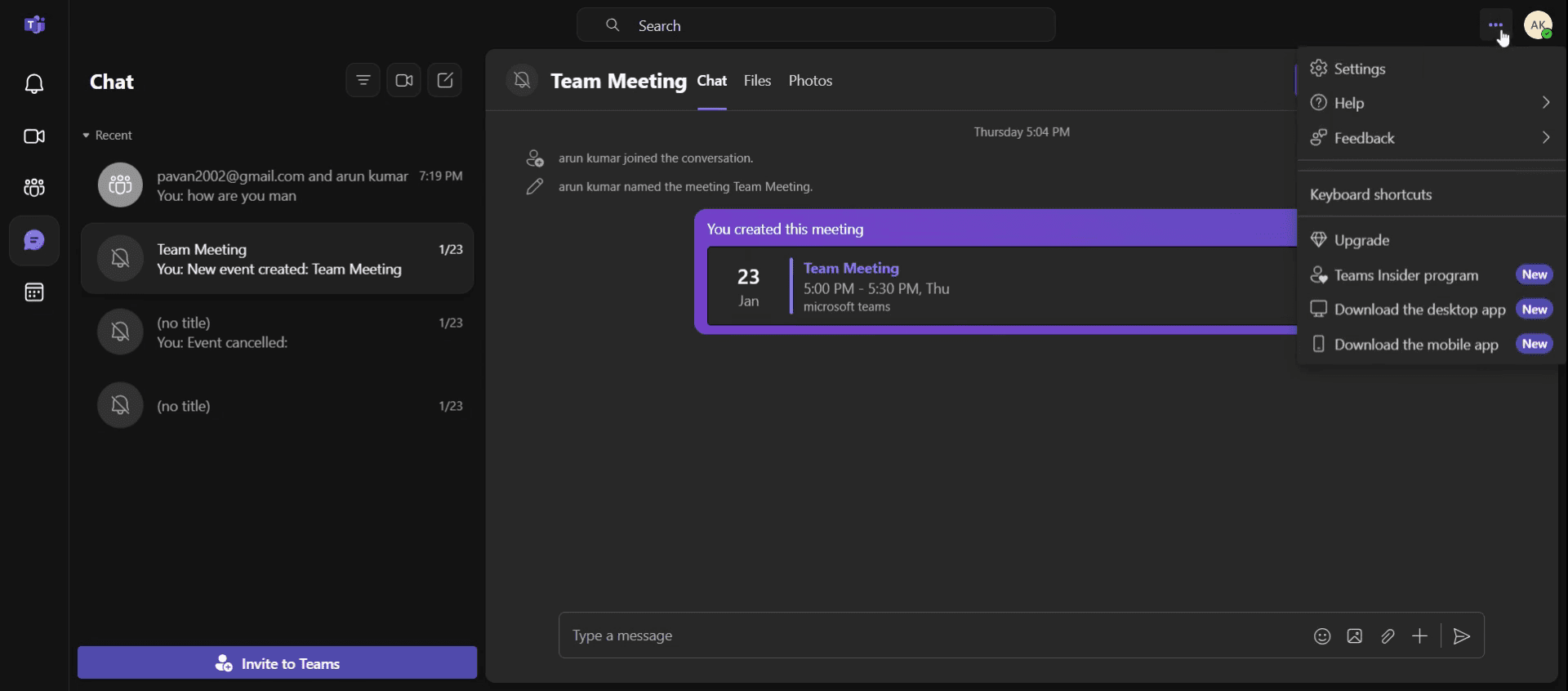
Стъпка 2
Изберете опцията Settings.
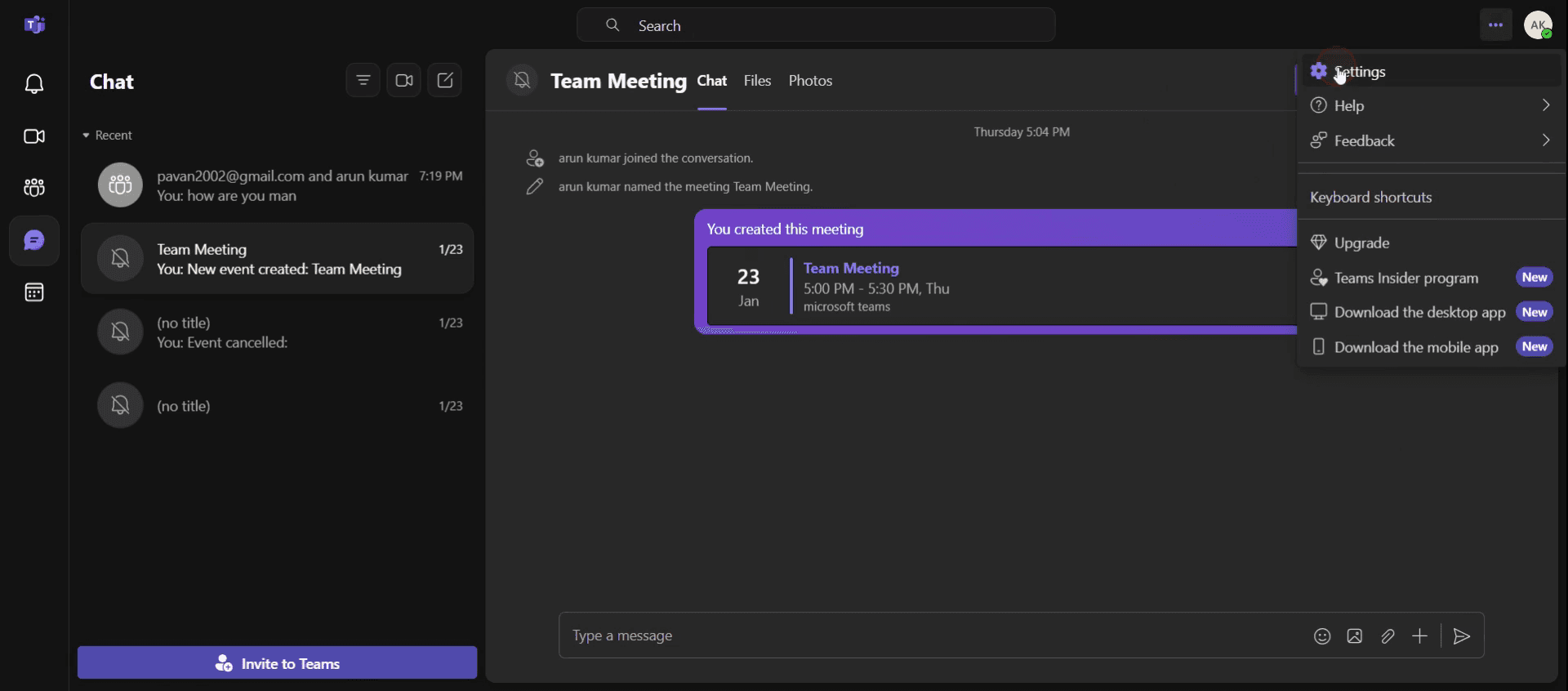
Стъпка 3
И кликнете върху Notification and Activity
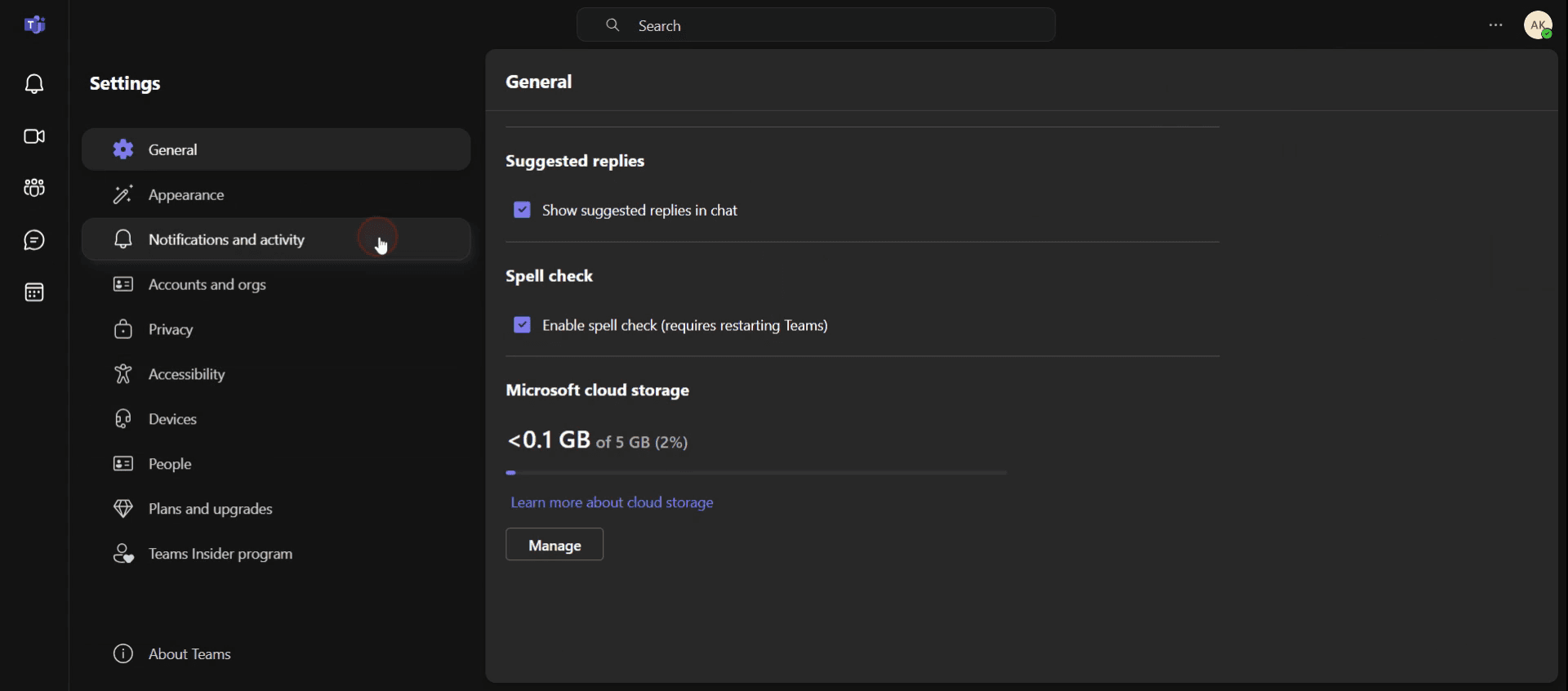
Стъпка 4
Кликнете върху missed activity emails.
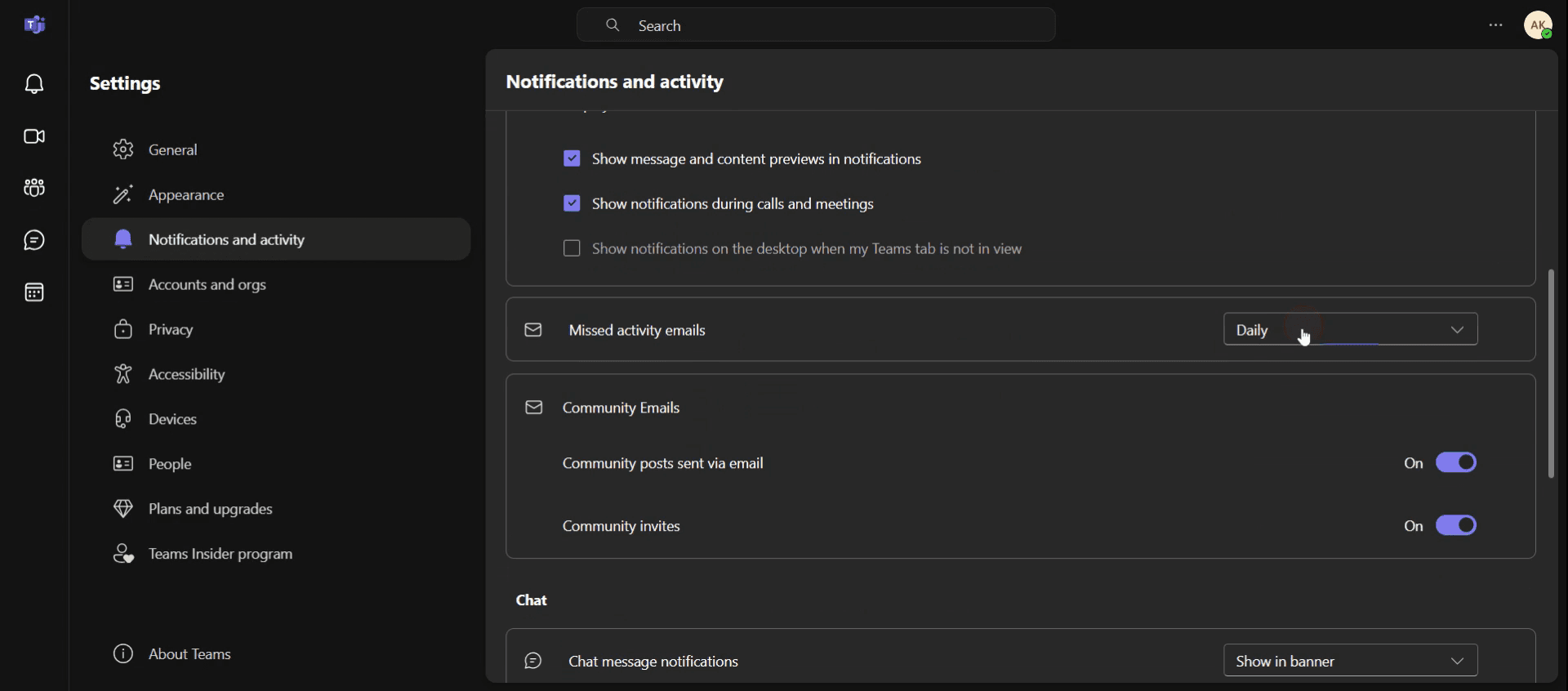
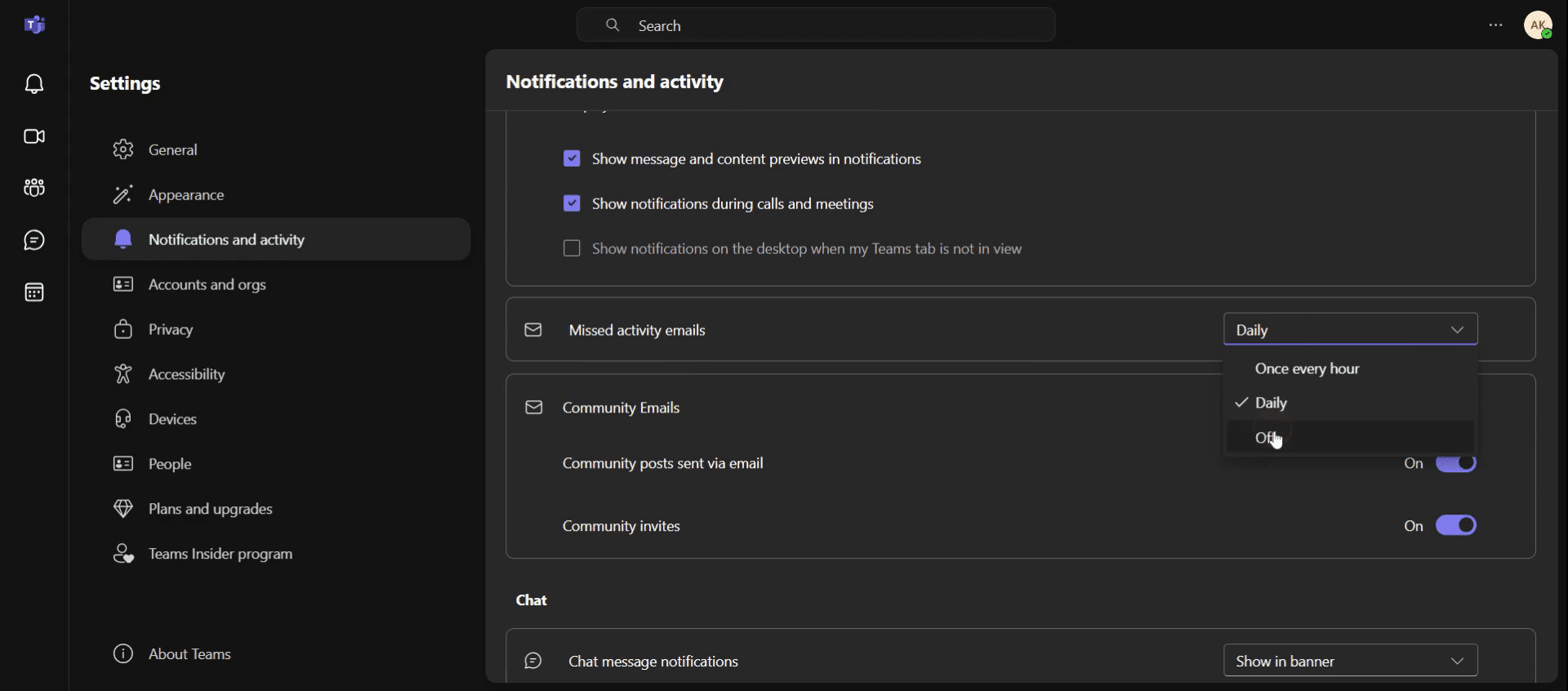
Стъпка 5
Изберете Off, за да деактивирате известията.
Професионални съвети как да изключите известията по имейл в Teams
Използвайте настройките на Teams: Отидете на Settings > Notifications > Email, за да персонализирате или изключите известията по имейл за активности.
Заглушете конкретни канали: Ако искате само да спрете известията по имейл за няколко канала, заглушете ги поотделно, без да променяте глобалните настройки.
Настройте предпочитания за пропуснати активности: В настройката за имейли за пропуснати активности задайте на Only if I have missed activity, за да контролирате кога да се изпращат известията по имейл
Често срещани грешки & как да ги избегнете
По невнимание заглушавате каналите изцяло – Внимавайте при заглушаване, защото това ще заглуши всички известия, не само имейл сигналите.
Забравяте да запазите промените – След като коригирате настройките за известия по имейл, се уверете, че сте запазили промените, за да влязат в сила.
Пропускате настройките за мобилни устройства – Настройките за известия по имейл в Teams може да се различават от настройките в мобилното приложение, затова проверете и двете.
Често задавани въпроси за това как да изключите имейл известията в Teams
Как да спра да получавам имейл известия в Teams?
За да изключите имейл известията в Teams, отидете в Настройки > Известия > Имейл и превключете настройките според предпочитанията си.Защо все още получавам имейл известия, след като ги изключих?
Уверете се, че сте настроили как да изключите имейл известията в Teams за всеки тип активност, тъй като някои активности (като споменавания или директни съобщения) може да имат отделни настройки.Мога ли да изключа само определени имейл известия в Teams?
Да, като коригирате предпочитанията си за известия в Teams, можете да изберете конкретни типове имейли, които да изключите, като например обобщения на активността или отговори. Изключването на имейл известията в Teams ви дава пълен контрол върху това!Как да направя екранен запис на Mac?
За да направите екранен запис на Mac, можете да използвате Trupeer AI. То ви позволява да заснемете целия екран и предоставя възможности на ИИ, като добавяне на AI аватари, добавяне на гласов коментар, добавяне на приближаване и отдалечаване във видеото. С функцията за превод на видео с ИИ на trupeer можете да преведете видеото на 30+ езика.Как да добавя AI аватар към екранен запис?
За да добавите AI аватар към екранен запис, ще трябва да използвате инструмент за екранен запис с ИИ. Trupeer AI е инструмент за екранен запис с ИИ, който ви помага да създавате видеа с множество аватари, а също така ви помага да създадете свой собствен аватар за видеото.Как да направя екранен запис на Windows?
За да направите екранен запис на Windows, можете да използвате вградения Game Bar (Windows + G) или усъвършенстван AI инструмент като Trupeer AI за по-разширени функции като AI аватари, гласов коментар, превод и т.н.Как да добавя гласов коментар към видеото?
За да добавите гласов коментар към видеа, изтеглете trupeer ai chrome extension. След като се регистрирате, качете видеото си с глас, изберете желания гласов коментар от trupeer и експортирайте редактираното си видео.Как да увелича (Zoom) по време на екранен запис?
За да увеличите по време на екранен запис, използвайте ефектите за увеличение в Trupeer AI, които ви позволяват да увеличавате и намалявате в конкретни моменти, като по този начин усилвате визуалното въздействие на видеосъдържанието си.
Препоръчани четива
Генератор на техническа документация
Как да превърнете изображение в страница за оцветяване в Canva
Как да отпечатате двустранно в Canva
Как да разтегнете текст в Canva
Свързани уроци


