

Как да изключите Snap в Canva
Уморихте ли се елементите да се „залепват“ на място в Canva? Научете как да изключите Snap, за да местите обектите свободно и да проектирате с прецизност.
Този документ описва проста процедура за изключване на функцията Snap в Canva.
Следвайте тези стъпки, за да можете да местите елементите свободно, без те автоматично да се подравняват към мрежи или други обекти.
Ако се опитвате да местите елемент в Canva свободно, без той да се подравнява автоматично или да „залепва“ към направляващи, има лесен клавишен бърз път. Задържането на клавиша Ctrl (или Command на Mac) ви позволява временно да заобиколите Snap, което е идеално за прецизно позициониране.
Инструкции стъпка по стъпка:
1. Отворете своя Canva дизайн
Започнете, като отворите проекта, в който искате повече контрол върху позиционирането на елементите.
2. Изберете елемента
Кликнете върху изображението, текстовото поле, формата или графиката, които искате да местите.
3. Задръжте Ctrl (или Command на Mac)
Докато започнете да плъзгате елемента, натиснете и задръжте клавиша Ctrl (или Command, ако сте на Mac). Това изключва Snap, докато местите обекта.
4. Преместете, за да позиционирате свободно
Преместете елемента на желаното място, без да „залепва“ към мрежи, полета или близки елементи.
5. Пуснете, когато приключите
След като позиционирате елемента както ви харесва, първо пуснете клика на мишката, след което освободете клавиша Ctrl/Command.
Ръководство стъпка по стъпка: Как да изключите Snap в Canva
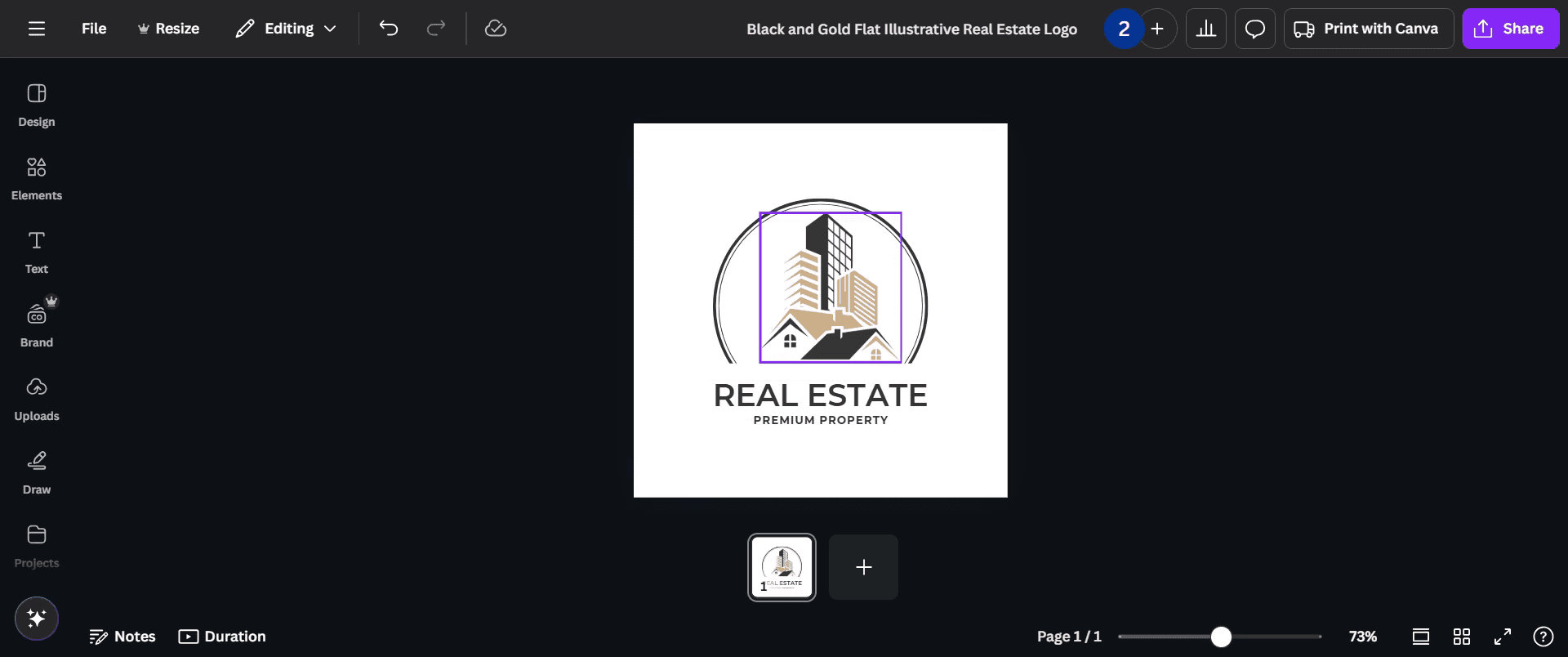
Стъпка 1
Изберете елемента, който искате да коригирате.
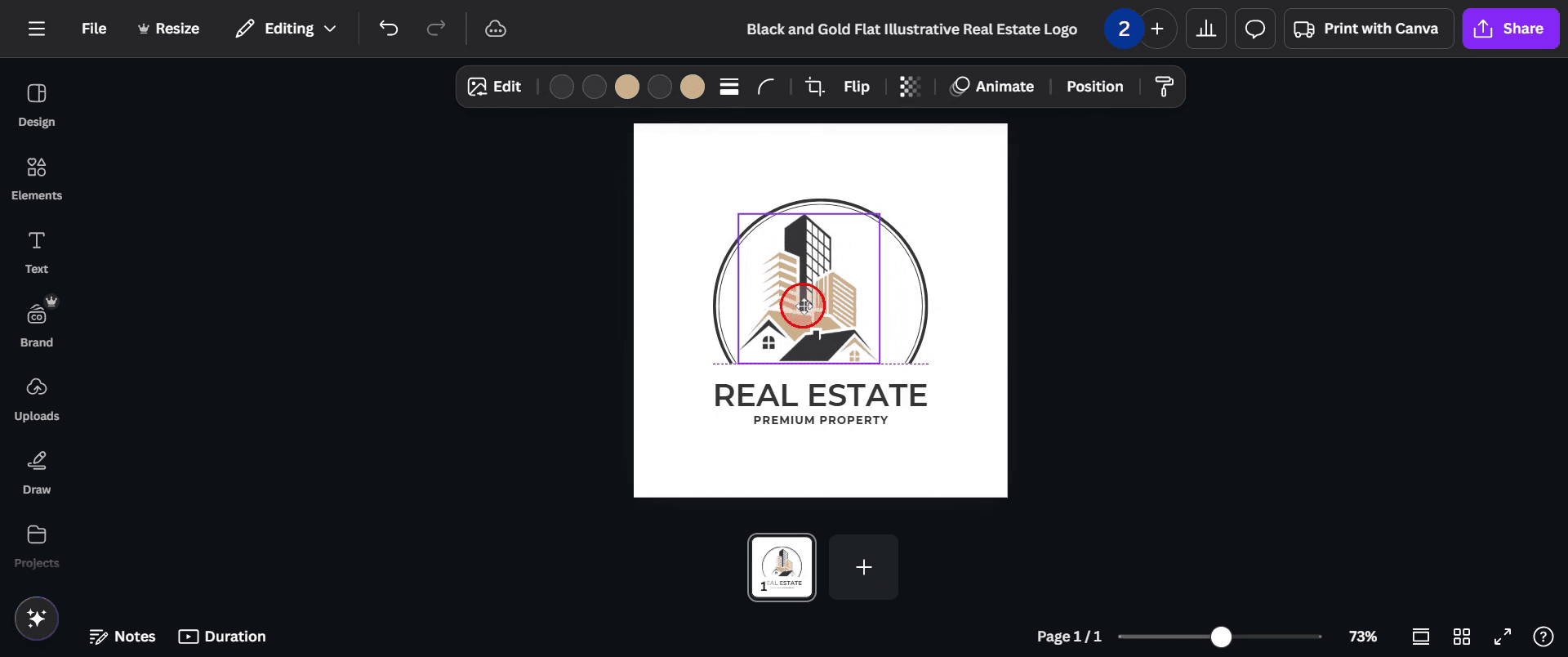
Стъпка 2
Натиснете и задръжте клавиша Ctrl, докато плъзгате елемента.
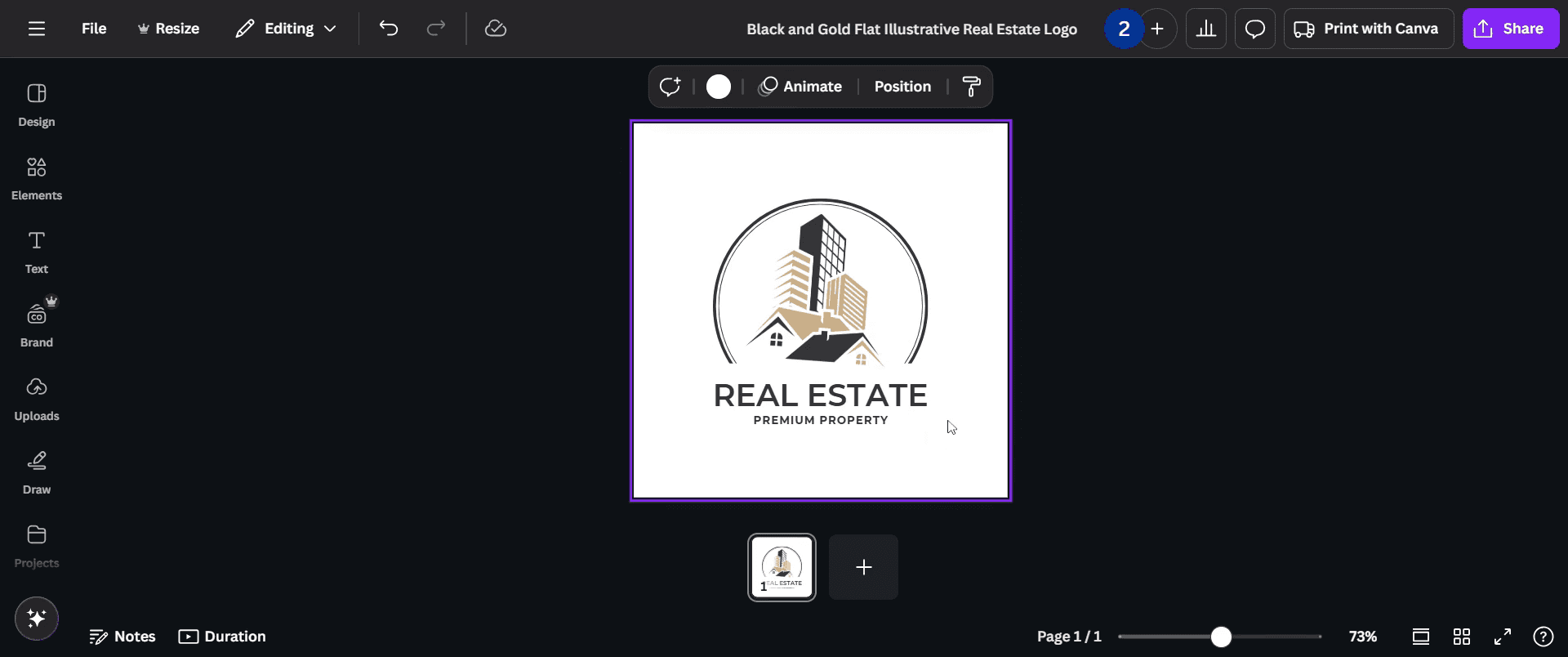
Стъпка 3
Сега можете свободно да местите и коригирате избрания елемент, без да „залепва“.

Стъпка 4
Уверете се, че поставяте елемента на желаното място, преди да освободите клавиша Ctrl.
Професионални съвети за изключване на Snap в Canva
За да изключите Snap, отидете в менюто File и махнете отметката от опцията Snap to grid, което ще спре елементите да се подравняват автоматично към мрежата или други обекти.
Можете също да изключите Snap to objects в същото меню File, за да предотвратите подравняването на елементите с други обекти на платното.
Ако ви трябва повече контрол върху позиционирането, можете да увеличите мащаба на платното, за да поставяте елементите по-прецизно, без Snap.
Чести грешки & как да ги избегнете при изключване на Snap в Canva
Забравяте да запазите промените — уверете се, че функцията Snap е изключена, преди да продължите с работата по дизайна.
Неправилно поставяне на елементи без Snap — по-лесно е да поставяте елементите неточно, затова увеличаването на мащаба за по-добра прецизност може да помогне.
Пропускате мрежата — ако сте свикнали със Snap, изключването ѝ може да затрудни подравняването на обекти, затова е полезно да насочвате позиционирането ръчно или да включите мрежата, когато е нужно.
Често задавани въпроси за изключване на snapping в Canva
1. Мога ли временно да изключа snapping?
Да, можете да включвате и изключвате snapping по всяко време, като превключите опциите в менюто File.
2. Защо snapping е полезен в Canva?
Snapping помага за бързо и прецизно подравняване на обекти, което е особено полезно при работа с множество елементи за създаване на балансирани оформления.
3. Мога ли да използвам snapping само за определени обекти?
В момента snapping се прилага универсално за всички елементи на платното в Canva, но можете да контролирате кои обекти да се подравняват, като изключите функцията при нужда.
4. Ще повлияе ли изключването на snapping на качеството на моя дизайн?
Не, изключването на snapping няма да повлияе на качеството на вашия дизайн, но може да направи ръчното подравняване на обектите по-трудно.
5. Как да запиша екрана на mac?
За да запишете екрана на Mac, можете да използвате Trupeer AI. То ви позволява да заснемете целия екран и предлага AI възможности като добавяне на AI аватари, добавяне на voiceover, добавяне на zoom in и out във видеото. С функцията за AI превод на видео на trupeer можете да преведете видеото на 30+ езика.
6. Как да добавя AI аватар към запис на екрана?
За да добавите AI аватар към запис на екрана, ще трябва да използвате инструмент за AI запис на екрана. Trupeer AI е инструмент за AI запис на екрана, който ви помага да създавате видеа с множество аватари, а също така ви помага да създадете свой собствен аватар за видеото.
7. Как да запиша екрана на windows?
За да запишете екрана на Windows, можете да използвате вградения Game Bar (Windows + G) или усъвършенстван AI инструмент като Trupeer AI за по-разширени функции като AI аватари, voiceover, превод и т.н.
8. Как да добавя voiceover към видео?
За да добавите voiceover към видеа, изтеглете trupeer ai chrome extension. След като се регистрирате, качете видеото си със звук, изберете желания voiceover от trupeer и експортирайте редактираното си видео.
Препоръчани четива
Генератор на техническа документация
Как да превърнете изображение в страница за оцветяване в Canva
Как да печатате двустранно в Canva
Как да разтегнете текст в Canva
Свързани уроци


