

Как да изключите разписките за прочитане в Microsoft Teams
Научете как да изключите разписките за прочитане в Microsoft Teams, като коригирате настройките за поверителност, за да спрете изпращането на известия „видяно“. Следвайте това кратко ръководство и създайте водачи с Trupeer.
Този документ описва процеса за изключване на разписките за прочитане в настройките на темите. Следвайте стъпките по-долу, за да изключите успешно разписките за прочитане.
Ако предпочитате малко повече поверителност в чатите си, Microsoft Teams ви позволява да изключите разписките за прочитане, така че другите да не виждат кога сте прочели съобщенията им — и обратно.
Ръководство стъпка по стъпка:
1. Отворете Microsoft Teams
Стартирайте приложението Teams на вашия компютър или в браузъра.
2. Отидете в Settings
Кликнете върху снимката на профила си в горния десен ъгъл и изберете „Settings“ от падащото меню.
3. Отидете в раздела Privacy
В лявата странична лента кликнете върху „Privacy“.
4. Изключете разписките за прочитане
Намерете опцията „Read receipts“ и я изключете.
Ръководство стъпка по стъпка: Как да изключите разписките за прочитане в Microsoft Teams
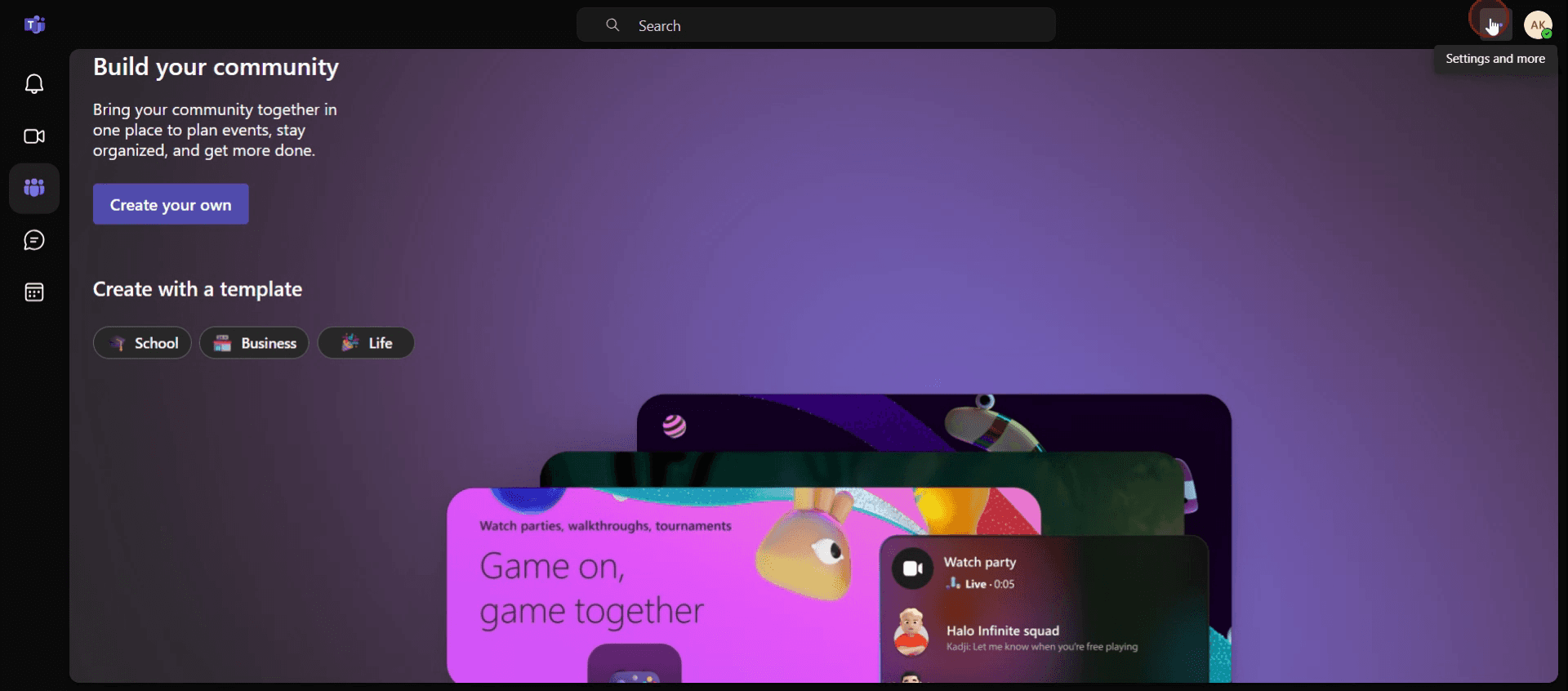
Стъпка 1
Кликнете върху иконата три точки.
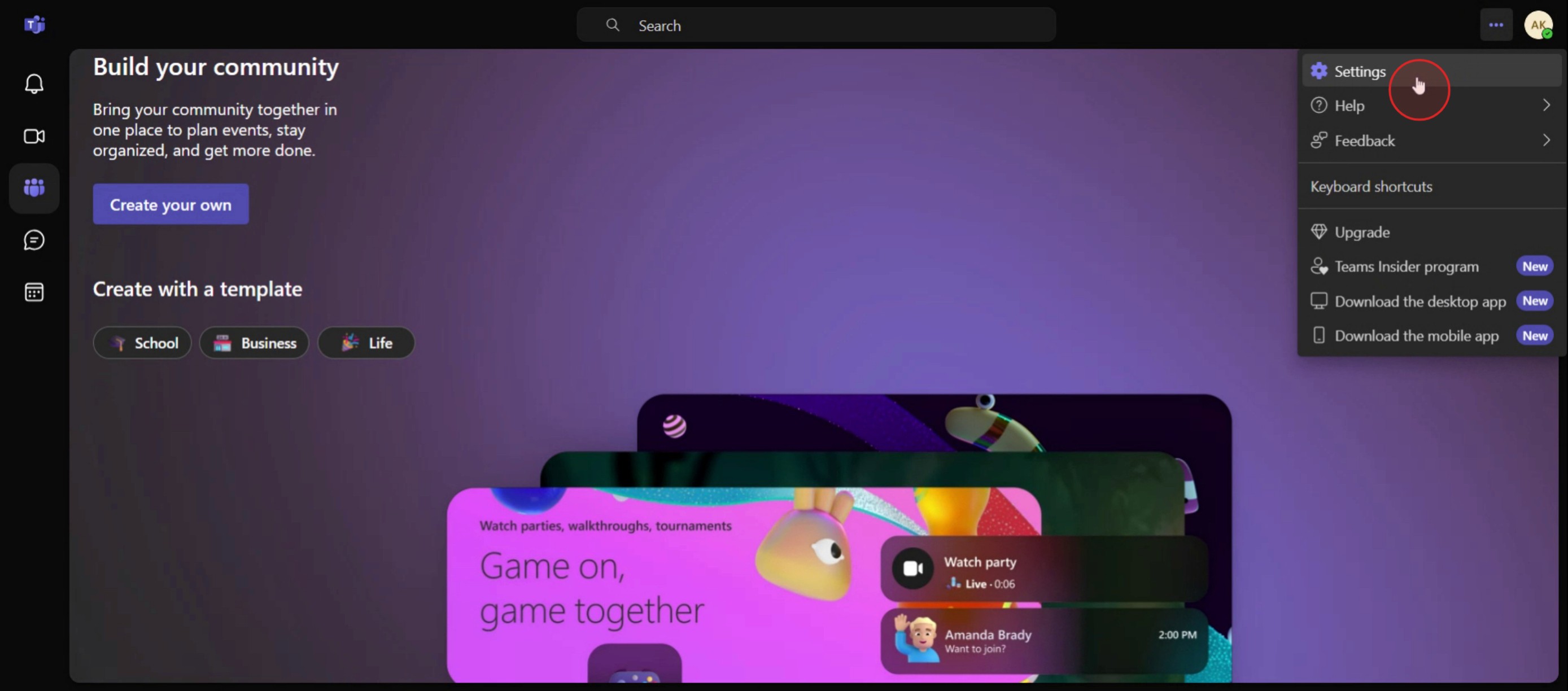
Стъпка 2
След това изберете Settings.
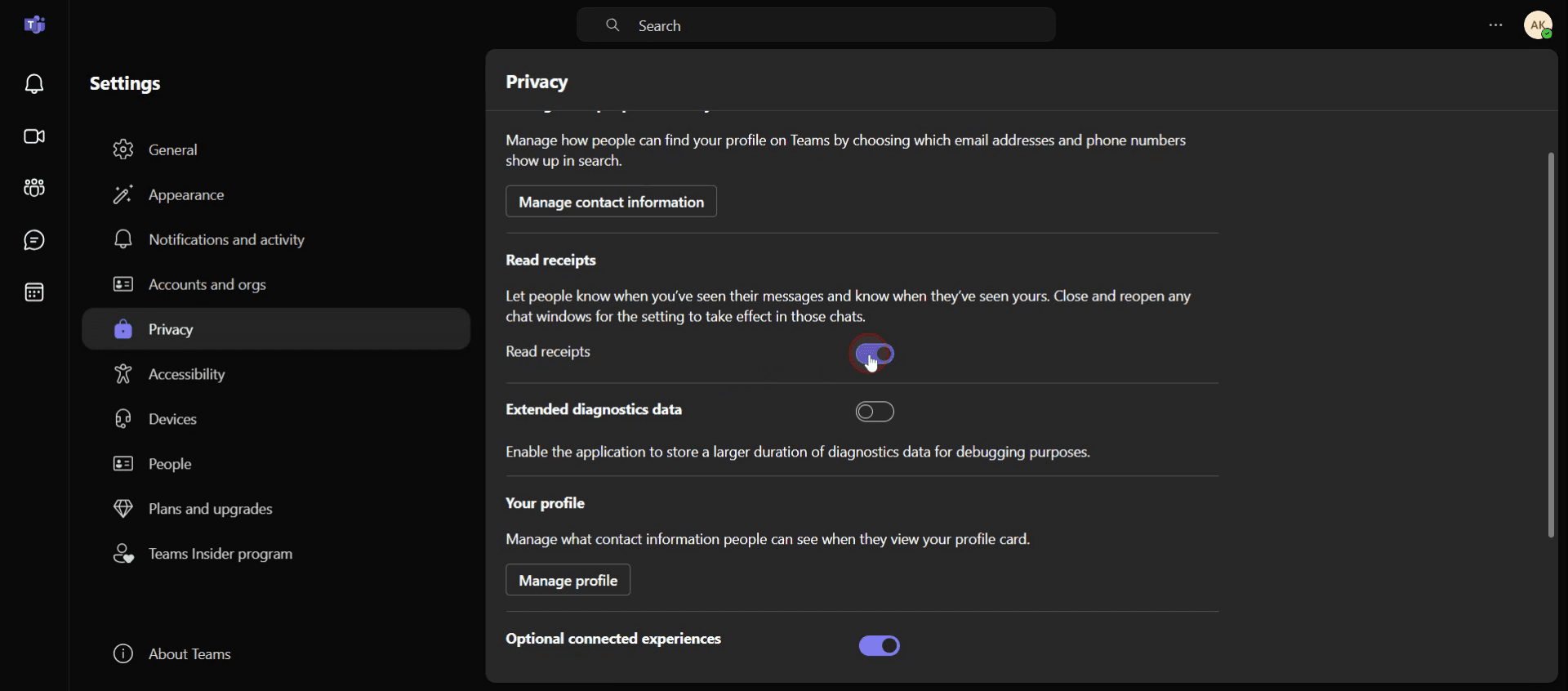
Стъпка 3
След това кликнете върху Privacy.

Стъпка 4
Кликнете върху Read Receipts,
Професионални съвети за изключване на разписките за прочитане в Teams
Отидете в Settings за бърз достъп – Достъпете настройките, като кликнете върху снимката на профила си в горния десен ъгъл, след което отидете на Settings > Privacy. Изключете разписките за прочитане, за да спрете изпращането на известия за прочит.
Управлявайте настройките на екипа за групов контрол – Ако сте собственик на екип, управлявайте разписките за прочитане за целия екип. Можете да зададете опцията да ги изключите за всички в организацията под Teams Settings > Privacy.
Проверявайте настройките редовно – Microsoft Teams се обновява често, затова периодично проверявайте настройките си, за да се уверите, че разписките за прочитане остават изключени според предпочитанията ви.
Чести грешки & как да ги избегнете тях
Забравяте да запазите настройките – След като изключите разписките за прочитане, винаги кликнете Save или се уверете, че настройката е приложена правилно.
Не уведомявате членовете на екипа – Изключването на разписките за прочитане може да повлияе на прозрачността на комуникацията. Уверете се, че членовете на екипа ви знаят, че предпочитате да не използвате тази функция поради причини за поверителност.
Объркване на личните и настройките на екипа – Уверете се, че коригирате настройките за личния си профил, а не за екипа. Настройките са индивидуални по подразбиране, така че промените за целия екип трябва да се обработват отделно от администратор.
Често задавани въпроси за изключване на разписките за прочитане в Teams
Ще бъдат ли уведомени другите, когато i изключа разписките за прочитане?
Не, Teams не уведомява другите, когато изключите разписките за прочитане. Те обаче няма да виждат кога сте прочели съобщенията им.Мога ли да изключа разписките за прочитане само за определени чатове или групи?
Не, разписките за прочитане могат да се изключат само глобално за всички чатове и канали, а не поотделно.Изключването на разписките за прочитане влияе ли на известията?
Не, изключването на разписките за прочитане няма да повлияе на известията ви за нови съобщения или споменавания.Мога ли да изключа разписките за прочитане на мобилно устройство?
Да, процесът е същият за мобилни устройства. Отидете на Settings > Privacy и изключете Read receipts.Как да запиша екрана на mac?
За запис на екрана на Mac, можете да използвате Trupeer AI. То ви позволява да заснемете целия екран и предлага AI възможности като добавяне на AI аватари, добавяне на озвучаване, добавяне на приближаване и отдалечаване във видеото. С функцията за AI превод на видео на trupeer можете да преведете видеото на 30+ езика.Как да добавя AI аватар към запис на екрана?
За да добавите AI аватар към запис на екрана, ще трябва да използвате инструмент за AI запис на екрана. Trupeer AI е инструмент за AI запис на екрана, който ви помага да създавате видеа с множество аватари, а също така ви помага да създадете свой собствен аватар за видеото.Как да запиша екрана на windows?
За запис на екрана в Windows, можете да използвате вградения Game Bar (Windows + G) или усъвършенстван AI инструмент като Trupeer AI за по-разширени функции като AI аватари, озвучаване, превод и др.Как да добавя озвучаване към видео?
За да добавите озвучаване към видеа, изтеглете trupeer ai chrome extension. След като се регистрирате, качете видеото си с глас, изберете желания voiceover от trupeer и експортирайте редактираното си видео.Как да приближа при запис на екрана?
За да приближите по време на запис на екрана, използвайте ефектите за приближаване в Trupeer AI, които ви позволяват да приближавате и отдалечавате в конкретни моменти, като усилват визуалното въздействие на видеосъдържанието ви.
Препоръчани четива
Technical Documentation Generator
Как да споделите GitHub репозиторие чрез линк
Как да споделите своя GitHub профил
Свързани уроци



