

Как да изключите LinkedIn да показва прегледи на профили
Искате да разглеждате профили в LinkedIn анонимно? Научете как да скриете името си при разглеждане на други профили, като коригирате настройките за поверителност на LinkedIn.
Този документ предоставя процес стъпка по стъпка за изключване на функцията на LinkedIn, която показва на други хора, че сте разглеждали техните профили. Следвайки тези инструкции, ще сте сигурни, че разглеждането на профили остава поверително.
Искате да разглеждате профили в LinkedIn, без да разкривате самоличността си? LinkedIn ви позволява да контролирате какво виждат другите, когато разглеждате профилите им, като коригирате настройките си за „Profile Viewing Options“. Това е особено полезно, ако разчитате на инструменти за outreach в LinkedIn за проучване на профили анонимно — така вашето изследване остава невидимо за потенциалните клиенти, преди да сте готови да се свържете с тях.
Ръководство стъпка по стъпка:
1. Достъп до Settings & Privacy
Кликнете върху снимката на профила си (горе вдясно на началната страница на LinkedIn) и изберете „Settings & Privacy.“
2. Отидете на Visibility
В лявото меню кликнете върху „Visibility.“
3. Изберете Profile Viewing Options
Под „Visibility of your profile & network“ изберете „Profile viewing options“.
4. Изберете предпочитания режим:
Вашето име и заглавие – Показва пълния ви профил на човека, чиито профил сте разглеждали.
Частни характеристики на профила – Показва само вашата длъжност, компания и индустрия.
Частен режим – Запазва профила ви напълно анонимен.
5. Не е нужен бутон Save
Вашият избор се запазва автоматично.
Ръководство стъпка по стъпка: Как да изключите известията за преглед на профил в LinkedIn
Стъпка 1
Кликнете върху опцията Me.
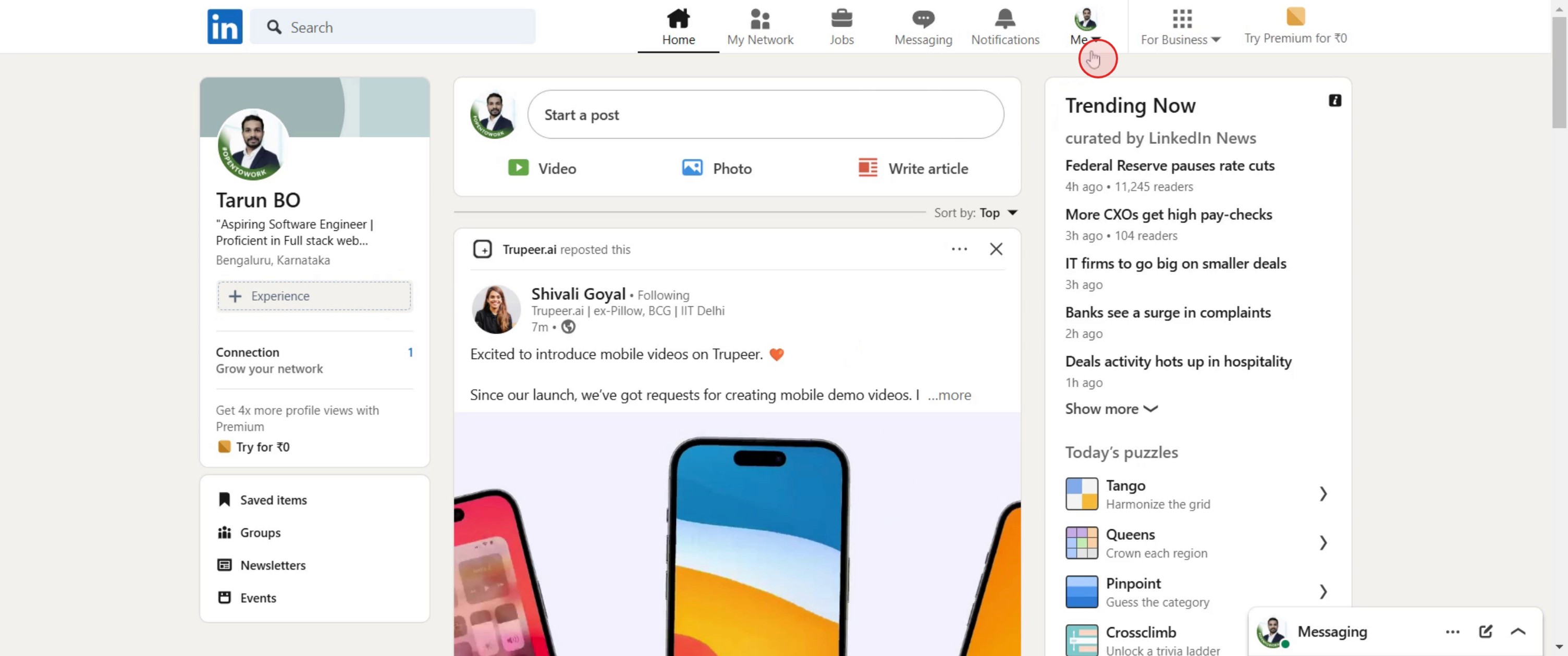
Стъпка 2
Изберете Settings & Privacy,
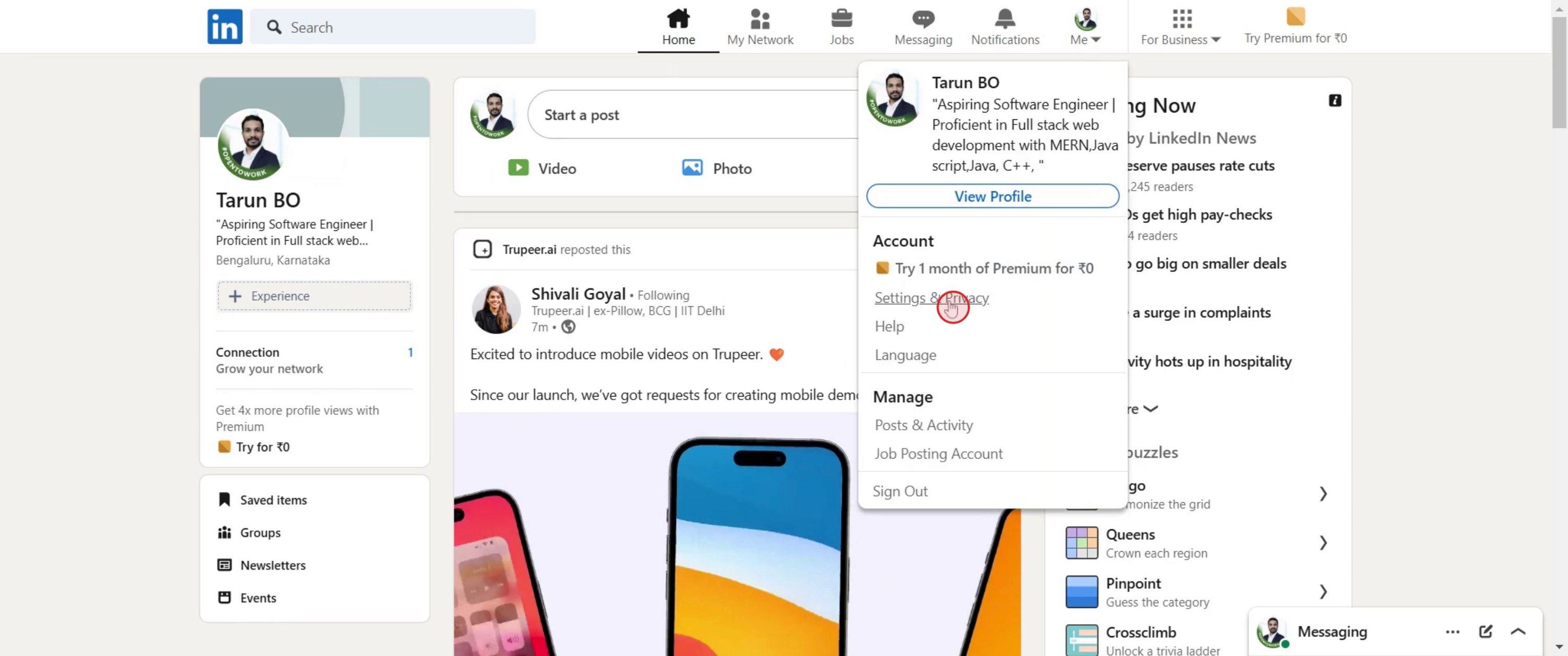
Стъпка 3
Кликнете върху Visibility.
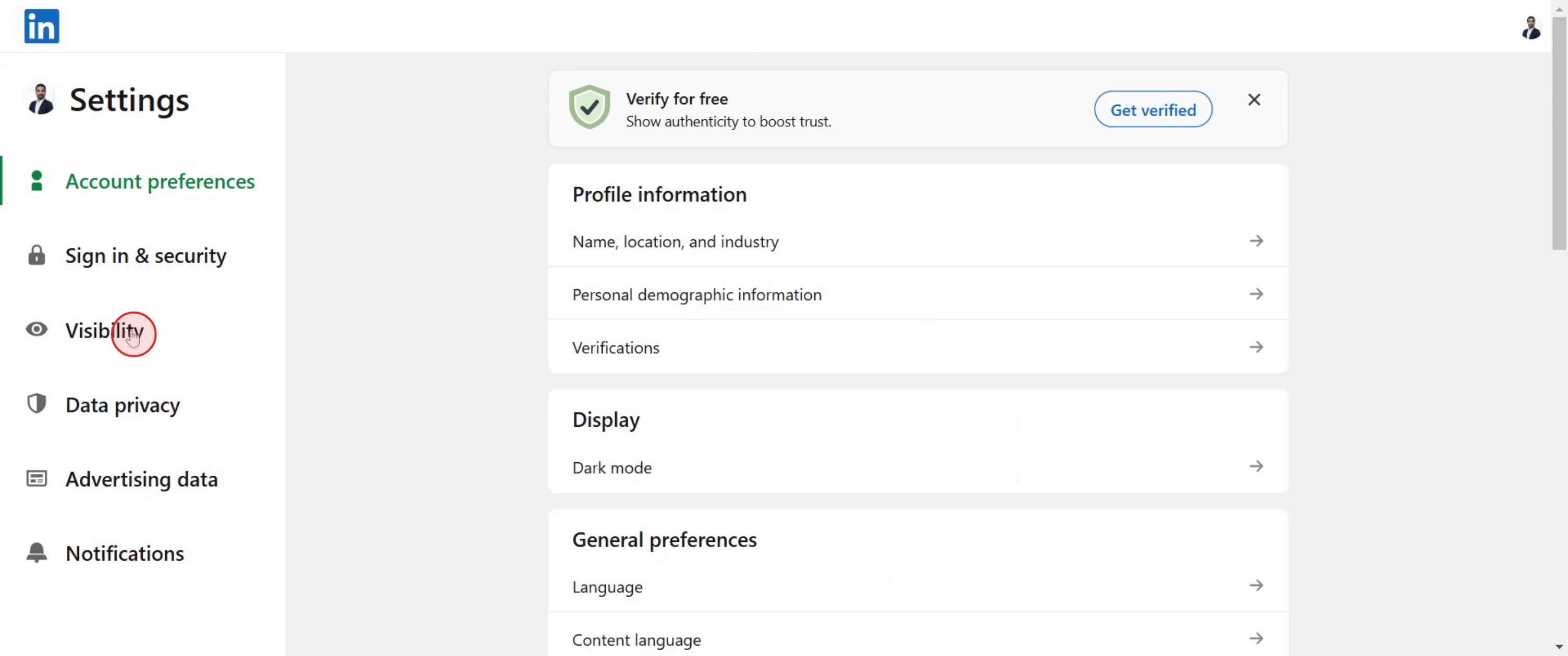
Стъпка 4
Кликнете върху Profile viewing options.
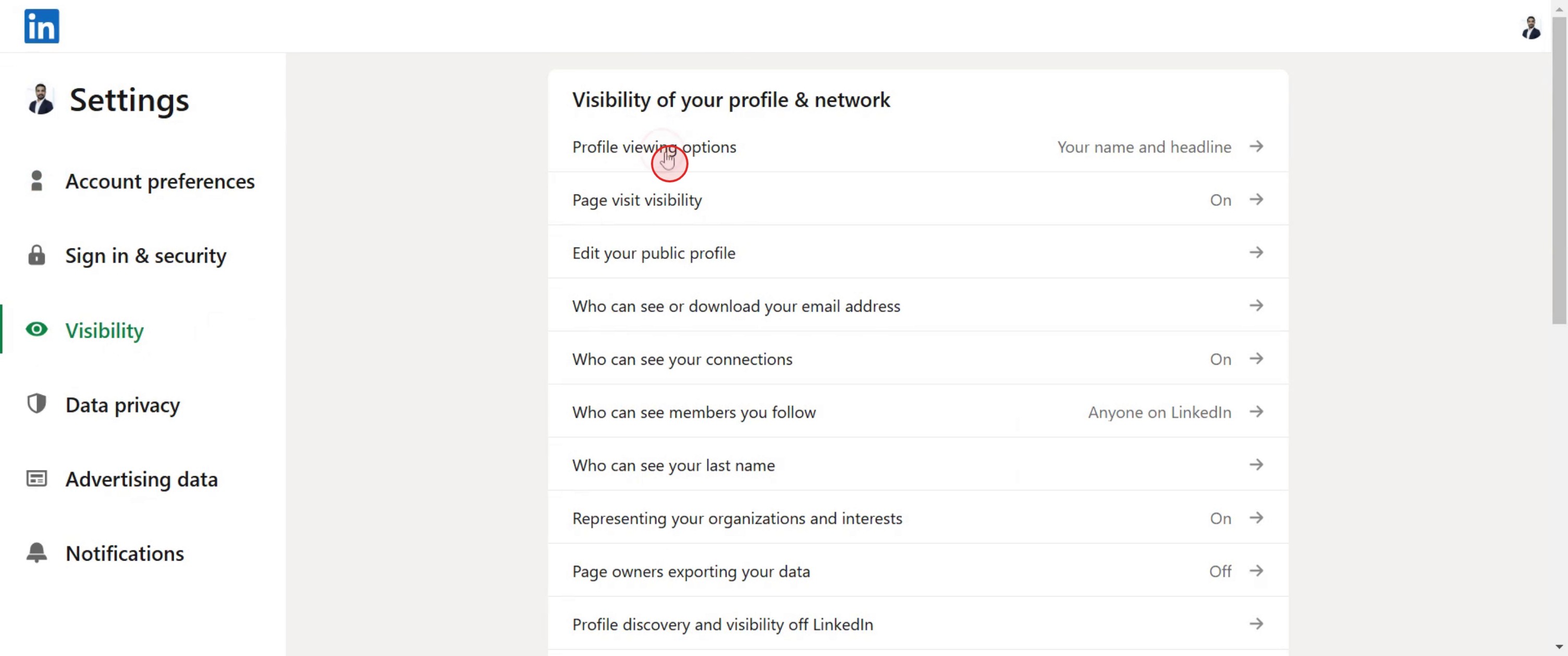
Стъпка 5
Изберете опцията Private Mode.

Професионални съвети за това как да изключите LinkedIn да показва прегледи на профили
Използвайте Private Mode – Превключете на частен режим в настройките на LinkedIn, за да предотвратите другите да виждат, когато сте разглеждали техните профили.
Регулирайте Visibility за връзки – Персонализирайте настройките си, за да ограничите кой може да вижда прегледите на профила ви, като избирате между пълна видимост, ограничени детайли или пълна анонимност.
Тествайте промените в видимостта – След като обновите настройките, излезте от профила си и потърсете профила си в инкогнито режим, за да потвърдите, че промените са в сила.
Чести грешки и как да ги избегнете
Променяте видимостта, но не запазвате настройките — винаги кликнете Save, след като промените предпочитанията за поверителност.
Приемате, че частният режим скрива предишните прегледи — той се прилага само занапред, а не за минали посещения на профили.
Забравяте, че частният режим ограничава видимостта — когато станете анонимни, губите и достъп да виждате кой е разглеждал профила ви.
Често задавани въпроси за това как да изключите LinkedIn да показва прегледи на профили
1.Къде мога да намеря настройките за това как да изключите LinkedIn да показва прегледи на профили?
Отидете на Me > Settings & Privacy > Visibility > Profile viewing options и изберете Private mode, за да скриете прегледите на профила си.
2. Изключването на LinkedIn да показва прегледи на профили предотвратява ли ме от това да виждам кой е разглеждал профила ми?
Да, след като активирате частен режим, вече няма да виждате списъка с хората, които са разглеждали профила ви.
3. Мога ли да изключа прегледите на профили временно, като използвам как да изключите LinkedIn да показва прегледи на профили?
Да, можете да превключвате между частен и публичен режим по всяко време, но предишните прегледи на профили остават видими, ако сте били в публичен режим.
4. Как да запиша екрана на mac?
За запис на екрана на Mac, можете да използвате Trupeer AI. То ви позволява да заснемете целия екран и предлага AI възможности като добавяне на AI аватари, добавяне на озвучаване, добавяне на приближаване и отдалечаване във видеото. С функцията за AI превод на видео на trupeer можете да преведете видеото на 30+ езика.
5. Как да добавя AI аватар към запис на екрана?
За да добавите AI аватар към запис на екрана, ще трябва да използвате инструмент за AI запис на екрана. Trupeer AI е инструмент за AI запис на екрана, който ви помага да създавате видеа с множество аватари, а също така ви помага да създадете свой собствен аватар за видеото.
6. Как да запиша екрана на windows?
За запис на екрана в Windows, можете да използвате вградения Game Bar (Windows + G) или усъвършенстван AI инструмент като Trupeer AI за по-разширени функции като AI аватари, озвучаване, превод и др.
7. Как да добавя озвучаване към видео?
За да добавите озвучаване към видеа, изтеглете trupeer ai chrome extension. След като се регистрирате, качете видеото си с глас, изберете желания voiceover от trupeer и експортирайте редактираното си видео.
8. Как да приближа при запис на екрана?
За да приближите по време на запис на екрана, използвайте ефектите за приближаване в Trupeer AI, които ви позволяват да приближавате и отдалечавате в конкретни моменти, като усилват визуалното въздействие на видеосъдържанието ви.
Препоръчани четива
Technical Documentation Generator
Как да превърнете изображение в страница за оцветяване в Canva
Как да печатате двустранно в Canva
Как да разтегнете текст в Canva
Свързани уроци


