
Как да изключите входящото видео в Teams
Научете как да изключите входящото видео в Microsoft Teams, за да намалите разсейването или да спестите трафик. Бързи стъпки за настолни и мобилни версии.
За да изключите входящото видео в Microsoft Teams по време на среща, отидете на View > More options > Turn off incoming video. Това действие предотвратява показването на видео емисиите на другите на вашия екран, което може да помогне за пестене на трафик или намаляване на визуалното разсейване.
Ето ръководство стъпка по стъпка:
Присъединете се към срещата: Започнете или се присъединете към среща в Microsoft Teams както обикновено.
Намерете бутона View: Открийте бутона „View“ в лентата с инструменти на срещата, обикновено в горната част на екрана.
Отворете More options: Кликнете върху „View“, след което изберете „More options“ от падащото меню.
Изключете входящото видео: Изберете „Turn off incoming video“ от наличните опции.
Ръководство стъпка по стъпка: Как да изключите входящото видео в Teams
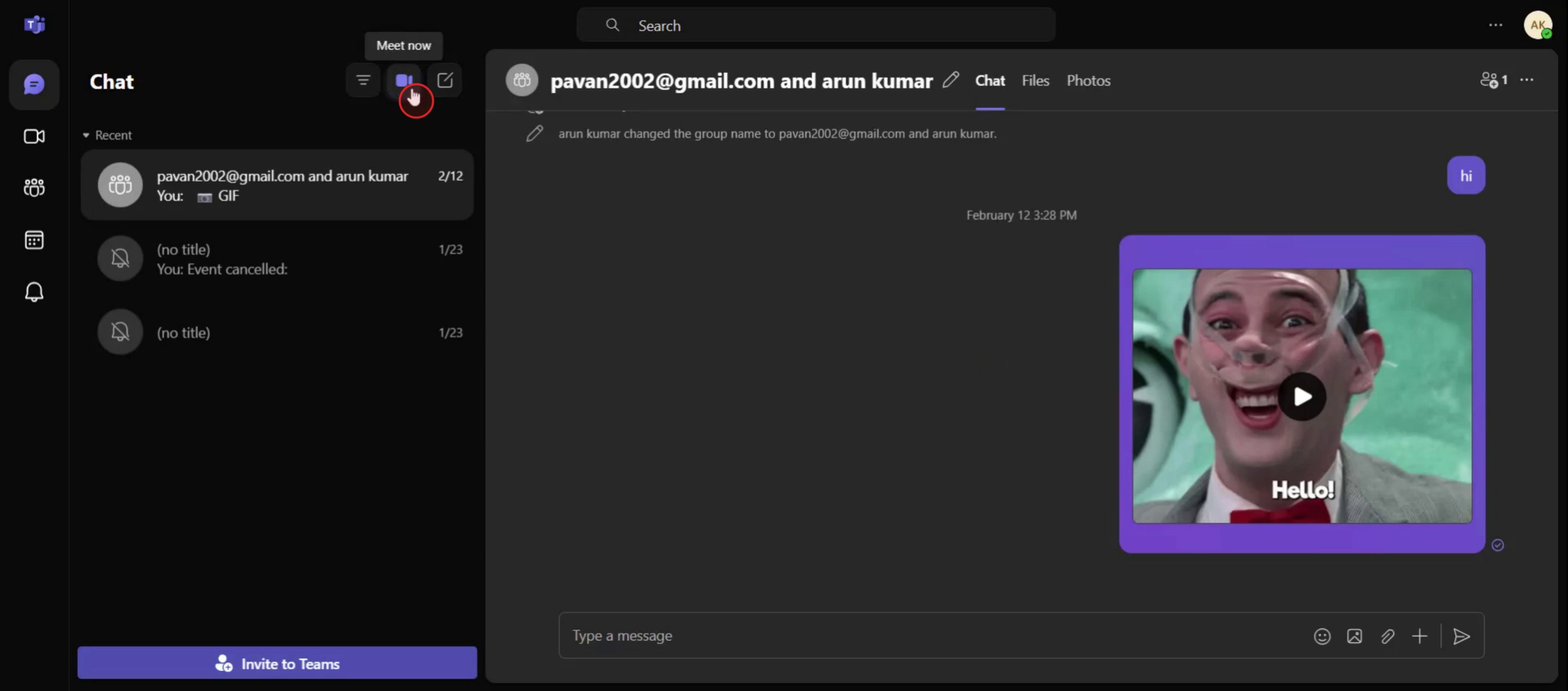
Стъпка 1
Кликнете върху „Meet Now“,
Стъпка 2
След това кликнете върху start meeting,

Стъпка 3
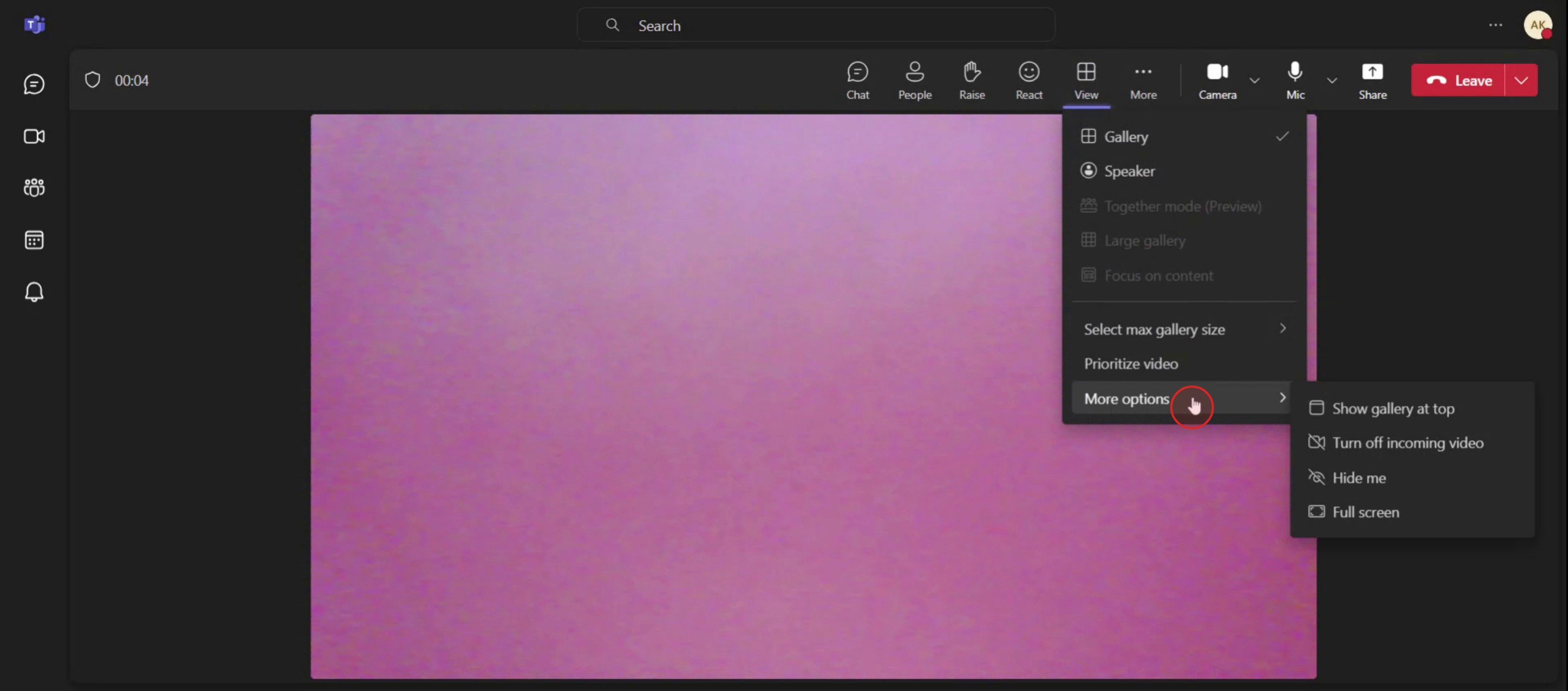
Изберете опцията за изглед,

Стъпка 4
След това изберете more options,
Стъпка 5
И кликнете върху turn off incoming video,

Професионални съвети за изключване на входящото видео в Teams
Присъединете се или започнете среща в Teams
Отворете Microsoft Teams и или се присъединете към съществуваща среща, или започнете нова.Кликнете върху бутона More Options
След като сте в срещата, кликнете върху менюто с три точки (More options), което се намира в лентата с инструменти на срещата.Изберете „Turn Off Incoming Video“
От падащия списък изберете опцията, която казва „Turn off incoming video“. Това веднага ще спре всички входящи видео потоци.Полза от намалена употреба на трафик
Изключването на входящото видео може да помогне за намаляване на използването на данни и да подобри работата на обажданията при по-бавни мрежи.Ще продължите да чувате аудио
Изключването на входящото видео засяга само визуалната част. Можете да продължите да чувате всички в срещата без прекъсване.Включете видеото отново при нужда
Ако искате да виждате другите отново, върнете се в менюто More options и изберете „Turn on incoming video“.
Чести грешки и как да ги избегнете
Опцията не се вижда по време на обаждането
Опцията се появява само когато вече сте в среща. Присъединете се първо, след което отворете More options.Объркване на входящото видео с вашата камера
Изключването на входящото видео ви спира да виждате другите. За да изключите собствената си камера, използвайте иконата на камерата в лентата с инструменти.Няма подобрение в качеството на обаждането
Ако качеството на обаждането не се подобри след изключване на видеото, проверете мрежовата си връзка или затворете други приложения, които използват много трафик.Използване на остаряла версия на Teams
Ако опцията не се показва, уверете се, че приложението ви Teams е обновено до най-новата версия.Очакване на пълна поверителност
Тази настройка не изключва изходящото ви видео. Другите все още могат да ви виждат, освен ако не изключите и собствената си камера.
Често задавани въпроси за изключване на входящото видео в Teams
Как да спра да виждам видеото на другите в среща в Teams?
Кликнете върху менюто с три точки в срещата и изберете „Turn off incoming video“.Ще разберат ли другите, че съм изключил видеото им?
Не, участниците не получават известие, когато изключите входящото видео от своя страна.Мога ли да продължа да чувам срещата, когато видеото е изключено?
Да, изключването на входящото видео не влияе на аудиото.Това спестява ли интернет трафик?
Да, изключването на видеото помага да се намали използването на трафик и може да подобри стабилността на срещата при слаби връзки.Мога ли да включа входящото видео отново по време на срещата?
Да, можете да се върнете в More options и да изберете „Turn on incoming video“ по всяко време.Как да запиша екрана на mac?
За запис на екрана на Mac, можете да използвате Trupeer AI. То ви позволява да заснемете целия екран и предлага AI възможности като добавяне на AI аватари, добавяне на озвучаване, добавяне на приближаване и отдалечаване във видеото. С функцията за AI превод на видео на trupeer можете да преведете видеото на 30+ езика.Как да добавя AI аватар към запис на екрана?
За да добавите AI аватар към запис на екрана, ще трябва да използвате инструмент за AI запис на екрана. Trupeer AI е инструмент за AI запис на екрана, който ви помага да създавате видеа с множество аватари, а също така ви помага да създадете свой собствен аватар за видеото.Как да запиша екрана на windows?
За запис на екрана в Windows, можете да използвате вградения Game Bar (Windows + G) или усъвършенстван AI инструмент като Trupeer AI за по-разширени функции като AI аватари, озвучаване, превод и др.Как да добавя озвучаване към видео?
За да добавите озвучаване към видеа, изтеглете trupeer ai chrome extension. След като се регистрирате, качете видеото си с глас, изберете желания voiceover от trupeer и експортирайте редактираното си видео.Как да приближа при запис на екрана?
За да приближите по време на запис на екрана, използвайте ефектите за приближаване в Trupeer AI, които ви позволяват да приближавате и отдалечавате в конкретни моменти, като усилват визуалното въздействие на видеосъдържанието ви.
Препоръчани четива
Technical Documentation Generator
Как да споделите GitHub репозиторие чрез линк
Как да споделите своя GitHub профил
Свързани уроци


