

Как да преведете текст в Canva – лесно ръководство стъпка по стъпка
Научете как да превеждате дизайните си в Canva на различни езици с Canva Translate. Идеално за глобално съдържание и многоезични дизайни.
Този документ предоставя цялостно ръководство за превод на съдържание в Canva. Следвайки тези инструкции, потребителите могат безпроблемно да превеждат проектите си на различни езици, като подобряват достъпността и обхвата си.
1. Отворете своя дизайн
Започнете, като отворите дизайна в Canva, който искате да преведете.
2. Отворете приложението Translate
Кликнете върху „Apps“ в лентата с инструменти отляво.
В полето за търсене въведете „Translate“ и изберете приложението от резултатите.
3. Изберете целевия език
Изберете езика, на който искате да преведете дизайна си, от падащото меню.
4. Изберете текст или страници за превод
Решете дали искате да преведете:
Конкретни текстови полета
Избрани страници
Или целия дизайн
5. Кликнете върху „Translate“
Кликнете върху бутона Translate, за да генерирате превода.
6. Прегледайте и редактирайте
След като преводът бъде приложен, прегледайте съдържанието. Коригирайте формулировките, форматирането и оформлението, ако е необходимо, за да изглежда всичко изрядно.
7. Изтеглете или споделете
След като сте доволни, изтеглете преведения си дизайн (напр. PNG, PDF, MP4) или го споделете директно от Canva.
Ръководство стъпка по стъпка: Как да преведете текст в Canva
Стъпка 1
Кликнете върху съществуващия проект, по който искате да работите.

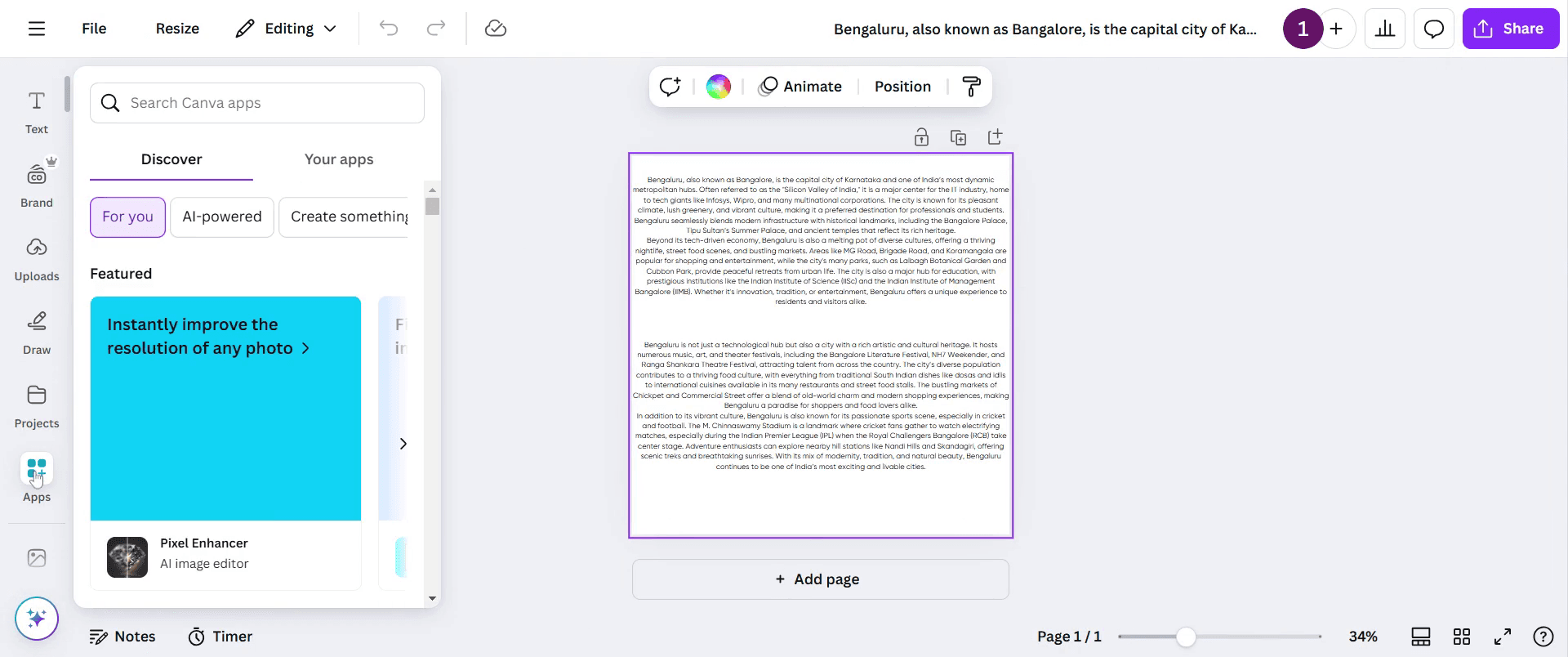
Стъпка 2
Отидете в лентата с инструменти и кликнете върху „Apps“.
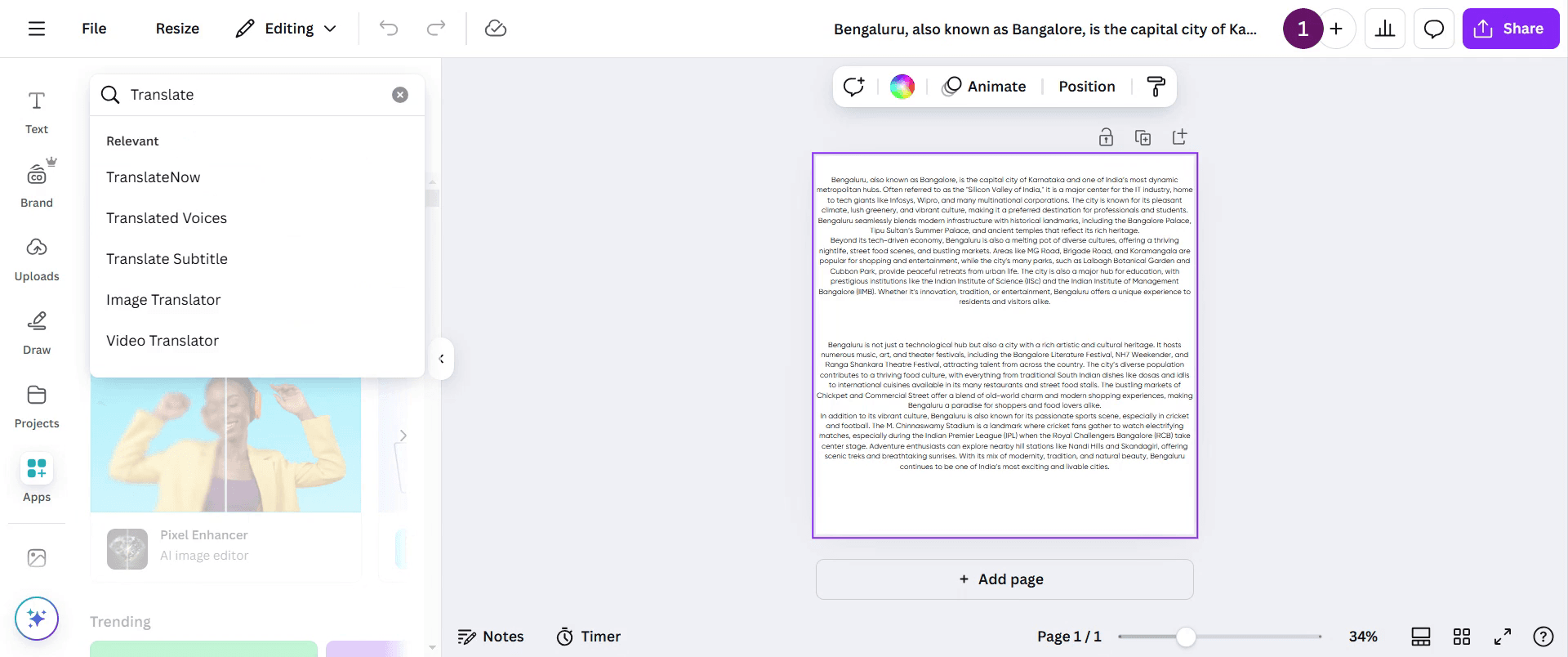
Стъпка 3
В полето за търсене въведете „Translate“ и натиснете Enter.
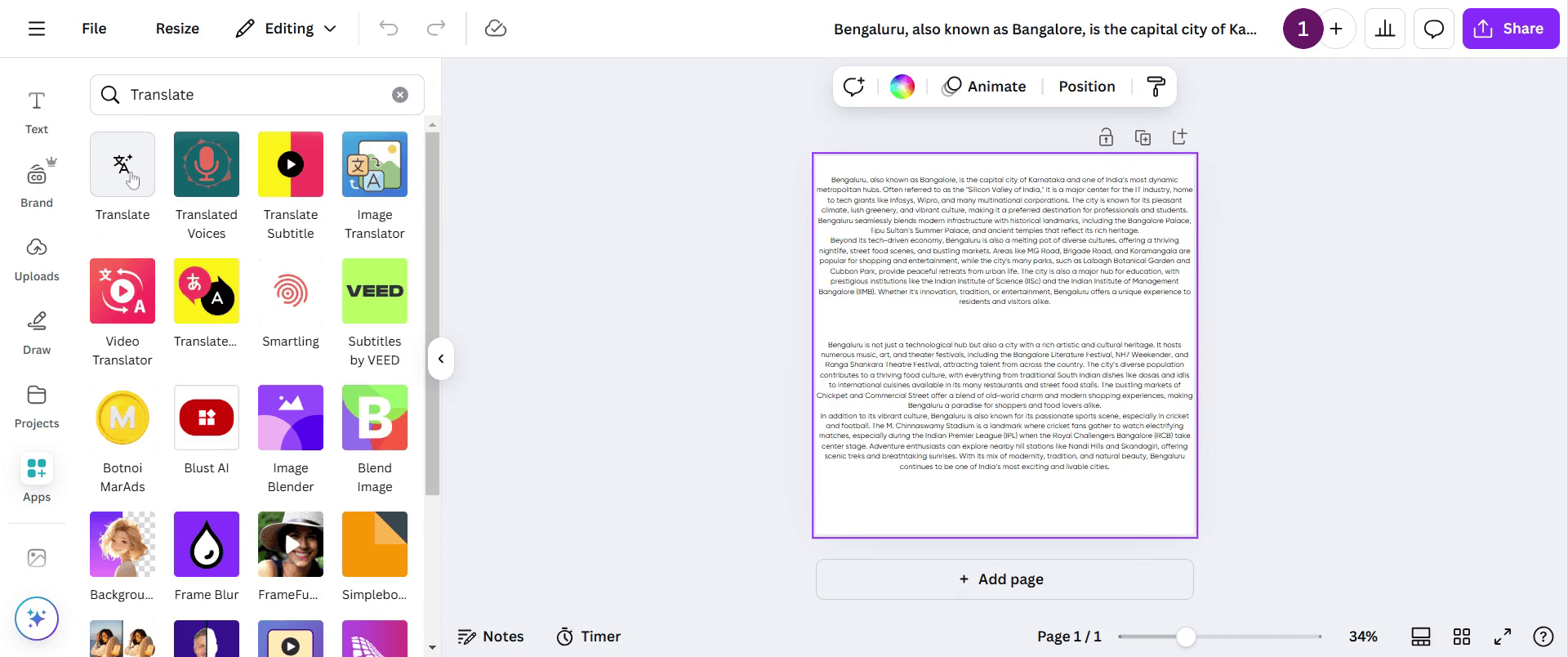
Стъпка 4
Ще видите опция с име „Translate“, кликнете върху нея.
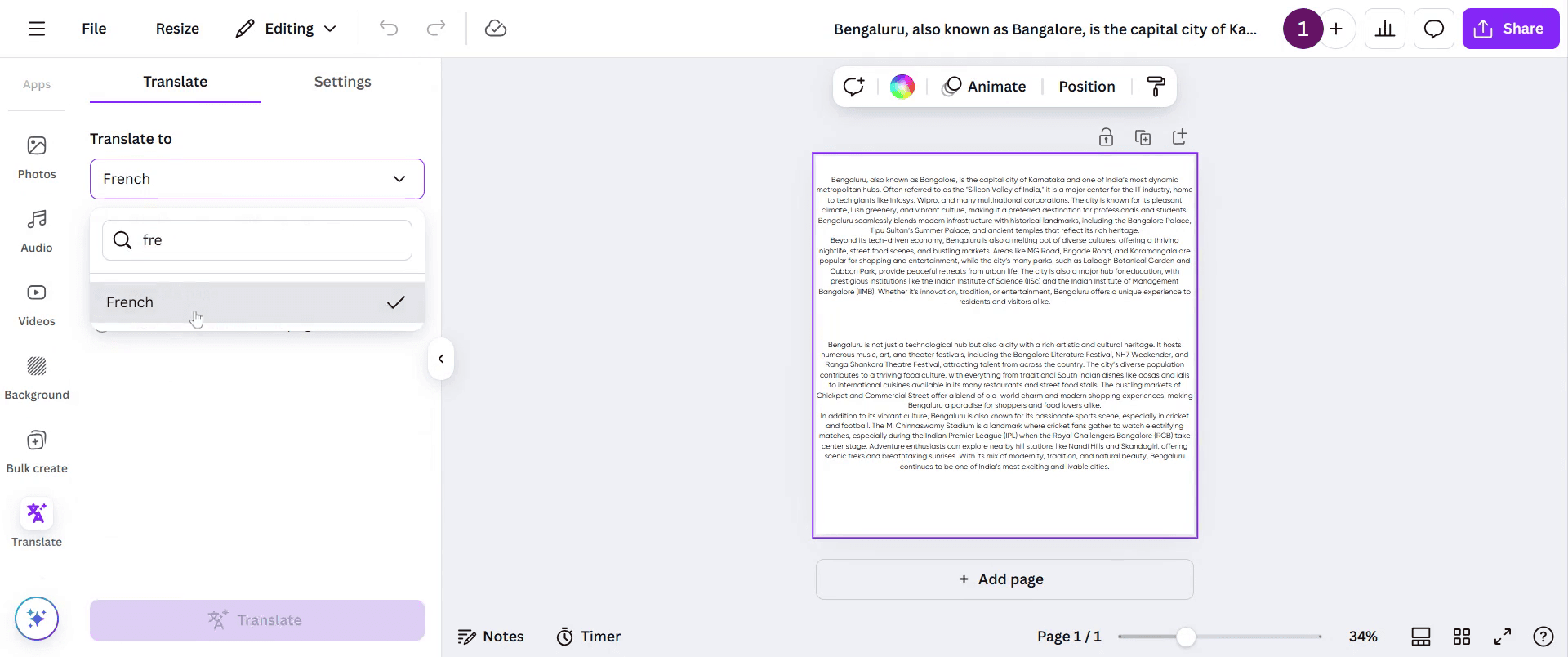
Стъпка 5
Изберете езика, на който искате да преведете. Например, ако изберете френски.
Стъпка 6
Кликнете върху опцията „Translate“.
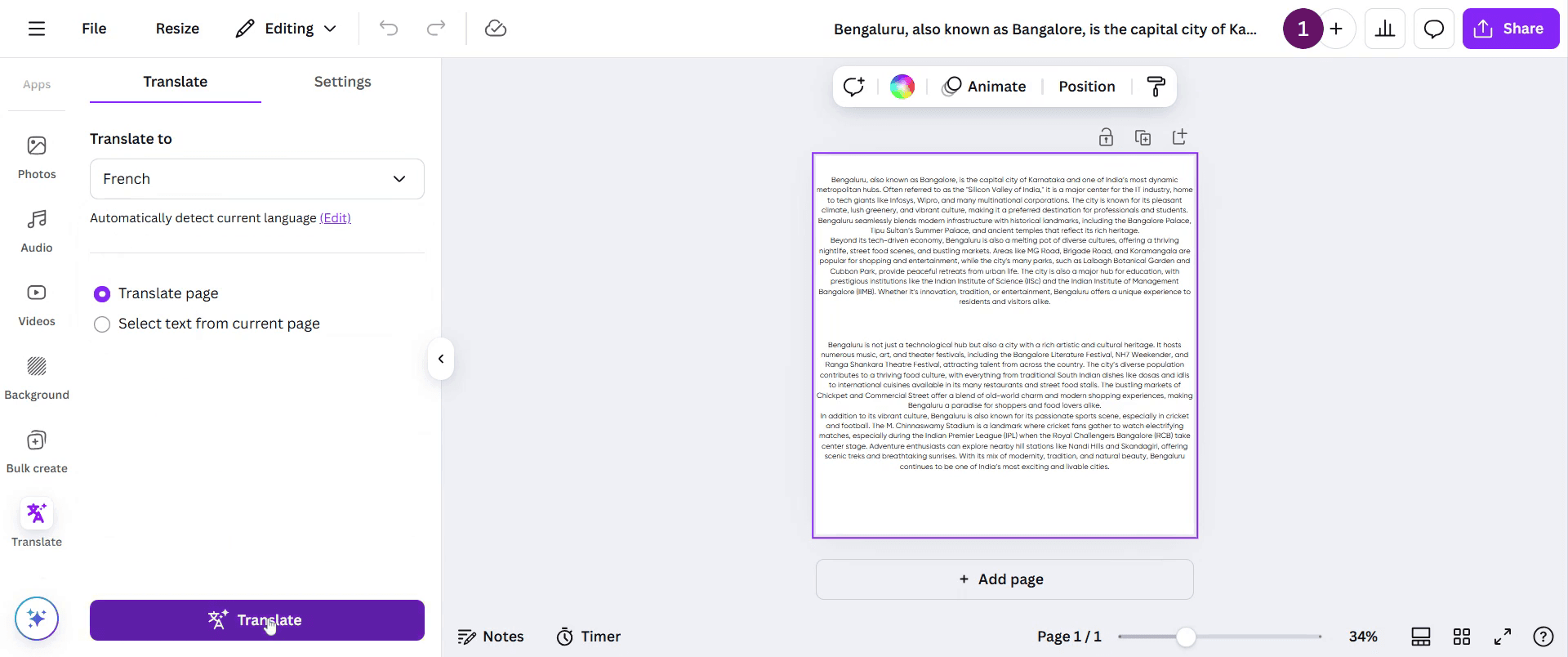
Стъпка 7
След като приключи, преведеното съдържание ще се появи, което ви позволява да видите както оригиналната, така и преведената версия.

Професионални съвети за превод в Canva
Използвайте вградената функция за превод на Canva, за да конвертирате текста бързо на множество езици, като запазвате оригиналната структура на дизайна.
Винаги преглеждайте преведеното съдържание за граматическа точност и правилен контекст, за да осигурите ясна комуникация.
След превод коригирайте размерите на текстовите полета и настройките на шрифта, за да се приспособят към разширяването на текста според езика.
Чести грешки & как да ги избегнете при превод в Canva
Ако разчитате изцяло на автоматичния превод, може да доведе до неправилни формулировки — винаги преглеждайте и доработвайте текста.
Ако пропуснете подравняването и разстоянията на текста, може да се получат проблеми с форматирането — коригирайте ръчно след превод за чист вид.
Ако игнорирате съвместимостта на шрифтовете, може да липсват символи — изберете шрифтове, които поддържат множество езици.
Често задавани въпроси за превод в Canva
1. Къде мога да намеря функцията за превод в Canva?
Можете да намерите опцията за превод, като изберете текстовото поле, кликнете върху менюто с три точки и изберете инструмента за превод.
2. Мога ли да преведа целия дизайн наведнъж в Canva?
Да, Canva ви позволява да превеждате цели дизайни, но може да се наложи да коригирате оформлението и форматирането след превод.
3. Поддържа ли Canva всички езици за превод?
Canva поддържа много широко използвани езици, но някои по-рядко срещани може да не са налични напълно.
4. Ще повлияе ли използването на функцията за превод в Canva на оформлението на моя дизайн?
Да, някои езици заемат повече място, така че може да се наложи да преоразмерите или преместите текстовите елементи след превод.
5. Мога ли да редактирам ръчно преведения текст в Canva?
Да, след превод можете ръчно да донастроите текста, за да подобрите точността и четимостта.
6. Как да запиша екрана на mac?
За запис на екрана на Mac, можете да използвате Trupeer AI. То ви позволява да заснемете целия екран и предлага AI възможности като добавяне на AI аватари, добавяне на озвучаване, добавяне на приближаване и отдалечаване във видеото. С функцията за AI превод на видео на trupeer можете да преведете видеото на 30+ езика.
7. Как да добавя AI аватар към запис на екрана?
За да добавите AI аватар към запис на екрана, ще трябва да използвате инструмент за AI запис на екрана. Trupeer AI е инструмент за AI запис на екрана, който ви помага да създавате видеа с множество аватари, а също така ви помага да създадете свой собствен аватар за видеото.
8. Как да запиша екрана на windows?
За запис на екрана в Windows, можете да използвате вградения Game Bar (Windows + G) или усъвършенстван AI инструмент като Trupeer AI за по-разширени функции като AI аватари, озвучаване, превод и др.
9. Как да добавя озвучаване към видео?
За да добавите озвучаване към видеа, изтеглете trupeer ai chrome extension. След като се регистрирате, качете видеото си с глас, изберете желания voiceover от trupeer и експортирайте редактираното си видео.
10. Как да приближа при запис на екрана?
За да приближите по време на запис на екрана, използвайте ефектите за приближаване в Trupeer AI, които ви позволяват да приближавате и отдалечавате в конкретни моменти, като усилват визуалното въздействие на видеосъдържанието ви.
Препоръчани четива
Technical Documentation Generator
Как да превърнете изображение в страница за оцветяване в Canva
Как да печатате двустранно в Canva
Как да разтегнете текст в Canva
Свързани уроци



