
Как да проследявате промените в Google Docs – лесно ръководство за съвместна работа
Научете как да проследявате редакциите в Google Docs с режим „Suggesting“. Идеално за екипи, които преглеждат или редактират документи заедно.
Това ръководство предоставя ясен и кратък процес за проследяване на промените в документ на Google Docs.
Следвайки тези стъпки, потребителите могат да получат достъп до историята на версиите и ефективно да наблюдават модификациите.
Ако си сътрудничите по документ и искате да следите редакциите, Google Docs го прави лесно с режим „Suggesting“ — версията на Google на „Track Changes“ от Microsoft Word. Можете също да разгледате историята на версиите, за да видите как документът ви се е развивал във времето.
1. Активирайте режим „Suggesting“
Отворете документа си в Google Docs.
В горния десен ъгъл кликнете върху иконата на молив, която пише „Editing“.
От падащото меню изберете „Suggesting“.
Сега всички редакции, които правите, няма да променят директно документа — вместо това ще се появят като предложения.
2. Правете редакции като предложения
След като сте в режим „Suggesting“:
Новият текст ще се показва в зелено (или в друг цвят според потребителя).
Изтритият текст ще се показва със зачертаване.
Можете също да добавяте коментари, за да обясните промените си — просто кликнете върху предложената редакция и оставете бележка.
3. Приемайте или отхвърляйте промените
Ако сте собственик на документа (или имате достъп за редакция), ще видите списък с предложения.
Кликнете върху всяко от тях, за да приемете или отхвърлите редакцията.
Ще получавате и имейл известия за предложения, в зависимост от настройките ви.
4. Използвайте историята на версиите
Искате да видите всички промени, не само предложенията?
Отидете на File > Version history > See version history.
Ще видите списък със запазени версии с времеви отметки и имена на сътрудниците.
Кликнете върху която и да е версия, за да я прегледате — а ако е нужно, можете да възстановите по-стара версия с един клик.
5. Сравнете два документа (по избор)
Ако работите с две версии на един и същ документ:
Отидете на Tools > Compare documents.
Качете документа, който искате да сравните.
Google Docs ще подчертае разликите в нов файл.
Ръководство стъпка по стъпка: как да проследявате промените в google docs
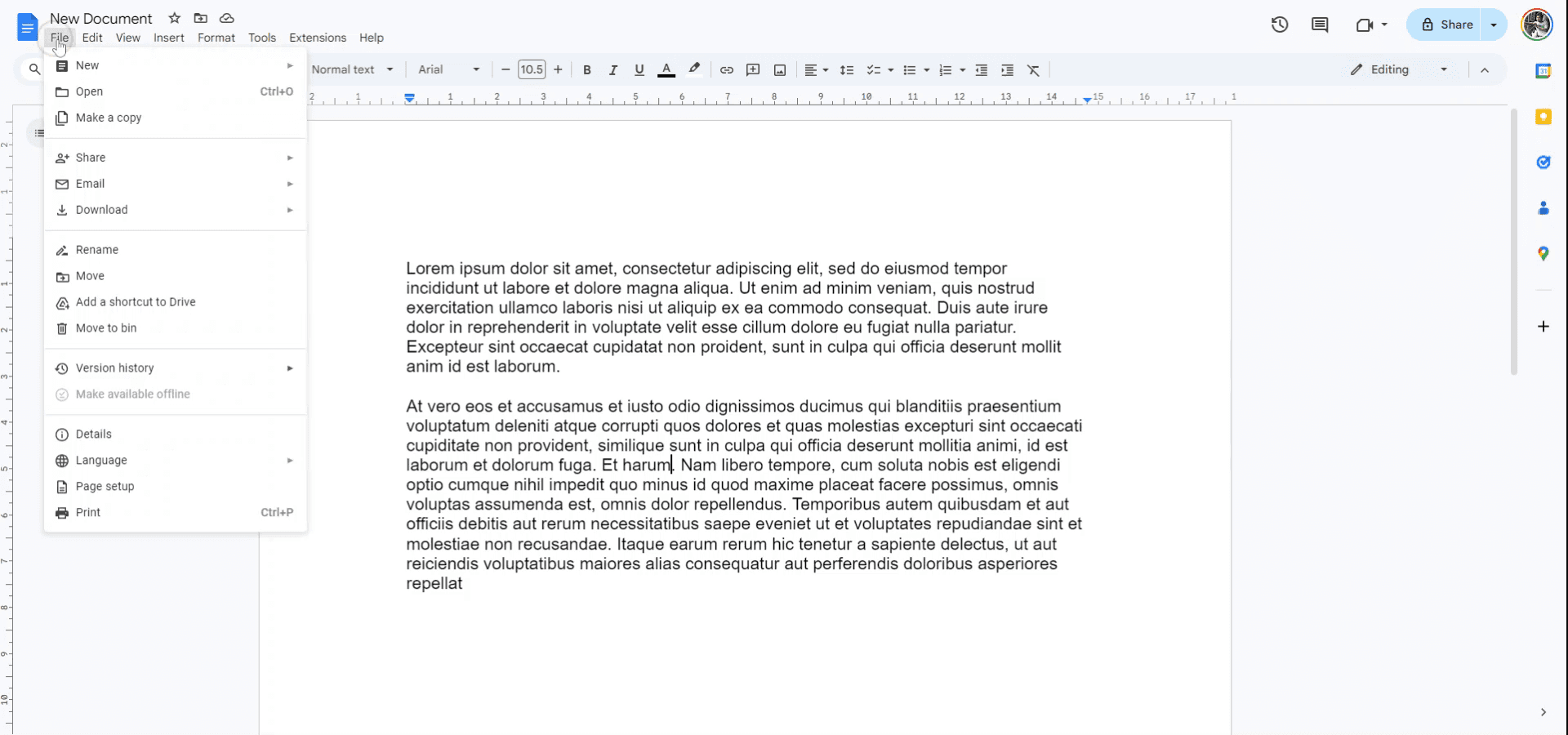
Стъпка 1
За да започнете да проследявате промените в Google Docs, първо отворете файла, който искате да наблюдавате. След това отидете в менюто „File“.
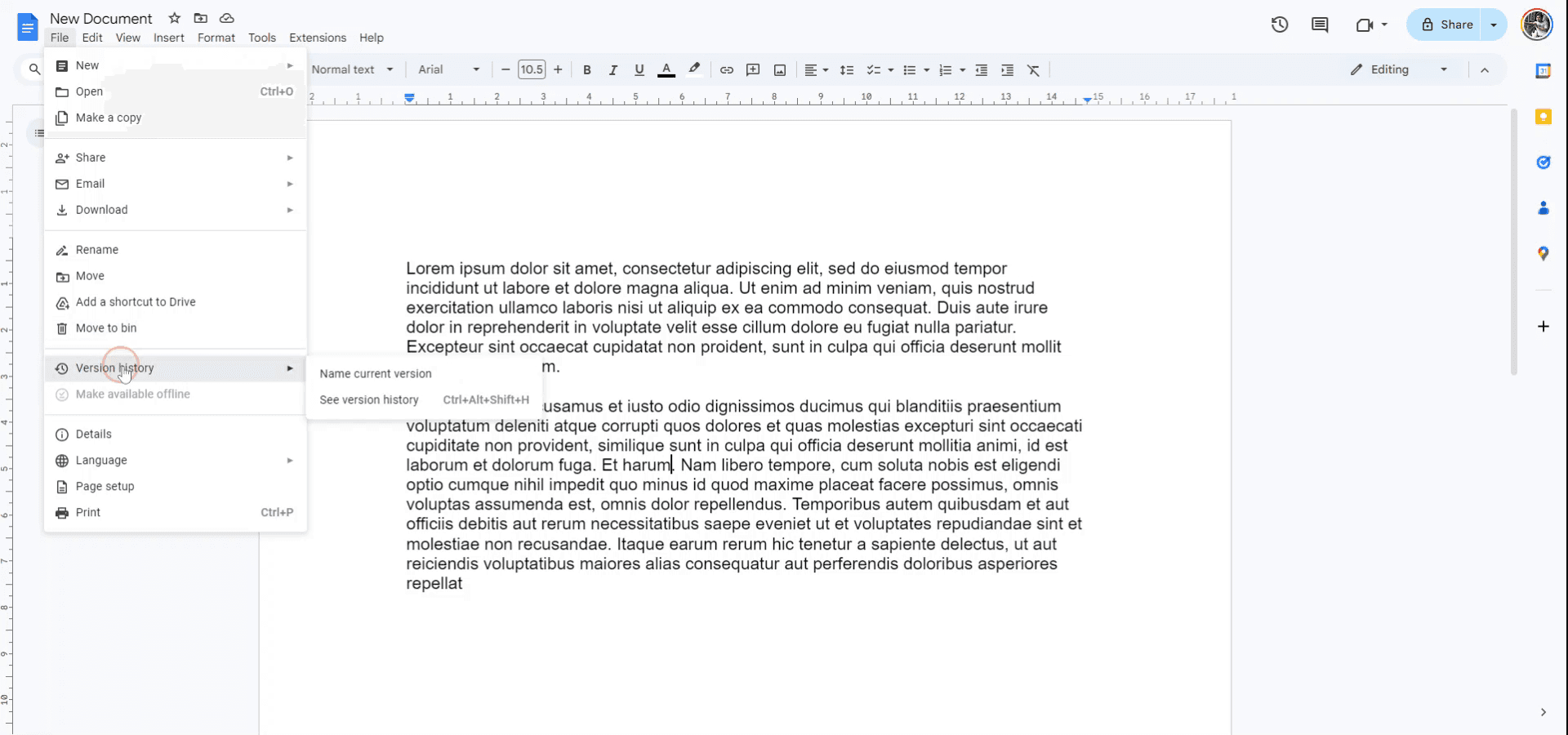
Стъпка 2
В менюто „File“ изберете „Version History.“
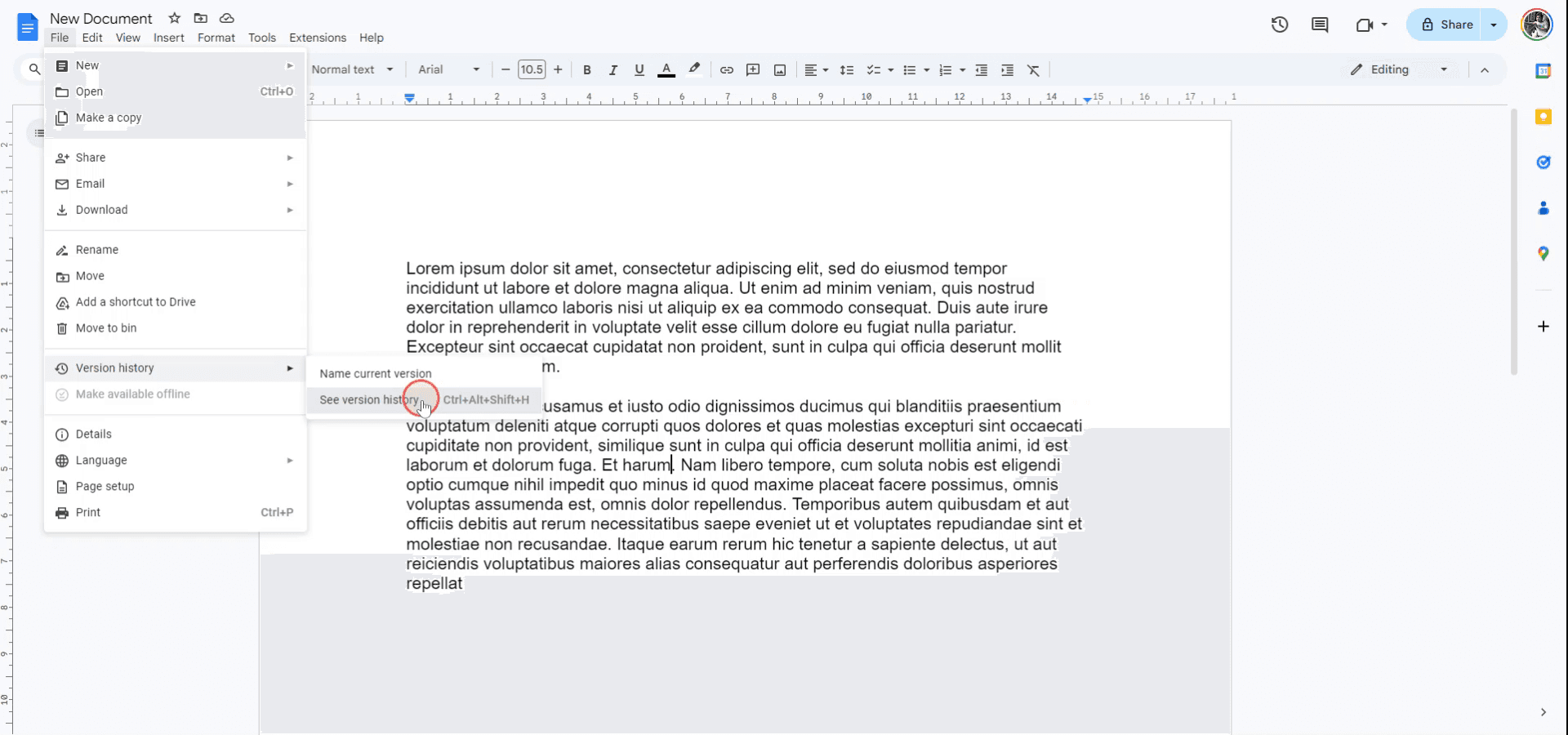
Стъпка 3
Изберете „See version history“ от наличните опции. Така ще можете да преглеждате и проследявате всички промени, направени в документа.
Професионални съвети за това как да проследявате промените в google docs
Използвайте режим „Suggesting“: Превключете на режим „Suggesting“, като кликнете върху иконата на молив в горния десен ъгъл. Това позволява на други хора да правят предложения, които можете да приемете или отхвърлите по-късно.
Активирайте историята на версиите: Използвайте File > Version history > See version history, за да преглеждате и възстановявате предишни версии на документа си, включително кой е направил промените.
Настройте известия за коментари и редакции: Отидете на Tools > Notification rules, за да получавате известия, когато някой коментира или редактира документа.
Използвайте коментари за яснота: Добавяйте коментари към конкретни промени или предложения, за да уточните или да зададете въпроси относно ревизиите.
Преглеждайте редовно редакциите: Периодично проверявайте историята на версиите и предложенията, за да се уверите, че всички промени са проследени и разбрани.
Чести грешки и как да ги избегнете при проследяване на промените в google docs
Пропуснати предложени промени: Промените, направени в режим „Editing“, не се проследяват като предложения и не могат да бъдат прегледани или приети/отхвърлени.
Решение: Уверете се, че всички, които допринасят за документа, използват режим „Suggesting“ за своите редакции.Пропускане на историята на версиите: Лесно е да забравите да прегледате историята на версиите за по-стари промени.
Решение: Проверявайте редовно File > Version history > See version history, за да сте в крак с всички промени.Твърде много редакции или предложения: Голям брой редакции или предложения може да стане трудно за преглед.
Решение: Организирайте и адресирайте промените систематично или групирайте сходни промени за по-лесен преглед.Известията се губят: Ако сте част от голям екип, известията може да се изгубят във входящата ви поща.
Решение: Настройте правила за филтри или използвайте специална папка в имейла си, за да поддържате известията организирани.Случайни презаписвания: Редакциите в режим „Editing“ могат да презапишат съществуващо съдържание без проследяване.
Решение: Насърчете членовете на екипа да използват режим „Suggesting“ или задайте разрешения за Comment или View, за да избегнете случайни презаписвания.
Често задавани въпроси за това как да проследявате промените в google docs
Как мога да проследявам промените в Google Docs?
Превключете на режим „Suggesting“ от иконата на молив или проверете историята на версиите на документа за промени.Каква е разликата между режим „Editing“ и „Suggesting“?
В режим „Editing“ промените се прилагат директно към документа, докато в режим „Suggesting“ промените се предлагат и могат да бъдат приети или отхвърлени.Мога ли да видя кой е направил промяна в Google Docs?
Да, можете да видите историята на версиите, която показва кой е направил всяка промяна и кога.Как да получавам известия за промени в Google Docs?
Настройте известия чрез Tools > Notification rules, за да получавате сигнали за редакции или коментари.Как да отменя или да приема предложена промяна?
В режим „Suggesting“ можете да приемете или отхвърлите промени, като кликнете върху отметката или X до предложението.Как да запиша екрана на mac?
За запис на екрана на Mac, можете да използвате Trupeer AI. То ви позволява да заснемете целия екран и предлага AI възможности като добавяне на AI аватари, добавяне на озвучаване, добавяне на приближаване и отдалечаване във видеото. С функцията за AI превод на видео на trupeer можете да преведете видеото на 30+ езика.Как да добавя AI аватар към запис на екрана?
За да добавите AI аватар към запис на екрана, ще трябва да използвате инструмент за AI запис на екрана. Trupeer AI е инструмент за AI запис на екрана, който ви помага да създавате видеа с множество аватари, а също така ви помага да създадете свой собствен аватар за видеото.Как да запиша екрана на windows?
За запис на екрана в Windows, можете да използвате вградения Game Bar (Windows + G) или усъвършенстван AI инструмент като Trupeer AI за по-разширени функции като AI аватари, озвучаване, превод и др.Как да добавя озвучаване към видео?
За да добавите озвучаване към видеа, изтеглете trupeer ai chrome extension. След като се регистрирате, качете видеото си с глас, изберете желания voiceover от trupeer и експортирайте редактираното си видео.Как да приближа при запис на екрана?
За да приближите по време на запис на екрана, използвайте ефектите за приближаване в Trupeer AI, които ви позволяват да приближавате и отдалечавате в конкретни моменти, като усилват визуалното въздействие на видеосъдържанието ви.
Препоръчани четива
Technical Documentation Generator
Как да превърнете изображение в страница за оцветяване в Canva
Как да печатате двустранно в Canva
Как да разтегнете текст в Canva
Свързани уроци


