
Как да зададете времетраене на анимации в Canva – задайте персонализирани продължителности
Научете как да зададете времетраене на анимации в Canva, като регулирате началния момент, продължителността и последователността с редактора на времевата линия. Следвайте това лесно ръководство и създайте насоки с Trupeer.
Този документ предлага цялостно ръководство за създаване и задаване на времетраене на анимации в Canva.
Следвайте тези лесни стъпки, за да приложите ефективно анимации към текст, да персонализирате стиловете на анимация и да регулирате скоростта на анимацията, като издигнете проектите си с динамични визуални елементи.
Ако искате повече контрол върху това как се възпроизвеждат анимациите в Canva, можете да персонализирате времето за отделни елементи и преходите между страниците. Canva ви позволява да настроите точно кога започват анимациите и колко дълго продължават с функцията „Show timing“.
Ръководство стъпка по стъпка:
Отворете своя дизайн
Започнете, като отворите проекта в Canva, който съдържа анимацията, която искате да коригирате.Изберете анимирания елемент
Кликнете върху текста, изображението или обекта, към който вече е приложена анимация.Отворете панела за времетраене
Кликнете върху трите точки (More) или щракнете с десния бутон върху обекта.
Изберете „Show timing“ от менюто.
В долната част на екрана ще се появи лента с времева линия.
Регулирайте времето на анимацията
Ще видите бели дръжки по краищата на лентата на анимирания елемент в таймлайна.
Плъзнете дръжките, за да зададете началния и крайния момент на анимацията.
Това ви позволява да контролирате колко скоро се появява анимацията и колко дълго продължава.
Регулирайте времето на прехода на страницата (по избор)
Кликнете върху номера на страницата в долната част.
Изберете „Transition“, след което регулирайте плъзгача за продължителност, за да контролирате колко бързо или бавно страницата се премества към следващата.
Подредете анимациите (по избор)
Ако няколко елемента са анимирани, можете да плъзнете и да пренаредите лентите им в таймлайна, за да промените последователността.
Преглед и прилагане
Кликнете върху бутона Play, за да прегледате времето на анимацията.
След като сте доволни, промените ще се запазят автоматично или можете да кликнете Done, за да ги приложите.
Ръководство стъпка по стъпка: Как да зададете времетраене на анимации в Canva
Стъпка 1
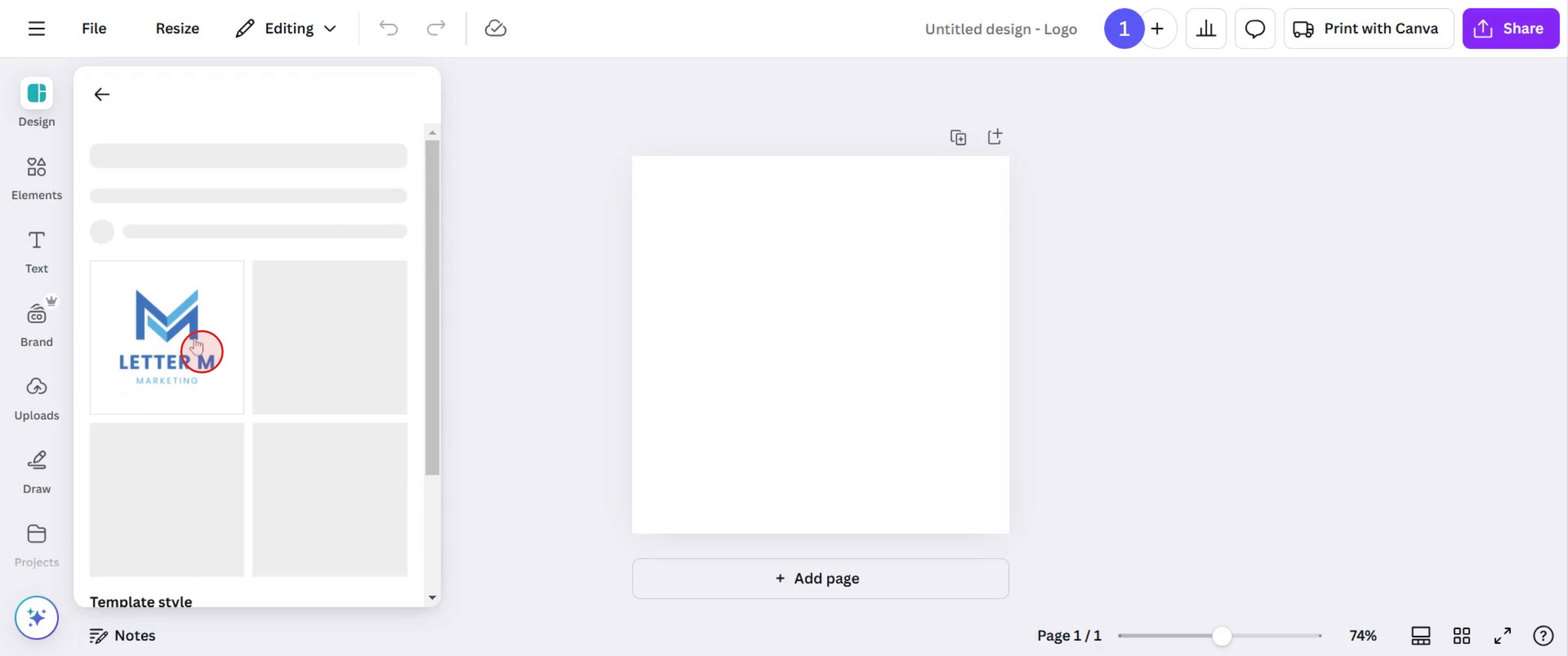
Изберете дизайна, който искате да анимирате.
Стъпка 2
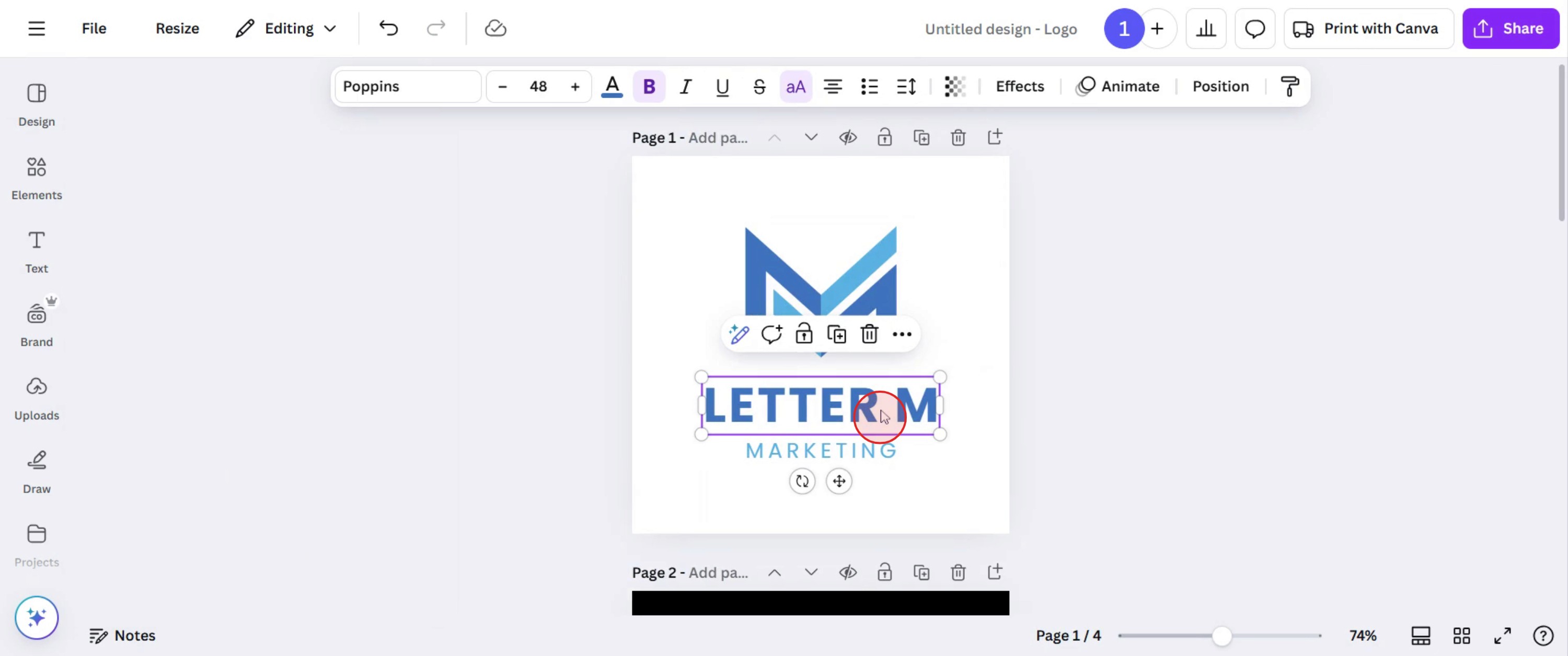
Кликнете или изберете частта от дизайна, която искате да анимирате.
Стъпка 3
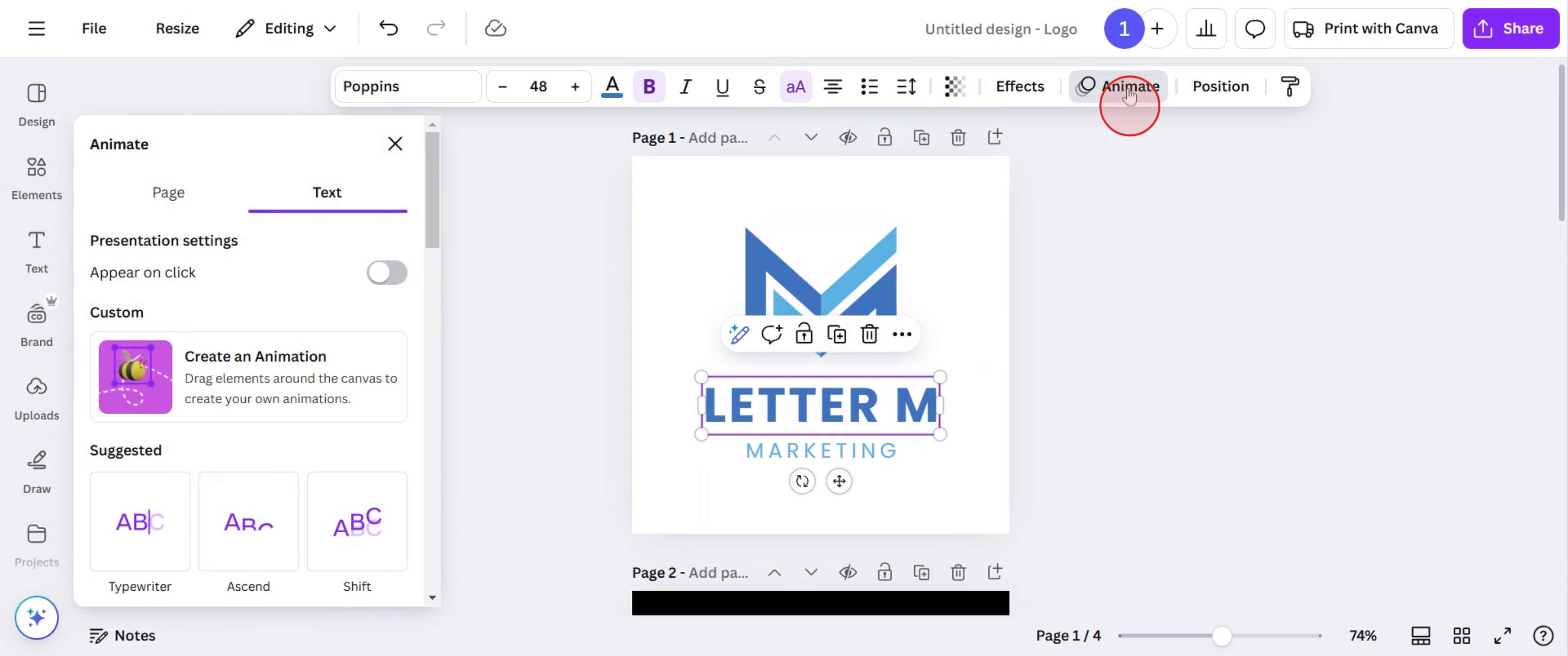
Кликнете върху опцията Animation и разгледайте стиловете и ефектите за анимация
Стъпка 4
Изберете желания стил, който отговаря на нуждите ви, и кликнете върху него.
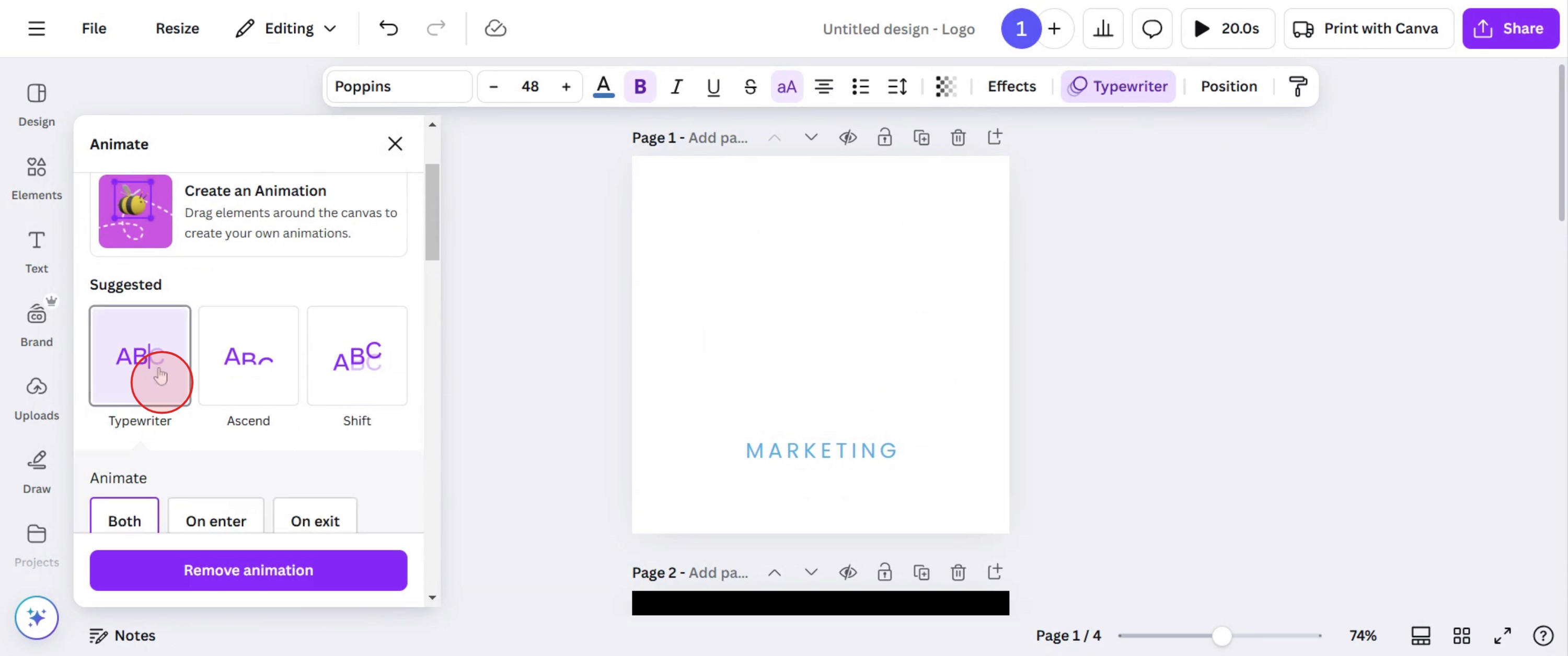
Стъпка 5
Регулирайте скоростта на анимацията, като я увеличите или намалите според предпочитанията си.
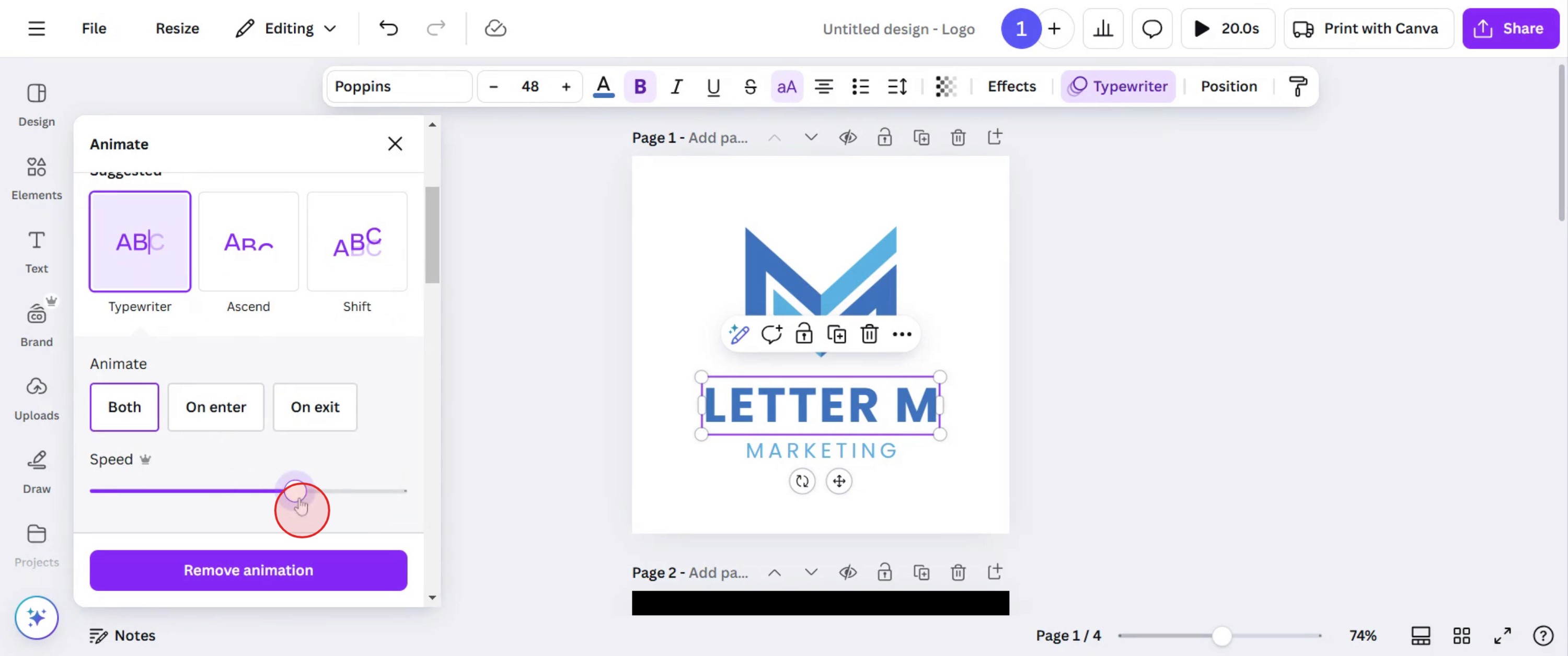
Стъпка 6
След като сте доволни от настройките на анимацията, прегледайте анимацията, за да се уверите, че отговаря на очакванията ви.
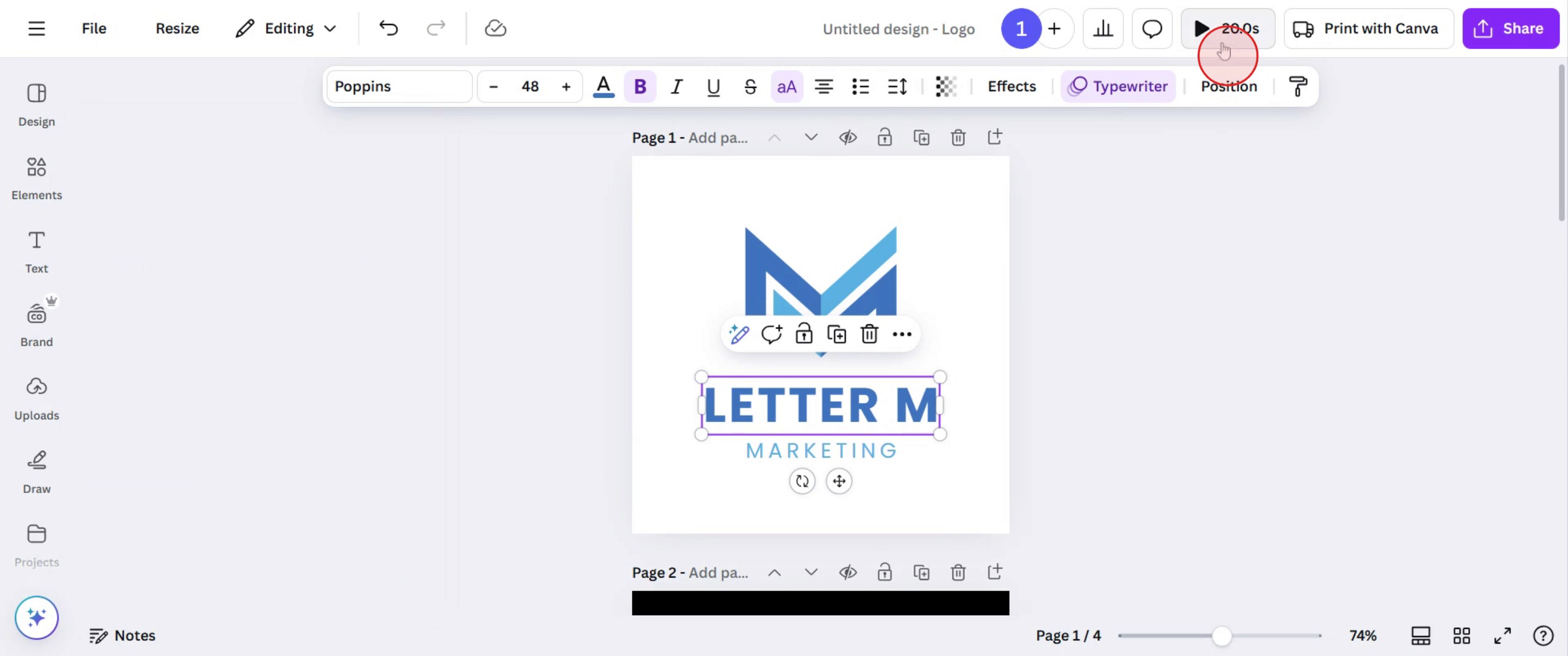
Стъпка 7
Ако всичко е наред, кликнете върху бутона за споделяне, за да споделите завършения си дизайн.
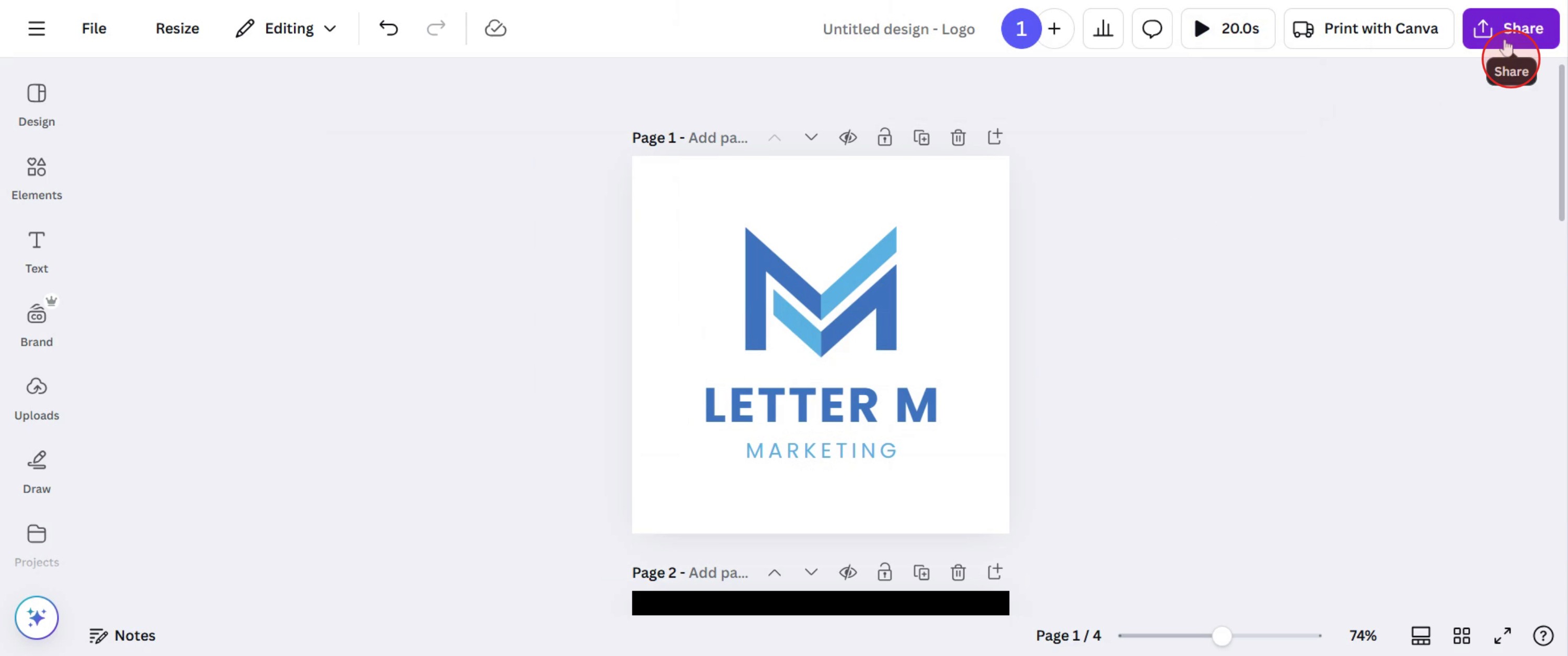
Професионални съвети за времетраене на анимации в Canva
Използвайте редактора на времевата линия, за да регулирате продължителността на всяка анимация за плавни преходи.
Дръжте анимациите кратки и дискретни, за да запазите професионален вид и да избегнете разсейване.
Използвайте функцията Delay, за да разпределите анимациите във времето и да създадете ангажиращи ефекти на движение.
Чести грешки & как да ги избегнете при времетраене на анимации в Canva
Ако зададете анимациите твърде дълги, дизайнът може да изглежда бавен — дръжте продължителност между 0.5 и 3 секунди.
Ако наслагвате твърде много анимации, може да се получи претрупан ефект — използвайте слоеве стратегически.
Ако забравите да прегледате финалната анимация, може да се получат неочаквани проблеми с времето — винаги тествайте преди експортиране.
Често задавани въпроси за времетраене на анимации в Canva
Мога ли да персонализирам продължителността на анимациите в Canva?
Да, можете да регулирате времето с редактора на времевата линия, като плъзнете лентата на анимацията, за да промените продължителността.Как да забавя анимация в Canva?
Използвайте опцията Delay в настройките на анимацията, за да разпределите анимациите във времето и да създадете плавна последователност.Мога ли да приложа различни времена към няколко анимации в един дизайн?
Да, всяка анимирана част може да има собствено време и продължителност, което позволява уникални ефекти на движение.Как да запиша екрана на mac?
За запис на екрана на Mac, можете да използвате Trupeer AI. То ви позволява да заснемете целия екран и предлага AI възможности като добавяне на AI аватари, добавяне на озвучаване, добавяне на приближаване и отдалечаване във видеото. С функцията за AI превод на видео на trupeer можете да преведете видеото на 30+ езика.Как да добавя AI аватар към запис на екрана?
За да добавите AI аватар към запис на екрана, ще трябва да използвате инструмент за AI запис на екрана. Trupeer AI е инструмент за AI запис на екрана, който ви помага да създавате видеа с множество аватари, а също така ви помага да създадете свой собствен аватар за видеото.Как да запиша екрана на windows?
За запис на екрана в Windows, можете да използвате вградения Game Bar (Windows + G) или усъвършенстван AI инструмент като Trupeer AI за по-разширени функции като AI аватари, озвучаване, превод и др.Как да добавя озвучаване към видео?
За да добавите озвучаване към видеа, изтеглете trupeer ai chrome extension. След като се регистрирате, качете видеото си с глас, изберете желания voiceover от trupeer и експортирайте редактираното си видео.Как да приближа при запис на екрана?
За да приближите по време на запис на екрана, използвайте ефектите за приближаване в Trupeer AI, които ви позволяват да приближавате и отдалечавате в конкретни моменти, като усилват визуалното въздействие на видеосъдържанието ви.
Препоръчани четива
Technical Documentation Generator
Как да отключите страница в Canva
Как да превърнете изображение в страница за оцветяване в Canva
Как да създадете линийка в Canva
Свързани уроци



