
Как да създадете линийка в Canva – бърз дизайнерски съвет
Искате да добавите линийка в Canva? Това ръководство показва как да създадете или използвате линийка за точно разстояние, подравняване и прецизност на дизайна.
В този процес ще научите как да създадете линийка в Canva, като активирате линийката и водачите, изберете елементи за линии и персонализирате тези линии според предпочитанията си. Това ръководство ще ви помогне да проектирате шаблоните си с прецизно подравняване и инструменти за измерване.
Искате ли да направите дизайните си по-прецизни в Canva? Можете лесно да добавите линийки и водачи, за да подравните елементите перфектно. Това е особено полезно за оформления, подравнявания и разстояния.
Ето как да го направите:
Отворете своя дизайн
Започнете, като отворите дизайна, който искате да редактирате в Canva.Активирайте линийките и водачите
Отидете в горното меню и кликнете File > View settings > Show rulers and guides.
Това ще покаже линийки по горния и левия край на платното ви, като показва размери в пиксели.Добавете водачи
Вертикален водач: Кликнете и плъзнете от левия линеен водач към вашия дизайн.
Хоризонтален водач: Кликнете и плъзнете от горния линеен водач.
Като алтернатива, кликнете с десен бутон навсякъде върху платното и отидете на Guides > Add vertical/horizontal guide.
Привързване към водачите
Докато местите елементи, Canva автоматично ги „привързва“ към най-близкия водач, което прави подравняването лесно и точно.
Ръководство стъпка по стъпка: Как да създадете линийка в Canva
Стъпка 1
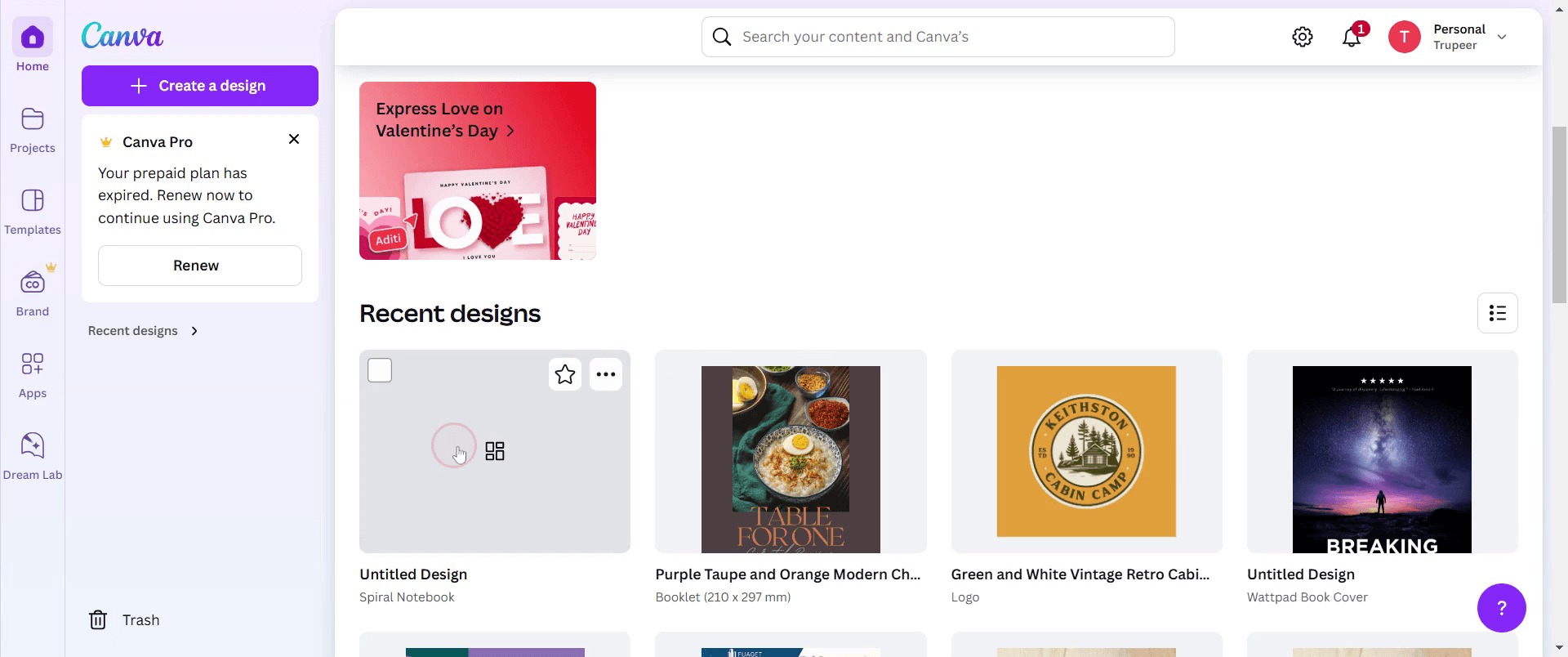
Избор на дизайн, върху който искате да работите в Canva.
Стъпка 2
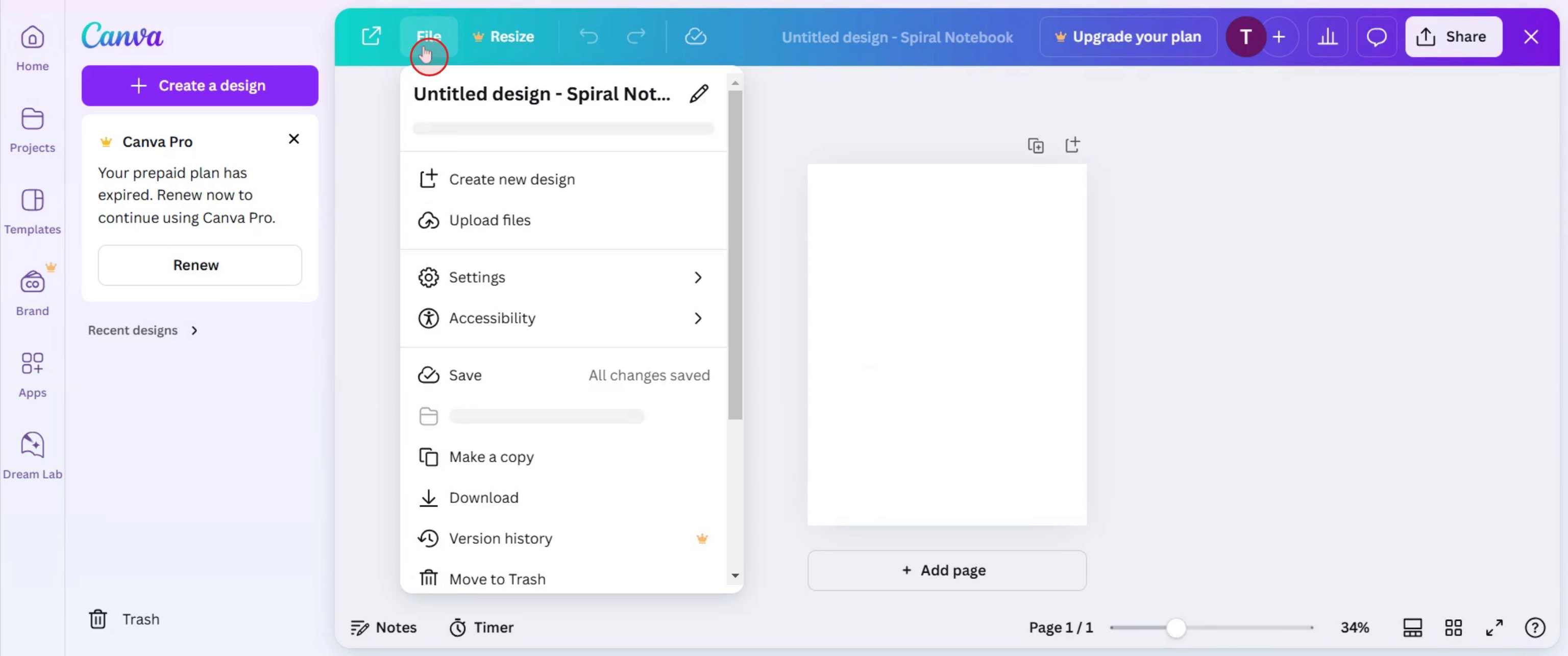
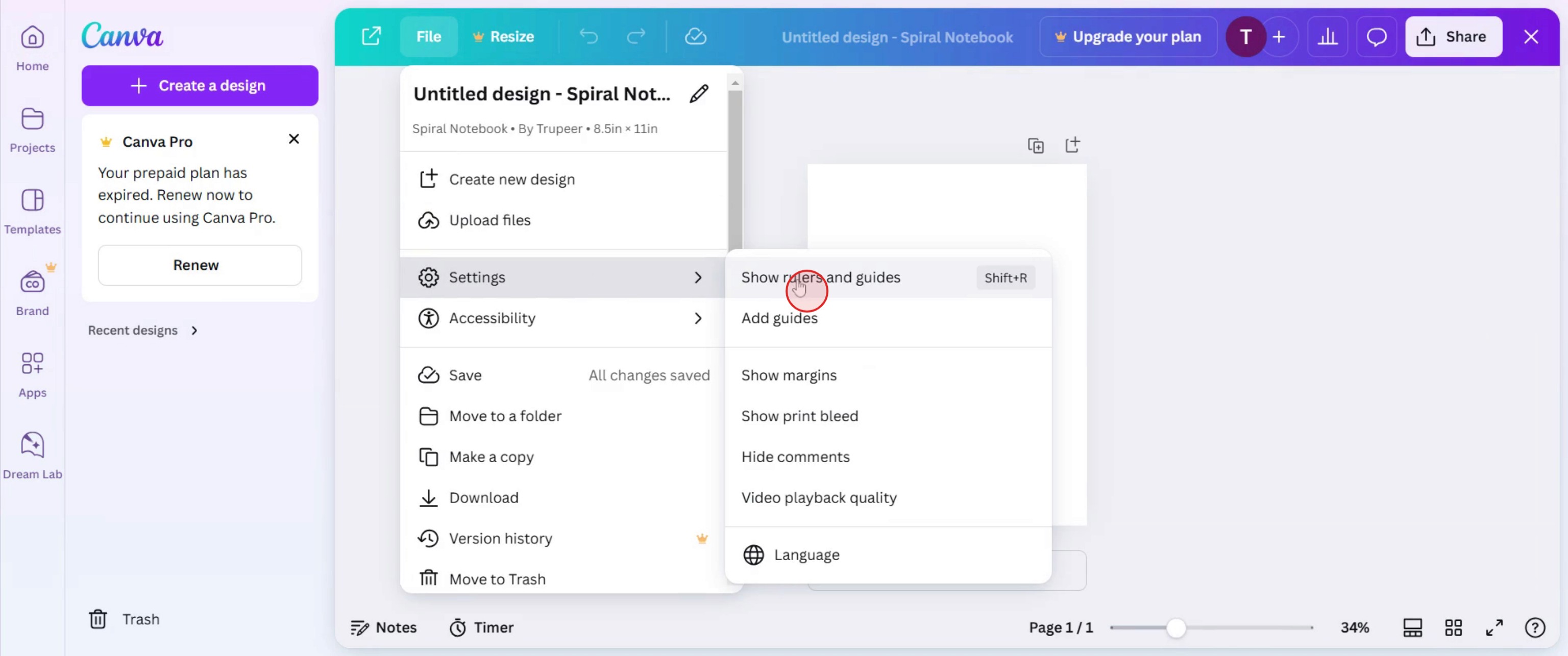
Кликнете върху опцията File,
Стъпка 3
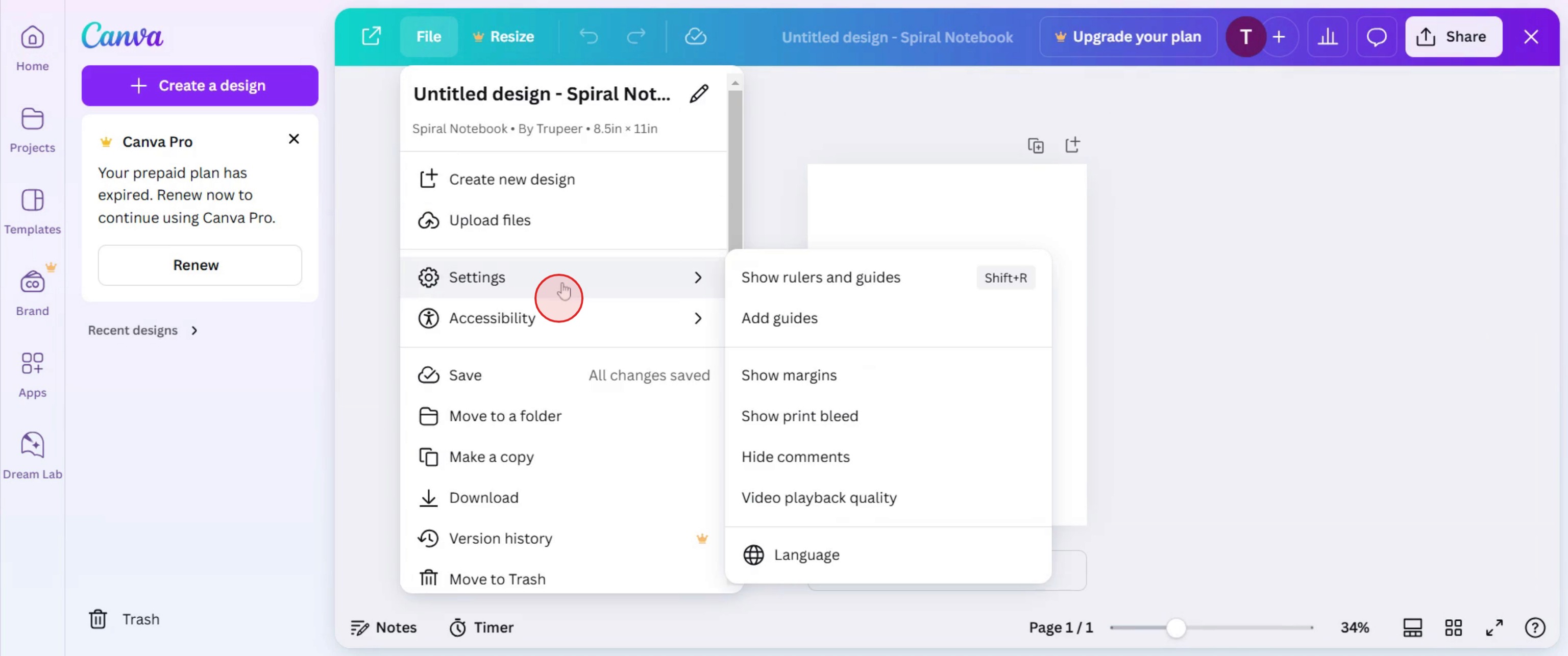
и изберете Settings.
Стъпка 4
Кликнете върху show rulers and guides,
Стъпка 5
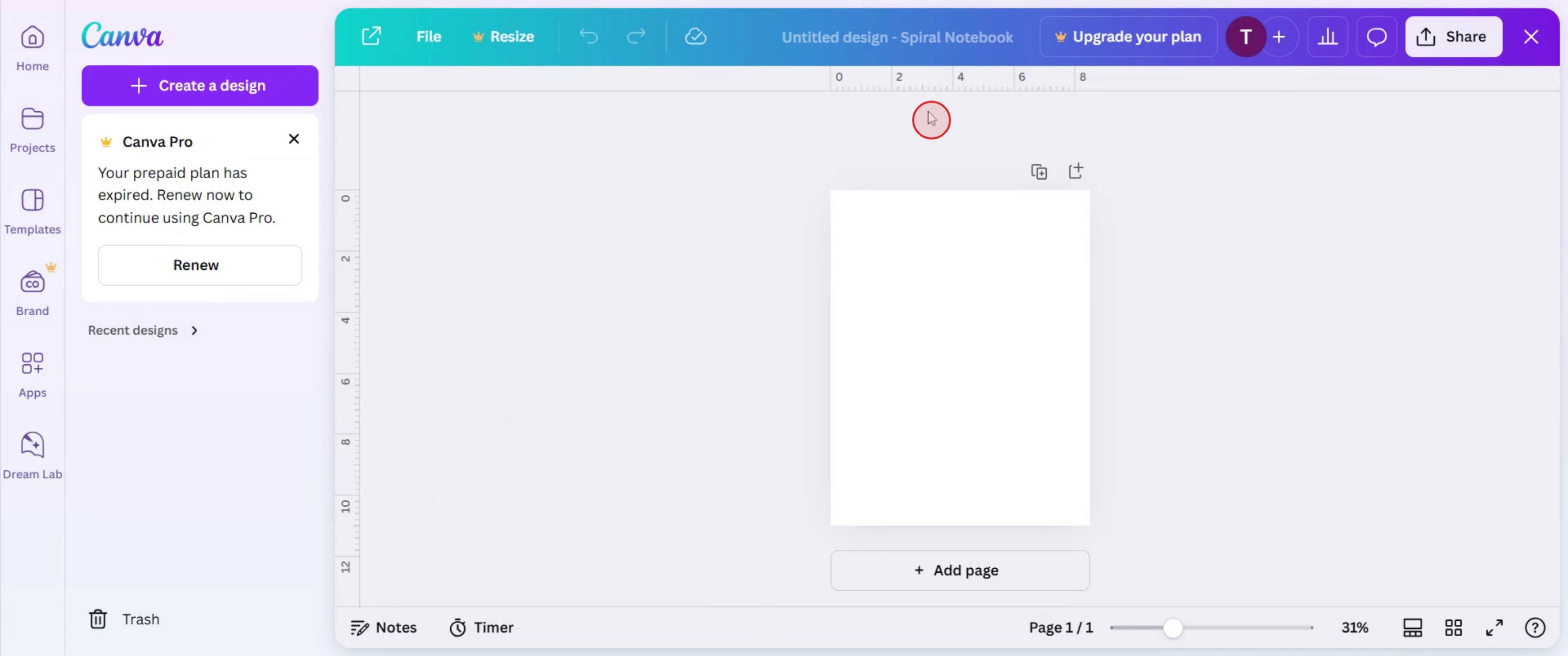
След това ще видите линийката в шаблона,
Стъпка 6
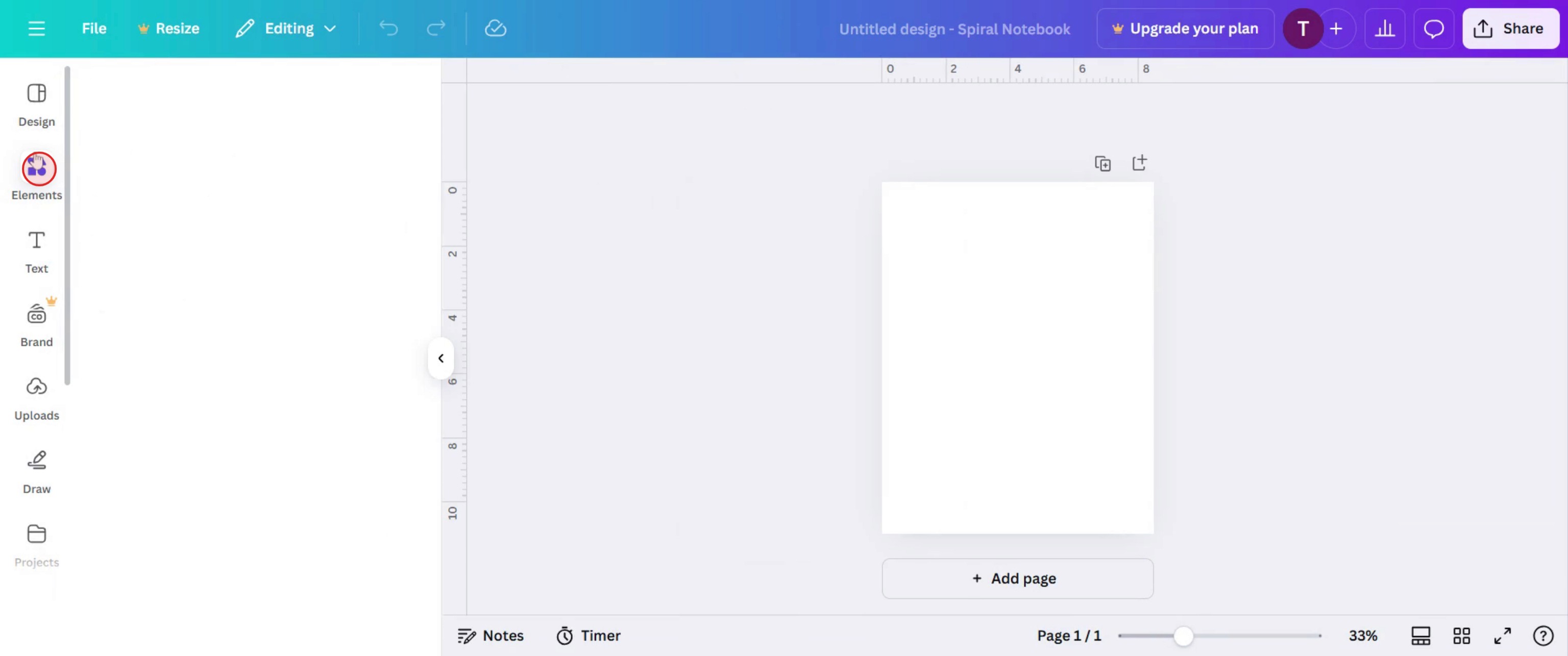
Кликнете върху elements,
Стъпка 7
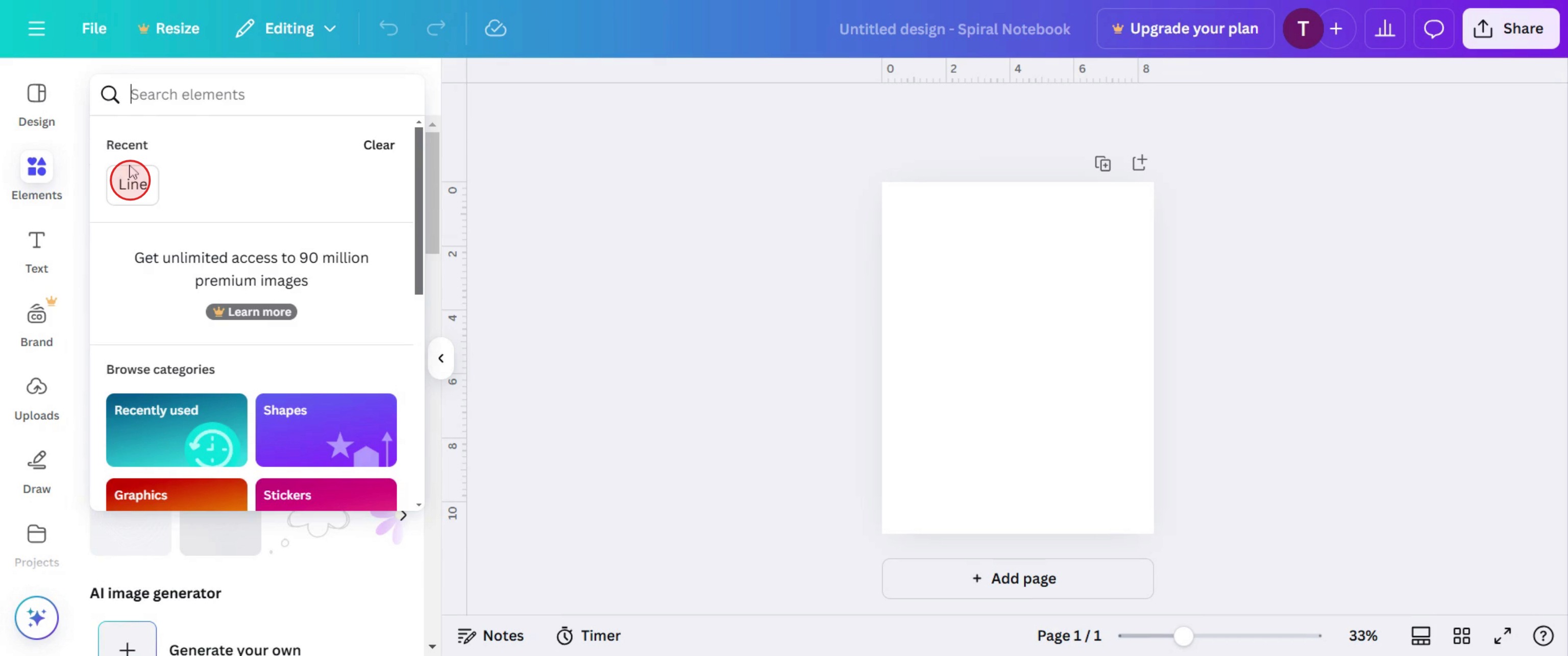
След това изберете опцията за линия,
Стъпка 8
В фигурите кликнете върху see all.
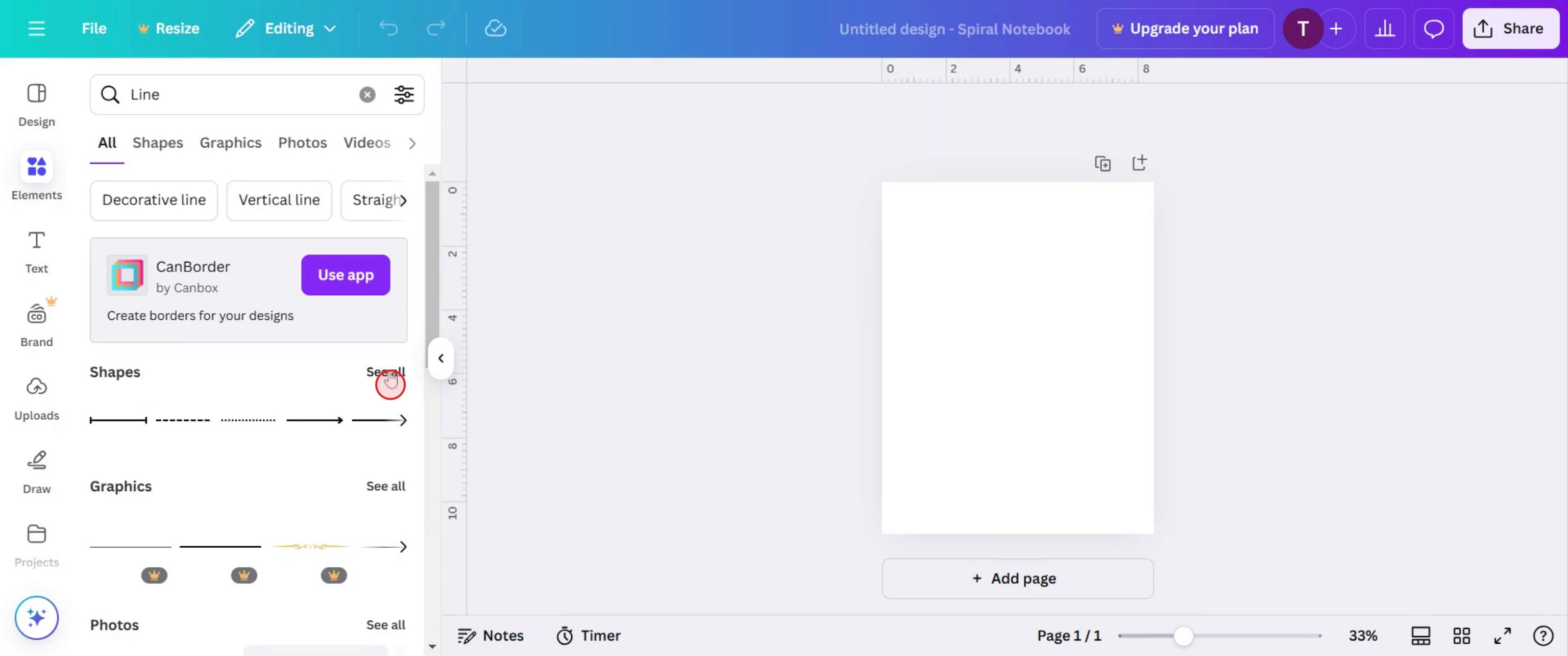
Стъпка 9
Изберете конкретна линия,
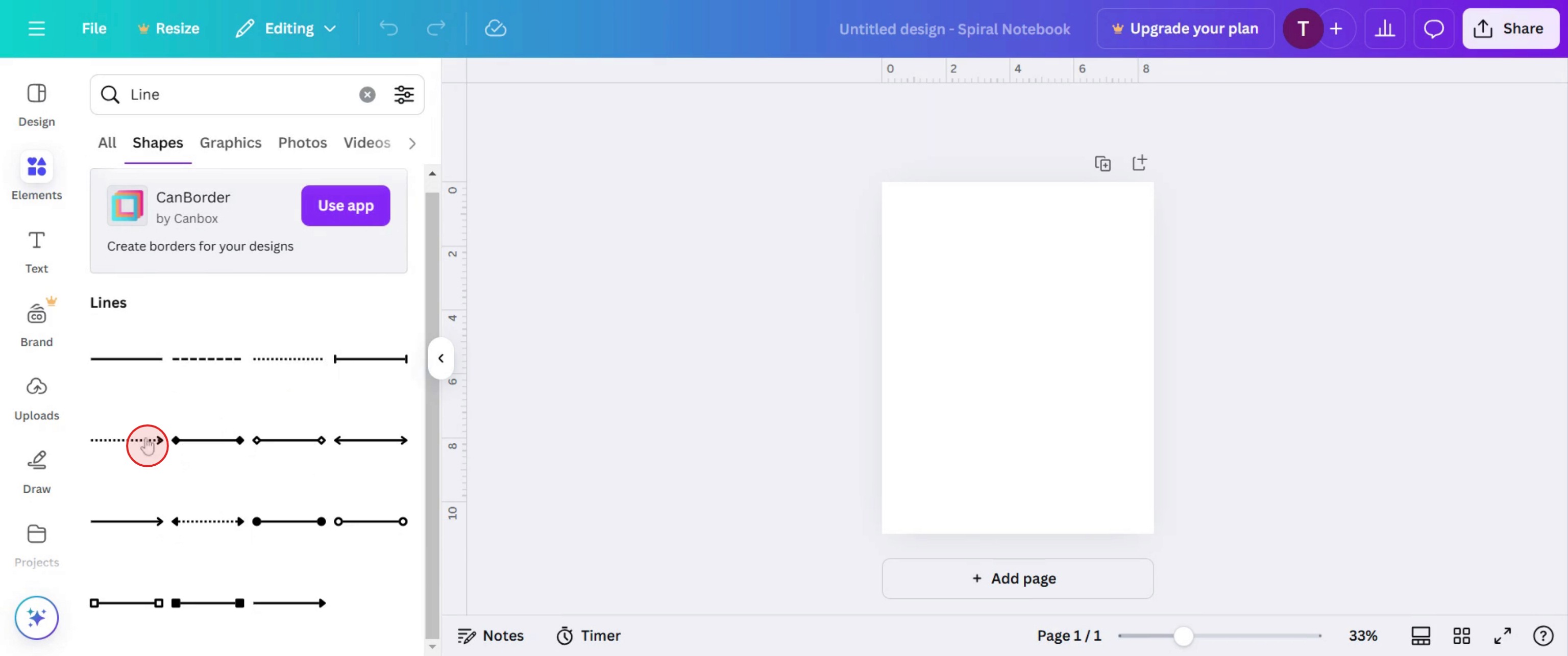
Стъпка 10
и плъзнете и пуснете в шаблона,
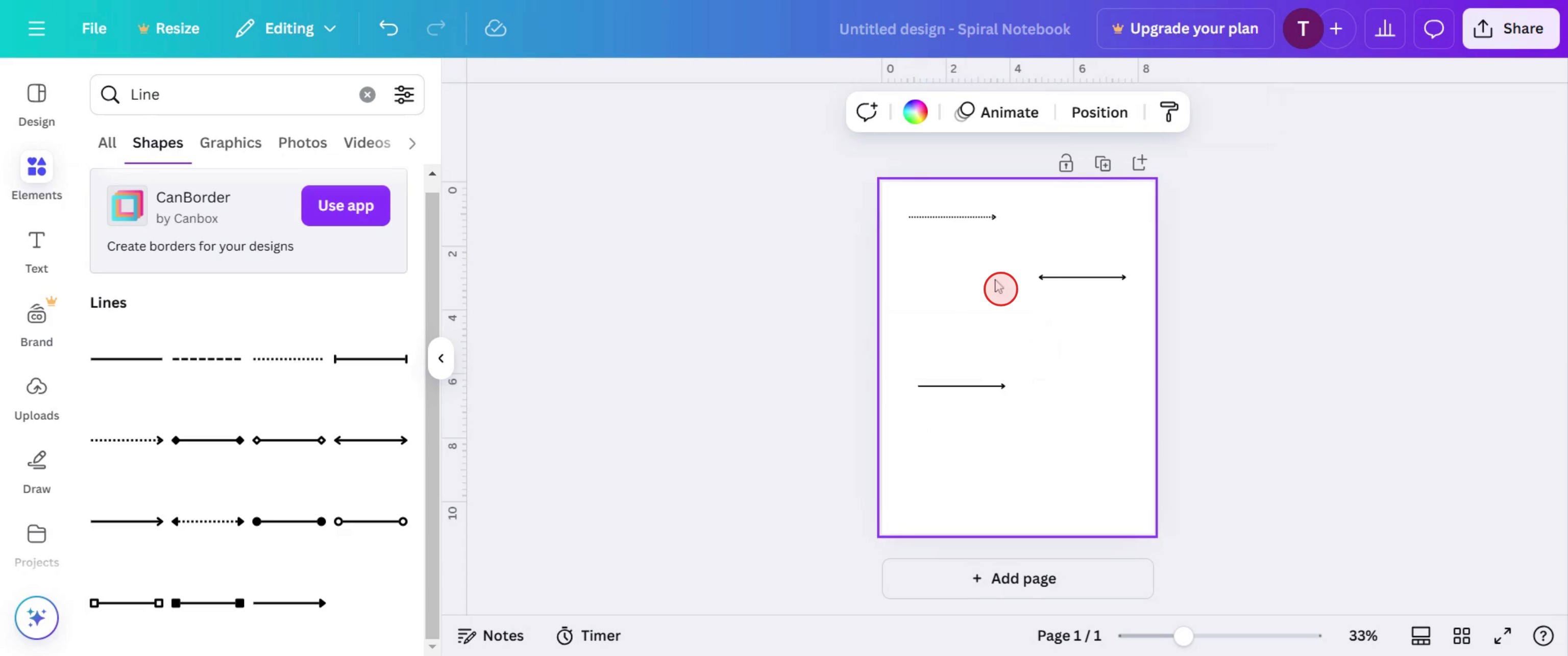
Стъпка 11
След това кликнете върху line type,
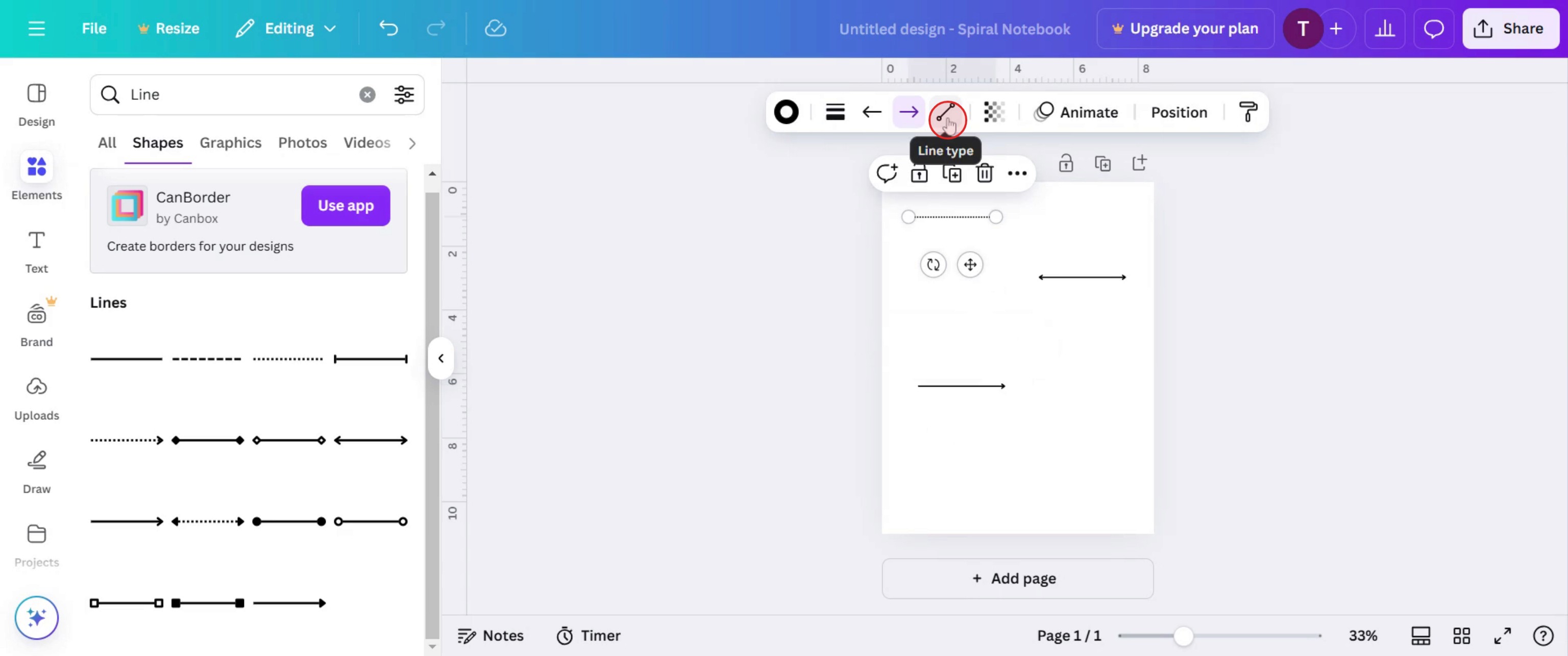
Стъпка 12
и изберете тип линия.
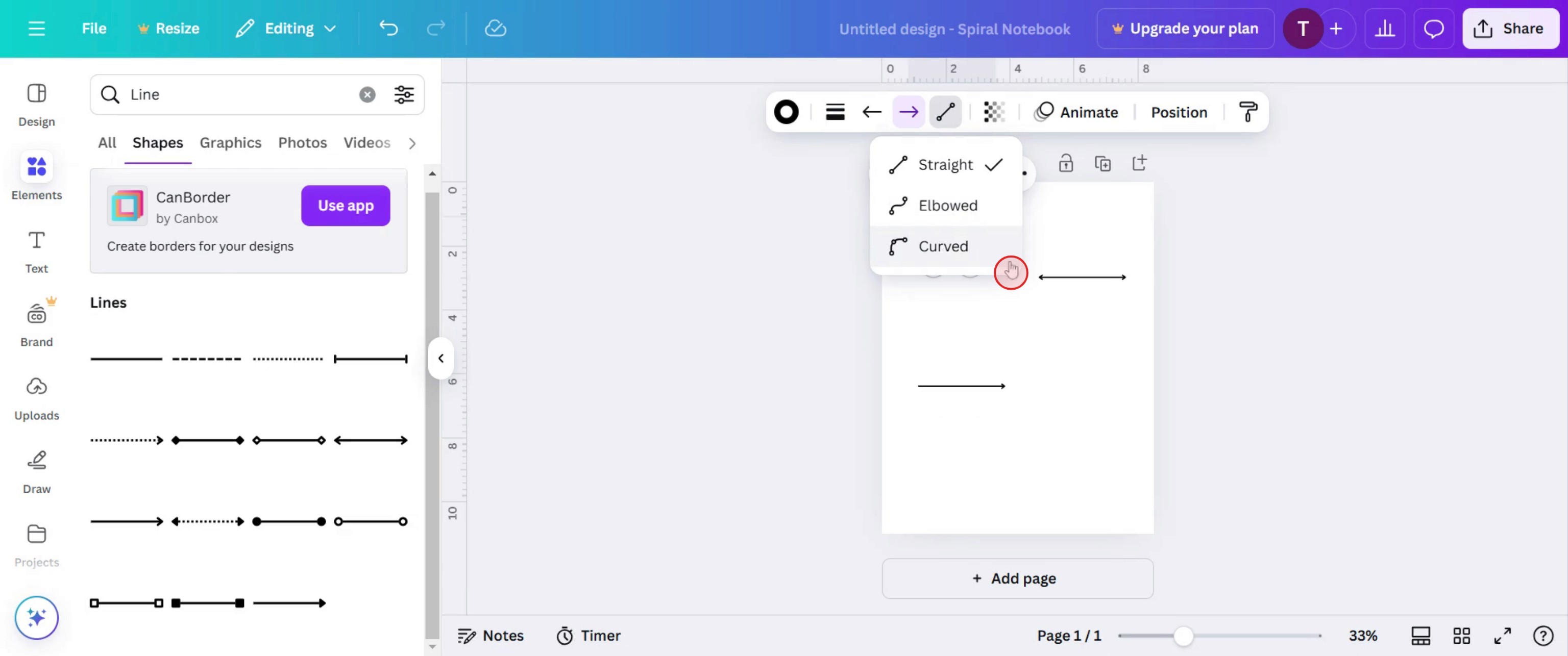
Стъпка 13
След това ще видите промените на конкретната линия.
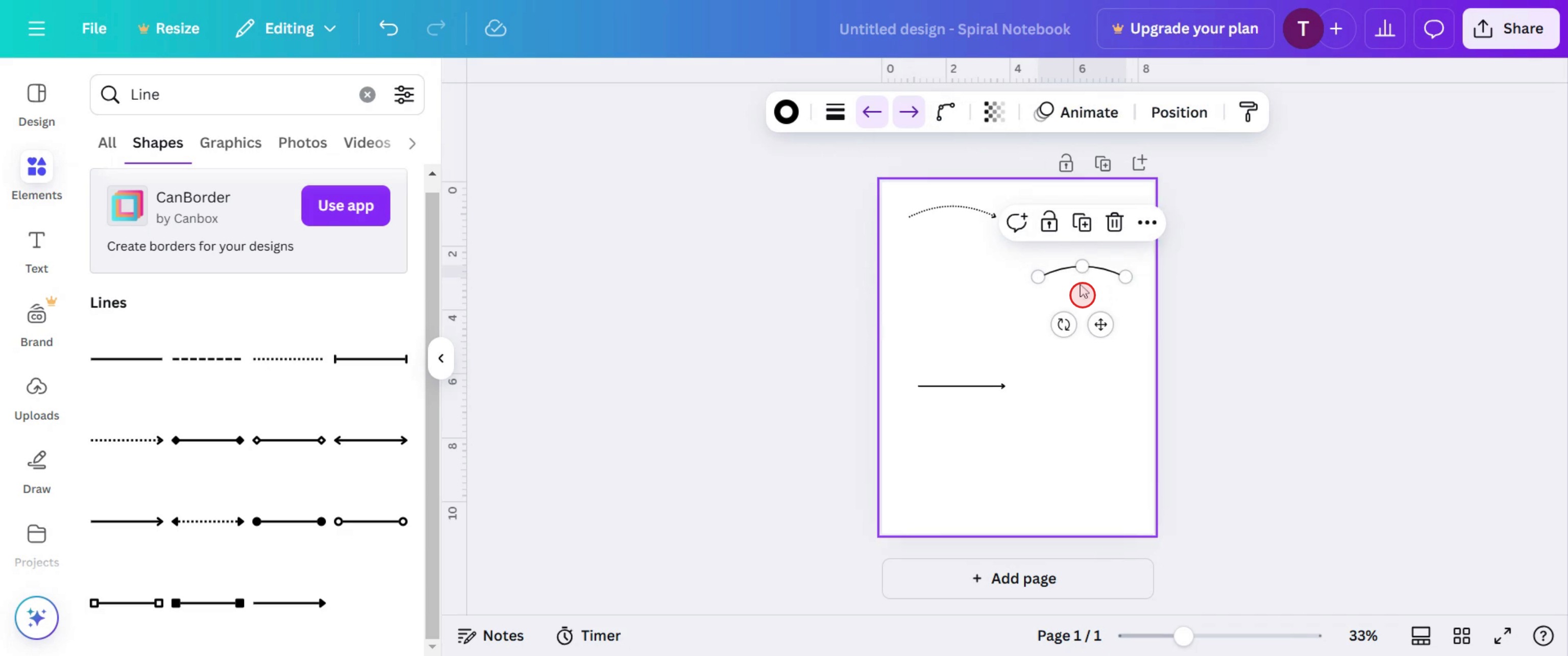
Стъпка 14
И кликнете върху опцията за текст.
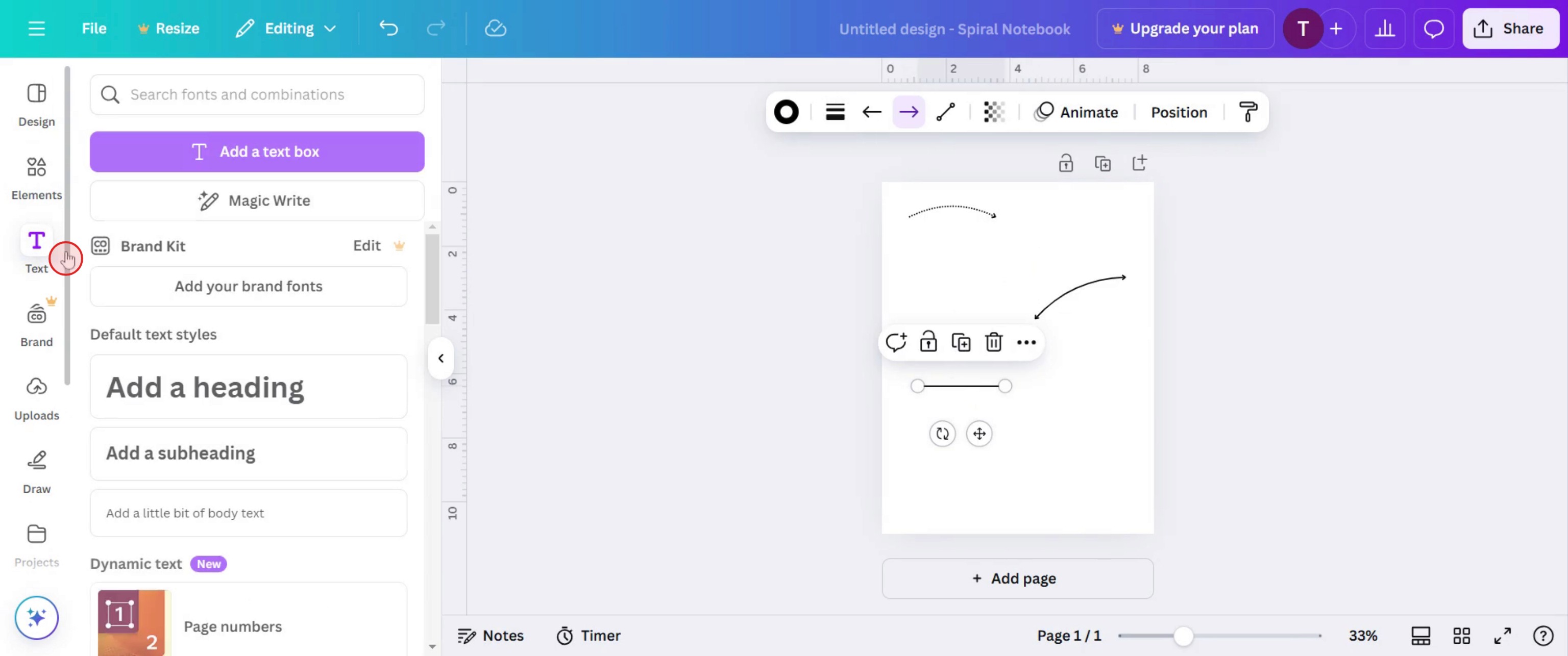
Професионални съвети за създаване на линийка в Canva
Използвайте функцията за персонализирани размери на Canva – За да създадете линийка, започнете с настройка на персонален размер на платното, който съответства на мащаба, от който се нуждаете (напр. дълъг хоризонтален правоъгълник).
Създайте прави линии за точни измервания – Използвайте инструмента за линии на Canva, за да начертаете прави, равномерни линии за вашата линийка. Можете да регулирате дебелината и цвета, за да съответстват на стила на дизайна ви.
Използвайте мрежата и инструментите за позициониране на Canva – За да осигурите подравняване, включете мрежите и използвайте инструмента за позициониране, за да подравните линиите и елементите прецизно за чист и професионален вид.
Чести грешки & как да ги избегнете
Неправилно подравняване на деленията – Уверете се, че деленията са равномерно разположени, като използвате водачите на Canva или функцията за привързване за точно подравняване.
Непоследователни размери на текста – Уверете се, че размерът на текста за етикетите на измерванията е еднакъв и четим. Използвайте един и същ шрифт и размер за всеки етикет.
Неизползване на правилните единици – Имайте предвид мащаба, който използвате за линийката (напр. инчове, сантиметри). Проверете отново, за да се уверите, че единиците са ясно дефинирани и лесни за разбиране.
Често задавани въпроси за създаване на линийка в Canva
Мога ли да създам линийка с конкретни измервания в Canva?
Да, можете да персонализирате линийката, като регулирате разстоянието между линиите и текста за точни измервания (инчове, сантиметри и т.н.).Мога ли да запазя дизайна на моята линийка за по-късна употреба в Canva?
Да, след като създадете своята линийка, можете да я запазите като шаблон или като изображение, за да я използвате повторно в бъдещи проекти.Как мога да подравня правилно елементите на моята линийка?
Използвайте мрежовите линии на Canva и инструментите за позициониране, за да се уверите, че отметките и текстът са подравнени и с равномерно разстояние.Мога ли да отпечатам моята линийка от Canva?
Да, след като линийката е проектирана, можете да я изтеглите във формат, подходящ за печат (PDF, PNG) и да я разпечатате.Как да запиша екран на mac?
За да запишете екран на Mac, можете да използвате Trupeer AI. То ви позволява да заснемете целия екран и предоставя възможности с изкуствен интелект, като добавяне на AI аватари, добавяне на глас зад кадър, добавяне на приближаване и отдалечаване във видеото. С функцията за превод на видео с AI на trupeer можете да преведете видеото на 30+ езика.Как да добавя AI аватар към екранен запис?
За да добавите AI аватар към екранен запис, ще трябва да използвате инструмент за запис на екран с AI. Trupeer AI е инструмент за запис на екран с изкуствен интелект, който ви помага да създавате видеа с множество аватари, а също така ви помага да създадете свой собствен аватар за видеото.Как да запиша екран на windows?
За да запишете екран на Windows, можете да използвате вградения Game Bar (Windows + G) или усъвършенстван AI инструмент като Trupeer AI за по-разширени функции, като AI аватари, глас зад кадър, превод и т.н.Как да добавя глас зад кадър към видеото?
За да добавите глас зад кадър към видеа, изтеглете trupeer ai chrome extension. След като се регистрирате, качете видеото си със звук, изберете желания глас зад кадър от trupeer и експортирайте редактираното си видео.Как да увелича (Zoom) по време на екранен запис?
За да увеличите по време на екранен запис, използвайте ефектите за zoom в Trupeer AI, които ви позволяват да увеличавате и намалявате в конкретни моменти, като засилвате визуалното въздействие на видеосъдържанието си. Хората също питат
Препоръчани четива
Генератор на техническа документация
Как да споделите GitHub репозиторий чрез линк
Как да споделите своя GitHub профил
Свързани уроци


